Timebutler Anleitung: Einrichtung, Zeiterfassung, Abwesenheiten & Berichte

Timebutler bietet zahlreiche Funktionen für die Zeiterfassung und das Personalmanagement. Gerade bei der Einführung kann es deshalb schwierig sein, den Überblick zu behalten und alle wichtigen Einstellungen richtig vorzunehmen.
In dieser Anleitung zeigen wir Ihnen Schritt für Schritt, wie Sie Timebutler als Administrator einrichten und die wichtigsten Funktionen nutzen. Außerdem erklären wir, wie Mitarbeitende ihre Arbeitszeiten erfassen und Abwesenheiten beantragen können.
Für Admins: Timebutler einrichten und verwalten
Bevor Ihre Mitarbeitenden Arbeitszeiten erfassen können, müssen Sie als Admin ein Unternehmenskonto erstellen, Ihre Mitarbeitenden auf die Plattform einladen und Regeln zur Zeiterfassung in Timebutler festlegen. So gehen Sie dabei vor:
Timebutler-Konto erstellen und anmelden
Um Timebutler bei Ihren Mitarbeitenden einzuführen, erstellen Sie zunächst ein Konto für sich selbst als Admin. Dafür klicken Sie auf der Homepage von Timebutler rechts oben auf „Registrieren“. Bei der Anmeldung geben Sie neben Ihren persönlichen Daten wie Name und E-Mail-Adresse auch den Firmennamen an.
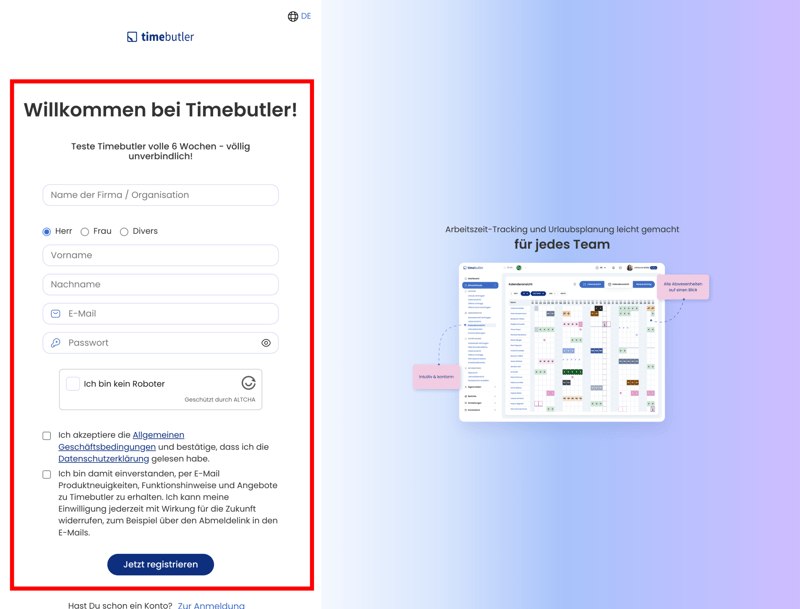
Als Erstes erstellen Sie ein Admin-Konto, mit dem Sie Ihr Unternehmen in Timebutler verwalten.
Im Anschluss erhalten Sie eine E-Mail mit Ihren Zugangsdaten und einem Bestätigungslink. Ein Klick auf den Link aktiviert Ihr Admin-Konto. Nun können Sie sich jederzeit über den „Login“-Button in Timebutler anmelden.
Optional legen Sie schon bei der Kontoerstellung Standardregeln für Ihr Unternehmen fest, z. B. das Bundesland zur Feiertagsregelung oder die Anzahl jährlicher Urlaubstage und wöchentlicher Arbeitstage. In den folgenden Abschnitten erklären wir detailliert, wie Sie diese und weitere Einstellungen im Nachhinein anpassen können.
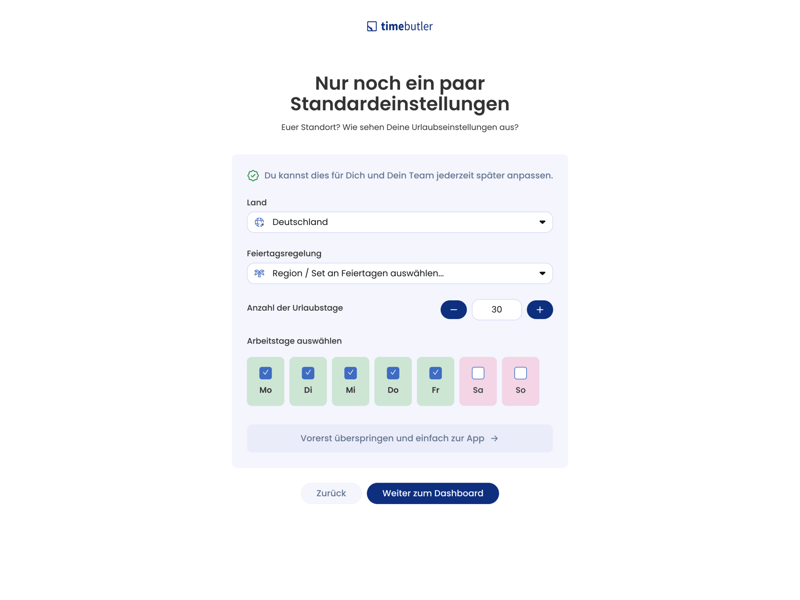
Bereits bei der Kontoeröffnung können Sie einige Standardeinstellungen vornehmen.
Allgemeine Einstellungen festlegen
Bevor Sie Mitarbeitende anlegen, sollten Sie unternehmensübergreifende Einstellungen für alle Nutzer:innen in Timebutler überprüfen und gegebenenfalls an Ihr Unternehmen anpassen.
Unter „Einstellungen“ > „Weitere“ > „Globale Einstellungen“ finden Sie über 40 Optionen zu Benachrichtigungen, Sichtrechten und Sicherheitsvorgaben. Ausschließlich Admins können diese Einstellungen für alle Mitarbeitenden ändern.
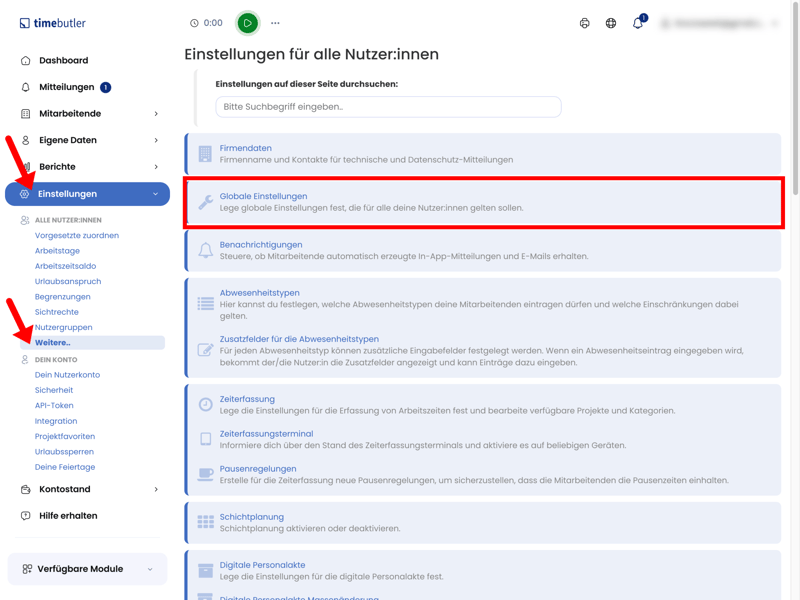
Über den Menüpunkt „Einstellungen“ passen Sie Timebutler an Ihr Unternehmen an.
Sie können unter anderem festlegen, welche Informationen Kolleg:innen untereinander in Timebutler sehen, ob Mindestbesetzungen für einzelne Abteilungen gelten und welche Daten Vorgesetzte innerhalb der Software ändern dürfen.
Über den Menüpunkt „Einstellungen“ > „Weitere“ > „Firmendaten“ können Sie Ihren Firmennamen bearbeiten und Kontakte hinterlegen, die Timebutler bei bestimmten Kontoaktivitäten und technischen Änderungen automatisch benachrichtigt. Um Änderungen zu speichern, klicken Sie auf den blauen „Speichern“-Button unter den Eingabefeldern.
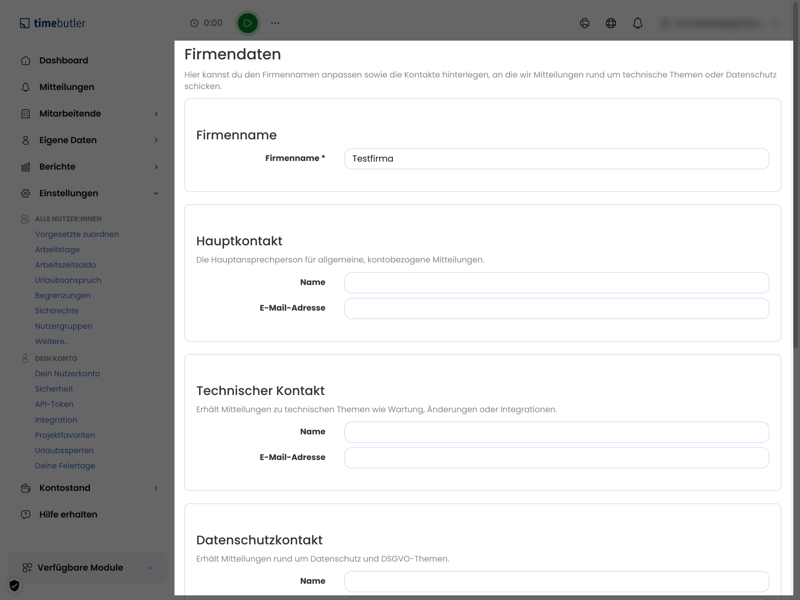
Legen Sie Ihren Firmennamen und Kontaktpersonen fest.
Es ist auch möglich, Ihr Corporate Design bei Timebutler zu hinterlegen. Sie können einstellen, dass Timebutler für Ihre Mitarbeitenden in den Firmenfarben erscheint und sie statt des Timebutler-Logos Ihr Firmenlogo in der linken oberen Ecke sehen.
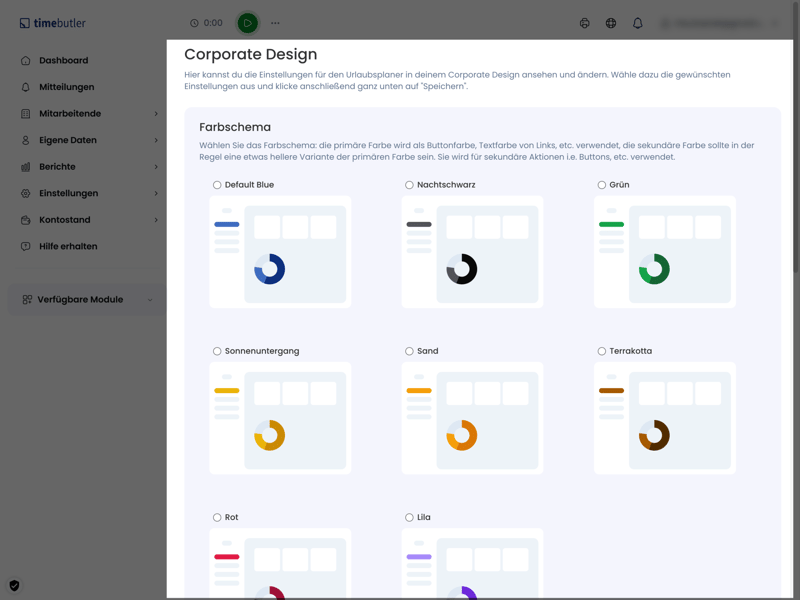
Sie können Timebutler ganz einfach an Ihr Corporate Design anpassen.
Mitarbeitende anlegen
Unter dem Menüpunkt „Mitarbeitende“ > „Nutzerkonto erstellen“ können Sie entweder einzelne oder mehrere Mitarbeitende gleichzeitig anlegen.
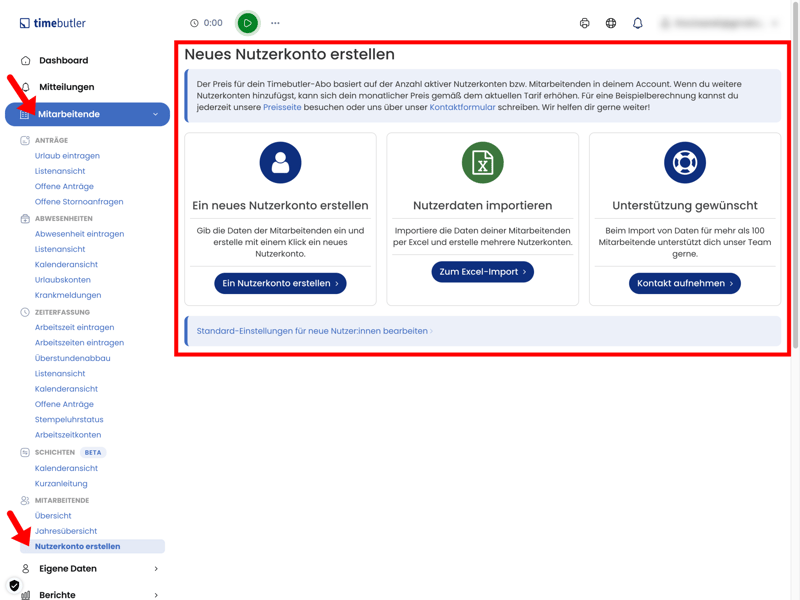
Legen Sie einzelne Mitarbeitende oder direkt Ihr gesamtes Team an.
Bevor Sie neue Nutzer:innen anlegen, sollten Sie Regeln zu Feiertagen, Urlaubsansprüchen oder zum Umgang mit Überstunden für alle Mitarbeitenden definieren. Das geht über den hellblauen Button „Standard-Einstellungen für neue Nutzer:innen bearbeiten“.
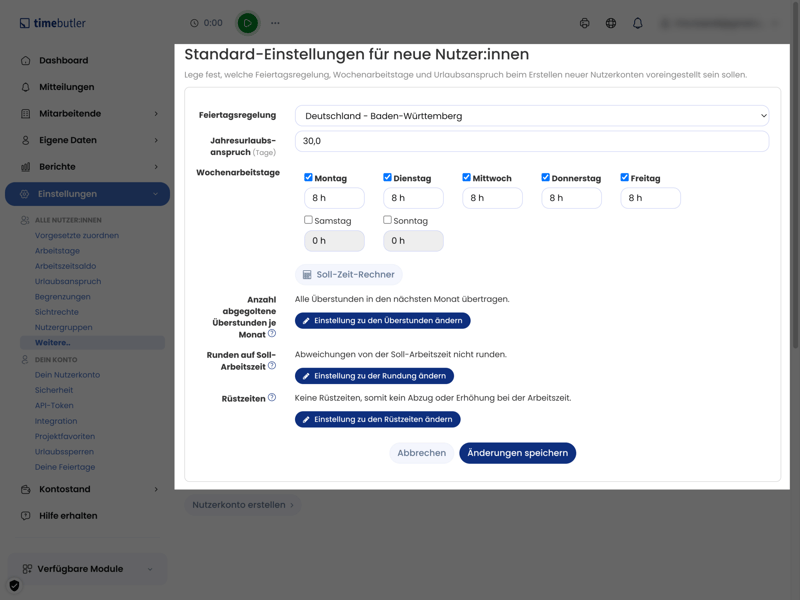
Legen Sie Standardeinstellungen fest, die für neue Nutzer:innen gelten sollen.
Option 1: Einzelne Mitarbeitende anlegen
Bei der Erstellung eines neuen Kontos können Sie auswählen, ob Sie Mitarbeitende, Vorgesetzte oder Administratoren anlegen möchten.
Da Administratoren die meisten Zugriffsrechte haben, eignet sich die Vergabe besonders für Personalmanager, Zuständige der Buchhaltung und Geschäftsführende. Für Mitarbeitende und Vorgesetzte können Sie Sicht- und Eingaberechte individuell einstellen.
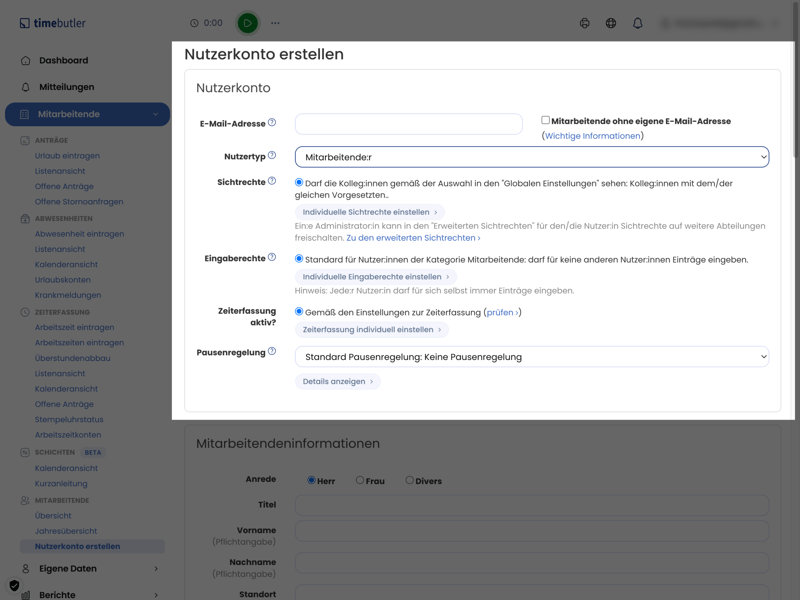
Sie können individuelle Regeln für alle Nutzer:innen definieren.
Auf der gleichen Seite können Sie einstellen, in welcher Abteilung eine Person arbeitet. Die Zuordnung ermöglicht es Ihnen später, bestimmte Einstellungen pro Abteilung festzulegen.
Hinweis: Sie können Abteilungen nicht gesondert von Nutzerkonten erstellen. Sobald Sie eine Abteilung zum ersten Mal vergeben, steht diese als Auswahloption auch für weitere Mitarbeitende zur Verfügung.
Zusätzlich können Sie angeben, an welchen Tagen die Person arbeitet, wie viele Urlaubstage zur Verfügung stehen und wie Sie mit Überstunden umgehen möchten. Hierbei sind die vorher eingerichteten Standardeinstellungen vorgegeben, die Sie nach Bedarf an einzelne Mitarbeitende anpassen können.
Zum Schluss wählen Sie noch aus, ob der neu angelegte Mitarbeitende direkt oder erst später eine Willkommens-E-Mail erhalten soll. Mit einem Klick auf „Nutzerkonto erstellen“ ist dieser Schritt abgeschlossen. Ihre Mitarbeitenden können sich nun über einen Link in der Willkommens-E-Mail anmelden.
Option 2: Mehrere Mitarbeitende gleichzeitig anlegen
Um mehrere Mitarbeitende gleichzeitig zum System hinzuzufügen, wählen Sie auf der Übersichtsseite („Nutzerkonto erstellen“) die Option „zum Excel-Import“. Dort können Sie eine vorgefertigte Excel-Tabelle herunterladen.
Die Tabelle ermöglicht die gleichen Angaben wie bei einzelnen Mitarbeitenden. Tragen Sie alle Informationen ein und laden Sie die Datei anschließend wieder bei Timebutler hoch.
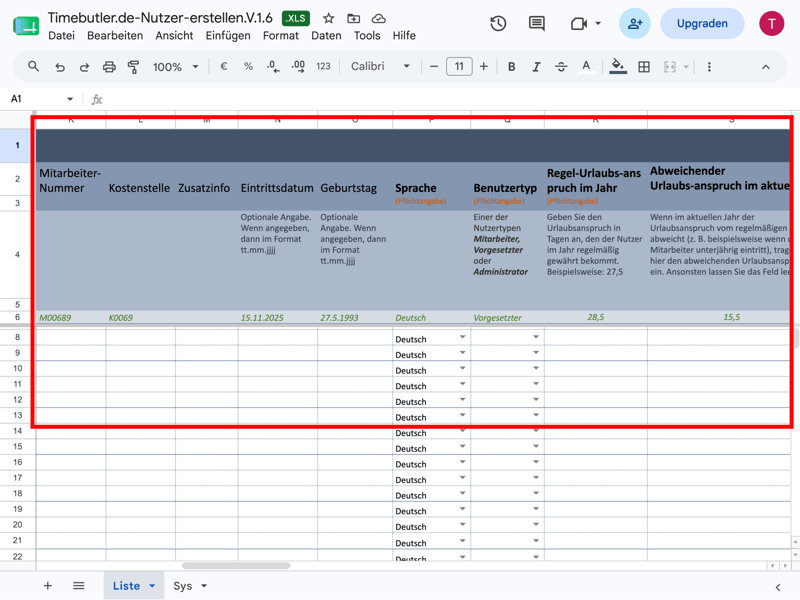
Mithilfe der Excel-Tabelle können Sie mehrere Nutzer:innen gleichzeitig anlegen.
Übersicht der Mitarbeitenden
In der Übersicht können Sie alle angelegten Nutzer:innen einsehen und bearbeiten. Über die Lupe erhalten Sie eine detaillierte Ansicht des Nutzerkontos. Die anderen Buttons führen zur Personalakte, zu Dokumenten wie Arbeitsverträgen und zu Gehaltsdaten. Zudem können Sie Nutzerkonten sperren oder löschen.
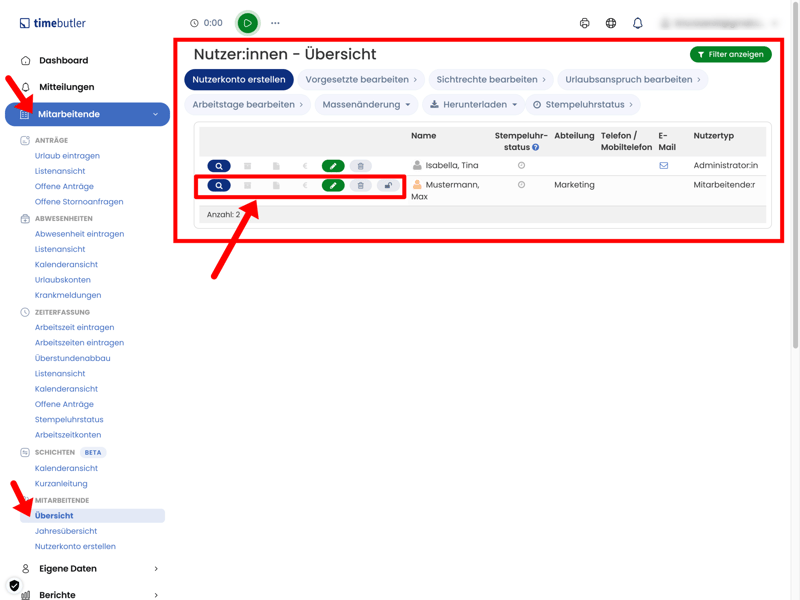
In der Übersicht sehen Sie alle Nutzer:innen und können diese bearbeiten.
Nachdem Sie Mitarbeitende angelegt und Standardeinstellungen für Arbeits- und Urlaubszeiten eingetragen haben, können Sie Arbeitszeitmodelle definieren und spezifische Einstellungen zur Zeiterfassung vornehmen.
Arbeitszeitmodelle definieren
Über den Menüpunkt „Einstellungen“ > „Arbeitstage“ sehen Sie eine Übersicht aller Mitarbeitenden mit ihren aktuell gültigen Arbeitszeitmodellen, die Sie im vorherigen Schritt angelegt haben.
Über diese Ansicht können Sie Arbeitszeitmodelle für einzelne oder mehrere Mitarbeitende gleichzeitig anpassen.
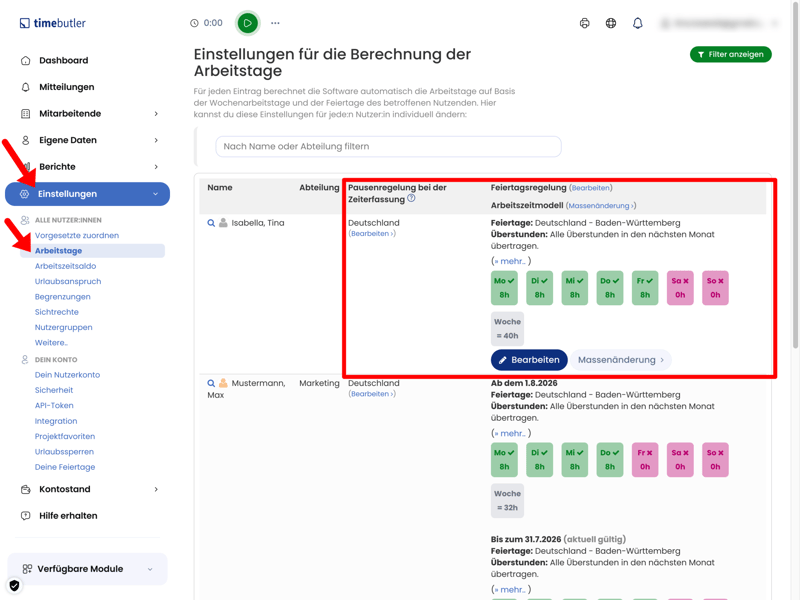
Hier sehen Sie eine Übersicht über alle Arbeitszeitmodelle Ihrer Mitarbeitenden.
Option 1: Arbeitszeitmodell für einzelne Mitarbeitende definieren
Für alle im System angelegten Mitarbeitenden sehen Sie die Pausen- und Überstundenregelungen, Wochenarbeitstage und Feiertage. Um die Einstellungen zu bearbeiten, klicken Sie beim gewünschten Mitarbeitenden auf den blauen Button „Bearbeiten“.
Dort können Sie unter anderem festlegen:
an welchen Wochentagen ein Mitarbeitender wie viele Stunden laut Vertrag arbeiten soll.
wie erfasste Arbeitszeiten gerundet werden sollen.
ob es Rüstzeiten gibt, die Timebutler automatisch von der Arbeitszeit abziehen oder hinzufügen soll (z. B. für Umkleidezeiten).
wie viele Überstunden Mitarbeitende in den nächsten Monat übertragen dürfen.
Manchmal sollen Mitarbeitende zu einem bestimmten Datum ein anderes Arbeitszeitmodell erhalten – etwa wegen einer Arbeitszeitreduzierung oder eines Standortwechsels.
In diesem Fall tragen Sie unter „Neue Zeiträume hinzufügen“ das Gültigkeitsdatum und die neuen Regelungen ein. Timebutler berechnet daraufhin automatisch alle Urlaubsanträge, Abwesenheitseinträge sowie das Urlaubs- und Arbeitszeitkonto neu.
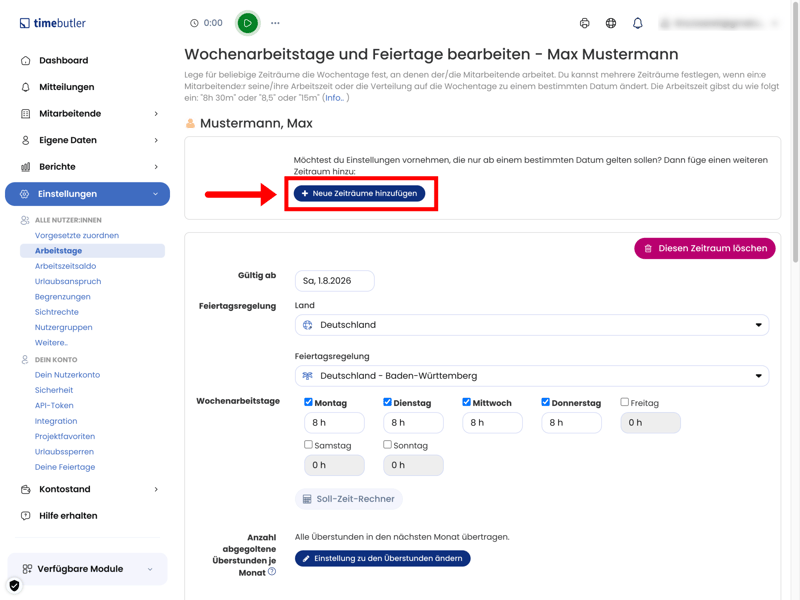
Ändern Mitarbeitende Arbeitszeiten, können Sie diese in Timebutler anpassen.
Option 2: Arbeitszeitmodell für mehrere Mitarbeiter definieren
Wenn Sie das Arbeitszeitmodell für mehrere Mitarbeitende auf einmal ändern möchten, klicken Sie über „Einstellungen“ > „Arbeitstage“ auf den Button „Massenänderung“. Hier wählen Sie „Arbeitszeitmodelle für bestimmte Nutzer:innen ändern“ aus.
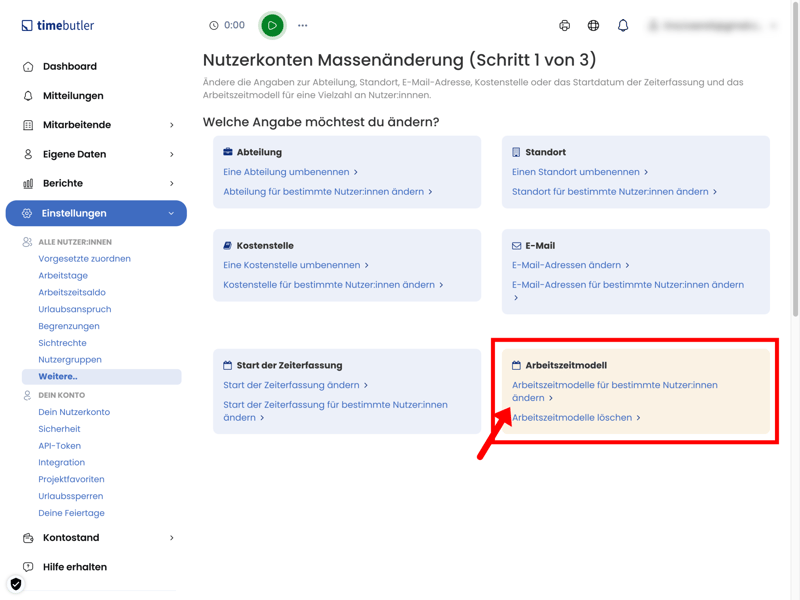
Ändern Sie Arbeitszeitmodelle für mehrere Nutzer:innen gleichzeitig.
Nun können Sie:
auswählen, für welche Mitarbeitenden Sie das Arbeitszeitmodell ändern möchten (z. B. nach Abteilung).
festlegen, ab welchem Datum die Änderung gelten soll. Sie können die Änderung ab einem Datum in der Zukunft oder rückwirkend ab Beginn des aktuell gültigen Modells einstellen.
die gleichen Änderungen wie für einzelne Nutzer:innen vornehmen.
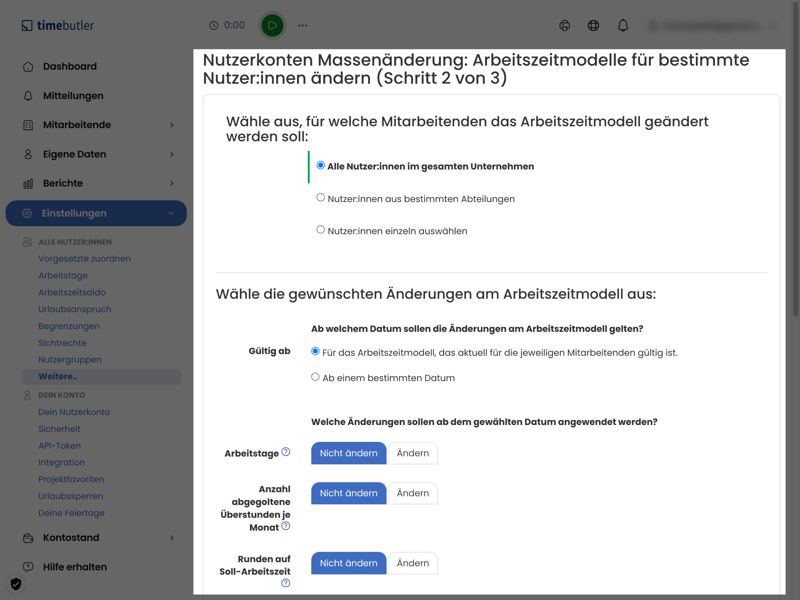
Ändern Sie Arbeitszeitmodelle für ganze Abteilungen oder das ganze Unternehmen.
Mit einem Klick auf den blauen Button „Änderung jetzt anwenden“ speichern Sie Ihre Einstellungen.
Zeiterfassung aktivieren
Stellen Sie sicher, dass die Zeiterfassung aktiviert ist. Das geht über den Menüpunkt „Einstellungen“ > „Weitere“ > „Zeiterfassung“.
Sie können festlegen, ob Sie die Zeiterfassung zunächst nur für einzelne Abteilungen oder Mitarbeitende freischalten möchten, oder direkt für alle aktivieren. Auch ein Startdatum zur Zeiterfassung sollten Sie festlegen.
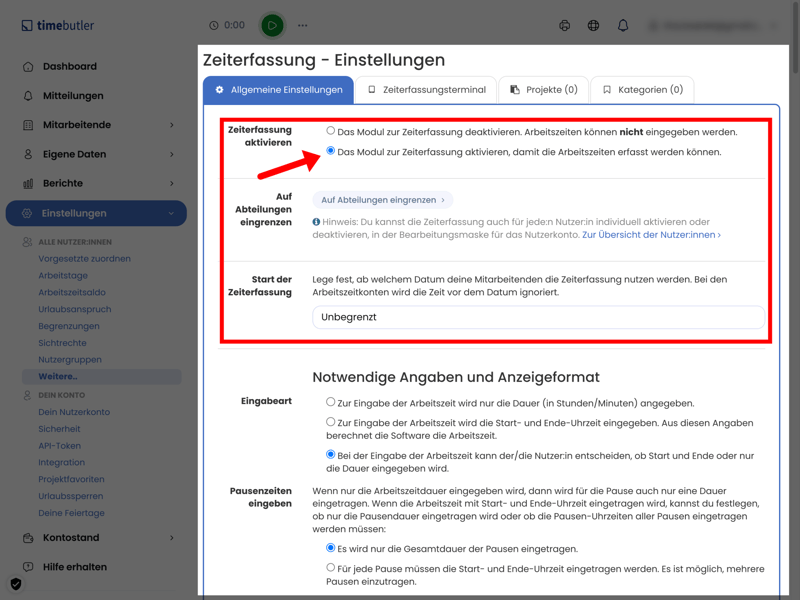
Stellen Sie sicher, dass die Zeiterfassung aktiviert ist.
Einstellungen zur Zeiterfassung
Hier ist ein Überblick über weitere Einstellungen, die Sie zur Zeiterfassung bei Timebutler festlegen können:
Eingabemethode
Sie können bestimmen, ob Mitarbeitende ihre Arbeitszeiten manuell, über die virtuelle Stempeluhr im Nutzerkonto oder über ein Zeiterfassungsterminal auf einem Tablet erfassen dürfen.Zeitliche Einschränkungen bei der Eingabe
Sie können eine früheste Startuhrzeit für die Zeiterfassung festlegen sowie Eingaben für die Vergangenheit (z. B. Vormonate), arbeitsfreie Tage (z. B. Feiertage, Sonntage) und die Zukunft sperren.Pausen- und maximale Arbeitszeitregelungen
Sie können automatische Pausenregelungen definieren und einzelnen Mitarbeitenden zuweisen.Projekte und Kategorien
Sie können Arbeitszeiten projektbasiert oder nach Kategorie erfassen lassen, was nützlich für Auswertungen und Abrechnungen sein kann.Überstundenregelungen
Sie können entscheiden, wer Überstunden anderer Kolleg:innen sehen darf und ob Überstunden abgebaut werden dürfen.Genehmigungspflicht für Änderungen
Sie können festlegen, ob Timebutler neue oder geänderte Arbeitszeiteinträge automatisch übernimmt oder ob Vorgesetzte diese erst genehmigen müssen.Zeiten für Stundenlöhne anzeigen lassen
Falls Mitarbeitende Stundenlöhne erhalten, können Sie die Gesamtstundenzahl inklusive bezahlter Abwesenheiten wie Urlaub, Krankheit und Feiertagen anzeigen lassen. Das erleichtert später die Lohnbuchhaltung.Zeiterfassungsterminal aktivieren
Neben den allgemeinen Einstellungen zur Zeiterfassung können Sie das Zeiterfassungsterminal aktivieren. Sie können bestimmen, ob alle Mitarbeitenden ausschließlich über das Terminal stempeln dürfen oder zusätzlich über die virtuelle Stempeluhr im eigenen Nutzerkonto.
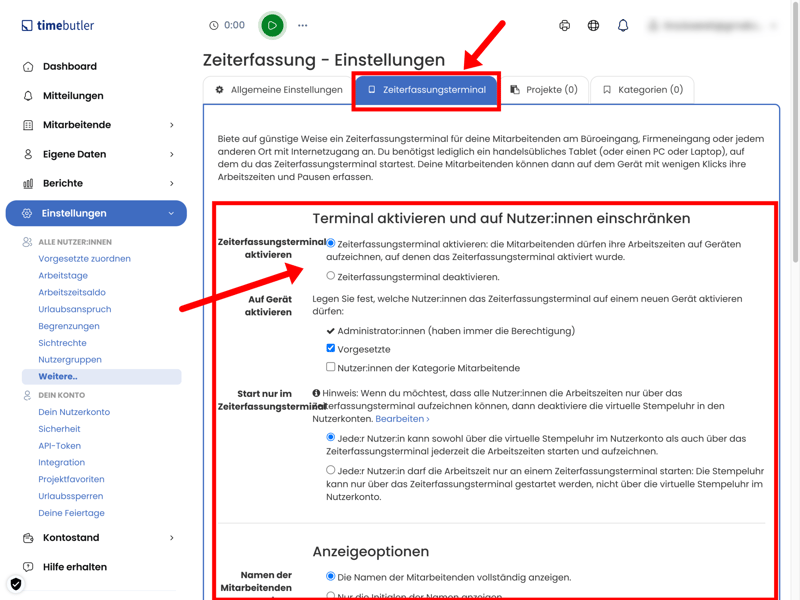
Über das Terminal erfolgt die Zeiterfassung auf einem Tablet am Büroeingang.
Um das Terminal auf einem Tablet für Ihre gesamte Firma zu installieren, öffnen Sie die Stempeluhr-Seite auf dem Gerät und folgen Sie den Anweisungen von Timebutler.
Urlaubs- und Abwesenheitsregeln festlegen
Regeln für Urlaube und andere Abwesenheiten können Sie unter „Einstellungen“ > „Weitere“ > „Abwesenheitstypen“ festlegen.
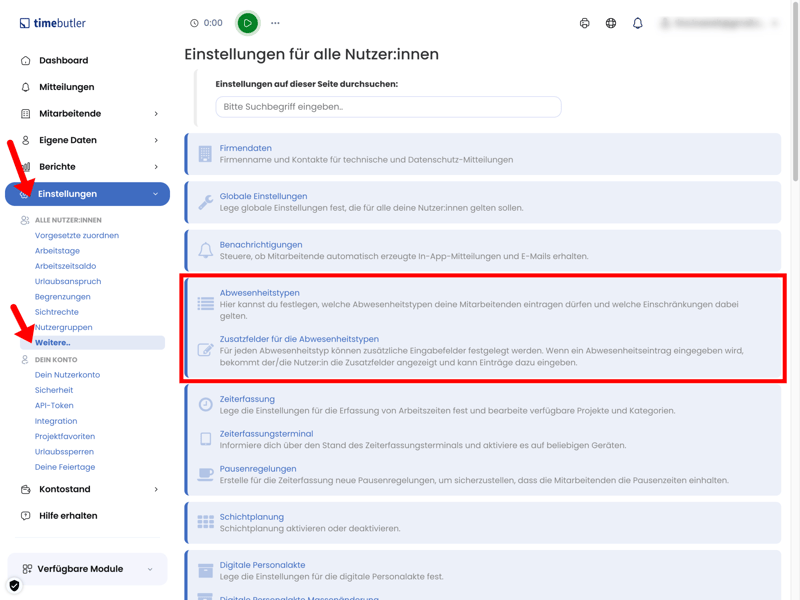
Neben vorgefertigten Abwesenheitstypen können Sie eigene Kategorien erstellen.
Neben Urlauben sind bei Timebutler bereits verschiedene Abwesenheitstypen eingestellt, wie Elternzeit, Krankheit oder Dienstreisen. Diese können Sie nach Bedarf anpassen oder ganz eigene Kategorien erstellen.
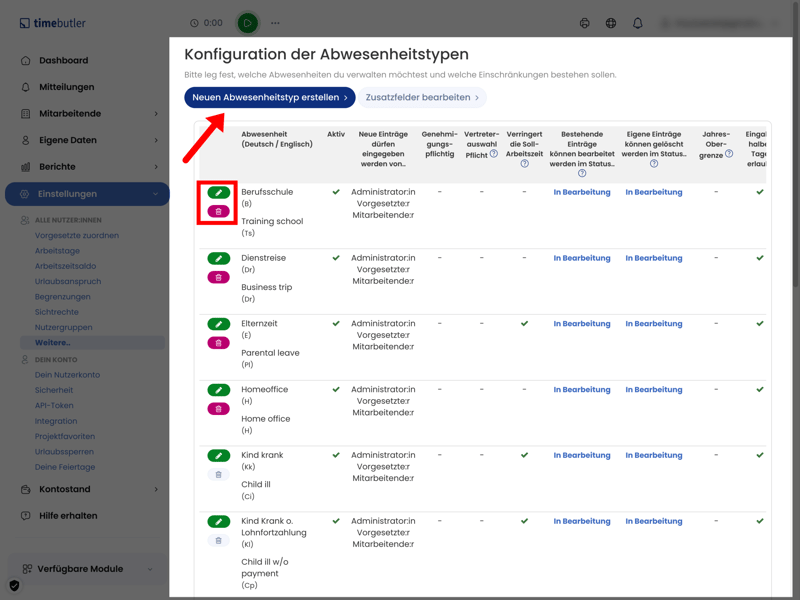
Bei Timebutler können Sie Abwesenheitstypen anlegen und ändern.
Wenn Sie einen neuen Abwesenheitstyp erstellen, können Sie festlegen:
wie Sie eine Abwesenheit benennen möchten
wie viele Abwesenheitstage in dieser Kategorie maximal pro Jahr erlaubt sind
ob halbe Urlaubstage erlaubt sind
ob Vorgesetzte bestimmte Anträge genehmigen müssen
ob eine Vertretung ausgewählt werden muss
ob die Soll-Arbeitszeit verringert werden soll
Hinweis: Bei Urlauben, Krankheiten oder Elternzeit ist die Verringerung der Soll-Arbeitszeit gewollt. Da es sich bei Kategorien wie „Homeoffice“ oder „Dienstreise“ nicht um eine eigentliche Abwesenheit handelt, sollte in diesen Fällen die Soll-Arbeitszeit nicht verringert werden.
Über den Menüpunkt „Einstellungen“ > „Weitere“ gibt es noch mehr Einstellungen für Urlaubs- und Feiertage:
Unter „Urlaubsanspruch“ können Sie die Urlaubstage von einzelnen Mitarbeitenden anpassen, beispielsweise bei einer Änderung der wöchentlichen Arbeitszeit oder einer Kündigung. Außerdem können Sie festlegen, ob Mitarbeitende Urlaubstage und Überstunden aus dem Vorjahr ins nächste Jahr mitnehmen dürfen.
Die „Feiertagsregelung“ erlaubt die Anpassung der gesetzlich freien Tage für ein internationales Team nach Land und Bundesland.
Mit „Urlaubssperren“ können Sie sicherstellen, dass Ihre Mitarbeitenden zu wichtigen Terminen anwesend sind oder nicht alle Mitarbeitenden gleichzeitig abwesend sind.
Nachdem Sie alle Einstellungen gespeichert haben, können Ihre Mitarbeitenden ihre Arbeits- und Urlaubszeiten dokumentieren.
Als Admin können Sie alle Zeiteinträge einsehen, bearbeiten und herunterladen. Im nächsten Kapitel erklären wir, wo Sie diese Funktionen finden und wie Sie Timebutler im Arbeitsalltag verwenden.
Nach der Einrichtung: Timebutler im Alltag nutzen
Timebutler ist jetzt eingerichtet und einsatzbereit. Ihre Mitarbeitenden können damit viele Aufgaben selbstständig erledigen (mehr dazu gleich).
Als Administrator müssen Sie sich vor allem um die laufende Verwaltung und Kontrolle kümmern. Im Alltag fallen dabei vor allem folgende Aufgaben an:
Urlaubsanträge verwalten
Als Vorgesetzte:r oder Admin erhalten Sie eine Benachrichtigung, wenn Mitarbeitende Abwesenheiten beantragen. Im Menüpunkt „Mitarbeitende“ unter „Offene Anträge“ sehen Sie alle Abwesenheitsanträge und können diese verwalten.
Mit einem Klick auf die Lupe sehen Sie eine Zusammenfassung des aktuellen Urlaubskontos und der verbleibenden Urlaubstage des jeweiligen Mitarbeitenden. Ein Klick auf „Genehmigen“ oder „Ablehnen“ genügt, um die jeweilige Aktion auszuführen. Nach der Entscheidung erhält der Mitarbeitende automatisch eine E-Mail.
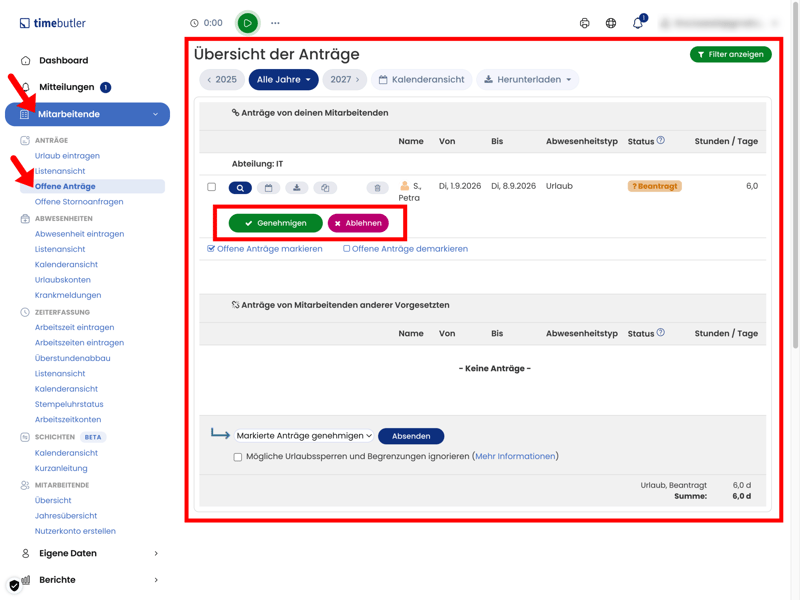
Vorgesetzte können Urlaubsanträge mit einem Klick genehmigen oder ablehnen.
Arbeitszeitkonten im Blick behalten
Timebutler führt für alle Mitarbeitenden automatisch Arbeitszeitkonten, die individuelle Einträge wie geleistete Arbeitszeiten, die tägliche Soll-Arbeitszeit, Abwesenheiten und Überstunden enthalten.
Als Vorgesetzte:r oder Admin finden Sie die Arbeitszeitkonten Ihrer Mitarbeitenden über den Menüpunkt „Mitarbeitende“ > „Arbeitszeitkonten“.
Am besten kontrollieren Sie die Arbeitszeiten Ihrer Mitarbeitenden nicht zu strikt. Stattdessen sollten Sie prüfen, ob Mitarbeitende zu viele Überstunden anhäufen, generelle Pausenzeiten eingehalten werden oder Ihnen sonstige Unstimmigkeiten auffallen.
Zeiteinträge ändern und löschen
Falls Sie fehlerhafte Einträge entdecken, können Sie diese in der „Listenansicht“ über das Stift-Symbol ändern oder über einen Klick auf den Mülleimer löschen.
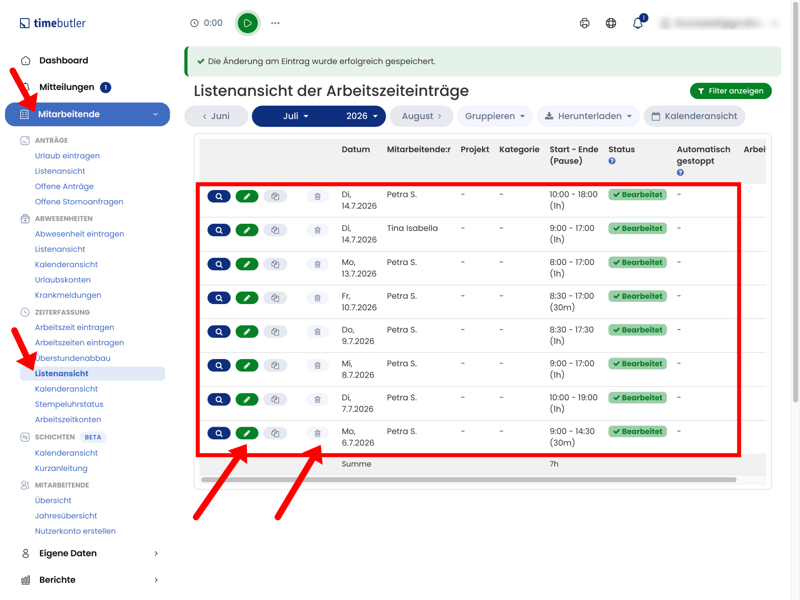
Sie können Zeiteinträge Ihrer Mitarbeitenden einsehen und bearbeiten.
Berichte herunterladen
Sie können die Zeiteinträge einzelner Mitarbeitender, ganzer Abteilungen oder des gesamten Unternehmens unter dem Menüpunkt „Berichte“ herunterladen. Darüber erhalten Sie eine detaillierte Übersicht zu Abwesenheitszeiten, Arbeitszeiten und der generellen Auslastung Ihres Unternehmens. So können Sie Timebutler auch für die Lohnbuchhaltung nutzen.
Alle Einträge können Sie als CSV- oder Excel-Datei exportieren.
Personalwechsel verwalten
Wenn neue Mitarbeitende in Ihrem Unternehmen anfangen oder bestehende Mitarbeitende ausscheiden, sollten Sie diese Änderungen auch in Timebutler erfassen. Bei Personalwechseln können Sie neue Nutzerkonten erstellen bzw. bestehende Konten sperren oder löschen.
Auch Änderungen wie der Wechsel von Mitarbeitenden zwischen Abteilungen oder neue Arbeitszeitmodelle sollten Sie in Timebutler aktualisieren und zuvor festgelegte Einstellungen anpassen.
Für Mitarbeitende: Arbeitszeit mit Timebutler erfassen
Sobald Ihre Vorgesetzten Sie zu Timebutler eingeladen haben, erhalten Sie einen Link zur Anmeldung per E-Mail. Mit einem Klick auf den Link gelangen Sie direkt zum Dashboard Ihres Timebutler-Kontos.
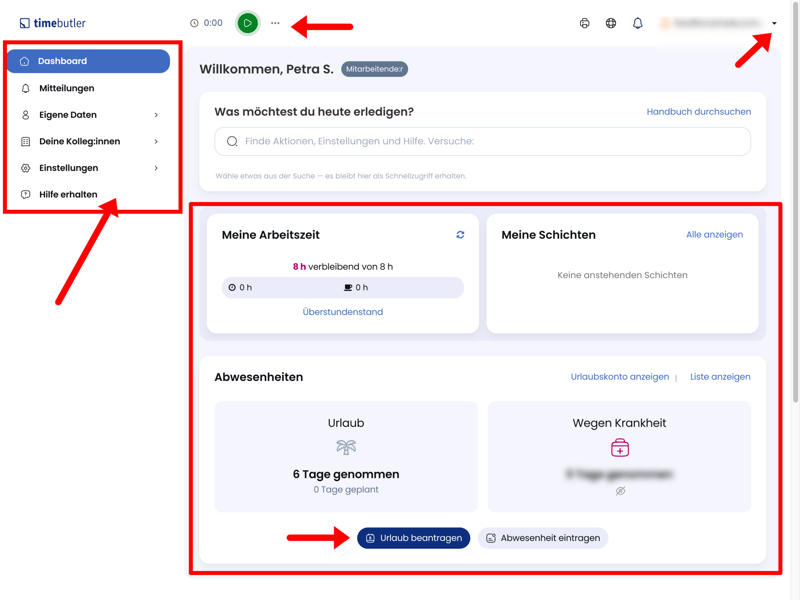
So sieht das Dashboard von Timebutler für Mitarbeitende aus.
Hier finden Sie einen Überblick über Ihre geleistete Arbeitszeit pro Tag und Ihre Abwesenheiten. Falls Ihr Unternehmen mit Schichten arbeitet, können Sie diese ebenfalls sehen. Das linke Hauptmenü bietet detaillierte Ansichten zu Arbeitszeiten, Überstunden und Abwesenheiten sowie verschiedene Möglichkeiten, diese manuell einzutragen.
Die oberste Leiste dient zur Zeiterfassung per Stempeluhr. Außerdem können Sie hierüber Spracheinstellungen ändern, Benachrichtigungen sehen, zu Ihrem Nutzerkonto gelangen und sich ausloggen.
Im Folgenden erklären wir Ihnen genau, wie Sie Ihre Arbeitszeiten selbst erfassen und verschiedene Abwesenheiten beantragen.
Arbeitszeit erfassen
Um Ihre eigene Arbeitszeit zu erfassen, gibt es verschiedene Möglichkeiten. Je nachdem, für welche Option sich Ihr Unternehmen entschieden hat, können Sie Ihre Zeiten folgendermaßen dokumentieren:
- 1.
über die virtuelle Stempeluhr im Browser oder in der App
- 2.
über ein Terminal auf einem Tablet, welches üblicherweise am Eingang für das gesamte Unternehmen zur Verfügung steht
- 3.
durch eine manuelle Eingabe
Sehen wir uns alle drei Optionen noch einmal genauer an:
Option 1: Virtuelle Stempeluhr
Die obere Leiste im Nutzerkonto zeigt die Stempeluhr im Ruhezustand („0:00“). Mit einem Klick auf den grünen Pfeil beginnen Sie die Zeiterfassung, mit einem Klick auf die Pause-Taste nehmen Sie eine Arbeitspause auf. Wenn Sie nach der Pause weiterarbeiten, sollten Sie die Arbeitszeiterfassung erneut starten.
Zum Speichern genügt ein Klick auf den pinkfarbenen Speicher-Button. Danach können Sie optional eine Bemerkung hinzufügen und die Zeiterfassung abschließen.
Falls Ihre Vorgesetzten die Einstellung aktiviert haben, können Sie auch Dienstgänge wie einen Weg zur Post über die Stempeluhr erfassen. Dazu klicken Sie auf die drei Punkte neben der Stempeluhr. Hierüber können Sie außerdem die Zeiterfassung abbrechen, falls ein Fehler unterlaufen ist.
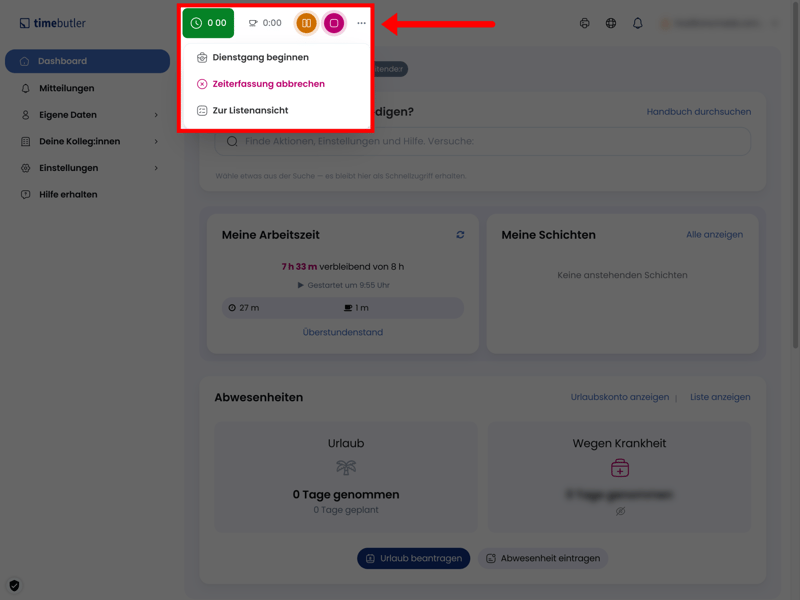
Die Stempeluhr können Sie auf Ihrem Computer oder Handy nutzen.
Während der Zeiterfassung können Sie Timebutler schließen oder sogar den Rechner herunterfahren. Timebutler erfasst die Arbeitszeit im Hintergrund weiter.
Option 2: Zeiterfassungsterminal (Tablet)
Die Zeiterfassung via Terminal erfolgt mit einer persönlichen PIN. Diese finden Sie in Ihrem Nutzerkonto. Um darauf zuzugreifen, loggen Sie sich am besten zunächst über Ihr Handy oder einen Computer in Timebutler ein.
Indem Sie auf Ihre E-Mail-Adresse in der rechten oberen Ecke klicken, gelangen Sie zu Ihrem Nutzerkonto. Sie können die bestehende PIN einsehen und gegen eine Wunsch-PIN ändern.
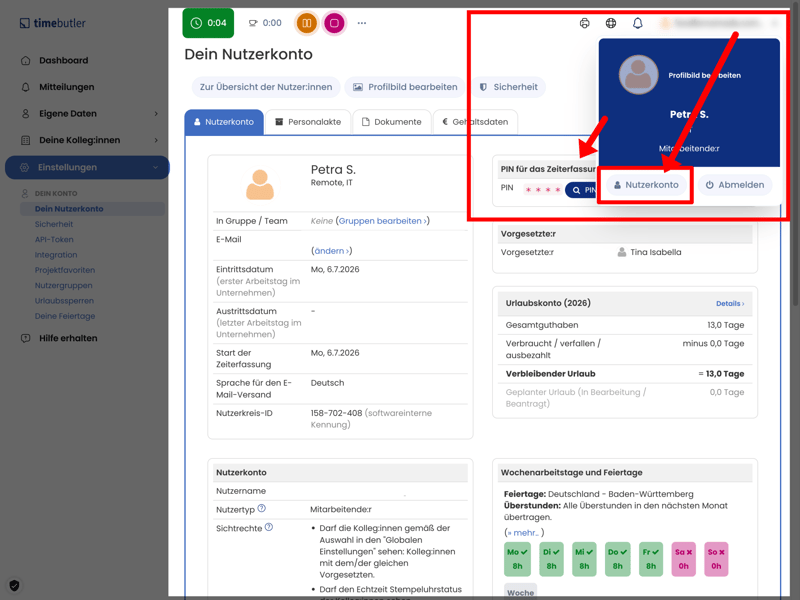
In Ihrem Nutzerkonto finden Sie die PIN für das Zeiterfassungsterminal.
Um Ihre Arbeitszeit auf dem Tablet zu erfassen, tippen Sie auf die Kachel mit Ihrem Namen und geben Sie Ihre persönliche PIN ein. Danach erscheint die Stempeluhr, mit der Sie Ihre Arbeitszeit starten, pausieren und speichern können. Damit andere nicht auf Ihr Arbeitszeitkonto zugreifen, loggen Sie sich nach der Benutzung wieder aus. Die Erfassung läuft im Hintergrund weiter.
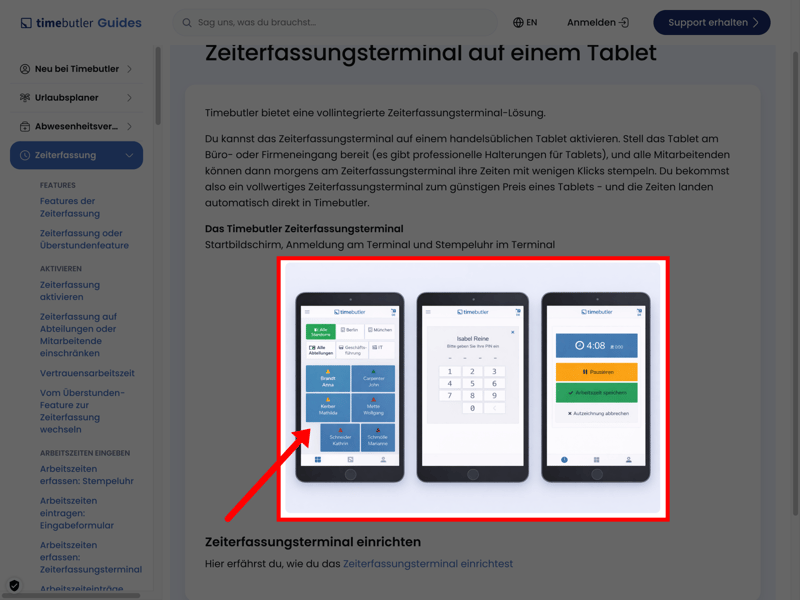
Mit dem Terminal kann das ganze Unternehmen Arbeitszeiten auf einem Tablet erfassen.
Option 3: Manuelle Eingabe
Über das Eingabeformular können Sie Arbeitszeiten von einzelnen oder mehreren Tagen manuell eintragen. Das kann nützlich sein, falls Sie die Zeiterfassung per Stempeluhr versäumt haben oder es technische Schwierigkeiten gab. Sie können die generelle Dauer oder ähnlich zur Stempeluhr die Start- und Endzeit sowie Pausen eintragen.
Die Möglichkeit zur manuellen Eingabe finden Sie unter „Eigene Daten“ > „Arbeitszeit eintragen“. Wenn Sie die Zeiten für mehrere Tage eintragen möchten, klicken Sie auf „Arbeitszeiten eintragen“.
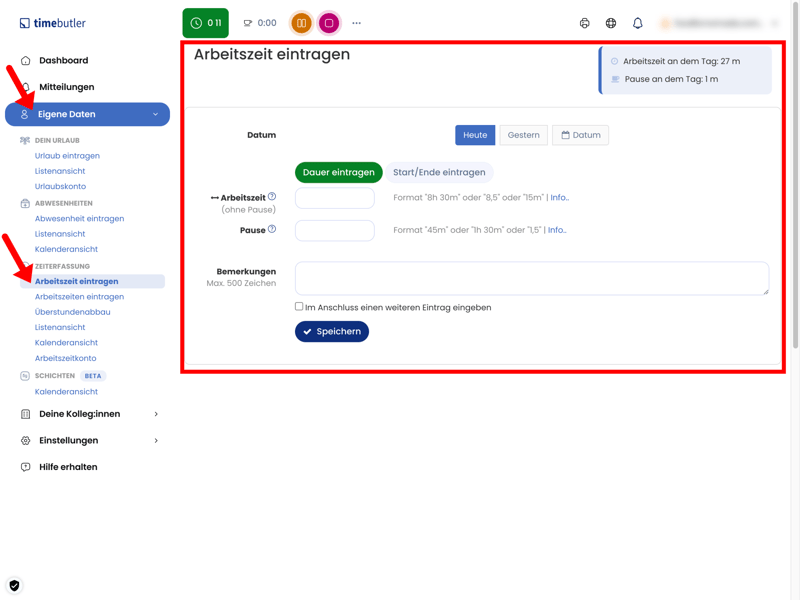
Sie können Arbeitszeiten für einzelne oder mehrere Tage manuell im Nachhinein erfassen.
Abwesenheiten beantragen
Urlaubsanfragen können Sie über den Menüpunkt „Eigene Daten“ > „Urlaub eintragen“ stellen. Es öffnet sich ein Formular, in das Sie Ihre Urlaubsdaten und bei Bedarf eine Vertretung oder zusätzliche Bemerkungen eingeben können. In der rechten oberen Ecke sehen Sie Ihren Urlaubsanspruch. Nach der Beantragung benachrichtigt Timebutler Ihre Vorgesetzten.
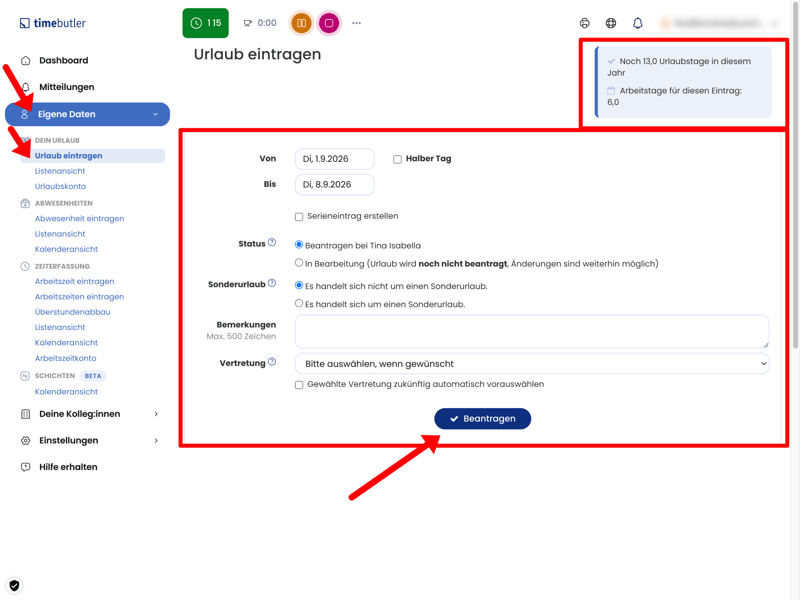
Urlaube können Sie mithilfe dieses Formulars in Timebutler beantragen.
Alle anderen Abwesenheiten wie Krankentage oder Dienstreisen beantragen Sie unter „Eigene Daten“ > „Abwesenheit eintragen“. Dort können Sie einen spezifischen Abwesenheitstyp angeben. Nach dem Speichern erhalten Ihre Vorgesetzten automatisch eine E-Mail-Benachrichtigung über den Antrag.
Für regelmäßige Abwesenheiten, wie wöchentlich festgelegte Tage im Homeoffice, können Sie einen Serieneintrag erstellen. Indem Sie in der gleichnamigen Box ein Häkchen setzen, müssen Sie nicht alle Tage einzeln erfassen. Dabei können Sie auswählen, wie oft sich die Abwesenheit wiederholt.
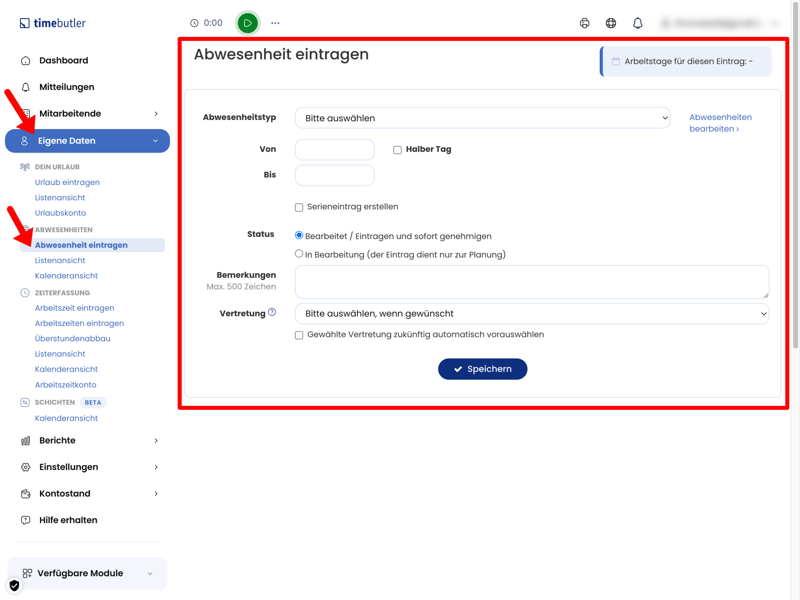
Mit diesem Formular können Sie in Timebutler Abwesenheiten beantragen.
Alternativ ermöglicht es die „Kalenderansicht“, direkt auf den gewünschten Tag bzw. Zeitraum zu klicken, um einen Urlaubsantrag, einen bestimmten Abwesenheitstyp oder einen Überstundenabbau zu beantragen.
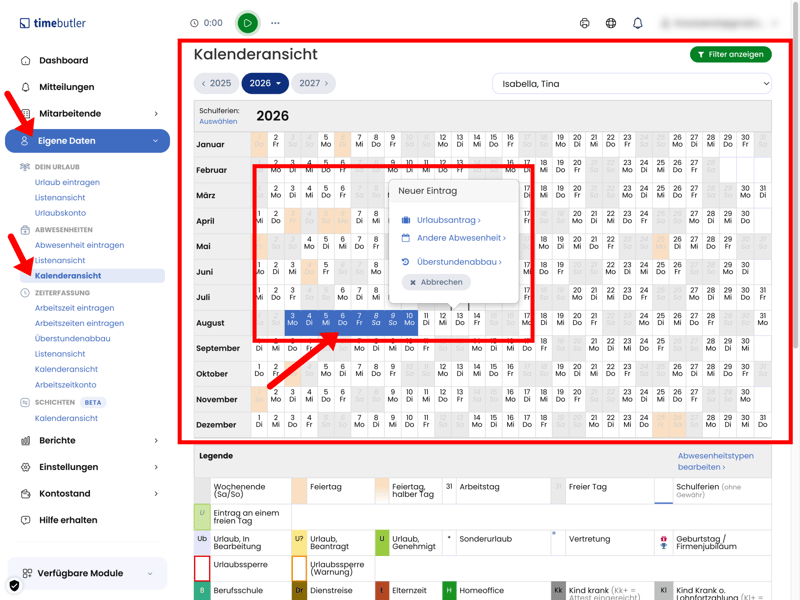
Über die Kalenderansicht lassen sich Abwesenheiten übersichtlich beantragen.
Über die „Listenansicht“ erhalten Sie eine Übersicht Ihrer Urlaubs- und Abwesenheitseinträge inklusive des Status Ihrer Anträge. Noch nicht genehmigte Einträge können Sie bei Bedarf wieder löschen. Bereits genehmigte Einträge können Sie nicht mehr persönlich bearbeiten. Stattdessen müssen Sie einen Storno-Antrag an Ihre Vorgesetzten oder Admins stellen.
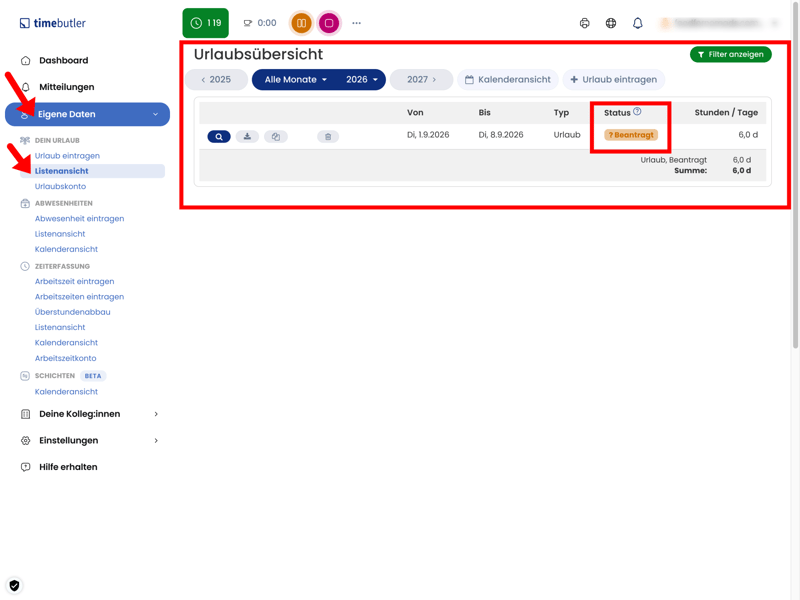
Die Listenansicht zeigt Ihre Urlaubsanträge und den jeweiligen Status.
Stundenkonten überprüfen
Ihr eigenes Arbeitszeitkonto finden Sie unter dem Menüpunkt „Eigene Daten“ > „Arbeitszeitkonto“. Darin sehen Sie geleistete Arbeitszeiten, Abwesenheiten und Überstunden.
Falls Sie fehlerhafte Einträge entdecken, können Sie diese über die „Listenansicht“ ändern oder löschen. Außerdem können Sie hierüber Ihre Zeiteinträge herunterladen.
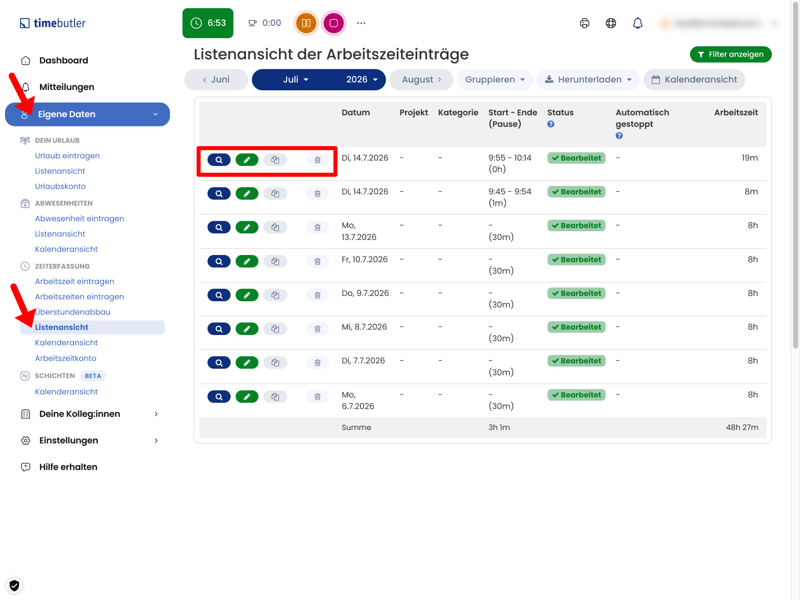
Arbeitszeiteinträge können Sie über die Listenansicht korrigieren oder löschen.
Tipps zum Umgang mit Timebutler
Sowohl Unternehmen als auch Mitarbeitende können dazu beitragen, dass die Zeiterfassung über Timebutler wie geplant funktioniert. Hier sind einige Tipps zum Umgang mit der Software im Arbeitsalltag: