Dropbox kündigen: So kündigen Sie ihr Dropbox-Abo


Dropbox hat den Cloud-Speicher erst populär gemacht – ist heute aber nur noch ein Anbieter unter vielen. Wenn Sie mit dem Angebot nicht mehr zufrieden sind, spricht also nichts dagegen, Ihr Dropbox-Abo zu kündigen und zu einem anderen Anbieter zu wechseln. Doch wie geht das?
Wir erklären, wie Sie Ihr Dropbox-Abo kündigen und was Sie dabei beachten müssen.


Dropbox kündigen: Schritt-für-Schritt-Anleitung
Wie Sie die Kündigung vornehmen, hängt davon ab, wo Sie Ihr Dropbox-Abo abgeschlossen haben: im Browser oder am Smartphone.
Abo oder Probeabo im Browser kündigen
Wenn Sie Ihr Dropbox-Abo oder -Probeabo ganz normal über die Dropbox-Website abgeschlossen haben, gehen Sie für die Kündigung folgendermaßen vor:
Schritt 1: Klicken Sie im Web-Dashboard von Dropbox auf das Profil-Icon oben rechts. Wenn Sie sich noch in der Probephase befinden, sehen Sie links neben Ihren Initialen, wie viele Tage Sie noch haben:
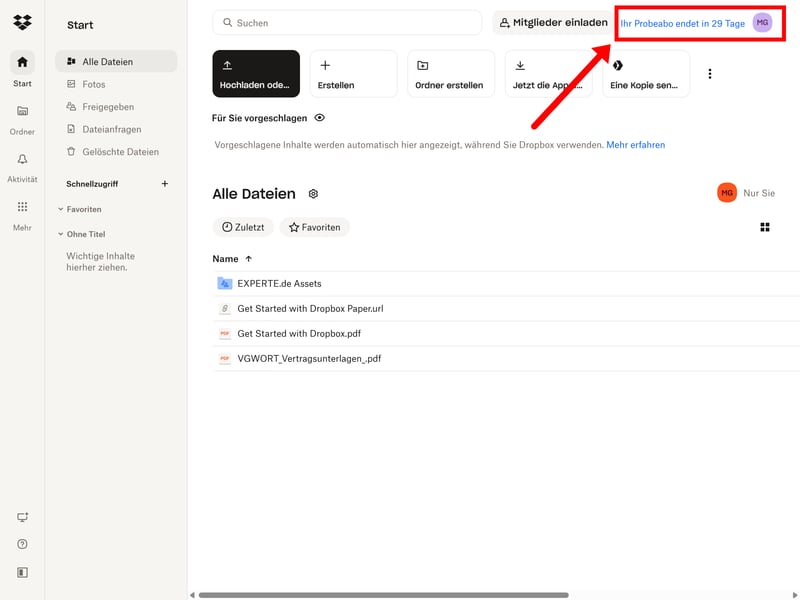
Navigieren Sie zu Ihrem Profil.
Hinweis: Leider endet Ihr Probeabo mit der Kündigung sofort. Sie können die Vorteile also nicht bis zum Ende der eigentlich vereinbarten Probephase testen. Wenn Sie die volle Probezeit ausnutzen möchten, müssen Sie mit der Kündigung also bis kurz vor dem Ende warten.
Schritt 2: Klicken Sie im Dropdown-Menü auf „Konto verwalten“, um zu den Kontoeinstellungen zu gelangen.
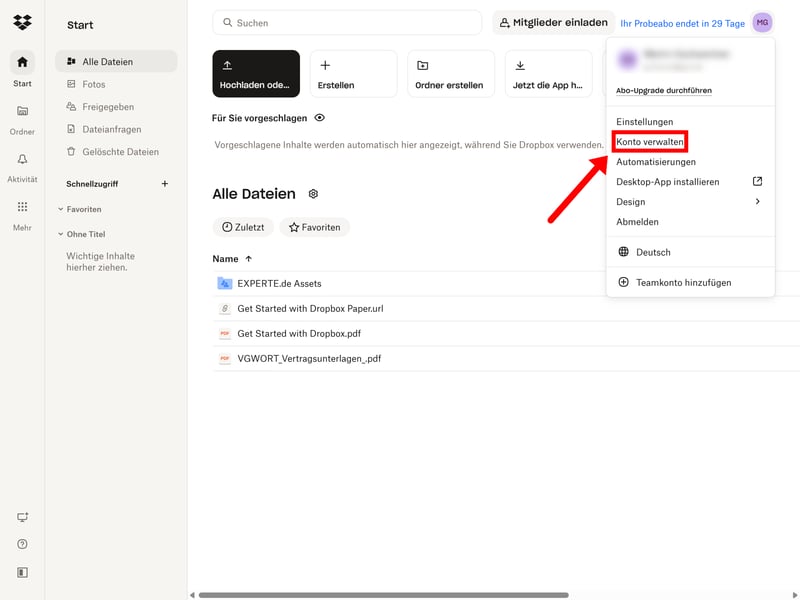
Öffnen Sie die Kontoeinstellungen.
Schritt 3: Sie sehen eine Tarifübersicht. Klicken Sie in der Infobox auf „Abo kündigen“ bzw. „Probeabo kündigen“.
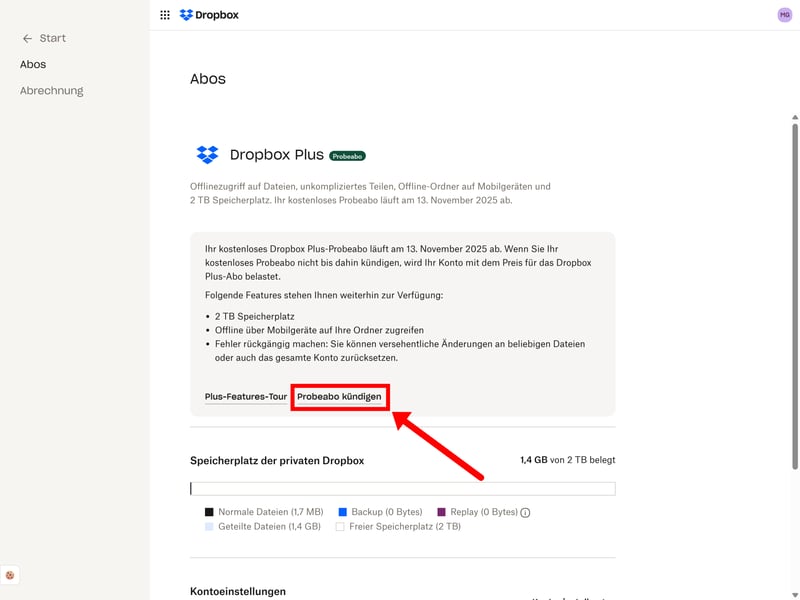
Klicken Sie auf „Abo kündigen“ bzw. „Probeabo kündigen“.
Schritt 4: Dropbox möchte nun wissen, warum Sie gehen. Wenn Sie keine Lust haben, die Fragen zu beantworten, klicken Sie einfach auf „Überspringen“.
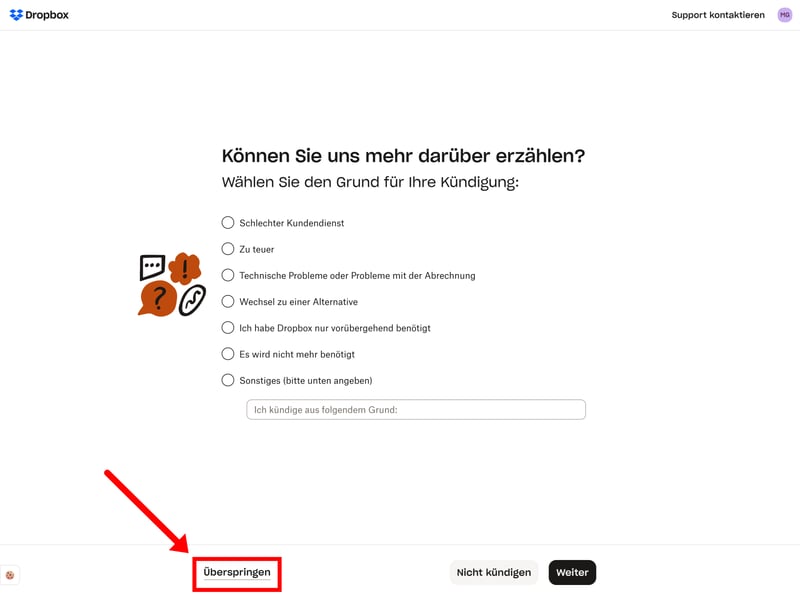
Sie können einen Grund für die Kündigung angeben, müssen aber nicht.
Schritt 5: Dropbox macht noch einen letzten, verzweifelten Versuch, Sie zum Bleiben zu bewegen. Wenn Sie davon nicht überzeugt sind, klicken Sie auf „Abo kündigen“.
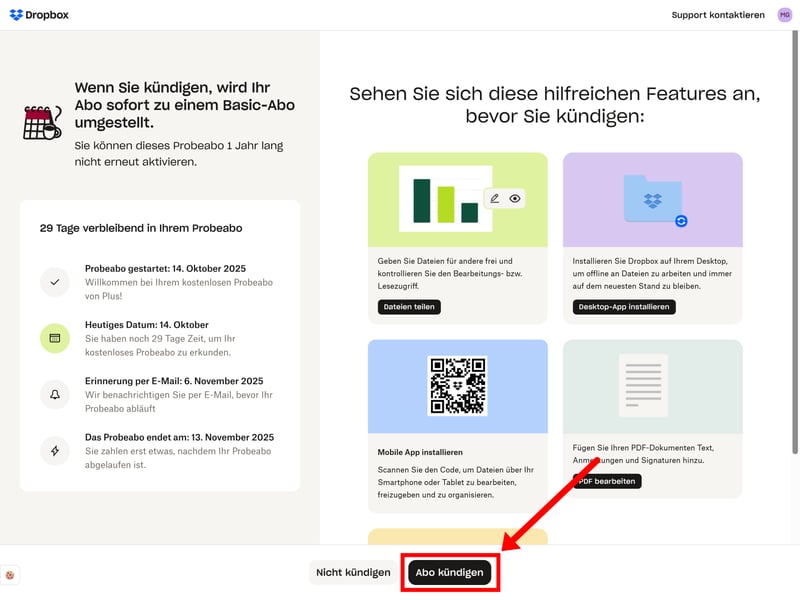
Schließen Sie die Kündigung ab.
Schritt 6: Ihr Abo bzw. Probeabo wurde nun gekündigt, Dropbox wird Ihr Konto also nicht belasten.
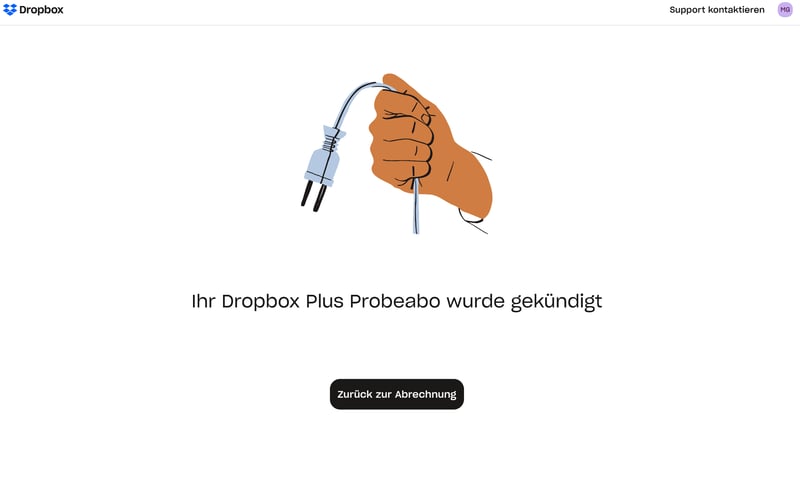
Ihr Dropbox-Abo wurde gekündigt.
Die Kündigung sollten Sie auch per E-Mail bestätigt bekommen. Heben Sie diese E-Mail auf, falls Dropbox Ihr Konto doch noch einmal belasten sollte.
Sollte die Online-Kündigung, aus welchen Gründen auch immer, nicht funktionieren, können Sie Ihr Dropbox-Abo auch per Post kündigen. Dafür müssen Sie das Kündigungsformular ausdrucken, ausfüllen und an die folgende Adresse schicken:
Dropbox International Unlimited Company
PO Box 13480
Dublin 2
Irland
Dropbox-Abo auf Android kündigen
Wenn Sie Ihren Dropbox-Vertrag am Smartphone abgeschlossen haben, müssen Sie ihn auch am Smartphone wieder kündigen. Auf Android geht das so:
Schritt 1: Öffnen Sie den Google Play Store und tippen Sie auf das Profil-Icon oben rechts.

Öffnen Sie Ihr Google-Profil.
Schritt 2: Tippen Sie im Menü auf „Zahlungen und Abos“.

Navigieren Sie zu den Zahlungs- und Abo-Einstellungen.
Schritt 3: Wählen Sie „Abos“ aus.

Tippen Sie auf „Abos“.
Schritt 4: Hier sollten Sie nun Ihr Dropbox-Abo finden, wenn Sie es mobil über die Android-App abgeschlossen haben. Tippen Sie darauf.

Wählen Sie Ihr Dropbox-Abo aus.
Schritt 5: Tippen Sie unten auf „Abo kündigen“.

Tippen Sie auf „Abo kündigen“.
Schritt 6: Tippen Sie auch im nächsten Fenster nochmal auf „Abo kündigen“, um die Kündigung abzuschließen.

Bestätigen Sie die Kündigung.
Schritt 7: Ihr Abo läuft nun zum nächstmöglichen Zeitpunkt aus, und Sie werden auf den kostenlosen Tarif (Dropbox Basic) herabgestuft. In den Abo-Einstellungen können Sie nachschauen, wie lange Ihnen noch bleibt, und das Abo verlängern, falls Sie sich doch noch umentscheiden.

Ihr Abo wurde gekündigt.
Dropbox-Abo auf iOS kündigen
Wenn Sie Dropbox über Ihr iPhone, iPad oder ein anderes iOS-Gerät abonniert haben, gehen Sie bei der Kündigung folgendermaßen vor:
Schritt 1: Öffnen Sie die App-Einstellungen auf Ihrem iPhone oder iPad.
Schritt 2: Tippen Sie auf Ihren Namen.
Schritt 3: Tippen Sie auf „Abos“.
Schritt 4: Wählen Sie „Dropbox“ aus.
Schritt 5: Tippen Sie auf „Abo kündigen“.
Ihr kostenpflichtiges Abo läuft noch bis zum Ende des Abrechnungszeitraums weiter; danach werden Sie auf den kostenlosen Tarif herabgestuft.
Eine Rückerstattung bei Dropbox beantragen
Wenn Sie in der EU leben, haben Sie grundsätzlich ein 14-tägiges Rückerstattungsrecht. Innerhalb von zwei Wochen nach dem Abschluss Ihres Abos können Sie also Ihr Geld zurückfordern.
Die Erstattung gibt es aber nicht automatisch, wenn Sie innerhalb von 14 Tagen kündigen: Sie müssen sich selbst darum kümmern. Wie das funktioniert, hängt auch hier davon ab, wo Sie das Abo abgeschlossen haben.
Rückerstattung im Browser
Leider gibt es bei Dropbox keinen automatisierten Prozess für Rückerstattungen. Um eine Erstattung zu beantragen, müssen Sie sich also an den Support wenden.
Besuchen Sie dafür einfach die Kontaktseite von Dropbox und schreiben Sie dem Team eine Nachricht, entweder via Live-Chat oder Anfrage.
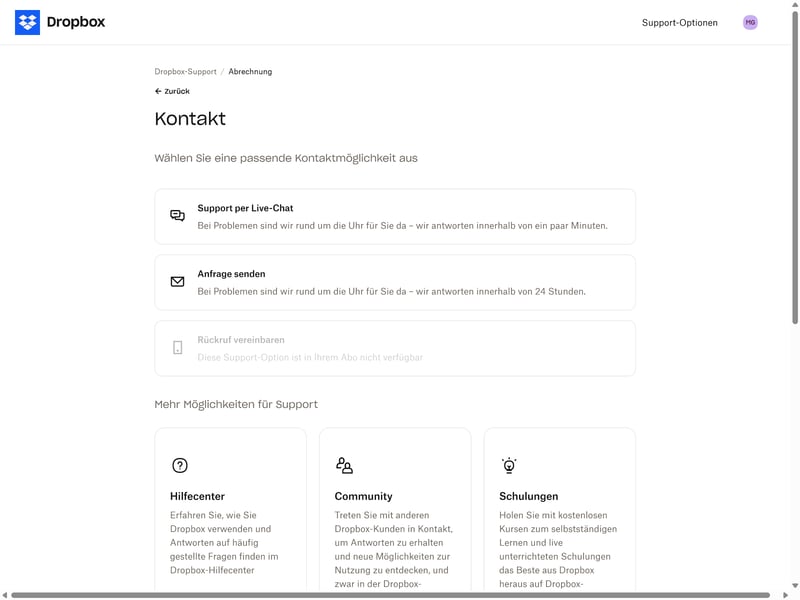
Die Rückerstattung müssen Sie manuell über den Support beantragen.
Rückerstattung auf Android
Wenn Sie Ihr Dropbox-Abo auf einem Android-Smartphone abgeschlossen haben, müssen Sie die Erstattung bei Google Play beantragen. Das geht auch im Browser, über den Erstattungs-Assistenten von Google Play.
Folgen Sie hier einfach den Anweisungen. Klicken Sie auf „Weiter“, bestätigen Sie Ihr Konto und wählen Sie das Dropbox-Abonnement in der Liste aus.
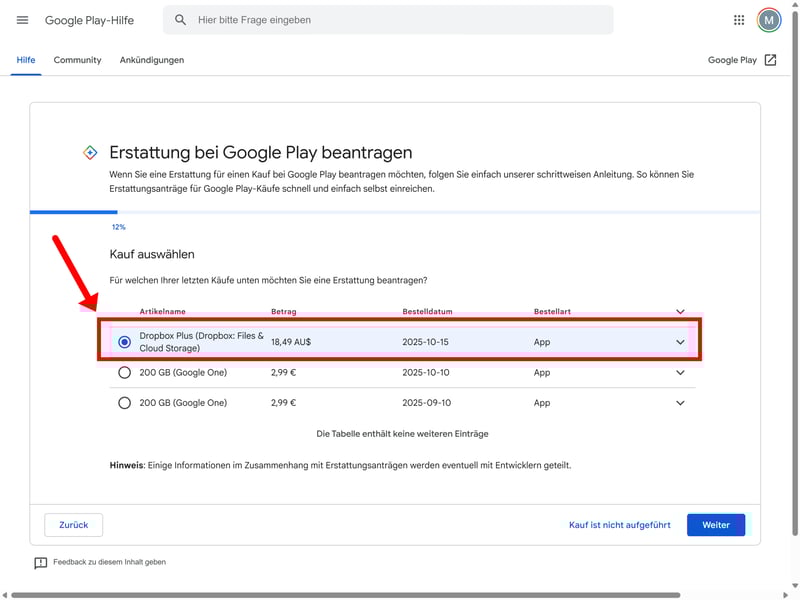
Google Play hat einen automatisierten Prozess für Erstattungen.
Google wird die Anfrage zunächst prüfen und sich im Anschluss bei Ihnen melden. Wenn Sie die Rückerstattung innerhalb der EU-Frist von 14 Tagen beantragen, sollten Sie ihn auf alle Fälle erhalten.
Rückerstattung bei iOS
Auch iOS hat einen automatisierten Erstattungs-Prozess:
Schritt 1: Melden Sie sich bei reportaproblem.apple.com mit Ihren Apple-Anmeldedaten an.
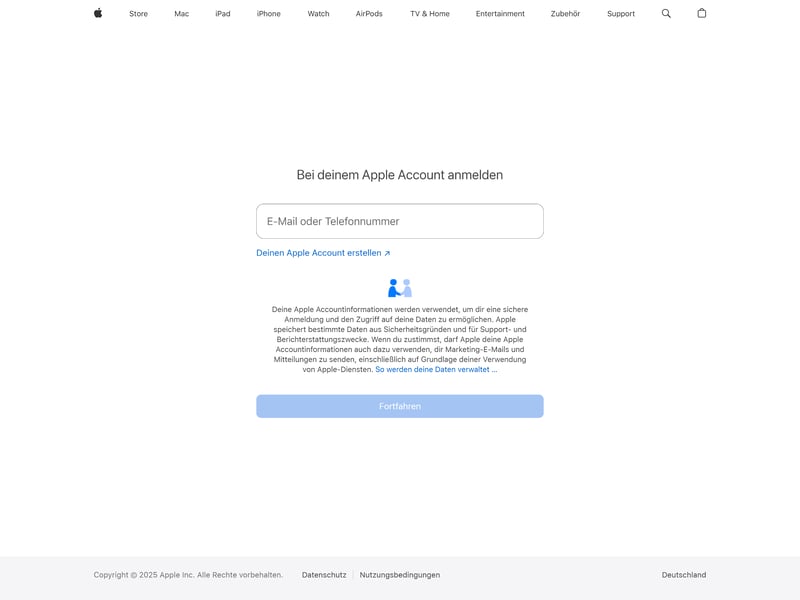
Auch bei Apple gibt es einen automatisierten Prozess für Rückerstattungen.
Schritt 2: Wählen Sie „Eine Rückerstattung beantragen“ aus.
Schritt 3: Geben Sie einen Grund für die Rückerstattung an und wählen Sie „Weiter“ aus.
Schritt 4: Wählen Sie das Dropbox-Abonnement aus und klicken bzw. tippen Sie auf „Senden“.
Ihr Rückerstattungsantrag wird nun überprüft, was zwischen 24 und 48 Stunden dauern kann.
Alternativen zu Dropbox: Welcher Cloud-Speicher ist besser?
Sie wollen von Dropbox zu einem anderen Cloud-Speicher wechseln – wissen aber noch nicht, zu welchem? Für die Entscheidung ist zunächst wichtig, warum Sie mit Dropbox unzufrieden sind oder wofür Sie den Cloud-Speicher nutzen möchten.
Dropbox ist Ihnen zu teuer?
Welcher Cloud-Speicher am günstigsten ist, hängt davon ab, wie viel Speicher Sie benötigen. Wenn 100 GB ausreichen, kommen Sie beispielsweise bei Google Drive, Microsoft OneDrive, IONOS oder STRATO deutlich günstiger weg. Bei 500 GB ist neben STRATO und IONOS auch pCloud erschwinglicher. Wenn Sie 5 TB benötigen, zahlen Sie bei MEGA und Sync.com deutlich weniger.Dropbox hat zu wenig Gratis-Speicher?
Dropbox ist mit Gratis-Speicher relativ geizig: Im Basic-Tarif gibt’s nur 2 GB kostenlos. Fast alle Anbieter aus unserem Vergleich sind hier großzügiger. Besonders viel kostenlosen Speicherplatz bieten MEGA (20 GB) und Google Drive (15 GB).Sie brauchen Ende-zu-Ende-Verschlüsselung?
Dropbox unterstützt E2E-Verschlüsselung bisher nur in den Business-Tarifen. Bei vielen anderen Cloud-Speichern, darunter auch MEGA, Proton Drive und luckycloud, ist E2E-Verschlüsselung auch für die private Nutzung Standard.Sie möchten einen Anbieter aus Deutschland?
Dropbox ist ein US-Anbieter, der Ihre Daten standardmäßig in den USA speichert (nur Business-Kunden können EU-Server auswählen). Aus regulatorischer und datenschutzrechtlicher Sicht haben deutsche Cloud-Speicher wie luckycloud, IONOS HiDrive oder STRATO HiDrive, die Ihre Daten ausschließlich auf deutschen Servern speichern, einige Vorteile.Sie möchten in der Cloud zusammenarbeiten?
Dropbox bietet mit Dropbox Paper eine hauseigene Kollaborations-Plattform. Die Zusammenarbeit ist bei Plattformen wie Google Drive oder Microsoft OneDrive – auch dank der Einbindung in die jeweiligen Office-Ökosysteme – noch etwas intuitiver und funktionsreicher.Sie wollen raus aus dem Abo-Zwang?
Bei den meisten Cloud-Anbietern müssen Sie eine monatliche Abo-Gebühr bezahlen. Einige Anbieter haben aber auch Lifetime-Tarife nach dem Motto „einmal zahlen, für immer nutzen“ im Angebot. Entsprechende Tarife gibt es aktuell bei pCloud, Icedrive, Filen, Koofr und Internxt.

Das komplette Ranking der von uns getesteten Cloud-Speicher finden Sie hier:


Fazit: Dropbox-Kündigung ist unkompliziert
Dropbox legt Ihnen bei der Kündigung nicht allzu viele Steine in den Weg. Wichtig ist nur, dass Sie die richtige Kündigungsmethode wählen: Wenn Sie Ihr Dropbox-Abo am Computer oder Laptop abgeschlossen haben, finden Sie die Kündigung in Ihren Account-Einstellungen im Dropbox-Dashboard. Wenn Sie Ihr Abo am Smartphone abgeschlossen haben, müssen Sie die Kündigung bei Android oder iOS vornehmen.
Wenn Sie Ihr Dropbox-Abo innerhalb von 14 Tagen kündigen, haben Sie als EU-Bürger das Recht auf eine Rückerstattung. Dafür wenden Sie sich direkt an den Dropbox-Support oder nutzen – falls Sie das Abo mobil abgeschlossen haben – die Erstattungsformulare von Google oder Apple.
Sie suchen eine gute Dropbox-Alternative? Wir haben einige der besten Optionen für Sie zusammengestellt.