luckycloud Test: Der beste Cloud-Speicher aus Deutschland?


Die Welt der Cloud-Speicher ist größer als Google, Microsoft und Dropbox. Die Tech-Riesen sind nämlich alles andere als alternativlos – und auch deutsche Anbieter gibt es mittlerweile einige. luckycloud zum Beispiel: Der Berliner Cloud-Speicher setzt auf kompromisslosen Datenschutz und volle Datenkontrolle. Doch hält der Service, was er verspricht?
Wir haben luckycloud ausführlich getestet und verraten, was an diesen Sicherheitsversprechen dran ist und wie gut der Dienst im Alltag wirklich funktioniert.


luckycloud ist ein deutscher Cloud-Speicheranbieter mit Sitz in Berlin, der laut eigenen Angaben besonderen Wert auf Datenschutz, Sicherheit und Transparenz legt.
Grundsätzlich funktioniert der Dienst wie andere Cloud-Speicher auch: Nutzer können Dateien, Ordner und Dokumente online speichern, geräteübergreifend synchronisieren, teilen oder gemeinsam bearbeiten – egal ob über den Desktop-Client, die mobile App oder die Webversion.
Entstanden ist luckycloud ursprünglich als Hochschulprojekt: Gründer Luc Mader entwickelte 2007 an der Hochschule für Technik und Wirtschaft Berlin eine Plattform zum Austausch von Studienmaterialien unter Kommilitonen. Aus dieser Idee wurde über die Jahre ein professioneller Cloud-Dienst, der sich dem Schutz von Daten und der digitalen Selbstbestimmung verschrieben hat.
Heute versteht sich luckycloud als Alternative zu internationalen Anbietern wie Dropbox, die aus Datenschutzsicht oft etwas problematisch sind. Der Anbieter orientiert sich dabei an vier Grundprinzipien: Transparenz, Freiheit, Sicherheit und Nachhaltigkeit.
Inwiefern luckycloud diese – und andere – Prinzipien tatsächlich umsetzt, verrät unser Test.
luckycloud Test
Echte Ende-zu-Ende-Verschlüsselung und deutsche Server
luckycloud speichert Daten ausschließlich in deutschen Rechenzentren und verschlüsselt sie nach dem Zero-Knowledge-Prinzip. Selbst der Anbieter hat keinen Zugriff.Flexible Tarifstruktur für Teams
Speicherplatz, Nutzerzahl und Laufzeit können individuell angepasst werden. Sie zahlen nur für Ressourcen, die Sie wirklich brauchen.Übersichtliche Weboberfläche und intuitive Bedienung
Das Web-Dashboard ist modern, logisch aufgebaut und bietet viele Sortier- und Filterfunktionen. Dateien lassen sich leicht verwalten und direkt online bearbeiten.
Zwei Desktop-Clients
Für den vollen Funktionsumfang müssen Sync- und Drive-Client parallel installiert werden. Das ist etwas umständlich und nicht mehr zeitgemäß.Hohe CPU-Auslastung bei der Synchronisierung
Uploads und Downloads sind solide, aber die Systemlast war im Test deutlich höher als bei vielen Konkurrenten.Teuer für Einzelanwender, kein Gratis-Speicher
Privatnutzer zahlen im Vergleich zu anderen Cloud-Speichern überdurchschnittlich viel. Gratis-Speicher gibt es gar nicht.
Bedienkonzept und Benutzerfreundlichkeit
| Plattformen | Alle relevanten Plattformen | 4/4 |
| Web Interface |
| 3.5/4 |
| Desktop App |
| 2.5/4 |
| Mobile App |
| 2/3 |
Ein guter Cloud-Speicher muss dafür sorgen, dass Ihre Daten jederzeit griffbereit sind – egal ob zu Hause, im Büro oder unterwegs.
luckycloud stellt dafür, wie die meisten anderen Anbieter auch, drei Zugriffswege bereit: eine Web-Plattform für den Zugriff im Browser, Desktop-Clients für Windows, macOS und Linux sowie eine Smartphone-App für Android und iOS. Sehen wir uns alle drei einmal genauer an:
Alle gängigen Browser
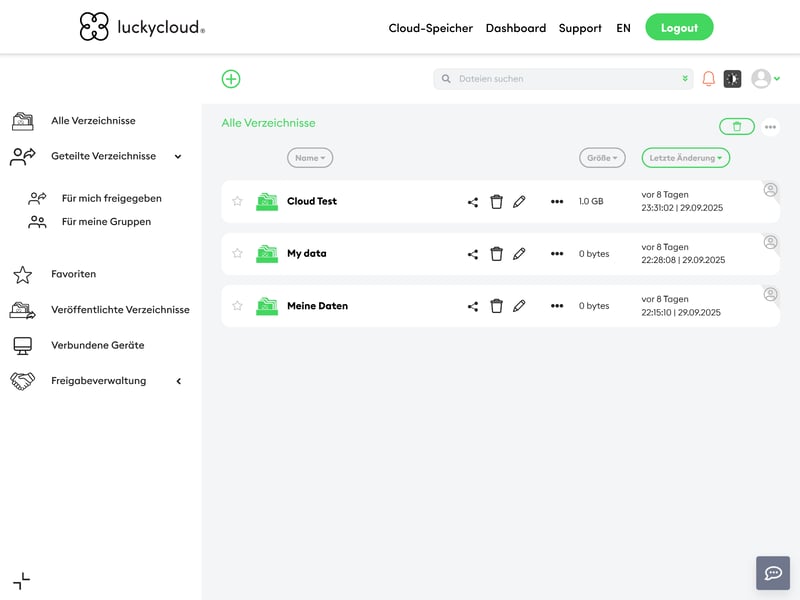
luckycloud im Browser.
Über das Web-Dashboard von luckycloud greifen Sie direkt im Browser auf Ihren Cloud-Speicher zu. Das Design ist schlicht, modern und aufgeräumt. Es folgt einer typischen Verzeichnisstruktur, in der sich Nutzer aller Erfahrungsstufen schnell zurechtfinden sollten.
Auf der Startseite finden Sie eine Übersicht Ihrer Verzeichnisse. Die linke Seitenleiste dient dabei als Hauptnavigation: Hier wechseln Sie zwischen Ihren persönlichen, geteilten, freigegebenen und veröffentlichten Verzeichnissen.
Im Hauptbereich werden die Inhalte des jeweils gewählten Ordners angezeigt. Über die Symbole rechts neben jedem Eintrag können Sie Dateien und Ordner teilen, herunterladen, löschen oder umbenennen. Noch mehr Funktionen finden Sie über das Dreipunkte-Menü.

Nutzen Sie die Schnellaktions-Buttons, um Ordner zu teilen, zu löschen, zu bearbeiten oder herunterzuladen.
Über den Verzeichnissen finden Sie eine Menüleiste mit den wichtigsten Funktionen für den Datei-Upload und die Verwaltung. Über die Schnellaktions-Buttons links können Sie neue Ordner anlegen, Dateien hochladen oder Freigabelinks erstellen. Auch an einen Dark Mode hat luckycloud gedacht.
Eine Suchleiste gibt es hier ebenfalls: Damit können Sie gezielt Dateien und Ordner in Ihrem Cloud-Speicher ausfindig machen. Durchsucht werden aber nur die Titel, nicht – wie etwa bei Google Drive – die Dateien selbst.
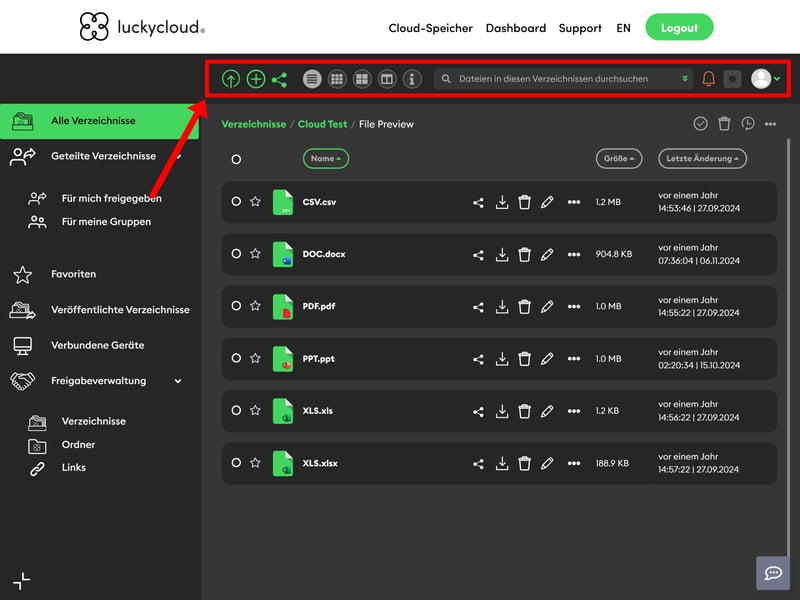
luckycloud im Dark Mode.
Die Filterfunktionen sind solide: Sie können Dateien und Ordner auf- oder absteigend nach ihrem Namen, ihrer Größe oder dem Änderungsdatum sortieren. Mehrere Ansichten (Liste, kleine Kachel, große Kachel) gibt es auch. Dazu kommt die Möglichkeit, Dateien als Favoriten zu kennzeichnen oder mit benutzerdefinierten Tags zu versehen. Es gibt also genügend Optionen, um Ihre Dateien zu sortieren und den Überblick zu behalten.
Ein weiterer Vorteil gegenüber vielen anderen Cloud-Speichern ist, dass luckycloud ein eigenes Office-Tool integriert hat. Sie können Word-, PowerPoint- oder Excel-Dateien also nicht nur speichern, sondern auch direkt online bearbeiten. Änderungen werden automatisch synchronisiert und in Echtzeit gespeichert (mehr dazu später).
Insgesamt gefällt uns das Web-Interface von luckycloud ziemlich gut: Es ist modern gestaltet, logisch aufgebaut und man findet schnell, wonach man sucht. Nur die Ladezeiten könnten noch etwas kürzer sein.
Windows 7/8/10/11, macOS, Linux

luckycloud hat zwei Desktop-Clients: Sync-Client und Drive-Client.
luckycloud lässt sich natürlich auch direkt in Ihr Desktop-System einbinden. Dafür standen zum Testzeitpunkt zwei unterschiedliche Clients zur Verfügung: der neue Sync-Client und der ältere Drive-Client, der auf der Open-Source-Software Seafile basiert.
Sync-Client: Die moderne Desktop-App
Die Einrichtung des Sync-Clients ist unkompliziert. Sie haben zunächst die Wahl zwischen einem einfachen und einem erweiterten Setup. Beim einfachen Setup wird einfach nur Ihr Standard-Ordner („Meine Daten“) heruntergeladen und als lokaler Ordner synchronisiert.
Beim erweiterten Setup – das Sie natürlich auch nach der Ersteinrichtung noch jederzeit öffnen können – können Sie die Synchronisierung manuell konfigurieren (mehr dazu gleich).

Richten Sie zunächst die Synchronisierung ein.
Grundsätzlich ist die Bedienung von luckycloud auch am Desktop recht intuitiv. Der Sync-Client hat einen Dateibrowser eingebaut, der sozusagen das direkte Fenster zu Ihrem Cloud-Speicher ist. Auch Ihre Favoriten werden geräteübergreifend gespeichert.
Die mit Ihrem Gerät synchronisierten Ordner können Sie hingegen natürlich direkt im System-Explorer öffnen – also bei Windows im Windows Explorer, bei macOS im Finder – und dort wie gewohnt bearbeiten, verschieben oder löschen.
Drive-Client: Die Cloud als virtuelles Laufwerk
luckyclouds Drive-Client ist keine „richtige“ App wie der Sync-Client, sondern einfach nur ein virtuelles Laufwerk, das den Cloud-Speicher wie eine virtuelle Festplatte im Dateimanager anzeigt.
Der Vorteil gegenüber dem Drive-Client ist der Online-Modus: Standardmäßig werden Ihre Daten nur gestreamt, also nicht lokal gespeichert. Sie können, solange Sie mit dem Internet verbunden sind, im Dateimanager darauf zugreifen, ohne dass diese Dateien lokal gespeichert werden und Platz auf der Festplatte einnehmen. Es ist aber auch möglich, sie herunterzuladen.
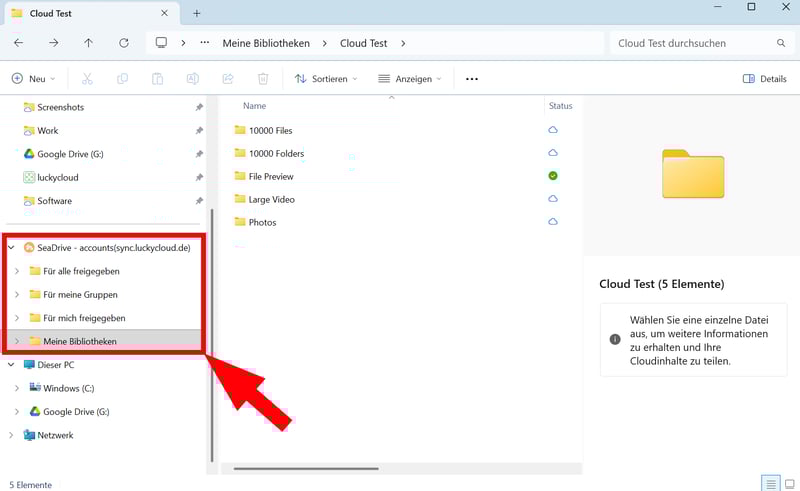
Der Vorteil des Drive-Clients: Dateien werden nur bei Bedarf heruntergeladen.
Wenn Sie den vollen Funktionsumfang von luckycloud nutzen möchten, müssen Sie also beide Apps herunterladen. Das ist nicht ideal, weil sich die Funktionen der beiden Clients überschneiden. Besser wäre eine einheitliche Lösung, die beide Modi vereint, wie bei vielen anderen Cloud-Speichern. Weil der Sync-Client noch recht jung ist, kann luckycloud diese Funktion aber natürlich noch nachreichen.
Android, iOS

luckycloud am Smartphone.
Natürlich können Sie auch vom Smartphone aus auf Ihre Cloud-Dateien zugreifen. Die Smartphone-App ist vom Aufbau her dem Sync-Client nachempfunden, also ähnlich einfach zu bedienen. Sie können Ihre Cloud-Ordner, inklusive der Favoriten, durchsuchen und offline verfügbar machen. Natürlich können Sie auch einzelne Dateien herunterladen und auf dem Gerät speichern, um sie außerhalb der App zu öffnen.
Was uns fehlt, ist eine Scan-Funktion: Sie können Fotos automatisch synchronisieren, aber kein Foto aus der App heraus aufnehmen und direkt im Cloud-Speicher hinterlegen.
Hier sehen Sie noch einmal alle Plattformen, die von luckycloud unterstützt werden:
 luckycloud |  Icedrive |  MEGA |  pCloud |  Tresorit |  Dropbox |  Internxt |  IONOS |  STRATO |  Google Drive |  Microsoft OneDrive |  Sync.com |  Proton Drive | |
|---|---|---|---|---|---|---|---|---|---|---|---|---|---|
| Desktop | |||||||||||||
Windows 7/8 | ✓ | ✓ | ✓ | ✓ | ✓ | ✗ | ✗ | ✓ | ✓ | ✗ | ✗ | ✗ | ✗ |
Windows 10/11 | ✓ | ✓ | ✓ | ✓ | ✓ | ✓ | ✓ | ✓ | ✓ | ✓ | ✓ | ✓ | ✓ |
macOS (Intel) | ✓ | ✓ | ✓ | ✓ | ✓ | ✓ | ✓ | ✓ | ✓ | ✓ | ✓ | ✓ | ✗ |
macOS (Apple Silicon) | ✓ | ✓ | ✓ | ✓ | ✓ | ✓ | ✓ | ✓ | ✓ | ✓ | ✓ | ✓ | ✓ |
Linux | ✓ | ✓ | ✓ | ✓ | ✓ | ✓ | ✓ | ✗ | ✗ | ✗ | ✗ | ✗ | ✗ |
| Mobil | |||||||||||||
iOS | ✓ | ✓ | ✓ | ✓ | ✓ | ✓ | ✓ | ✓ | ✓ | ✓ | ✓ | ✓ | ✓ |
Android | ✓ | ✓ | ✓ | ✓ | ✓ | ✓ | ✓ | ✓ | ✓ | ✓ | ✓ | ✓ | ✓ |
Summe | 7 | 7 | 7 | 7 | 7 | 6 | 6 | 6 | 6 | 5 | 5 | 5 | 4 |

luckycloud erfindet das Rad nicht neu, liefert aber eine rundum runde und gut durchdachte Benutzererfahrung. Alle drei Umgebungen des Cloud-Speichers – Web-Dashboard, Desktop-Client und Smartphone-App – sind übersichtlich aufgebaut und intuitiv in der Bedienung.
Besonders praktisch ist, wie flexibel sich Dateien organisieren lassen: Neben Favoriten, Filtern und Ansichten können Sie auch benutzerdefinierte Tags vergeben und Ihre Dateien noch gezielter sortieren. So behalten Sie auch bei größeren Datenmengen den Überblick.
Nervig ist nur, dass es aktuell zwei Desktop-Apps mit leicht unterschiedlichen Funktionen gibt. Wenn Sie den vollen Funktionsumfang – inklusive Online-Zugriff im Dateibrowser – nutzen wollen, müssen Sie beide installiert haben.
Dateien speichern & synchronisieren
| Synchronisierung |
| 3/5 |
| Performance |
| 6/10 |
Die Synchronisierung ist das Herzstück eines Cloud-Speichers: Sie sorgt dafür, dass alle Dateien auf allen Geräten stets auf dem neuesten Stand sind, egal wo und von wem sie geändert wurden. Dafür gibt es – je nach Gerät und Anwendung – unterschiedliche Möglichkeiten, Dateien mit der Cloud abzugleichen.
Synchronisierung im Web-Dashboard: Arbeit in der Cloud
Im Web-Dashboard haben Sie direkten Zugriff auf alle Dateien, die in Ihrer luckycloud gespeichert sind. Hier können Sie Dokumente hochladen, freigeben, umbenennen oder löschen. Änderungen werden sofort im Dateibrowser der Desktop- und Smartphone-App angezeigt und mit den synchronisierten Ordnern abgeglichen.
Synchronisierung am Desktop: 3 Optionen
Der Sync-Client sorgt dafür, dass Ihre Cloud-Dateien auch lokal auf dem Rechner verfügbar sind. Es gibt drei Synchronisierungs-Typen, die Sie im Setup-Assistenten einrichten können:
- 1.
Einen lokalen Ordner in die Cloud hochladen und synchronisieren
Damit laden Sie einen bestehenden Ordner von Ihrem Computer in die Cloud hoch und verbinden ihn mit einem neuen Cloudverzeichnis. Alle darin enthaltenen Dateien werden automatisch synchronisiert und in luckycloud gespiegelt. - 2.
Ein Cloud-Verzeichnis auf den Rechner herunterladen und synchronisieren
Damit erstellen Sie einen neuen Ordner auf Ihrem Computer, den Sie mit einem (bestehenden) Cloudverzeichnis synchronisieren. Das ist beispielsweise praktisch, wenn Sie luckycloud auf einem neuen Gerät einrichten möchten. - 3.
Einen lokalen Ordner und ein Cloud-Verzeichnis abgleichen und synchronisieren
Hier verbinden Sie einen bereits vorhandenen lokalen Ordner mit einem bestehenden Verzeichnis in der Cloud. Änderungen werden in beide Richtungen synchronisiert.
Um eine Synchronisierung einzurichten, klicken Sie einfach auf das Roboter-Symbol im Desktop-Client, was den Setup-Assistenten öffnet. Dann werden Sie durch alle Schritte der Synchronisierung, also die Auswahl der Cloudverzeichnisse und lokalen Ordner, geführt:

luckycloud führt Sie Schritt für Schritt durch die Synchronisierung.
Selektive Synchronisierung mit Ausschlüssen
luckycloud unterstützt also eine selektive Synchronisierung: Sie können gezielt auswählen, welche Ordner und Unterordner auf welchen Geräten synchronisiert werden sollen.
Es ist auch möglich, Dateien oder ganze Verzeichnisse vom Sync auszuschließen. Allerdings ist das weniger elegant gelöst als bei anderen Cloud-Speichern: Sie müssen dafür eine „luckycloud-ignore.txt“-Datei anlegen und dort manuell festlegen, welche Dateien oder Dateitypen ausgeschlossen werden sollen.
Andere Dienste – etwa MEGA oder Dropbox – bieten dafür integrierte grafische Auswahlmenüs, in denen Sie Verzeichnisse einfach per Mausklick aktivieren oder deaktivieren können, ohne selbst Konfigurationsdateien bearbeiten zu müssen.
Wie schon erwähnt: Einen Online-Modus, der Dateien nur bei Bedarf herunterlädt und sonst in der Cloud belässt, gibt es im Sync-Client leider nicht. Synchronisierte Dateien werden immer vollständig lokal gespeichert und nehmen dementsprechend auch Speicherplatz auf Ihrer Festplatte ein.
Diesen „Streaming-Modus“ gibt es aktuell nur im Drive-Client, der luckycloud als virtuelles Laufwerk ins System einbindet und Dateien nur bei Bedarf lädt. Die parallele Nutzung von zwei Clients ist leider nicht ganz zeitgemäß – eine integrierte Lösung für beides wäre hier deutlich komfortabler.
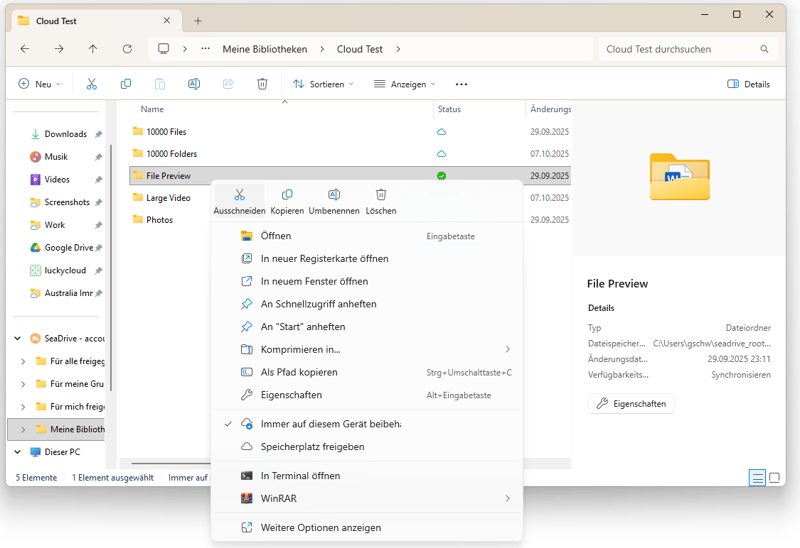
Wenn Sie den Drive-Client nutzen, können Sie auswählen, ob Inhalte standardmäßig offline verfügbar oder nur bei Bedarf heruntergeladen werden sollen.
Sonstige Sync-Funktionen: Nur die Basics
In den Einstellungen des Sync-Clients finden Sie noch einige zusätzliche Optionen, mit denen Sie das Verhalten der Synchronisierung anpassen können. So können Sie etwa die maximale Upload- und Download-Geschwindigkeit begrenzen. Das ist praktisch, wenn Sie beim Arbeiten Ihre Internetverbindung nicht vollständig durch laufende Sync-Prozesse auslasten möchten.
Ebenfalls vorhanden sind Proxy-Einstellungen: Falls Sie in einem Netzwerk mit Proxy-Server arbeiten (z. B. in Unternehmen, Universitäten oder Behörden), können Sie dort die nötigen Zugangsdaten hinterlegen, um die Synchronisierung zu ermöglichen.
Funktionen wie eine LAN-Synchronisierung, die den Datentransfer zwischen Geräten im selben lokalen Netzwerk beschleunigen würde, fehlen hingegen. Jene wird beispielsweise von Dropbox unterstützt.
Eine richtige Backup-Funktion, also die Möglichkeit, gezielt individuelle Ordner oder Laufwerke regelmäßig und versioniert zu sichern, gibt es zudem nur für Enterprise-Kunden.
Für Privatnutzer und Business-Tarife bietet luckycloud zwar Schutz durch Dateiversionierung und redundante Serverstandorte, ersetzt aber keine vollwertige Cloud-Backup-Lösung.
Synchronisierung am Smartphone
Auch die Smartphone-App bietet vollen Zugriff auf alle Dateien in der Cloud. Sie können Dokumente anzeigen, neue Dateien hochladen, Freigaben verwalten und auf Team-Ordner zugreifen.
Dateien werden nicht automatisch lokal synchronisiert, sondern nur dann heruntergeladen, wenn Sie sie öffnen oder manuell offline verfügbar machen. Das spart Speicherplatz, bedeutet aber auch, dass Sie ohne Internetverbindung nur auf vorher gespeicherte Dateien zugreifen können.

Sie können ausgewählte Cloud-Ordner am Smartphone offline verfügbar machen.
Hier sehen Sie noch einmal die wichtigsten Sync-Funktionen von luckycloud im Anbieter-Vergleich:
luckycloud | Dropbox | MEGA | pCloud | Icedrive | Microsoft OneDrive | Tresorit | Google Drive | Internxt | Sync.com | IONOS | Proton Drive | STRATO | |
|---|---|---|---|---|---|---|---|---|---|---|---|---|---|
Selektive Synchronisierung | ✓ | ✓ | ✓ | ✓ | ✓ | ✗ | ✓ | ✗ | ✗ | ✓ | ✓ | ✗ | ✓ |
Online Modus | ✓ | ✓ | ✓ | ✓ | ✓ | ✓ | ✓ | ✓ | ✓ | ✓ | ✗ | ✓ | ✗ |
Systemordner sichern | ✗ | ✓ | ✓ | ✗ | ✓ | ✓ | ✗ | ✓ | ✓ | ✗ | ✗ | ✗ | ✗ |
LAN Sync | ✗ | ✓ | ✗ | ✓ | ✗ | ✗ | ✗ | ✗ | ✗ | ✗ | ✗ | ✗ | ✗ |
Geschwindigkeit beschränken | ✓ | ✓ | ✓ | ✓ | ✗ | ✓ | ✓ | ✗ | ✗ | ✗ | ✗ | ✗ | ✗ |
Summe | 3 | 5 | 4 | 4 | 3 | 3 | 3 | 2 | 2 | 2 | 1 | 1 | 1 |
Wie ist die Performance von luckycloud?
Je schneller Dateien synchronisiert werden, desto reibungsloser läuft die Arbeit in und außerhalb der Cloud. Deshalb ist eine gute Sync-Performance entscheidend. Jene messen wir anhand von drei Werten:
Upload-Geschwindigkeit: Wie schnell werden neue oder geänderte Dateien in die Cloud übertragen?
Download-Geschwindigkeit: Wie zügig lädt der Client Dateien aus der Cloud herunter?
CPU-Performance: Wie stark beansprucht die Synchronisierung die Systemressourcen im laufenden Betrieb?
Für einen möglichst fairen Vergleich der Anbieter haben wir alle Tests unter identischen Bedingungen durchgeführt. Dafür haben wir auf jedem Cloud-Speicher einen gleich aufgebauten Testordner erstellt und mit einem PC bei einer stabilen 400-Mbit/s-Leitung (Up- und Download) synchronisiert.
Der Ordner enthielt rund 10 000 Dateien und Unterordner, 100 Fotos (ca. 500 MB) sowie ein Video (ebenfalls ca. 500 MB).
Hier ist das Ergebnis:
| Upload | Download | CPU-Auslastung | |
|---|---|---|---|
| 00:09:45 | 00:10:00 | 47 % |
| 00:10:00 | 00:04:30 | 31 % |
| 00:23:30 | 00:17:45 | 63 % |
| 00:25:00 | 00:11:30 | 34 % |
| 00:27:30 | 00:18:45 | 43 % |
| 00:30:45 | 00:10:00 | 73 % |
| 00:37:00 | 00:13:00 | 31 % |
| 00:38:30 | 00:03:30 | 33 % |
| 00:41:15 | 00:11:45 | 81 % |
| 01:17:30 | 00:39:00 | 22 % |
| 01:27:30 | 00:41:00 | 23 % |
| 01:33:45 | 00:35:30 | 27 % |
| 01:37:00 | 00:43:00 | 93 % |
Leider ging die Synchronisierung mit einer recht hohen Systemlast einher: Die CPU-Auslastung lag in unserem Test bei 63 %. Nur Dropbox und Icedrive beanspruchten noch mehr Ressourcen. Andere Cloud-Speicher arbeiten hier also deutlich effizienter.
luckycloud ist also kein Top-Performer, läuft aber insgesamt stabil und ohne größere Aussetzer. Nur die hohe CPU-Auslastung macht uns etwas Sorgen.
luckycloud bietet eine zuverlässige und relativ flexible Synchronisierung. Im Sync-Client können Sie gezielt Cloud-Verzeichnisse mit lokalen Ordnern synchronisieren und sogar Dateien oder Dateitypen vom Sync ausschließen.
Die selektive Synchronisierung ist bei anderen Cloud-Speichern allerdings etwas eleganter gelöst – und wenn Sie Dateien nur online streamen möchten, müssen Sie zusätzlich zum Sync-Client den Drive-Client installieren. Auch erweiterte Funktionen wie LAN-Sync oder automatische Backups fehlen.
Die Performance ist insgesamt ordentlich: Uploads und Downloads laufen stabil, könnten aber etwas schneller sein. Die CPU-Last war im Test vergleichsweise hoch.
Dateien teilen & kollaborieren
| Dateien per Link teilen |
| 4.5/5 |
| Ordner für Nutzer freigeben |
| 4/5 |
| Dateien anfordern | Ja | 2/2 |
| Team-Funktionen |
| 8/8 |
Teamarbeit steckt in der DNA von luckycloud – schließlich wurde die Plattform ursprünglich als Austauschlösung für Lernmaterialien entwickelt. Dieser kollaborative Kern ist auch heute noch ein wichtiger Teil der Plattform: Sie können Ihre Cloud-Dateien nicht nur mit anderen teilen, sondern Dokumente auch gemeinsam in einer Cloud-Office-Umgebung bearbeiten.
Dateifreigabe: Links teilen und Ordner freigeben
luckycloud macht das Teilen von Inhalten auf allen Plattformen einfach. Sie können ganze Ordner, einzelne Dateien oder komplette Verzeichnisse freigeben – je nach Bedarf intern im Team oder extern mit Kunden, Partnern oder anderen Personen.
Dabei unterscheidet luckycloud grundsätzlich zwischen zwei Freigabe-Optionen:
Externe Freigaben: Sie erstellen einen Link, über den auch Nutzer ohne luckycloud-Account auf Dateien und Ordner zugreifen können.
Interne Freigaben: Sie teilen Dateien oder Ordner direkt mit bestimmten Nutzern oder Gruppen, indem Sie deren E-Mail-Adressen angeben. Alternativ können Sie auch interne Links erstellen, die nur innerhalb Ihrer Organisation funktionieren.
Welche Freigabe- und Berechtigungsoptionen Ihnen zur Verfügung stehen, hängt davon ab, ob Sie Inhalte intern oder extern teilen. Schauen wir uns beide Varianten nochmal im Detail an:
Externe Freigaben
Mit der externen Freigabe können Sie Dateien und Ordner mit Personen teilen, die keinen luckycloud-Account besitzen. Bei einzelnen Dateien können Sie nur einen Download-Link erstellen, über den Empfänger die Datei direkt herunterladen können.
Wenn Sie jedoch einen ganzen Ordner freigeben, haben Sie zusätzlich die Möglichkeit, Upload-Rechte zu vergeben – entweder allein oder in Kombination mit Download-Berechtigungen. Sie können also Freigabe-Links erstellen, um Dateien anzufordern, die dann direkt ins ausgewählte Verzeichnis hochgeladen werden.
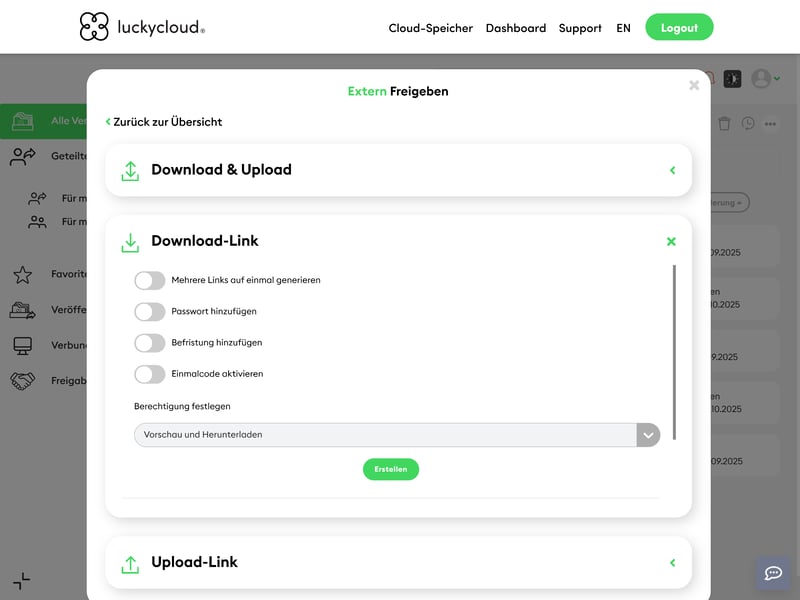
luckycloud unterstützt viele Einstellungen für Freigabe-Links.
Es gibt mehrere Sicherheits- und Zugriffseinstellungen: Sie können Freigabelinks mit einem Passwort schützen oder festlegen, dass Empfänger zunächst einen Einmalcode per E-Mail anfordern müssen, um Zugriff zu erhalten. Zusätzlich lässt sich die Gültigkeit der Freigabe zeitlich begrenzen – entweder über eine feste Anzahl an Tagen oder bis zu einem bestimmten Datum.
Darüber hinaus können Sie verschiedene Berechtigungen vergeben („Vorschau und herunterladen“, „nur Vorschau“, „online bearbeiten und herunterladen“). So behalten Sie stets die Kontrolle darüber, wer was mit Ihren Dateien tun darf.
Interne Freigaben
Wenn Sie Dateien oder Ordner innerhalb Ihres Teams teilen möchten, nutzen Sie die interne Freigabe. Dabei geben Sie einfach die E-Mail-Adresse einzelner Nutzer oder ganzer Gruppen an. Anschließend können Sie für jede Person oder Gruppe individuelle Berechtigungen festlegen:
Lesen und Schreiben: Nutzer können Dateien im Ordner anzeigen, bearbeiten, herunterladen und eigene Dateien hochladen.
Nur Lesen: Nutzer können Dateien im Ordner nur lesen, herunterladen und synchronisieren.
Administration: Neben allen Lese- und Schreiberechten können Nutzer die Verzeichnisse auch selbst mit anderen freigeben.
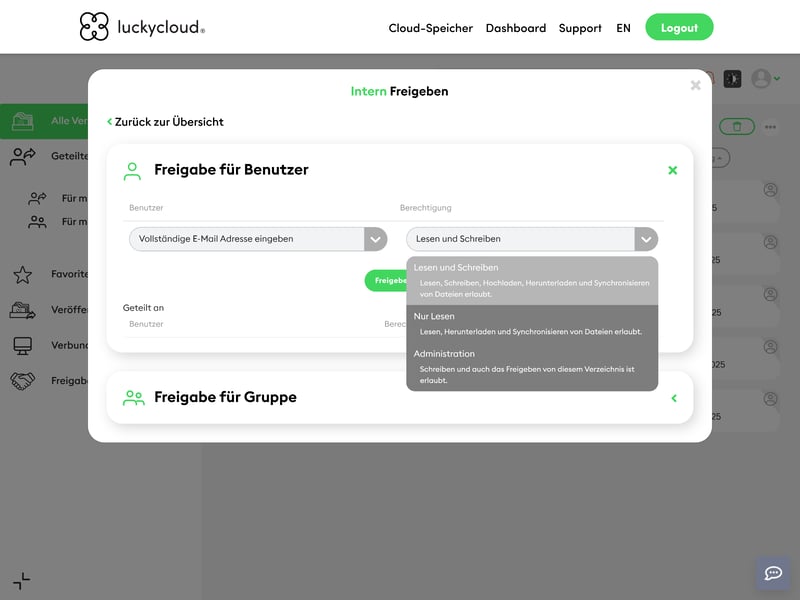
Bei der internen Freigabe können Sie unterschiedliche Zugriffsrechte vergeben.
Sie können mehrere Nutzer zu einer Gruppe zusammenfassen. Das ist besonders praktisch, wenn Sie regelmäßig mit denselben Personen zusammenarbeiten oder ganze Teams auf bestimmte Ordner zugreifen sollen.
Die Verwaltung ist grundsätzlich unkompliziert, nur die Einrichtung könnte etwas klarer sein: Das Plus-Symbol oben links legt eine neue Gruppe an – was nicht sofort offensichtlich ist. Neue Mitglieder fügen Sie anschließend über das kleinere Plus neben dem Gruppennamen hinzu.
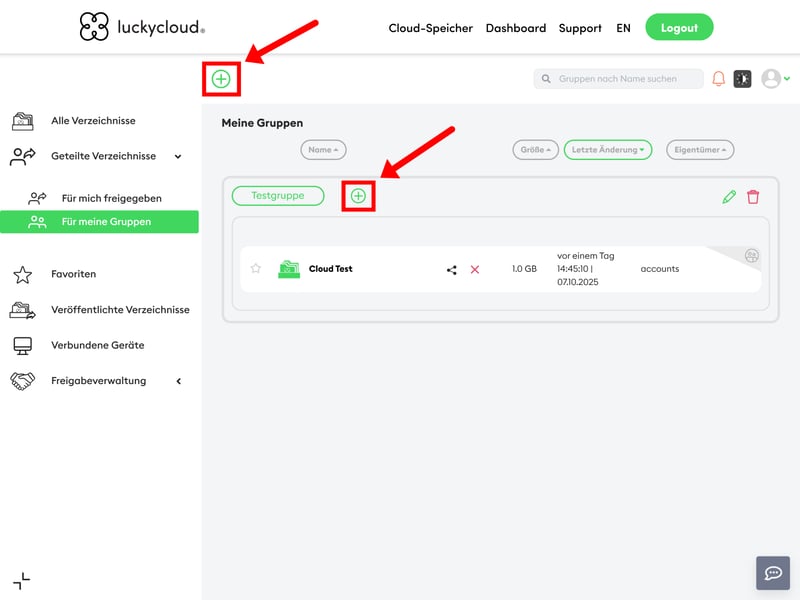
Sie können mehrere Nutzer zu einer Gruppe zusammenfassen.
In der Freigabeverwaltung sehen Sie alle freigegebenen Ordner und alle von Ihnen erstellten Freigabe-Links. Sie können auch einsehen, wie viele Aufrufe sie hatten, doch detailliertere Statistiken gibt es nicht.
Insgesamt sind die Freigabe-Funktionen von luckycloud absolut robust. Ob intern oder extern: Das Teilen Ihrer Cloud-Inhalte ist flott und intuitiv, und Sie können mithilfe von Berechtigungen und Zugriffsebenen genau steuern, wer was sehen, bearbeiten oder weitergeben darf.
luckycloud | pCloud | Sync.com | Tresorit | Dropbox | Icedrive | IONOS | MEGA | Microsoft OneDrive | STRATO | Proton Drive | Google Drive | Internxt | |
|---|---|---|---|---|---|---|---|---|---|---|---|---|---|
Dateien per Link teilen | ✓ | ✓ | ✓ | ✓ | ✓ | ✓ | ✓ | ✓ | ✓ | ✓ | ✓ | ✓ | ✓ |
Passwortschutz für Links | ✓ | ✓ | ✓ | ✓ | ✓ | ✓ | ✓ | ✓ | ✓ | ✓ | ✓ | ✗ | ✗ |
Ablaufdatum für Links | ✓ | ✓ | ✓ | ✓ | ✓ | ✓ | ✓ | ✓ | ✓ | ✓ | ✓ | ✗ | ✗ |
Statistiken für Links | ✓ | ✓ | ✓ | ✓ | ✗ | ✗ | ✗ | ✗ | ✗ | ✗ | ✗ | ✗ | ✗ |
Ordner für Nutzer freigeben | ✓ | ✓ | ✓ | ✓ | ✓ | ✓ | ✓ | ✓ | ✓ | ✓ | ✓ | ✓ | ✓ |
Dateien anfordern | ✓ | ✓ | ✓ | ✓ | ✓ | ✓ | ✓ | ✓ | ✓ | ✓ | ✗ | ✓ | ✗ |
Summe | 6 | 6 | 6 | 6 | 5 | 5 | 5 | 5 | 5 | 5 | 4 | 3 | 2 |
Echtzeit-Kollaboration in der Cloud
Die Zusammenarbeit endet bei luckycloud aber nicht mit der Freigabe, sondern fängt hier erst an. Sie können geteilte Dokumente nämlich dank der eingebauten Cloud-Office-Lösung direkt in der Cloud – und gemeinsam mit anderen Nutzern – bearbeiten. Alle gängigen Formate (Word, Excel, PowerPoint, PDF) werden unterstützt.
Änderungen erscheinen in Echtzeit: Wenn ein anderer Nutzer gerade am selben Dokument arbeitet, können Sie seine Anpassungen also sofort mitverfolgen. Sie können zudem Kommentare hinterlassen oder Textstellen markieren, um Feedback zu geben. Dank der integrierten Chat-Funktion können Sie sich zudem direkt im Dokument mit anderen Teammitgliedern abstimmen.
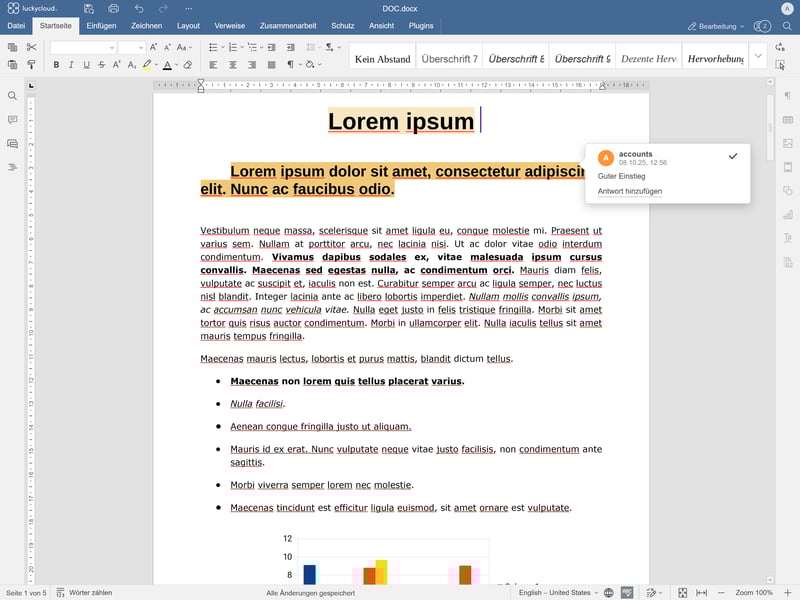
luckycloud unterstützt die Echtzeit-Kollaboration an Dokumenten in der Cloud.
Ansonsten funktioniert die Office-Oberfläche ähnlich wie Microsoft Word, Google Docs & Co.: Wenn Sie schon einmal mit einem Office-Tool gearbeitet haben, sollten Sie sich hier sofort zurechtfinden.
Beim Funktionsumfang und der Tiefe der Integration kann luckycloud natürlich nicht mit großen Kollaborationsplattformen wie Google Workspace oder Microsoft 365 mithalten. Auch für Multimedia-Teams ist die Lösung weniger geeignet – im Gegensatz zu Diensten wie Dropbox, wo sich etwa Video- oder Audiodateien direkt im Browser bearbeiten lassen.
Für klassische Büro- und Teamaufgaben ist die Office-Umgebung von luckycloud aber vollkommen ausreichend. Sie läuft zudem stabil und reagiert schnell, stört die Zusammenarbeit also nicht mit Rucklern und langen Ladezeiten.
luckycloud | Dropbox | Google Drive | Microsoft OneDrive | Proton Drive | Sync.com | IONOS | MEGA | pCloud | STRATO | Tresorit | Icedrive | Internxt | |
|---|---|---|---|---|---|---|---|---|---|---|---|---|---|
Teamverwaltung | ✓ | ✓ | ✓ | ✓ | ✗ | ✓ | ✓ | ✓ | ✓ | ✓ | ✓ | ✗ | ✗ |
Nutzerrollen / Zugriffsrechte | ✓ | ✓ | ✓ | ✓ | ✓ | ✓ | ✓ | ✓ | ✓ | ✓ | ✓ | ✗ | ✓ |
Kommentare | ✓ | ✓ | ✓ | ✓ | ✓ | ✓ | ✗ | ✗ | ✗ | ✗ | ✗ | ✓ | ✗ |
Dokumente bearbeiten | ✓ | ✓ | ✓ | ✓ | ✓ | ✗ | ✗ | ✗ | ✗ | ✗ | ✗ | ✗ | ✗ |
Summe | 4 | 4 | 4 | 4 | 3 | 3 | 2 | 2 | 2 | 2 | 2 | 1 | 1 |
luckycloud macht das Teilen und gemeinsame Bearbeiten von Dateien angenehm unkompliziert. Freigaben – sowohl intern als auch extern – sind schnell eingerichtet, Berechtigungen klar geregelt, und dank der integrierten Office-Umgebung können Teams direkt in der Cloud zusammenarbeiten.
Wenn Sie eine Lösung suchen, um Dateien sicher zu teilen und Office-Dokumente gemeinsam zu bearbeiten, bringt luckycloud also alles mit, was Sie brauchen – auch wenn umfassendere Kollaborations-Suiten wie Google Workspace natürlich noch einmal deutlich mehr Möglichkeiten bieten.
Sicherheit & Datenschutz
| Ende-zu-Ende-Verschlüsselung | standardmäßige E2E-Verschlüsselung | 10/10 |
| Datei-Versionierung | Versionkontrolle in allen Tarifen | 3/3 |
| Zwei-Faktor-Authentifizierung | Ja | 2/2 |
| DSGVO-konform | Ja | 2/2 |
| ISO-Zertifizierung | ISO 27001 | 1/2 |
| Transparenzberichte | Ja | 2/2 |
| Jurisdiktion | Deutschland | 2/2 |
| Sicherheitseinschätzung |
| 4/5 |
luckycloud positioniert sich als sichere Alternative zu internationalen Cloud-Diensten wie Google Drive oder OneDrive. Die Message: Hier gibt’s Cloud-Speicher „made in Germany“, der Ihre Daten nicht nur zuverlässig vor unbefugtem Zugriff schützt, sondern auch Ihre Privatsphäre wahrt – selbst vor Einblicken durch luckycloud selbst.
Deutsche Rechenzentren, hohe Sicherheitsstandards
luckycloud erfüllt grundsätzlich hohe Sicherheitsstandards. Die gesamte Infrastruktur des Anbieters liegt in Deutschland. Alle Server befinden sich in ISO-27001- und BSI-zertifizierten Rechenzentren, die luckycloud selbst verwaltet. Dadurch entfallen Abhängigkeiten von externen Cloud-Diensten oder Subdienstleistern.
Wie bei allen guten Cloud-Speichern ist die Architektur auf Ausfallsicherheit ausgelegt: Daten werden redundant gespeichert, und regelmäßige Backups schützen vor Verlust. Eine eigenständige Backup-Funktion für einzelne Laufwerke oder Verzeichnisse ist allerdings nur in den Enterprise-Tarifen enthalten.
Mehrstufige Verschlüsselung mit Ende-zu-Ende-Schutz
Der wichtigste Unterschied zu Cloud-Riesen wie Google oder Microsoft ist, dass luckycloud alle Dateien nach dem Zero-Knowledge-Prinzip verschlüsselt: Sie werden bereits vor dem Upload verschlüsselt, und die Schlüssel verbleiben ausschließlich beim Nutzer. Weder luckycloud noch Dritte können die Inhalte einsehen oder entschlüsseln.
Technisch kommt dabei ein dreistufiges Verfahren zum Einsatz:
- 1.
TLS-Verschlüsselung bei der Übertragung
Beim Hoch- und Herunterladen werden alle Daten über eine TLS-gesicherte Verbindung übertragen. Dadurch können keine Dritten die Datenpakete abfangen oder manipulieren – ähnlich wie beim Online-Banking. - 2.
AES-256-Dateiverschlüsselung auf dem Gerät
Bevor eine Datei die lokale Festplatte verlässt, erzeugt luckycloud eine kryptografisch starke Zufallszahl. Diese dient als Dateischlüssel, mit dem die Datei nach dem AES-256/CBC-Verfahren verschlüsselt wird, einem der sichersten derzeit verfügbaren Standards. - 3.
Passwortbasierte Schlüsselableitung (PBKDF2)
Ihr persönliches Passwort wird mithilfe des PBKDF2-Algorithmus in einen weiteren Schlüssel umgewandelt, der den eigentlichen Dateischlüssel zusätzlich absichert. luckycloud speichert diesen Schlüssel nicht auf seinen Servern: Nur Sie oder von Ihnen autorisierte Personen können die Dateien entschlüsseln.
luckycloud bietet also eine echte Ende-zu-Ende-Verschlüsselung. Alle Dateien liegen verschlüsselt auf dem Server, und nur der Nutzer besitzt den Schlüssel zur Entschlüsselung. Selbst luckycloud hat keine Möglichkeit, auf Inhalte zuzugreifen.
Bei Anbietern, die keine Ende-zu-Ende-Verschlüsselung einsetzen, müssen Sie dem Anbieter grundsätzlich vertrauen, dass er Ihre Daten nicht einsehen oder weiterverarbeiten wird.
Firmen wie Google oder Microsoft räumen sich in ihren Nutzungsbedingungen sogar ausdrücklich das Recht ein, gespeicherte Inhalte automatisiert zu scannen – etwa zur Verbesserung ihrer Dienste, zur Personalisierung von Werbung oder zur Erkennung von Sicherheitsrisiken.
Transparenz und Prüfungen
luckycloud setzt auf Open-Source-Software. Der Quellcode kann also von jedem eingesehen und geprüft werden, was ein hohes Maß an Transparenz schafft. Zudem veröffentlicht der Anbieter jährliche Transparenzberichte, in denen dokumentiert wird, welche Anfragen von Behörden eingehen und wie damit umgegangen wird.
Im Jahr 2024 kam es beispielsweise zu insgesamt 24 Anfragen von Behörden. In drei Fällen waren Anfragen „rechtlich zulässig“ und luckycloud hat Daten herausgegeben – und zwar mit den Begründungen „Steuerrecht“ und „schwere Straftaten“.
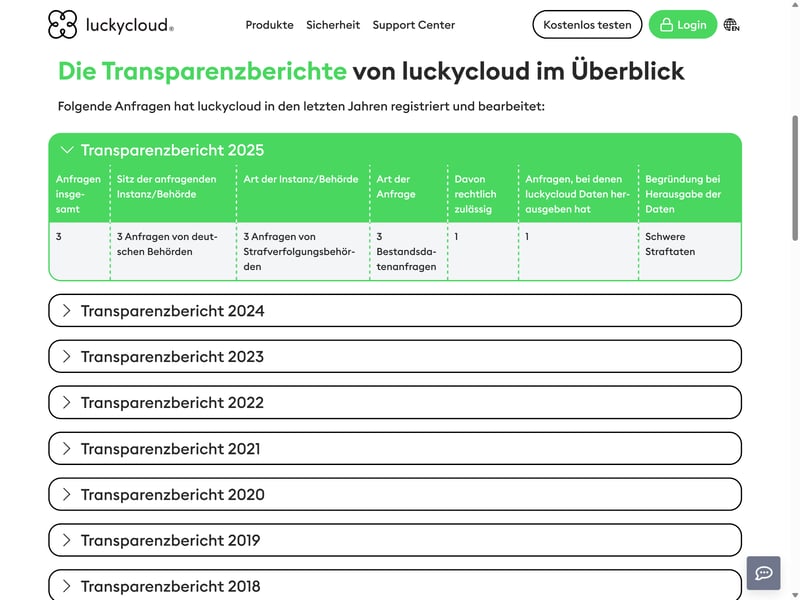
luckycloud veröffentlicht jährliche Transparenzberichte.
Externe Sicherheits-Audits lässt luckycloud bislang leider nicht durchführen, und auch eine ISO 27018-Zertifizierung fehlt.
Ist luckycloud DSGVO-konform?
Ja – luckycloud erfüllt grundsätzlich die Anforderungen der Datenschutz-Grundverordnung (DSGVO). Alle Server befinden sich in Deutschland und personenbezogene Daten werden ausschließlich dort verarbeitet.
Für Geschäftskunden stellt der Anbieter einen Auftragsverarbeitungsvertrag (AVV) inklusive technischer und organisatorischer Maßnahmen (TOMs) bereit. Sie können sie direkt im luckycloud-Dashboard in den Downloads herunterladen:
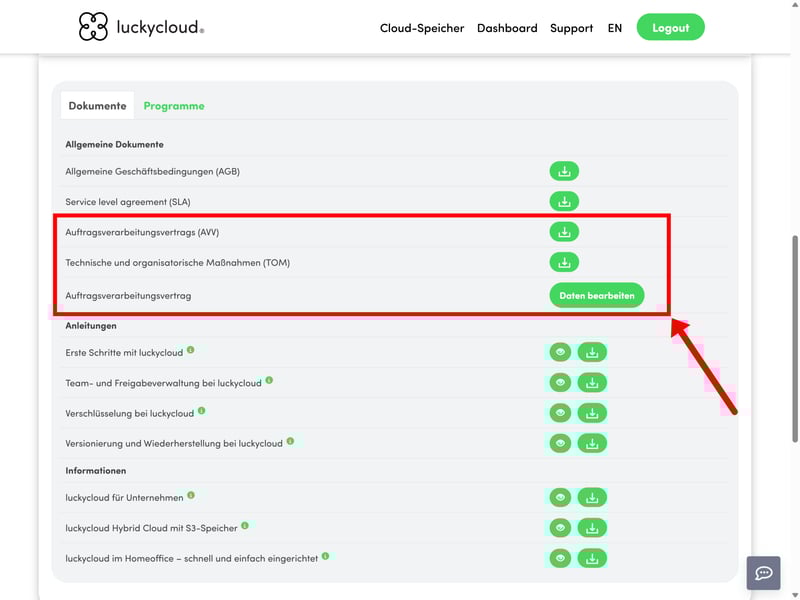
Wichtige Dokumente finden Sie im Download-Bereich.
Hier bietet luckycloud also einige Vorteile gegenüber US-Cloud-Anbietern wie Google oder Microsoft. Eine rechtskonforme Nutzung im europäischen Rechtsraum ist somit grundsätzlich möglich.
Sie bleiben aber natürlich – wie bei jedem Cloud-Dienst – selbst verantwortlich für die ordnungsgemäße Implementierung der Cloud, der Datenschutzvereinbarungen und der Auftragsverarbeitungsverträge.
luckycloud | Tresorit | Dropbox | Proton Drive | Google Drive | MEGA | Microsoft OneDrive | Internxt | IONOS | pCloud | STRATO | Sync.com | Icedrive | |
|---|---|---|---|---|---|---|---|---|---|---|---|---|---|
| Sicherheit | |||||||||||||
Ende-zu-Ende-Verschlüsselung möglich | ✓ | ✓ | ✓ | ✓ | ✗ | ✓ | ✗ | ✓ | ✓ | ✓ | ✓ | ✓ | ✓ |
Standardmäßige Ende-zu-Ende-Verschlüsselung | ✓ | ✓ | ✗ | ✓ | ✗ | ✓ | ✗ | ✓ | ✗ | ✗ | ✗ | ✓ | ✗ |
Zwei-Faktor-Authentifizierung | ✓ | ✓ | ✓ | ✓ | ✓ | ✓ | ✓ | ✓ | ✓ | ✓ | ✓ | ✓ | ✓ |
Datei-Versionierung | ✓ | ✓ | ✓ | ✓ | ✓ | ✓ | ✓ | ✗ | ✓ | ✓ | ✓ | ✓ | ✓ |
| Datenschutz | |||||||||||||
DSGVO-konform | ✓ | ✓ | ✓ | ✓ | ✓ | ✓ | ✓ | ✓ | ✓ | ✓ | ✓ | ✓ | ✓ |
ISO 27001 Zertifizierung | ✓ | ✓ | ✓ | ✓ | ✓ | ✗ | ✓ | ✓ | ✓ | ✓ | ✓ | ✗ | ✗ |
ISO 27018 Zertifizierung | ✗ | ✓ | ✓ | ✗ | ✓ | ✗ | ✓ | ✗ | ✗ | ✗ | ✗ | ✗ | ✗ |
Transparenzberichte | ✓ | ✓ | ✓ | ✓ | ✓ | ✓ | ✓ | ✗ | ✗ | ✗ | ✗ | ✗ | ✗ |
Jurisdiktion | Deutschland | Schweiz | USA | Schweiz | USA | Neuseeland | USA | Spanien | Deutschland | Schweiz | Deutschland | Kanada | UK |
Summe | 7 | 8 | 7 | 7 | 6 | 6 | 6 | 5 | 5 | 5 | 5 | 5 | 4 |
Wenn Sie eine Alternative zu US-Cloud-Speichern suchen, die Ihre Daten nicht auf ausländischen Servern lagern oder zu Analysezwecken auswerten, ist luckycloud eine gute Wahl: Der deutsche Cloud-Speicher betreibt seine Infrastruktur ausschließlich auf heimischen Servern, erfüllt hohe Sicherheitsstandards und verschlüsselt konsequent Ende-zu-Ende – hat also auch selbst keinen Zugriff auf Ihre Daten.
Preisgestaltung
| Kostenlos (GB) | 0 GB | 0/8 |
| Preis 100 GB | 6,69 € | 1/2 |
| Preis 500 GB | 16,87 € | 0/2 |
| Preis 2 TB | 63,05 € | 0/2 |
| Preis 5 TB | 146,25 € | 0/2 |
| Preis 3 Nutzer | 7,89 € | 2/2 |
| Preis 10 Nutzer | 24,13 € | 2/2 |
Bei luckycloud gibt es keine festen Tarife mit fixen Abstufungen. Sie können sich Ihr Paket relativ flexibel zusammenstellen.
Zunächst wählen Sie den grundlegenden Tarif. Hier gibt es fünf Optionen:
One: Tarif für Einzelpersonen
Teams: Tarif für kleine Teams (2–500 Benutzer)
Business: Tarif für größere Firmen (2–1.000+ Benutzer)
Enterprise: Tarif für sehr große Firmen (8–10.000+ Benutzer)
S3-Speicher: zubuchbarer Speicher
Dann können Sie in jedem Tarif das benötigte Speichervolumen auswählen - von 3 GB bis 500 TB. In den Team-Tarifen müssen Sie natürlich auch die Zahl der benötigten Lizenzen auswählen. Auch die Laufzeit können Sie selbst bestimmen: je länger, desto günstiger.
Hier sehen Sie eine Übersicht der Kosten für einige Standard-Größen:
| One 3 GB | Teams 3 GB | One 100 GB | |
|---|---|---|---|
| Monatlicher Effektivpreis | ab 0,93 € | ab 3,25 € | ab 6,69 € |
| Vertragslaufzeit (Monate) | 1 - 24 | 1 - 24 | 1 - 24 |
| Limits | |||
| Speicher / Nutzer | 3 GB | 3 GB | 100 GB |
| Maximale Anzahl Nutzer | 1 | 500 | 1 |
| Maximale Anzahl Geräte | unbegrenzt | unbegrenzt | unbegrenzt |
| Maximale Dateigröße | unbegrenzt | unbegrenzt | unbegrenzt |
| Ende-zu-Ende-Verschlüsselung | ✓ | ✓ | ✓ |
| Länge Dateiversionierung | unbegrenzt | unbegrenzt | unbegrenzt |
Der Vorteil dieser flexiblen Tarifgestaltung ist, dass Sie auch wirklich nur für die Speicherressourcen zahlen, die Sie wirklich benötigen. Das rechnet sich – im Vergleich zu weniger flexiblen Paketlösungen vieler anderer Cloud-Speicher – vor allem bei größeren Nutzerzahlen. Für Einzelnutzer ist luckycloud aber vergleichsweise teuer. Gratis-Speicher gibt es zudem gar keinen.
Hier sehen Sie die monatlichen Kosten der Anbieter aus unserem Test für verschiedene Speichergrößen und Nutzerzahlen im Vergleich:
| Kostenlos | Preis 100 GB | Preis 500 GB | Preis 2 TB | Preis 5 TB | Preis 3 Nutzer | Preis 10 Nutzer | |
|---|---|---|---|---|---|---|---|
| 20 GB | 8,33 € | 8,33 € | 8,33 € | 16,67 € | 15,00 € | 50,00 € |
| 15 GB | 1,67 € | 8,33 € | 8,33 € | - | 1,67 € | 57,50 € |
| 10 GB | 3,99 € | 5,99 € | 10,99 € | 49,96 € | - | - |
| 10 GB | 4,17 € | 4,17 € | 8,33 € | 49,58 € | 23,97 € | 55,93 € |
| 5 GB | 1,67 € | 5,59 € | 15,75 € | - | 8,25 € | 55,93 € |
| 5 GB | 3,99 € | 9,99 € | 23,99 € | - | 23,99 € | 83,89 € |
| 5 GB | 4,76 € | 7,21 € | 7,21 € | 18,02 € | 16,22 € | 54,05 € |
| 3 GB | 9,99 € | 9,99 € | 48,00 € | - | 48,00 € | 160,00 € |
| 2 GB | 9,99 € | 9,99 € | 9,99 € | 54,00 € | 16,99 € | 120,00 € |
| 1 GB | 6,84 € | 6,84 € | 13,65 € | 20,52 € | 13,68 € | 45,61 € |
| 0 GB | 1,50 € | 3,85 € | 15,00 € | - | 3,00 € | 15,00 € |
| 0 GB | 6,69 € | 16,87 € | 63,05 € | 146,25 € | 7,89 € | 24,13 € |
| 0 GB | 2,75 € | 2,75 € | 9,58 € | 47,92 € | 11,98 € | 22,00 € |
luckycloud punktet mit einer vergleichsweise flexiblen Preisstruktur: Weil Sie Speicher, Nutzerzahl und Laufzeit individuell anpassen können, zahlen Sie nur für Ressourcen, die Sie auch tatsächlich brauchen. In der Praxis rechnet sich das vor allem für Teams, die bei starren Abo-Modellen möglicherweise deutlich teurer wegkommen.
Wer den Cloud-Speicher allein nutzt, zahlt im Vergleich zur Konkurrenz aber deutlich mehr. Kostenloser Speicher, der von fast allen Cloud-Speichern aus unserem Vergleich angeboten wird, fehlt zudem komplett.
Testergebnis
luckycloud beweist, dass man seine Daten nicht in die Tentakel der US-Datenkraken legen muss, um guten Cloud-Speicher zu bekommen. Der deutsche Anbieter überzeugt nicht nur mit hohen Sicherheitsstandards und Ende-zu-Ende-Schutz, sondern liefert auch eine moderne, aufgeräumte Oberfläche, die sich vor Diensten wie Google Drive oder Dropbox nicht verstecken muss.
Egal ob am Laptop, Smartphone oder im Browser: Sie können von jedem Gerät auf Ihre Dateien zugreifen und sie gezielt freigeben – mit klaren Berechtigungen für einzelne Nutzer oder ganze Gruppen. Dank der eingebauten Office-Plattform lassen sich Dokumente direkt in der Cloud gemeinsam und in Echtzeit bearbeiten.
Bei der Performance gibt’s noch Luft nach oben – die Upload- und Download-Geschwindigkeiten sind solide, aber nicht überragend, und die CPU-Auslastung im Test war relativ hoch. Auch im Funktionsumfang gibt es noch ein paar Lücken: Eine Backup-Funktion für Privatnutzer stellt luckycloud beispielsweise nicht bereit.
Preislich ist luckycloud zudem ein zweischneidiges Schwert: Für Einzelnutzer ist der Dienst vergleichsweise teuer. Unternehmen kommen dank der flexiblen Skalierbarkeit der Tarife, bei der Sie Speicher, Teamgröße und Laufzeit frei anpassen können, möglicherweise günstiger weg als bei anderen Cloud-Speichern.
Insgesamt bietet luckycloud eine sichere, zuverlässige und benutzerfreundliche Cloud-Speicher-Lösung – und das „made in Germany“.

luckycloud Erfahrungen
Und was halten andere luckycloud-Nutzer vom Anbieter? Wir haben uns in den Bewertungsportalen umgehört:
Starker Support
Viele Bewertungen loben den Kundensupport, der als schnell, kompetent und freundlich bezeichnet wird. Besonders positiv wird die direkte Erreichbarkeit per Telefon oder Chat hervorgehoben.Hohe Sicherheitsstandards
Einige Nutzer betonen die hohen Sicherheits- und Datenschutz-Standards, auch durch den Datenstandort Deutschland.
Unklare Vertragsbedingungen
Einige Rezensionen kritisieren verwirrende Abrechnungsmodalitäten, automatische Verlängerungen und wenig Kulanz bei Kündigungen.Komplexe Bedienung
Manchen Nutzern gefällt die Oberfläche von luckycloud nicht so gut wie uns: Sie beschreiben etwa die Ordner- und Rechteverwaltung als kompliziert.
Im Vergleich zu großen Cloud-Diensten gibt es zu luckycloud nur relativ wenige Nutzerrezensionen – bei Trustpilot sind es derzeit gerade einmal rund 90 Bewertungen. Die Nutzermeinungen sind also weniger repräsentativ als bei anderen Anbietern.
Alternativen zu luckycloud
luckycloud ist doch nicht der richtige Cloud-Speicher für Sie? Vielleicht kommt ja eine dieser Alternativen infrage:
Cloud-Speicher mit Gratis-Speicher
Sie suchen einen Cloud-Speicher, den Sie kostenlos nutzen können? Die großzügigsten Anbieter aus unserem Vergleich sind MEGA (20 GB) und Google Drive (15 GB).Cloud-Speicher mit besserer Performance
luckycloud ist Ihnen nicht schnell genug oder zu CPU-intensiv? pCloud und Microsoft OneDrive schnitten in unserem Performance-Test deutlich besser ab.