OneDrive vs. Google Drive: Welcher Cloud-Speicher ist besser?


Apple oder Android, Playstation oder Xbox, Google oder Microsoft: Die Entscheidung zwischen diesen Anbietern ist für viele zu einer Art Grundsatzfrage geworden. Bei der Wahl zwischen Google Drive und OneDrive liegt das vor allem daran, dass die beiden Cloud-Speicher-Lösungen tief in die Plattformwelten von Google und Microsoft eingebunden sind. Die Entscheidung hat also weitreichende Konsequenzen.
Doch welcher der beiden Cloud-Speicher ist besser? Wir haben beide Lösungen ausführlich getestet und verraten, wo die Unterschiede liegen – und wer bei uns die Nase vorn hat.


OneDrive vs. Google Drive: Der Vergleich in 5 Kategorien
Alle Cloud-Speicher funktionieren mehr oder weniger nach demselben Prinzip. Google Drive und OneDrive sind sich sogar noch ein bisschen ähnlicher als alle anderen: Beide sind Cloud-Speicher von Hyperscalern, die fest in die großen Produktivitäts-Suiten ihrer Anbieter integriert sind.
Die Unterschiede liegen also im Detail. Um diese fair zu vergleichen, haben wir ein umfangreiches Bewertungssystem entwickelt, das objektive Kriterien mit subjektiven Eindrücken kombiniert.
Wir testen jeden Cloud-Speicher in fünf Kategorien, in denen wir insgesamt 100 Punkte vergeben. Die Teilbereiche sind folgendermaßen gewichtet:
- 1.
Interface & Benutzerfreundlichkeit (15 %)
Wie übersichtlich ist die Oberfläche (Web, Desktop und mobil)? Wie intuitiv ist die Bedienung? Welche Plattformen werden unterstützt? - 2.
Dateien speichern & synchronisieren (15 %)
Wie zuverlässig ist die Synchronisierung über mehrere Geräte hinweg? Wie schnell sind Upload- und Download-Zeiten?Welche Sync-Funktionen gibt es? - 3.
Dateien teilen & kollaborieren (20 %)
Wie funktioniert die Freigabe? Welche Kollaborationsfunktionen sind integriert? Wie einfach ist die Zusammenarbeit? - 4.
Sicherheit & Datenschutz (30 %)
Wie gut schützen die Anbieter Ihre Daten? Wo werden Daten gespeichert? Wie steht es um Ihre Privatsphäre? Gibt es Ende-zu-Ende-Verschlüsselung? - 5.
Preisgestaltung (20 %)
Wie günstig und flexibel sind die Tarife? Wie sind die Pakete gestaffelt? Wie viel Gratis-Speicherplatz gibt es?
In jeder dieser Kategorien vergeben wir Punkte, aus denen sich am Ende eine Gesamtnote ergibt. Google Drive belegt von den elf getesteten Anbietern mit 64,5 von 100 Punkten den vierten Platz (Note 2,0); Microsoft liegt mit 58 Punkten auf Platz 7 (Note 2,3).


Google liegt in unserer Bewertung also vorn – was aber nicht bedeutet, dass Google Drive auch für alle Nutzer die bessere Option ist. Um Ihnen die Entscheidung zu erleichtern, zeigen wir im Detail, wie sich die beiden Dienste anhand unserer fünf Testkriterien unterscheiden.
Bedienung und Benutzerfreundlichkeit
Cloud-Speicher sind im Alltag ständig im Einsatz und sollten deshalb möglichst unauffällig und reibungslos funktionieren. Das trifft auf beide Lösungen zu, die in dieser Kategorie mehr Gemeinsamkeiten als Unterschiede aufweisen:
 Google Drive |  Microsoft OneDrive |
|---|
| Google Drive | Microsoft OneDrive | |
|---|---|---|
Interface & Benutzerfreundlichkeit15 % | ||
3/4 | 3/4 | |
3.5/4 | 3.5/4 | |
2/4 | 2.5/4 | |
2/3 | 2/3 | |
| 10.5 / 15 Punkte | 11 / 15 Punkte | |
Web, Desktop, Smartphone
Sowohl Google Drive als auch OneDrive folgen im Grunde demselben Bedienkonzept, das man auch von fast allen anderen Cloud-Speichern kennt. Es gibt drei Möglichkeiten, auf Ihren Speicherplatz in der Cloud zuzugreifen: im Browser, am Desktop oder über die mobile App.
Damit können Sie Dateien auf praktisch jedem Gerät öffnen, bearbeiten und synchronisieren. Besonders praktisch am Computer: Hier erscheinen die Cloud-Ordner direkt im Dateimanager und lassen sich wie ein ganz normales Laufwerk nutzen.
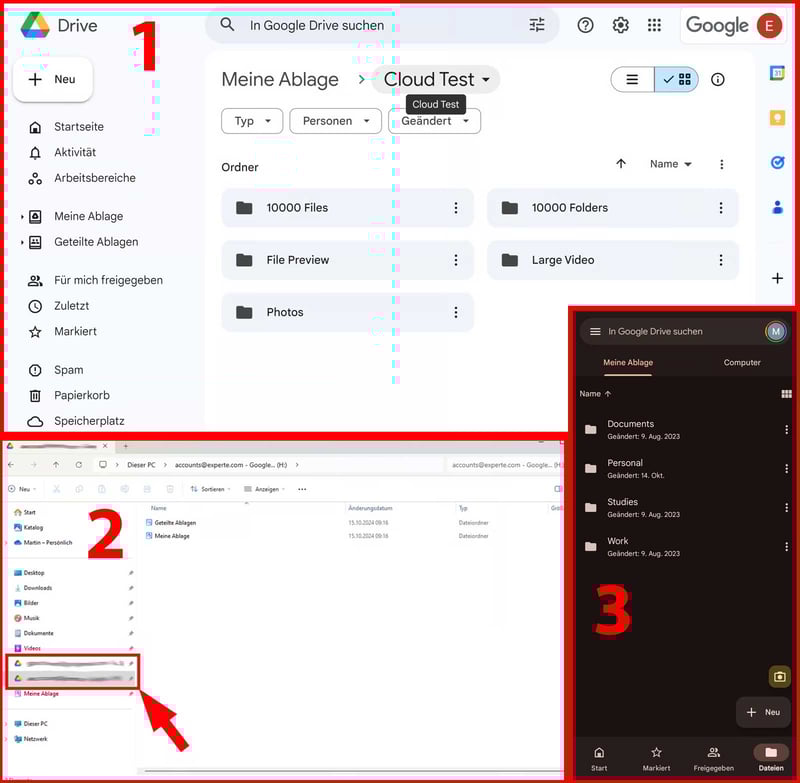
Sie können Ihre Cloud-Dateien am Desktop, im Browser oder mit dem Smartphone einsehen.
Die Unterschiede zwischen Google Drive und Microsoft OneDrive liegen also im Detail.
Google Drive: Minimalistisch und Workspace-zentriert
Wie für Google-Produkte typisch setzt Drive auf eine sehr reduzierte, saubere Oberfläche. Egal ob im Web, in der App oder im Desktop-Dateimanager – alles wirkt schlicht, die Bedienung ist flott und unkompliziert.
Besonders stark ist Google Drive natürlich in Verbindung mit Google Workspace, der Produktivitäts-Suite des Anbieters. Sie können Docs, Sheets oder Slides direkt im Drive erstellen, bearbeiten und mit anderen teilen. Alle Änderungen werden sofort synchronisiert, sodass alle Beteiligten stets mit der aktuellen Version arbeiten.
Die Smartphone-App ist ähnlich übersichtlich und funktional. Sie können unterwegs schnell auf Ihre Dateien zugreifen und neue Dokumente oder Ordner anlegen. Besonders praktisch ist die integrierte Scan-Funktion, mit der Sie Papierdokumente direkt abfotografieren und im Drive sichern können.
Microsoft OneDrive: Tief in Windows integriert
OneDrive folgt einem ähnlichen Prinzip – und hat bei Windows-Nutzern natürlich einen offensichtlichen Heimvorteil. Auf Windows-10- und 11-Geräten ist es standardmäßig vorinstalliert, erscheint also im Explorer von vornherein wie ein ganz normaler Ordner.
Ansonsten funktioniert OneDrive wie Google Drive, nur eben als Teil des Office-Imperiums von Microsoft: Sie können Word-, PowerPoint- und andere Dokumente direkt online erstellen, Dateien gemeinsam bearbeiten und Änderungen in Echtzeit synchronisieren. Auch mobil bietet OneDrive eine übersichtliche App inklusive Foto-Sync und Scan-Funktion.
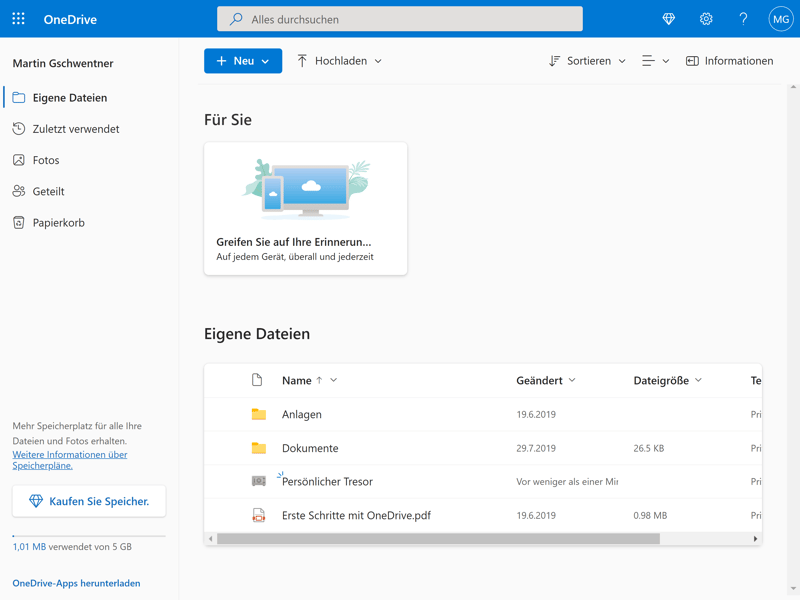
Die Weboberfläche von Microsoft OneDrive.
Weil sich Google Drive und OneDrive in Sachen Bedienung sehr ähnlich sind – und es, wie bei iOS vs. Android, am Ende auch eine Geschmacksfrage ist, welche Oberfläche einem mehr zusagt – gibt es hier für uns keinen klaren Sieger.
Viel wichtiger als die oberflächlichen Unterschiede zwischen den Speicherlösungen ist, in welchem Ökosystem Sie sich wohler fühlen: Als Power-User von Google Workspace sind Sie bei Google Drive sicherlich besser aufgehoben, während OneDrive die bessere Wahl ist, wenn Sie lieber im Microsoft-Universum arbeiten.
Dateien speichern & synchronisieren
Die Synchronisierung ist eine der Kernaufgaben eines Cloud-Speichers. Sie sorgt dafür, dass alle Ihre Dateien auf all Ihren Geräten stets aktuell bleiben. Änderungen, die Sie beispielsweise am Desktop vornehmen, werden automatisch in die Cloud hochgeladen und von dort auf Smartphone, Tablet oder andere Rechner übertragen.
Bei der Bewertung achten wir vor allem auf zwei Aspekte: den Funktionsumfang und die Performance. In beiden Bereichen hat Microsoft leicht die Nase vorn.
Google Drive | Microsoft OneDrive |
|---|
| Google Drive | Microsoft OneDrive | |
|---|---|---|
Dateien speichern & synchronisieren15 % | ||
2/5 | 3/5 | |
7/10 | 7/10 | |
| 9 / 15 Punkte | 10 / 15 Punkte | |
Mehr Funktionen bei Microsoft
Grundsätzlich sind sich die Cloud-Speicher von Google und Microsoft auch hier ziemlich ähnlich. Beide bieten am Desktop einen zentralen Cloud-Ordner, in dem Dateien automatisch synchronisiert werden, sowie die Möglichkeit, einzelne Dateien oder Ordner für den Offline-Zugriff vorzumerken. Auch auf Smartphones ist der Offline-Modus möglich.
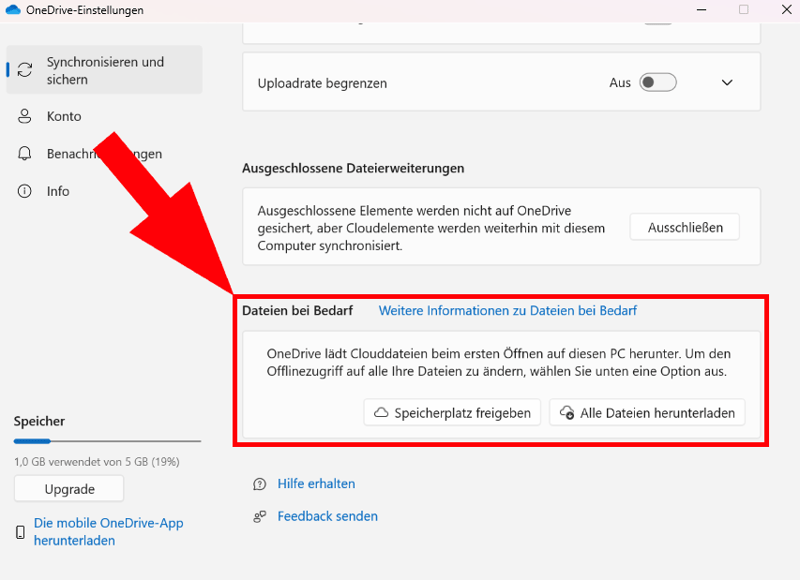
Sie können einstellen, ob Dateien stets offline verfügbar sein oder nur bei Bedarf heruntergeladen werden sollen.
Die Sync-Einstellungen sind bei beiden Anbietern recht begrenzt. Weder Google noch Microsoft unterstützen eine echte selektive Synchronisierung – also die Möglichkeit, Dateien oder Ordner gezielt von der Synchronisierung auszuschließen. Das beherrscht beispielsweise Dropbox. Auch die Synchronisierung von Geräten im gleichen Netzwerk via LAN, wie sie etwa pCloud anbietet, fehlt bei beiden.
Bei OneDrive können Sie immerhin die Bandbreite manuell begrenzen oder die Synchronisierung für einen ausgewählten Zeitraum pausieren, was vor allem bei schwächerem Internet oder begrenztem Datenvolumen praktisch sein kann.
 Microsoft OneDrive |  Dropbox |  MEGA |  pCloud |  Icedrive |  luckycloud |  Tresorit |  Google Drive |  Internxt |  Sync.com |  IONOS |  Proton Drive |  STRATO | |
|---|---|---|---|---|---|---|---|---|---|---|---|---|---|
Selektive Synchronisierung | ✗ | ✓ | ✓ | ✓ | ✓ | ✓ | ✓ | ✗ | ✗ | ✓ | ✓ | ✗ | ✓ |
Online Modus | ✓ | ✓ | ✓ | ✓ | ✓ | ✓ | ✓ | ✓ | ✓ | ✓ | ✗ | ✓ | ✗ |
Systemordner sichern | ✓ | ✓ | ✓ | ✗ | ✓ | ✗ | ✗ | ✓ | ✓ | ✗ | ✗ | ✗ | ✗ |
LAN Sync | ✗ | ✓ | ✗ | ✓ | ✗ | ✗ | ✗ | ✗ | ✗ | ✗ | ✗ | ✗ | ✗ |
Geschwindigkeit beschränken | ✓ | ✓ | ✓ | ✓ | ✗ | ✓ | ✓ | ✗ | ✗ | ✗ | ✗ | ✗ | ✗ |
Summe | 3 | 5 | 4 | 4 | 3 | 3 | 3 | 2 | 2 | 2 | 1 | 1 | 1 |
OneDrive ist schneller
Die Performance beider Anbieter haben wir unter identischen Bedingungen getestet. Dabei haben wir einen großen Testordner mit 10.000 Dateien, 10.000 Ordnern, 100 Fotos (ca. 500 MB) und einem großen Video (ca. 500 MB) synchronisiert, um die Upload- und Download-Geschwindigkeiten und die CPU-Auslastung zu messen.
Das Ergebnis: Beide synchronisieren zuverlässig, doch OneDrive war in unserem Test spürbar schneller. Microsofts Lösung benötigte beim Upload rund 25 Minuten und beim Download 11:30 Minuten. Google Drive war mit 27:30 Minuten (Upload) und 18:45 Minuten (Download) etwas langsamer – und beanspruchte zudem etwas mehr CPU-Leistung.
| Upload | Download | CPU-Auslastung | |
|---|---|---|---|
| 00:09:45 | 00:10:00 | 47 % |
| 00:10:00 | 00:04:30 | 31 % |
| 00:23:30 | 00:17:45 | 63 % |
| 00:25:00 | 00:11:30 | 34 % |
| 00:27:30 | 00:18:45 | 43 % |
| 00:30:45 | 00:10:00 | 73 % |
| 00:37:00 | 00:13:00 | 31 % |
| 00:38:30 | 00:03:30 | 33 % |
| 00:41:15 | 00:11:45 | 81 % |
| 01:17:30 | 00:39:00 | 22 % |
| 01:27:30 | 00:41:00 | 23 % |
| 01:33:45 | 00:35:30 | 27 % |
| 01:37:00 | 00:43:00 | 93 % |
OneDrive synchronisierte in unserem Test etwas schneller und ressourcenschonender als Google Drive. Auch bei den Sync-Einstellungen liegt Microsoft leicht vorn, auch wenn hier keiner der Anbieter wirklich mehr als das Nötigste liefert.
Microsoft liegt hier also vorn, doch der Vorsprung ist knapp: Google landet im Performance-Ranking zwar hinter OneDrive, bietet aber ebenfalls eine stabile und zuverlässige Synchronisierung.
Dateien teilen & kollaborieren
Auch beim Thema Kollaboration haben die Cloud-Lösungen von Google und Microsoft mehr Gemeinsamkeiten als Unterschiede: In beiden ist gemeinsames Arbeiten an Dateien kein Extra „on top“, wie bei vielen anderen Cloud-Speichern, sondern fester Bestandteil des Systems. Uns gefällt die Umsetzung bei Google Drive allerdings etwas besser.
Google Drive | Microsoft OneDrive |
|---|
| Google Drive | Microsoft OneDrive | |
|---|---|---|
Dateien teilen & kollaborieren20 % | ||
2/5 | 4/5 | |
5/5 | 4/5 | |
2/2 | 2/2 | |
8/8 | 5/8 | |
| 17 / 20 Punkte | 15 / 20 Punkte | |
Dateifreigabe: Mehr Kontrolle bei Microsoft
Sowohl in Google Drive als auch in OneDrive können Sie Dateien und Ordner unkompliziert per Link oder per E-Mail mit anderen teilen. Wer Zugriff bekommt – und das mit welchen Rechten –, lässt sich dabei über die Freigabeeinstellungen steuern.
Microsoft bietet hier etwas mehr Kontrollmöglichkeiten: Bei OneDrive können Sie Links zusätzlich mit einem Passwort schützen oder ein Ablaufdatum festlegen. So können Sie sensible Inhalte gezielt und nur für einen begrenzten Zeitraum freigeben. Google bietet solche Optionen nicht: Hier können Sie Links lediglich auf bestimmte Personen oder Gruppen einschränken.
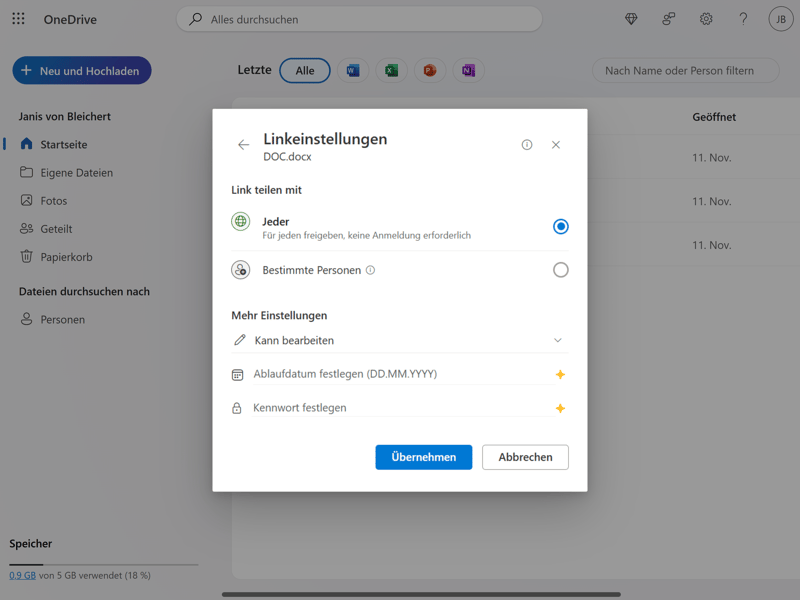
Bei Microsoft haben Sie mehr Kontrollmöglichkeiten für die Dateifreigabe.
Dafür wirkt die Bedienung bei Google insgesamt flüssiger und intuitiver. Bei OneDrive sind die Freigabe-Optionen – besonders die erweiterten Einstellungen – nämlich teils etwas verschachtelt.
Zusammenarbeit: Google wirkt nahtloser
Was die eigentliche Zusammenarbeit an Dateien angeht, hat Google Drive für uns die Nase vorn. Googles Office-Tools – also Docs, Sheets, Slides & Co. – sind von Grund auf für die Cloud entwickelt, und die Kollaborationsfunktionen greifen besonders elegant ineinander.
Sie können Kommentare hinterlassen, Vorschläge machen, Aufgaben zuweisen – und mit wenigen Klicks direkt aus dem Dokument einen Chat oder ein Videomeeting starten. Alles wirkt wie aus einem Guss.
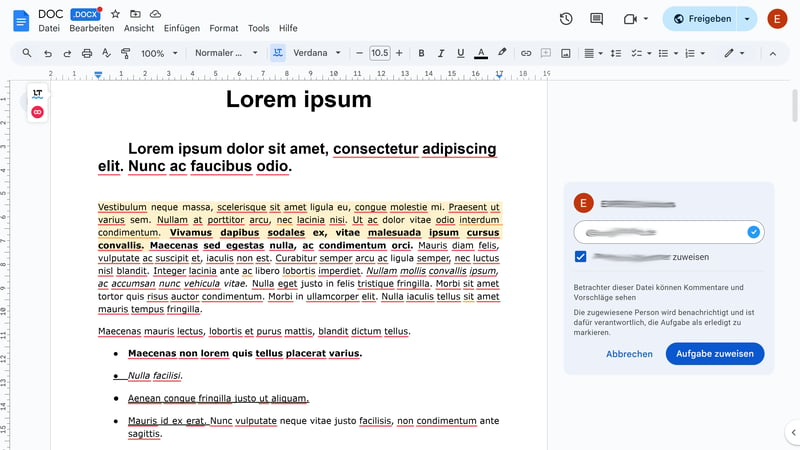
Google Drive ist auf Kollaboration ausgelegt.
OneDrive bietet ähnliche Funktionen über die Online-Versionen von Word, Excel und PowerPoint. Diese sind vertraut und funktionsreich, fühlen sich aber etwas schwerfälliger an als Googles cloud-native Lösungen.
Zudem wird für viele erweiterte Teamfunktionen Microsoft SharePoint benötigt. Für große Organisationen, die damit mehr Kontrolle und granulare Verwaltungsrechte erhalten, mag das sinnvoll sein – für kleine Teams ist das Setup im Vergleich zu Google aber unnötig komplex.
Uns überzeugt Google Drive beim Thema Zusammenarbeit einen Tick mehr. Die Integration von Docs, Sheets und Slides ist nahtloser und intuitiver – und wirkt einfach durch und durch „cloud-native“.
Microsoft punktet mit starken Kontroll- und Verwaltungsfunktionen, die vor allem in großen Unternehmen mit komplexen Strukturen nützlich sind. Für die alltägliche, flexible Kollaboration von kleinen Teams ist Google Drive aber die modernere und intuitivere Lösung.
Sicherheit & Datenschutz
Wie sicher sind Ihre Daten bei Google und Microsoft? Die Antwort hängt stark davon ab, wovor – oder besser gesagt, vor wem – Sie sie schützen möchten.
Gegen externe Angreifer – also Hacker, Datenlecks oder auch physische Gefahren wie den Ausfall eines Rechenzentrums – sind sowohl Google Drive als auch Microsoft OneDrive sehr gut gewappnet. Gegen einen möglichen Zugriff von innen – also durch den Anbieter selbst – sind Sie aber weniger abgesichert als bei anderen Cloud-Speichern, denn echte Ende-zu-Ende-Verschlüsselung fehlt bei beiden.
Hier nehmen sich Google und Microsoft also nicht viel.
Google Drive | Microsoft OneDrive |
|---|
| Google Drive | Microsoft OneDrive | |
|---|---|---|
Sicherheit & Datenschutz30 % | ||
0/10 | 0/10 | |
3/3 | 3/3 | |
2/2 | 2/2 | |
1/2 | 1/2 | |
2/2 | 2/2 | |
2/2 | 1/2 | |
0/2 | 0/2 | |
2/5 | 2/5 | |
| 12 / 30 Punkte | 11 / 30 Punkte | |
Allgemein hohe Sicherheitsstandards
Generell sind Ihre Daten bei beiden Anbietern ziemlich sicher. Sowohl Google als auch Microsoft erfüllen internationale Sicherheitszertifizierungen wie ISO 27001 und ISO 27018. Daten werden mit AES-256 verschlüsselt und über TLS übertragen.
Die Rechenzentren sind weltweit verteilt, fehlertolerant und auf Redundanz ausgelegt. Damit sind Ihre Dateien auch vor Ausfällen und Angriffen auf die Infrastruktur zuverlässig geschützt.
Auch wenn Google und Microsoft hohe Sicherheitsstandards erfüllen, bedeutet das nicht, dass nichts passieren kann. Jede Software hat Sicherheitslücken – und die größte davon sitzt meist vor dem Bildschirm. Wenn Sie nicht vorsichtig sind, können Sie Ihre Daten selbst gefährden, etwa durch schwache Passwörter, Phishing-Mails oder Malware auf Ihren Geräten.
Solange Sie jedoch ein paar grundlegende Sicherheitsregeln beachten, ist das Risiko überschaubar. Richten Sie ein sicheres Passwort und die Zwei-Faktor-Authentifizierung ein, und bleiben Sie stets vorsichtig bei verdächtigen Links.
Datenschutz und Privatsphäre: Die Firma liest mit
Das mit der Privatsphäre im Netz ist ohnehin so eine Sache: Hundertprozentige Anonymität gibt es nicht. Sie können aber entscheiden, wem Sie Ihre Daten anvertrauen, und zusätzliche Sicherheitsvorkehrungen treffen, um zu verhindern, dass Dritte auf Ihre Inhalte zugreifen können. Dann sind weder Google noch Microsoft eine gute Wahl.
Der Grund: Beide Anbieter besitzen den Schlüssel zu Ihren Daten. Sie behalten sich in ihren Datenschutzrichtlinien auch ganz explizit das Recht vor, auf gespeicherte Daten zuzugreifen und sie automatisiert zu analysieren.
Eine echte Ende-zu-Ende-Verschlüsselung bieten weder Google Drive noch OneDrive. Damit können theoretisch auch Mitarbeitende der Unternehmen – etwa im Rahmen gesetzlicher Anfragen oder zur Verbesserung der Dienste – auf Ihre Daten zugreifen. Und weil beide Konzerne ihren Sitz in den USA haben, unterliegen sie dortigen Gesetzen wie dem Cloud Act oder der Five-Eyes-Vereinbarung.
Bei der Ende-zu-Ende-Verschlüsselung werden Ihre Dateien bereits auf Ihrem Gerät verschlüsselt, bevor sie in die Cloud hochgeladen werden. Der Anbieter hat dann keine Möglichkeit, den Inhalt zu lesen, weil er selbst den Schlüssel nicht kennt.
Genau das fehlt bei Google und Microsoft: Die Daten werden zwar sicher gespeichert, aber der Schlüssel liegt letztlich beim Anbieter – nicht bei Ihnen.
Der Verzicht auf diesen Schutz hat natürlich auch praktische Gründe: Beide Dienste sind tief in ihre jeweiligen Ökosysteme integriert und setzen darauf, dass Sie Dateien gemeinsam bearbeiten, durchsuchen und direkt aus anderen Anwendungen (z. B. E-Mail-Programmen wie Gmail oder Outlook) öffnen können. Das wäre mit echter E2E-Verschlüsselung deutlich schwieriger.
Zur Wahrheit gehört aber auch, dass beide Anbieter ein wirtschaftliches Interesse an Ihren Daten haben, die für Hyperscaler wie Google oder Microsoft eine wertvolle Ressource sind. Nutzungsdaten helfen etwa dabei, Produkte zu verbessern, neue Funktionen zu entwickeln oder Werbung besser zu personalisieren.
Für die Bequemlichkeit bezahlen Sie also – wie so oft – mit der Kontrolle über Ihre Daten. Ob Ihnen dieser Kompromiss recht ist – oder Sie lieber zu einer datensouveränen Alternative mit Ende-zu-Ende-Verschlüsselung greifen –, hängt davon ab, wie wichtig Ihnen echte Privatsphäre ist.
Beide Cloud-Speicher sind sicher, aber nicht privat – zumindest nicht so privat wie Anbieter mit Ende-zu-Ende-Verschlüsselung.
Google und Microsoft schützen Ihre Daten zuverlässig vor externen Angriffen und erfüllen grundsätzlich hohe Sicherheitsstandards. Im Gegensatz zu „Zero-Knowledge“-Cloud-Speichern behalten die Anbieter aber den Schlüssel zu Ihren Daten.
Preisgestaltung
Auch bei den Preisen liegen Google Drive und Microsoft OneDrive relativ nah beieinander. Die Unterschiede stecken also wieder mal im Detail: Google bietet etwas mehr kostenlosen Speicher und eine klarere Staffelung, während Microsoft den Fokus stärker auf die Integration mit seinen Office-Apps legt.
Google Drive: Großzügiger Gratis-Speicher und klare Tarife
Google zeigt sich beim kostenlosen Speicherplatz vergleichsweise großzügig: 15 GB gibt es für alle Nutzer kostenlos. Allerdings teilen sich auch Gmail und Google Fotos diesen Speicher.
Der kostenpflichtige Basic-Tarif mit 100 GB kostet rund 1,67 € im Monat und kann von bis zu fünf Personen genutzt werden – ein gutes Preis-Leistungs-Verhältnis. Im Premium-Tarif gibt es 2 TB Speicher, ebenfalls für bis zu fünf Nutzer. Wer Drive im Unternehmen nutzt, kann zu den Business-Tarifen von Google Workspace greifen, die zusätzliche Tools und Sicherheitsfunktionen enthalten.
| Free | One Basic | Business Starter | |
|---|---|---|---|
| Monatlicher Effektivpreis | 0,00 € | ab 1,67 € | ab 5,75 € |
| Vertragslaufzeit (Monate) | 0 | 1 - 12 | 1 - 12 |
| Limits | |||
| Speicher / Nutzer | 15 GB | 100 GB | 30 GB |
| Maximale Anzahl Nutzer | 1 | 5 | unbegrenzt |
| Maximale Anzahl Geräte | unbegrenzt | unbegrenzt | unbegrenzt |
| Maximale Dateigröße | 15 GB | 100 GB | 5.000 GB |
| Ende-zu-Ende-Verschlüsselung | ✗ | ✗ | ✗ |
| Länge Dateiversionierung | 30 Tage | 30 Tage | 30 Tage |
Im Vergleich mit anderen Cloud-Anbietern ist Google Drive insgesamt günstig. Vor allem beim Einstieg mit 100 GB oder 2 TB gehört es zu den preiswertesten Optionen. Lediglich MEGA bietet mehr kostenlosen Speicher. Nervig ist aber, dass es keinen mittelgroßen Tarif zwischen 100 GB und 2 TB gibt.
Microsoft OneDrive: Gute Bundles, aber weniger kostenloser Speicher
OneDrive ist auf allen Windows-Geräten vorinstalliert und grundsätzlich kostenlos nutzbar. Das Gratis-Kontingent fällt mit 5 GB aber deutlich kleiner aus als bei Google.
Mehr Speicher gibt es nur im Rahmen eines Microsoft-365-Abos. Das lohnt sich natürlich vor allem, wenn Sie Programme wie Word, Excel oder PowerPoint ohnehin regelmäßig nutzen. Der Basic-Tarif bietet 100 GB Speicher, Single und Family jeweils 1 TB pro Person. Unternehmen können auf Business-Tarife mit bis zu 1 TB pro Nutzer und erweiterter Verwaltung zugreifen.
| Kostenlos | 365 Basic | Business | |
|---|---|---|---|
| Monatlicher Effektivpreis | 0,00 € | ab 1,67 € | ab 5,59 € |
| Vertragslaufzeit (Monate) | 0 | 1 - 12 | 12 |
| Limits | |||
| Speicher / Nutzer | 5 GB | 100 GB | 1.000 GB |
| Maximale Anzahl Nutzer | 1 | 1 | unbegrenzt |
| Maximale Anzahl Geräte | 5 | 5 | 5 |
| Maximale Dateigröße | 5 GB | 100 GB | 250 GB |
| Ende-zu-Ende-Verschlüsselung | ✗ | ✗ | ✗ |
| Länge Dateiversionierung | - | 30 Tage | 30 Tage |
Wenn Ihnen 500 GB Speicher ausreichen, ist OneDrive durch den fehlenden Mittel-Tarif von Google die günstigere Wahl. Der 2‑TB‑Tarif ist aber fast doppelt so teuer wie bei Google.
Hier sehen Sie die Kosten der Cloud-Speicher für unterschiedliche Speichergrößen und Benutzerzahlen im Vergleich:
Google Drive | Microsoft OneDrive |
|---|
| Google Drive | Microsoft OneDrive | |
|---|---|---|
Preisgestaltung20 % | ||
8/8 | 4/8 | |
2/2 | 2/2 | |
1/2 | 1/2 | |
2/2 | 1/2 | |
0/2 | 0/2 | |
2/2 | 2/2 | |
1/2 | 1/2 | |
| 16 / 20 Punkte | 11 / 20 Punkte | |
Die Anbieter sind sich preislich in vieler Hinsicht recht ähnlich. Die günstigsten Abo-Tarife kosten beispielsweise gleich viel. Google bietet aber mehr Gratis-Speicher und bei größeren Speicherpaketen (2 TB) das bessere Preis-Leistungs-Verhältnis – und liegt damit insgesamt vorn.
Ergebnis: Knapper Sieg für Google
Am Ende liefern sich Google Drive und Microsoft OneDrive ein enges Rennen. Beide Dienste sind benutzerfreundlich, funktionsreich und hervorragend in ihre jeweiligen Ökosysteme integriert.
Wir finden Google Drive als Kollaborationsplattform etwas stärker: Die Bedienung ist intuitiver, die Zusammenarbeit einfacher, die Tools komplett Cloud-nativ. Zudem bietet Google mehr Gratis-Speicher und ein besseres Preis-Leistungs-Verhältnis bei größeren Speicherpaketen.
Microsoft OneDrive punktete dafür in unserem Performance-Test mit schnelleren Sync-Geschwindigkeiten und besseren Kontrollmöglichkeiten.
Weil die Unterschiede überschaubar sind, bleibt es am Ende eine Frage der Gewohnheit und der persönlichen Vorlieben: Wer viel mit Word, Excel oder PowerPoint arbeitet, ist mit OneDrive bestens bedient. Wer sich dagegen bei Docs, Sheets und Slides zu Hause fühlt, fährt mit Google Drive besser.
Alternativen zu Google Drive und OneDrive
Weder Google noch Microsoft bieten, was Sie suchen? Welcher Anbieter für Sie besser ist, hängt ganz davon ab, was Sie bei den beiden Cloud-Speicher-Riesen vermissen:
Mehr Gratis-Speicher?
Noch mehr Gratis-Speicher als bei Google gibt’s bei den von uns getesteten Anbietern nur bei MEGA: Hier erhalten alle Nutzer 20 GB umsonst.Mehr Privatsphäre?
Wenn Sie großen Wert auf Ihre Privatsphäre legen, sollten Sie einen Cloud-Speicher mit Ende-zu-Ende-Verschlüsselung wählen. Anbieter wie MEGA, Tresorit oder Proton Drive bieten jene standardmäßig, bei Anbietern wie Dropbox oder pCloud können Sie sie gegen einen Aufpreis nutzen.Lifetime-Speicher?
Einmal zahlen, für immer nutzen? Das bieten Cloud-Speicher mit Lifetime-Abonnements wie pCloud oder Icedrive.Mehr Sync-Optionen?
Weder Google noch Microsoft unterstützen eine selektive Synchronisierung. Die gibt’s unter anderem bei Dropbox, das zudem auch die Synchronisierung via LAN ermöglicht.

Fazit: Google liegt vorn – aber nicht weit
Womit arbeiten Sie lieber: Docs und Sheets – oder Word und Excel? Davon ist letztlich abhängig, welcher Cloud-Speicher besser passt. Google Drive und Microsoft OneDrive sind sich nämlich relativ ähnlich: Beide bieten zuverlässige Synchronisierung, hohe Sicherheitsstandards und ausgereifte Kollaborations-Features für die Echtzeit-Zusammenarbeit in der Cloud.
Wir finden Google etwas stärker bei der Kollaboration, dafür ist OneDrive etwas flexibler und schneller bei der Synchronisierung. Die Unterschiede sind aber deutlich kleiner als die Gemeinsamkeiten.
In unserem Ranking liegt Google Drive am Ende knapp vorn, doch die Wahl entscheidet sich weniger an der Cloud, sondern am Ökosystem dahinter. Wer in Google Workspace arbeitet, ist bei Google Drive besser aufgehoben – wer in Microsoft 365 zu Hause ist, fährt mit OneDrive besser.