Dropbox vs. Google Drive: Welcher Cloud-Speicher macht das Rennen?


Ein Cloud-Speicher muss eigentlich nicht allzu viel können. Er sollte sogar möglichst unscheinbar sein: Wichtig ist nur, dass Ihre Dateien sicher verstaut sind und Sie jederzeit und überall darauf zugreifen können. Sowohl Dropbox als auch Google Drive erfüllen diese Anforderungen – doch wo liegen die Unterschiede?
Wir haben beide Dienste genauer unter die Lupe genommen, um Ihnen die Entscheidung zwischen Dropbox und Google Drive zu erleichtern.


Dropbox vs. Google Drive: Der Vergleich in 5 Kategorien
Google Drive und Dropbox sind zwei der bekanntesten Cloud-Speicherlösungen. Die beiden Dienste haben einiges gemeinsam:
Beide stammen von großen US-Technologieunternehmen, beide bieten kostenlose Einstiegspakete – und beide ermöglichen nicht nur das Speichern und Teilen von Dateien in der Cloud, sondern bieten ein kollaboratives Umfeld für die gemeinsame Arbeit an Dokumenten in Echtzeit.
In der Praxis gibt es trotzdem einige Unterschiede, wie unser Vergleich der besten Cloud-Speicher gezeigt hat.
Für unseren Vergleich haben wir jeden Cloud-Speicher in fünf Kategorien mit insgesamt 100 Punkten bewertet:
- 1.
Interface & Benutzerfreundlichkeit (15 %)
Wie übersichtlich ist die Oberfläche auf Web, Desktop und Mobilgeräten? Wie intuitiv ist die Bedienung? Welche Plattformen werden unterstützt? - 2.
Dateien speichern & synchronisieren (15 %)
Wie zuverlässig läuft die Synchronisierung über verschiedene Geräte hinweg? Wie schnell sind Uploads und Downloads? Welche zusätzlichen Sync-Funktionen werden geboten? - 3.
Dateien teilen & kollaborieren (20 %)
Wie einfach lassen sich Dateien freigeben? Wie gut funktioniert die Zusammenarbeit an Dokumenten und Projekten? - 4.
Sicherheit & Datenschutz (30 %)
Wie schützen die Anbieter Ihre Daten? Wo werden sie gespeichert, und wie steht es um die Privatsphäre? Gibt es Ende-zu-Ende-Verschlüsselung oder andere Sicherheitsmaßnahmen? - 5.
Preisgestaltung (20 %)
Wie fair und flexibel sind die Tarife? Welche Speichergrößen stehen zur Auswahl? Wie viel Gratis-Speicher gibt es im Basispaket?
In jeder dieser Kategorien vergeben wir Punkte, aus denen sich am Ende eine Gesamtnote ergibt. Google Drive belegt von den 13 getesteten Anbietern mit 64,5 von 100 Punkten den vierten Platz (Note 2,0); Dropbox liegt mit 63 Punkten knapp dahinter auf Platz 5 (ebenfalls mit der Note 2,0).
Die beiden Anbieter liegen in unserem Ranking also nahezu gleichauf, zeigen aber unterschiedliche Stärken und Schwächen. Um diese besser einordnen zu können, vergleichen wir Dropbox und Google Drive am besten im Detail – also Kategorie für Kategorie.
Bedienung und Benutzerfreundlichkeit
Ein guter Cloud-Speicher sollte sich möglichst unauffällig in den Arbeitsalltag einfügen. Das trifft sowohl auf Google Drive als auch auf Dropbox zu, auch wenn sich die Bedienkonzepte leicht unterscheiden.
 Google Drive |  Dropbox |
|---|
| Google Drive | Dropbox | |
|---|---|---|
Interface & Benutzerfreundlichkeit15 % | ||
3/4 | 3.5/4 | |
3.5/4 | 3/4 | |
2/4 | 3/4 | |
2/3 | 2.5/3 | |
| 10.5 / 15 Punkte | 12 / 15 Punkte | |
Zugriff zur Cloud auf allen Geräten
Beide Anbieter bieten primär drei Wege, um auf die Cloud zuzugreifen: eine Web-Oberfläche, eine Desktop-Anwendung und eine Smartphone-App. Damit können Sie Dateien auf nahezu jedem Gerät öffnen, bearbeiten und synchronisieren.
Auf dem Computer erscheinen die Cloud-Ordner direkt im Dateimanager, was die Handhabung besonders intuitiv macht. Hier arbeiten die Desktop-Clients im Hintergrund, um Ihre Dateien ständig synchron zu halten.
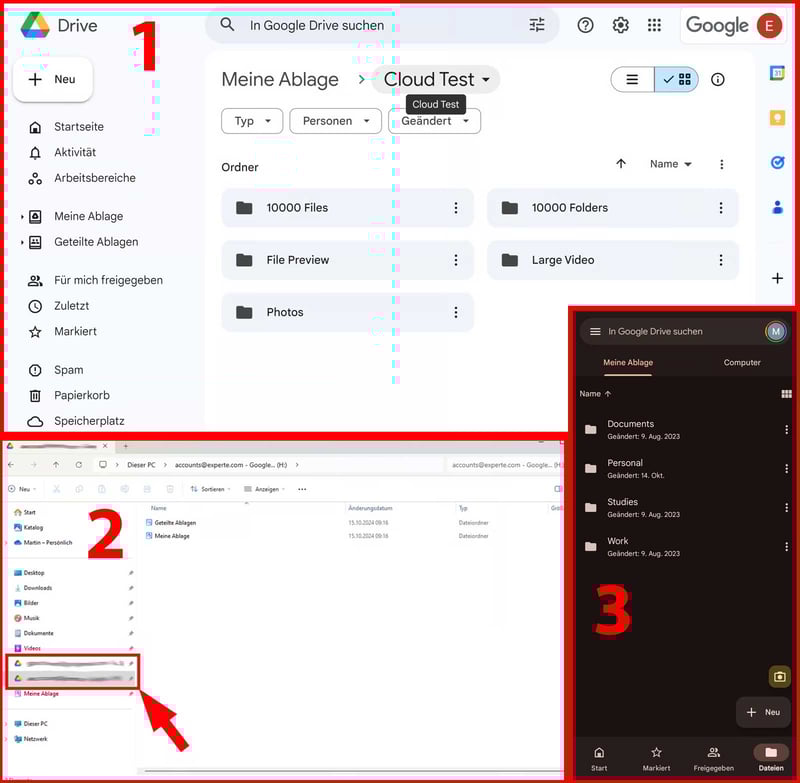
Sie können Ihre Cloud-Dateien am Desktop, im Browser oder mit dem Smartphone einsehen.
Das Grundprinzip ist also bei beiden Anbietern dasselbe. Die Unterschiede liegen im Detail:
Dropbox: Flotte Bedienung trotz vieler Features
Dropbox hat sein Interface in den letzten Jahren mehrfach überarbeitet. Das aktuelle Design gefällt uns ziemlich gut: Es ist modern, klar gegliedert und trotz vieler Zusatzfunktionen übersichtlich geblieben.
Das Web-Interface ist modern und logisch strukturiert. Es beschränkt sich nicht nur auf die Verwaltung von Dateien, sondern hat mit Dropbox Paper auch eine vollwertige Office-Lösung integriert. Sie können Ihre Dokumente also direkt in der Cloud bearbeiten (mehr dazu später).
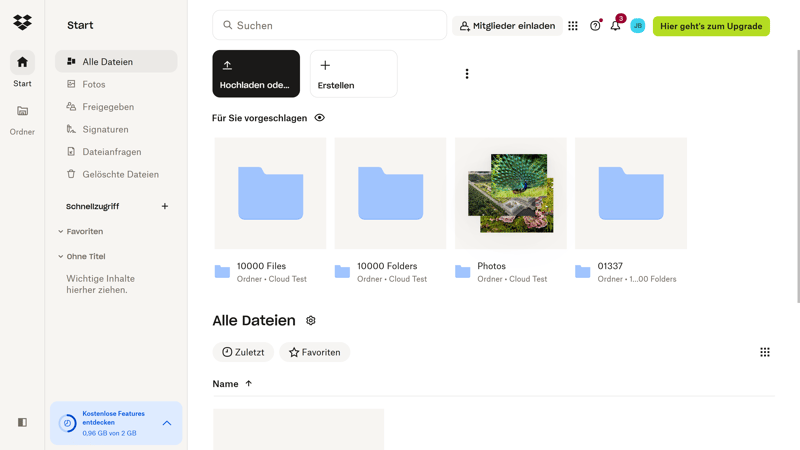
Die Web-Oberfläche von Dropbox.
Die Desktop-App dient primär als Sync-Tool für Ihre Dateien. Sie arbeitet also im Hintergrund und sorgt dafür, dass Ihr Dropbox-Ordner zwischen Desktop und Cloud synchronisiert wird. Ein Vorteil ist, dass die Dropbox-App – anders als die von Google Drive – auch für Linux verfügbar ist.
Die Smartphone-App bietet zusätzliche Features wie eine automatische Fotosicherung oder eine integrierte Scan-Funktion für Dokumente.
Google Drive: Google-typischer Minimalismus
Google ist für seine klaren, reduzierten Oberflächen bekannt, und Google Drive ist hier keine Ausnahme. Ob im Browser, in der App oder über den Desktop-Ordner: Die Verwaltung Ihrer Cloud-Dateien ist auf allen Oberflächen durchweg übersichtlich und angenehm flott.
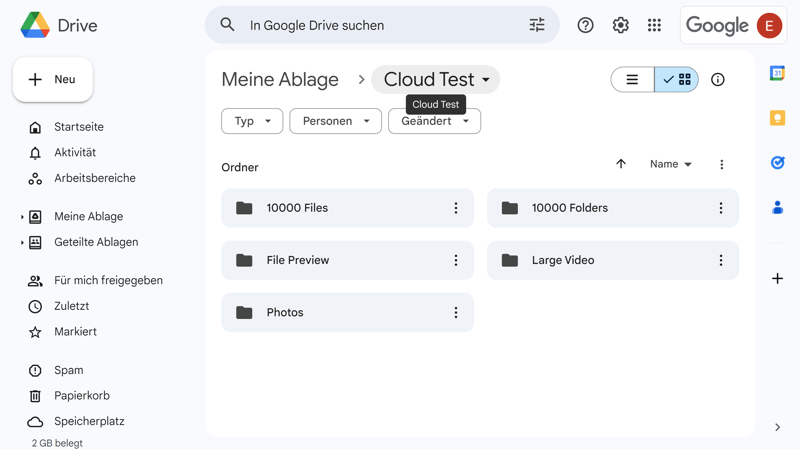
Die Web-Oberfläche von Google Drive.
Seine größten Stärken zeigt Google Drive natürlich in Kombination mit Google Workspace. Dokumente, Tabellen und Präsentationen lassen sich direkt im Drive erstellen und gemeinsam bearbeiten. Änderungen werden in Echtzeit übernommen, sodass immer alle mit derselben Version arbeiten.
Beide Anbieter unterstützen die Volltextsuche: Sie können also nicht nur Dateinamen durchsuchen, sondern auch den Inhalt Ihrer Dokumente.
Hier gibt es für uns keinen klaren Sieger: Beide Cloud-Giganten bieten eine moderne, durchdachte Bedienung und funktionieren auf allen Geräten zuverlässig – der Rest ist Geschmackssache.
Wenn Sie stark im Google-Ökosystem unterwegs sind, hat Google Drive natürlich einen Heimvorteil: Wer im Alltag mit Docs, Sheets und Slides arbeitet, profitiert vom nahtlosen Zusammenspiel der Google-Tools. Dafür punktet Dropbox mit einer Linux-App und einer insgesamt etwas flexibleren Desktop-Integration.
Dateien speichern & synchronisieren
Eine zuverlässige Synchronisierung ist das Herzstück jedes Cloud-Speichers. Und in diesem Punkt machen sowohl Google Drive als auch Dropbox einen guten Job: Beide halten Ihre Dateien automatisch auf allen Geräten aktuell und sorgen dafür, dass Sie jederzeit ohne Umwege darauf zugreifen können.
Es gibt aber ein paar Unterschiede darin, wie und wie schnell die beiden Dienste synchronisieren – und welche Funktionen sie dafür anbieten.
Google Drive | Dropbox |
|---|
| Google Drive | Dropbox | |
|---|---|---|
Dateien speichern & synchronisieren15 % | ||
2/5 | 5/5 | |
7/10 | 6/10 | |
| 9 / 15 Punkte | 11 / 15 Punkte | |
Dropbox bietet mehr Sync-Funktionen
Google Drive synchronisiert zuverlässig, beschränkt sich bei den Sync-Einstellungen aber auf die absoluten Basics. Sie können auswählen, ob Dateien am Desktop gestreamt oder gespiegelt werden sollen. Bei ersterer Methode werden Dateien in der Cloud gespeichert und nur bei Bedarf heruntergeladen – nehmen also standardmäßig keinen Platz ein.
Zudem gibt es eine Backup-Funktion, mit der Sie Ihre Systemordner sichern können. Weitere Sync-Optionen gibt es nicht.

Sie können Dateien aus der Cloud streamen oder auf dem Computer speichern.
Dropbox hat hier etwas mehr zu bieten. Es ermöglicht beispielsweise eine selektive Synchronisierung: Sie können also einzelne Ordner vollständig aus der Desktop-Synchronisierung ausschließen.
Außerdem gibt es eine LAN-Sync-Funktion, die Dateien im lokalen Netzwerk deutlich schneller überträgt, weil sie nicht erst über die Cloud geladen werden müssen. Eine individuelle Bandbreitenbegrenzung, mit der Sie Upload- und Download-Geschwindigkeiten manuell drosseln können, wird ebenfalls unterstützt.
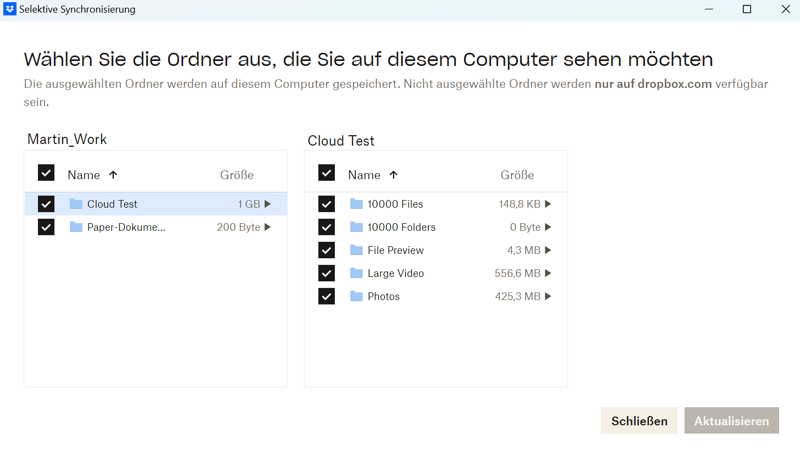
Dropbox unterstützt die selektive Synchronisierung.
Hier sehen Sie die Sync-Funktionen der Anbieter im Vergleich:
 Dropbox |  MEGA |  pCloud |  Icedrive |  luckycloud |  Microsoft OneDrive |  Tresorit |  Google Drive |  Internxt |  Sync.com |  IONOS |  Proton Drive |  STRATO | |
|---|---|---|---|---|---|---|---|---|---|---|---|---|---|
Selektive Synchronisierung | ✓ | ✓ | ✓ | ✓ | ✓ | ✗ | ✓ | ✗ | ✗ | ✓ | ✓ | ✗ | ✓ |
Online Modus | ✓ | ✓ | ✓ | ✓ | ✓ | ✓ | ✓ | ✓ | ✓ | ✓ | ✗ | ✓ | ✗ |
Systemordner sichern | ✓ | ✓ | ✗ | ✓ | ✗ | ✓ | ✗ | ✓ | ✓ | ✗ | ✗ | ✗ | ✗ |
LAN Sync | ✓ | ✗ | ✓ | ✗ | ✗ | ✗ | ✗ | ✗ | ✗ | ✗ | ✗ | ✗ | ✗ |
Geschwindigkeit beschränken | ✓ | ✓ | ✓ | ✗ | ✓ | ✓ | ✓ | ✗ | ✗ | ✗ | ✗ | ✗ | ✗ |
Summe | 5 | 4 | 4 | 3 | 3 | 3 | 3 | 2 | 2 | 2 | 1 | 1 | 1 |
Performance: Google lädt schneller hoch, Dropbox schneller runter
Natürlich ist auch wichtig, wie schnell die beiden Dienste große Datenmengen übertragen. Um die Performance fair vergleichen zu können, haben wir beide Systeme unter exakt denselben Bedingungen getestet.
Dafür haben wir einen großen Testordner synchronisiert und gemessen, wie lange Upload und Download dauern und wie stark dabei die CPU belastet wird. Der Ordner enthielt 10.000 Dateien, 10.000 Ordner, 100 Fotos (ca. 500 MB) und ein Video (500 MB).
Hier sind die Ergebnisse:
| Upload | Download | CPU-Auslastung | |
|---|---|---|---|
| 00:09:45 | 00:10:00 | 47 % |
| 00:10:00 | 00:04:30 | 31 % |
| 00:23:30 | 00:17:45 | 63 % |
| 00:25:00 | 00:11:30 | 34 % |
| 00:27:30 | 00:18:45 | 43 % |
| 00:30:45 | 00:10:00 | 73 % |
| 00:37:00 | 00:13:00 | 31 % |
| 00:38:30 | 00:03:30 | 33 % |
| 00:41:15 | 00:11:45 | 81 % |
| 01:17:30 | 00:39:00 | 22 % |
| 01:27:30 | 00:41:00 | 23 % |
| 01:33:45 | 00:35:30 | 27 % |
| 01:37:00 | 00:43:00 | 93 % |
Google Drive und Dropbox liegen in unserem Performance-Test insgesamt recht nah beieinander, haben aber unterschiedliche Stärken. Dropbox hat beim Download klar die Nase vorn. Dafür war Google Drive beim Upload etwas schneller – und arbeitete dabei mit deutlich geringerer CPU-Auslastung.
Beide Dienste synchronisieren zuverlässig und halten Dateien auf allen Geräten problemlos aktuell. Auch bei der Performance liegen sie insgesamt nah beieinander: Dropbox lädt schneller herunter, Google Drive dafür etwas flotter hoch und braucht weniger CPU.
Über Sieg und Niederlage entscheidet hier also der Funktionsumfang – und da hat Dropbox die Nase vorn. Während Google Drive sich auf die Basics beschränkt, unterstützt Dropbox einige praktische Zusatzfunktionen, von der selektiven Synchronisierung bis zu Bandbreiten-Limits und LAN-Sync.
Dateien teilen & kollaborieren
Alle Cloud-Speicher bieten heute die Möglichkeit, Dateien und Ordner mit anderen zu teilen. Google Drive und Dropbox gehen aber einen Schritt weiter: Hier können Sie nicht nur Ordner freigeben oder Links verschicken, sondern auch direkt in der Cloud gemeinsam an Dokumenten arbeiten.
Google Drive | Dropbox |
|---|
| Google Drive | Dropbox | |
|---|---|---|
Dateien teilen & kollaborieren20 % | ||
2/5 | 4/5 | |
5/5 | 3/5 | |
2/2 | 2/2 | |
8/8 | 7/8 | |
| 17 / 20 Punkte | 16 / 20 Punkte | |
Dateifreigabe: Dropbox bietet etwas mehr Kontrolle
Die Freigabe von Dateien und Ordnern funktioniert bei beiden Diensten sehr unkompliziert. Sie können per Link oder per E-Mail teilen und festlegen, wer lesen, kommentieren oder bearbeiten darf.
Dropbox bietet jedoch auch hier ein paar Extras, die Google Drive fehlen. Sie können Links beispielsweise mit einem Passwort absichern oder ein Ablaufdatum hinzufügen, was bei Google nicht möglich ist.
Außerdem können Sie bei Dropbox mit wenigen Klicks Dateianfragen erstellen, um Dateien von anderen Personen (auch ohne Dropbox-Account) anzufordern. Bei Google Drive gibt es dafür kein „Out-of-the-Box“-Feature: Um Dateien von anderen einzusammeln, müssen Sie entweder ein Google-Formular verwenden oder einen geteilten Ordner anlegen, in dem Nutzer selbst hochladen können.
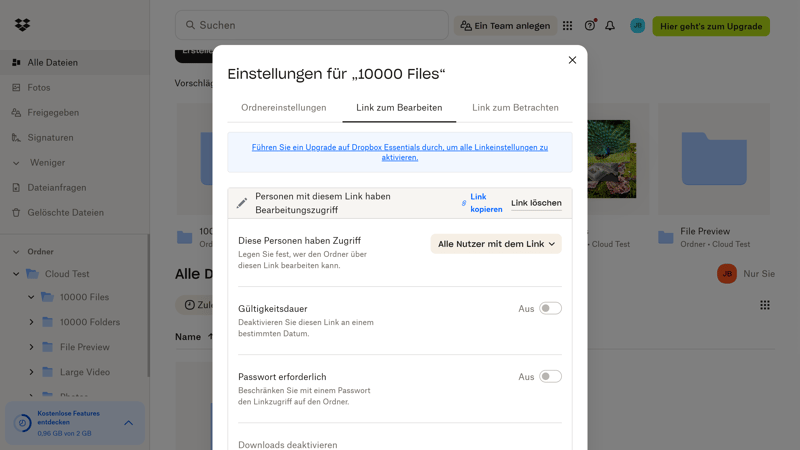
Dropbox bietet etwas umfangreichere Freigabeeinstellungen.
Zusammenarbeit in der Cloud: Google ist flotter und nahtloser
Beide Dienste ermöglichen gemeinsames Arbeiten an Dokumenten direkt im Browser. Dropbox bietet dafür eine eigene Office-Plattform namens Dropbox Paper. Sie kombiniert einen schlanken Dokumenten-Editor mit einfachen Kollaborations- und Aufgabenfunktionen.
Der Editor ist übersichtlich aufgebaut und deckt alle wichtigen Formatierungsfunktionen ab. Zusätzlich lassen sich Bilder, Videos, Tabellen oder Inhalte aus Tools wie Airtable, Figma oder Framer einfügen. Auch Office- und Google-Dokumente können geöffnet oder exportiert werden. Sie können sogar PDFs direkt online bearbeiten.
Die Zusammenarbeit erfolgt in Echtzeit: Mehrere Personen können also gleichzeitig schreiben, Inhalte ergänzen, Kommentare hinterlassen oder Änderungen nachvollziehen. Ein paar Projektmanagement-Features, z. B. To-do-Listen oder Fälligkeitsdaten für Aufgaben, sind auch integriert.

Dropbox Paper ist die Office-Plattform von Dropbox.
Die Kollaboration ist zudem nicht auf Dokumente beschränkt: Mit Dropbox Replay gibt es sogar eine eigene Plattform für die Arbeit an Video-, Bild- und Audioprojekten. Dafür ist jedoch ein kostenpflichtiges Upgrade erforderlich.
Dropbox Paper ist also durchaus vielseitig – und in einiger Hinsicht flexibler und funktionsreicher als die Google-Suite. Trotzdem wirken die Kollaborations-Features bei Dropbox eher wie ein „Extra“, das neben dem eigentlichen Cloud-Speicher existiert. Bei Google Drive ist das anders: Hier steckt Echtzeit-Kollaboration sozusagen in der DNA des Systems.
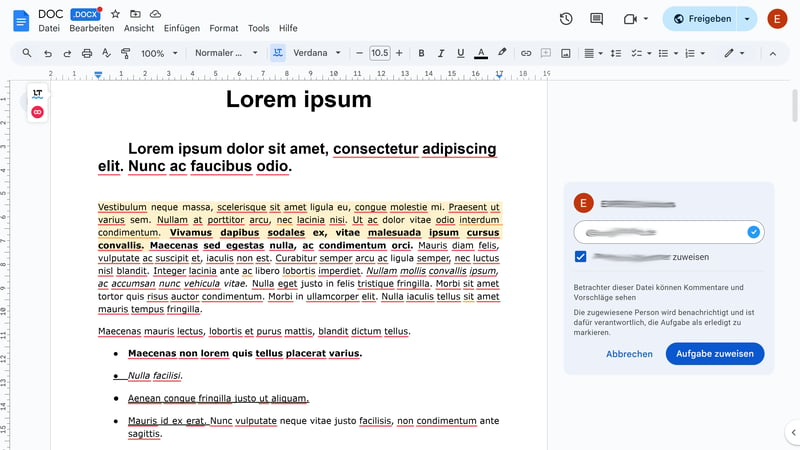
Google Drive ist auf Kollaboration ausgelegt.
Docs, Sheets, Slides und andere Google-Tools sind fest in Drive eingebettet. Sie können blitzschnell zwischen den Programmen hin- und herspringen und gemeinsam in Echtzeit an Inhalten arbeiten, und das nahtlos und ohne merkliche Ladezeiten. Es ist sogar möglich, direkt aus einem Dokument heraus Meetings oder Chats starten.
Wenn es um schnelle Zusammenarbeit an Standarddokumenten und den unkomplizierten Austausch im Team geht, hat Google für uns weiterhin die Nase vorn.
Dropbox bietet umfangreichere Freigabe-Optionen und hat mit „Dropbox Paper“ eine starke Kollaborations- und Office-Plattform aufgebaut. Trotzdem bleibt Google Drive die bessere Wahl, wenn Sie in erster Linie eine Kollaborationsplattform suchen: Die Zusammenarbeit ist tiefer ins Google Workspace-Universum eingebunden und läuft im Alltag spürbar nahtloser.
Google Drive ist also der insgesamt stärkere Cloud-Speicher für gemeinsames Arbeiten – besonders für Nutzer, die ohnehin schon im Google-Ökosystem zu Hause sind.
Sicherheit & Datenschutz
Gegen klassische Risiken wie Hackerangriffe, Schadsoftware oder Hardwareausfälle sind sowohl Dropbox als auch Google Drive sehr gut gerüstet. Beim Datenschutz gibt es aber einen wichtigen Unterschied: Nur Dropbox bietet – zumindest in den Business-Tarifen – echte Ende-zu-Ende-Verschlüsselung. Google Drive verzichtet darauf vollständig.
Google Drive | Dropbox |
|---|
| Google Drive | Dropbox | |
|---|---|---|
Sicherheit & Datenschutz30 % | ||
0/10 | 5/10 | |
3/3 | 3/3 | |
2/2 | 2/2 | |
1/2 | 1/2 | |
2/2 | 2/2 | |
2/2 | 2/2 | |
0/2 | 0/2 | |
2/5 | 3/5 | |
| 12 / 30 Punkte | 18 / 30 Punkte | |
Robuste Sicherheitsstandards bei beiden Anbietern
Generell sind Ihre Daten bei beiden Anbietern ziemlich sicher. Dropbox und Google Drive speichern Dateien verschlüsselt (AES256-Bit), übertragen sie über TLS und betreiben weltweit verteilte, zertifizierte Rechenzentren, die auf Ausfallsicherheit und Redundanz ausgelegt sind. Auch Zwei-Faktor-Authentifizierung wird von beiden unterstützt (und sollte auf jeden Fall aktiviert werden).
Datenverluste durch Hardwaredefekte oder externe Angriffe sind also bei beiden Anbietern sehr unwahrscheinlich. Doch wie immer gilt: Die größte Schwachstelle sitzt oft vor dem Bildschirm. Schwache Passwörter, Phishing-Mails oder Malware bleiben die häufigsten Ursachen für Datenverluste – unabhängig davon, welchen Cloud-Speicher Sie nutzen.

Datenschutz und Privatsphäre: E2E-Schutz nur bei Dropbox
Es sind aber nicht nur Hacker oder andere Angreifer, die Interesse an Ihren Daten haben. Auch die Anbieter selbst haben aus technischen und geschäftlichen Gründen ein gewisses Interesse daran. Und sie können dieses Verlangen, je nach Verschlüsselungsmodell, auch stillen.
Hier gibt es einen wichtigen Unterschied zwischen Dropbox und Google Drive. Dropbox bietet seit 2024 eine optionale Ende-zu-Ende-Verschlüsselung. Das bedeutet, dass Dateien bereits auf Ihren eigenen Geräten verschlüsselt werden und der Schlüssel niemals die Server des Anbieters erreicht. Dropbox kann den Inhalt dieser Ordner also nicht einsehen.
Der Haken: Die E2E-Verschlüsselung steht aktuell nur in den Team- und Business-Tarifen zur Verfügung. Wenn Sie Dropbox privat nutzen, profitieren Sie also nicht vom E2E-Schutz und arbeiten weiterhin mit der herkömmlichen serverseitigen Verschlüsselung.
Das ist trotzdem besser als bei Google Drive, denn Google bietet gar keine E2E-Verschlüsselung an: Hier liegen die Schlüssel vollständig beim Anbieter, was Google in seinen Richtlinien auch explizit festhält.
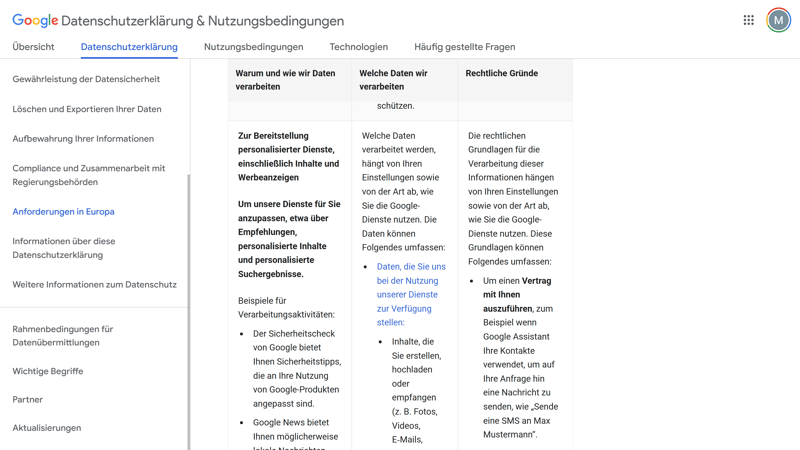
Google behält den Schlüssel zu Ihren Daten.
Das ist nicht automatisch etwas Negatives. Viele Komfort-Funktionen, von der Suche in Datei-Inhalten über die Vorschaubilder bis zur engen Verzahnung mit Gmail, Docs und weiteren Google-Diensten, wären ohne Zugriffsmöglichkeiten nicht so einfach realisierbar.
Trotzdem ist Google Drive aus Privacy-Sicht problematisch, oder zumindest problematischer als Cloud-Speicher mit Ende-zu-Ende-Schutz. Wenn Sie sensible Inhalte speichern möchten, sollten Sie entweder zu einem Anbieter mit durchgehender E2E-Verschlüsselung greifen – oder Ihre Dateien selbst verschlüsseln, ehe Sie sie in Google Drive hochladen.
Beide Cloud-Speicher sind gegen Angriffe von außen gut gesichert. Beim Schutz der Privatsphäre hat Dropbox einen wichtigen Vorteil: Im Gegensatz zu Google Drive bietet Dropbox eine Ende-zu-Ende-Verschlüsselung – wenn auch nur in den Business-Tarifen.
Preisgestaltung
Welcher Cloud-Speicher ist günstiger? Hier gibt’s eine klare Antwort: Google Drive.
Google Drive: Viel Gratis-Speicher, einfache Tarife
Google Drive punktet mit einem günstigen Einsteiger-Tarif für kleine Speichervolumen: Der günstigste Tarif (100 GB) kostet weniger als 2 € im Monat und unterstützt bis zu fünf Nutzer. Doch auch größere Speichermengen sind vergleichsweise erschwinglich. Etwas schade ist nur, dass es keinen mittelgroßen Tarif zwischen 100 GB und 2 TB gibt.
Dazu kommt ein relativ großzügiger Gratis-Tarif: Alle Google-Nutzer erhalten 15 GB kostenlos. Von den Anbietern aus unserem Vergleich gibt es nur bei MEGA noch etwas mehr (20 GB).
Hier sind die Tarife von Google Drive:
| Free | One Basic | Business Starter | |
|---|---|---|---|
| Monatlicher Effektivpreis | 0,00 € | ab 1,67 € | ab 5,75 € |
| Vertragslaufzeit (Monate) | 0 | 1 - 12 | 1 - 12 |
| Limits | |||
| Speicher / Nutzer | 15 GB | 100 GB | 30 GB |
| Maximale Anzahl Nutzer | 1 | 5 | unbegrenzt |
| Maximale Anzahl Geräte | unbegrenzt | unbegrenzt | unbegrenzt |
| Maximale Dateigröße | 15 GB | 100 GB | 5.000 GB |
| Ende-zu-Ende-Verschlüsselung | ✗ | ✗ | ✗ |
| Länge Dateiversionierung | 30 Tage | 30 Tage | 30 Tage |
Wenn Sie Drive geschäftlich nutzen, können Sie zu den Business-Tarifen von Google Workspace greifen, die zusätzliche Tools und Sicherheitsfeatures enthalten.
Dropbox: Wenig Gratis-Speicher, hohe Einstiegskosten
Dropbox ist durch die Bank teurer als Google Drive. Das liegt unter anderem daran, dass die Tarife grundsätzlich auf mehr Speicherplatz ausgelegt sind: Schon im kleinsten Tarif sind ganze 2 TB enthalten. In den höheren Tarifen gibt es bis zu 15 TB. Einen günstigen „Einsteiger“-Tarif wie bei Google Drive finden Sie hier nicht.
Zudem ist Dropbox beim kostenlosen Speicher recht knickrig: Nutzer des Gratis-Tarifs erhalten gerade einmal 2 GB. Hier sind die meisten Anbieter aus unserem Vergleich großzügiger, und bei Google gibt’s mehr als das Siebenfache.
Hier sind die Tarife von Dropbox:
| Basic | Plus | Essentials | |
|---|---|---|---|
| Monatlicher Effektivpreis | 0,00 € | ab 9,99 € | ab 16,58 € |
| Vertragslaufzeit (Monate) | 0 | 1 - 12 | 1 - 12 |
| Limits | |||
| Speicher / Nutzer | 2 GB | 2.000 GB | 3.000 GB |
| Maximale Anzahl Nutzer | 1 | 1 | 1 |
| Maximale Anzahl Geräte | 3 | unbegrenzt | unbegrenzt |
| Maximale Dateigröße | 2 GB | 2.000 GB | 2.000 GB |
| Ende-zu-Ende-Verschlüsselung | ✗ | ✗ | ✗ |
| Länge Dateiversionierung | 30 Tage | 30 Tage | 180 Tage |
Hier sehen Sie die Kosten der Cloud-Speicher für unterschiedliche Speichergrößen und Benutzerzahlen im Vergleich:
Google Drive | Dropbox |
|---|
| Google Drive | Dropbox | |
|---|---|---|
Preisgestaltung20 % | ||
8/8 | 2/8 | |
2/2 | 0/2 | |
1/2 | 1/2 | |
2/2 | 2/2 | |
0/2 | 0/2 | |
2/2 | 1/2 | |
1/2 | 0/2 | |
| 16 / 20 Punkte | 6 / 20 Punkte | |
Preislich liegt Google Drive klar vorn. Sie bekommen deutlich mehr Gratis-Speicher, günstige Einstiegstarife und eine einfache Preisstruktur für kleine Speichermengen. Wenn Sie mit weniger Speicher auskommen, fahren Sie hier am günstigsten. Dropbox ist dafür von Anfang an für mehr Speicherplatz ausgelegt.
Ergebnis: Knapper Sieg für Google
Einen klaren Sieger gibt es in unserem Vergleich nicht. Dass Google Drive am Ende knapp vor Dropbox liegt, liegt vor allem am Preis. Doch beide Anbieter liefern ein „gutes“ Testergebnis – mit vielen Gemeinsamkeiten, aber auch jeweils eigenen Stärken und Schwächen:
Google Drive überzeugt vor allem als Kollaborationsplattform: Die Bedienung ist nahtlos in das Google-Ökosystem eingebettet und die Zusammenarbeit fühlt sich flüssig und vollständig cloud-nativ an. Auch preislich ist Google Drive im Vorteil: Wer wenig oder mittelviel Speicherplatz benötigt, kommt hier deutlich günstiger weg. Außerdem gibt es mehr Gratis-Speicher.
Dropbox hat dafür einen größeren Funktionsumfang. Hier können Sie die Synchronisierung und Freigabe genauer steuern und profitieren (zumindest in den Business-Tarifen) von Ende-zu-Ende-Verschlüsselung, sodass Ihre Daten auch vor Dropbox selbst geschützt sind.
Alternativen zu Google Drive und Dropbox
Weder Google Drive noch Dropbox erfüllen Ihre Erwartungen? Vielleicht kommt ja eine der folgenden Alternativen infrage:
Mehr Gratis-Speicher?
Von den Anbietern aus unserem Vergleich ist nur MEGA noch etwas großzügiger als Google: Hier gibt’s für alle Nutzer 20 GB umsonst.Mehr Privatsphäre?
Google Drive bietet gar keinen Ende-zu-Ende-Schutz, Dropbox nur für Business-Nutzer. In puncto Privatsphäre sind andere Cloud-Speicher also besser aufgestellt: Bei Anbietern wie MEGA, luckycloud, Tresorit oder Proton Drive ist E2E-Schutz standardmäßig in allen Tarifen inklusive.Cloud-Speicher aus Deutschland?
Sie vertrauen den US-Cloud-Riesen nicht mit Ihren Daten? Es gibt auch deutsche Alternativen: Besonders luckycloud konnte uns überzeugen. Auch STRATO und IONOS bieten Cloud-Speicher „Made in Germany“, landeten in unserem Vergleich aber auf den hinteren Rängen.Lifetime-Speicher?
Sie suchen einen Cloud-Speicher ohne Abo-Zwang? Dann sind Lifetime-Tarife von Anbietern wie pCloud, Icedrive oder Internxt einen Blick wert.


Fazit: Google liegt vorn – aber nur knapp
Google Drive und Dropbox leisten beide einen guten Job. Welcher Cloud-Speicher am Ende sinnvoller ist, hängt vor allem von Ihren Anforderungen ab:
Google Drive ist eine pragmatische Option für alle, die einfach nur Dateien speichern, teilen und gemeinsam bearbeiten möchten. Die Oberfläche ist Google-typisch schlicht, schnell und intuitiv, die Synchronisierung läuft zuverlässig und leichtgewichtig im Hintergrund.
Durch die Integration mit anderen Google-Tools – von Docs und Sheets bis Gmail oder Meet – funktionieren viele Workflows reibungslos an einem Ort. Zudem ist Google Drive in den meisten Speichergrößen günstiger als Dropbox und bietet mit 15 GB auch deutlich mehr Gratis-Speicher.
Dropbox ist dafür funktionsreicher und flexibler. Es gibt mehr Sync-Optionen (z. B. selektive Synchronisierung), umfangreichere Freigabe-Einstellungen und teils weitergehende Kollaborationsmöglichkeiten – etwa mit der Replay-Plattform für Medienproduktion und -freigaben.
Auch beim Datenschutz punktet Dropbox, zumindest in den Business-Tarifen, mit optionaler Ende-zu-Ende-Verschlüsselung.
Falls Sie die Vorzüge beider Cloud-Speicher nutzen möchten, können Sie sie übrigens problemlos gemeinsam nutzen. Dropbox bietet nämlich eine recht gute Integration mit Google-Tools: Sie können Google-Dokumente, Tabellen oder Präsentationen direkt in Dropbox öffnen, anzeigen und bearbeiten, ohne sie vorher exportieren zu müssen.
Sie möchten mehr zu Google Drive und Dropbox erfahren, oder suchen doch nach einer Alternative? In unserem Cloud-Speicher-Vergleich haben wir 13 Anbieter ausgiebig getestet.