WordPress umziehen: So migrieren Sie Ihre WordPress-Seite

Bessere Performance, niedrigere Kosten oder schnellerer Support: Es gibt viele gute Gründe, eine WordPress-Seite zu einem neuen Hosting-Anbieter umzuziehen. Doch wie geht man dabei am besten vor?


Es gibt verschiedene Möglichkeiten, eine WordPress-Seite umzuziehen. Sie können den Umzug von Ihrem Hosting-Anbieter durchführen lassen oder Ihre Website mithilfe eines Migrations-Plugins selbst übertragen.
Viele Hosting-Provider bieten einen kostenlosen Migrationsservice, der den Umzug Ihrer WordPress-Website weitgehend automatisch übernimmt. Dafür benötigen Sie lediglich Ihre WordPress-Zugangsdaten.
Mit einem Migrations-Plugin wie Duplicator führen Sie den Umzug selbst durch. Die Website wird dabei exportiert und auf dem neuen Server wieder eingespielt.
Beide Methoden haben Vor- und Nachteile. Die Auto-Migration über den Hoster ist einfacher, die manuelle Methode per Plugin bietet dafür mehr Kontrolle.
So ziehen Sie Ihre WordPress-Website um
Eine WordPress-Website auf einen neuen Server zu übertragen, ist heute nicht mehr besonders schwierig. In der Praxis haben sich zwei Methoden bewährt:
- 1.
Sie nutzen den Migrationsservice Ihres neuen Hosting-Anbieters. Dieser führt den Umzug Ihrer Website automatisiert durch. Das spart Zeit und reduziert das Fehlerrisiko. Sie benötigen nur Ihre Zugangsdaten zur WordPress-Installation.
- 2.
Sie führen die Migration mit einem Plugin wie Duplicator selbst durch. Diese Variante bietet mehr Kontrolle und Flexibilität, erfordert jedoch mehr technisches Verständnis und eigenständiges Handeln.
Wir vergleichen die Vor- und Nachteile beider Methoden und erklären Schritt für Schritt, wie Sie Ihre WordPress-Website sicher auf einen neuen Server umziehen.
Option 1: Migration per Umzugsservice
Viele Hosting-Anbieter bieten inzwischen einen automatisierten Umzugsservice für WordPress an. Dabei übernimmt der neue Anbieter die komplette Migration Ihrer Website. Dazu gehören sowohl die Dateien als auch die Datenbank. Diese Methode hat sich in der Praxis als Standard etabliert und ist bei den meisten größeren Hostern verfügbar.
Der Ablauf ist bei allen Anbietern ähnlich: Sie hinterlegen die Zugangsdaten Ihrer bestehenden Website, der Anbieter übernimmt den Rest. Unterschiede gibt es bei der Umsetzung im Detail und bei der Geschwindigkeit des Supports.
Umziehen per Service: Vor- und Nachteile
Der größte Vorteil dieses Angebots liegt in der Einfachheit. Sie müssen sich um keine technischen Details kümmern. Der Hoster übernimmt die gesamte Arbeit für Sie.
Kostenloser Service
Der Migrationsservice ist in der Regel kostenlos und ohne Mengenbegrenzung verfügbar. Sie können beliebig viele WordPress-Websites übertragen.Automatische Durchführung
Der Hoster wickelt den gesamten Vorgang automatisch ab. Sie müssen oft nur wenige Angaben machen, etwa Ihre Domain und die Zugangsdaten zur alten Seite.Assistent führt durch den Umzug
Sie starten die Migration über die Oberfläche des Hosters. Ein Assistent führt Sie dann Schritt für Schritt durch den Ablauf.
Die Kehrseite: Sie geben den Umzug in fremde Hände. Für Spezialkonfigurationen sind die automatisierten Abläufe des Hosters oft nicht ausgelegt. Änderungen während des Migrationsprozesses sind zudem nicht möglich.
Mit Wartezeit verbunden
Der Umzugsprozess dauert. Eine manuelle Migration per Plugin ist bei kleineren Seiten schneller abgeschlossen.Kein Einfluss auf den Ablauf
Während der Übertragung haben Sie keinen Einfluss auf den Migrationsprozess. Sie müssen auf den erfolgreichen Abschluss durch das Hosting-Team vertrauen.Oft keine Unterstützung für Multisite
Bei Multisite-Installationen von WordPress funktioniert der Dienst in der Regel nicht. In diesem Fall müssen Sie den Umzug manuell durchführen oder auf ein spezialisiertes Tool zurückgreifen.
Anleitung: WordPress-Migration zu Hostinger
Wir erklären den WordPress-Umzug anhand des kostenlosen Umzugsservices von Hostinger. Bei anderen Anbietern läuft die Migration ähnlich ab, die Oberfläche und Bezeichnungen können sich jedoch unterscheiden.

Bevor Sie mit der Migration beginnen, sollten Sie sicherstellen, dass Sie Zugriff auf das Backend Ihrer bisherigen Website haben. Für den Umzug benötigt Hostinger nämlich entweder:
die Website-URL und Zugangsdaten zu Ihrem WordPress-Backend
oder alternativ Backup-Dateien Ihrer Seite inklusive Datenbank
Konkret geben Sie also entweder Ihre Website-Adresse mit Admin-Zugangsdaten an Hostinger oder Sie laden ein aktuelles Backup hoch.
Umzug über Migrations-Assistenten durchführen
Um den Umzug zu starten, melden Sie sich mit Ihrem Hostinger-Konto im hPanel des Hosters an. Öffnen Sie in der Seitenleiste den Bereich „Websites“ und wählen Sie dort den Punkt „Übertragungen“ aus.
Es erscheint der Migrations-Assistent, der Sie durch die weiteren Schritte führt:
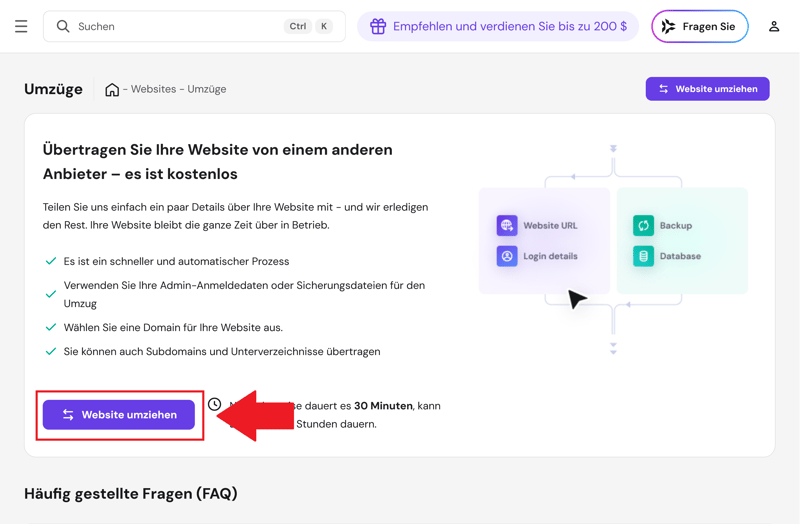
Der Migrations-Assistent von Hostinger.
Hostinger fragt Sie, wie Sie Ihre Website übertragen möchten. Sie wählen hier zwischen den Methoden „Anmeldedaten verwenden“ und „Backupdateien hochladen“.
Im Beispiel entscheiden wir uns für die WordPress-Anmeldedaten:
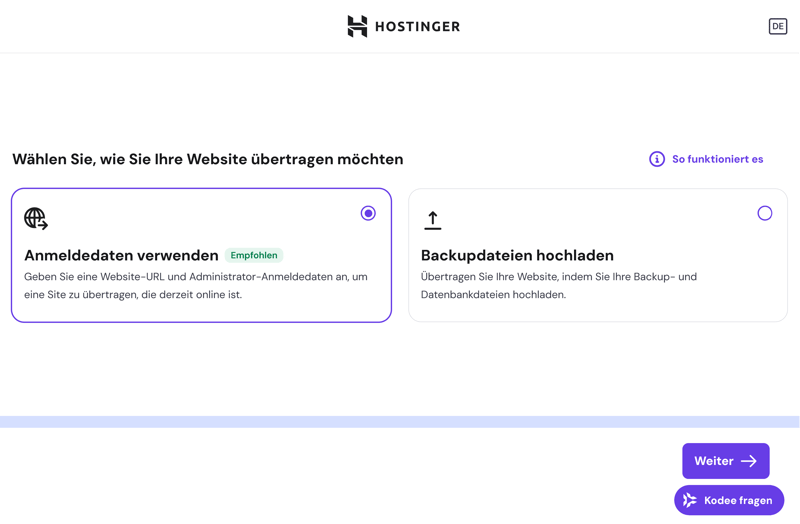
Die Website-Übertragung mithilfe von Anmeldedaten.
Entscheiden Sie sich für den Weg über Anmeldedaten, geben Sie die URL Ihrer bisherigen Website an:
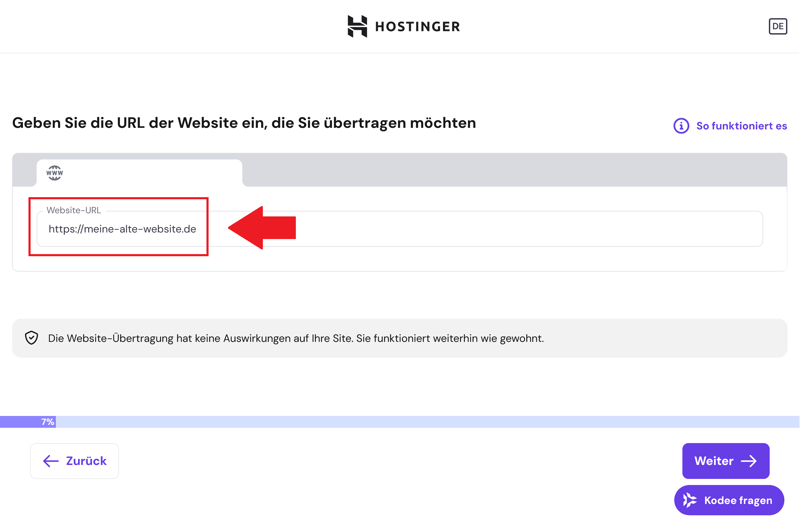
Sie geben die URL Ihrer Website an.
Im nächsten Schritt geht es um die Zugriffsmethode. Hostinger lässt Ihnen die Wahl zwischen einem Zugriff per Anmeldedaten oder alternativ über cPanel, einem Control-Panel zur Verwaltung von Webservern:
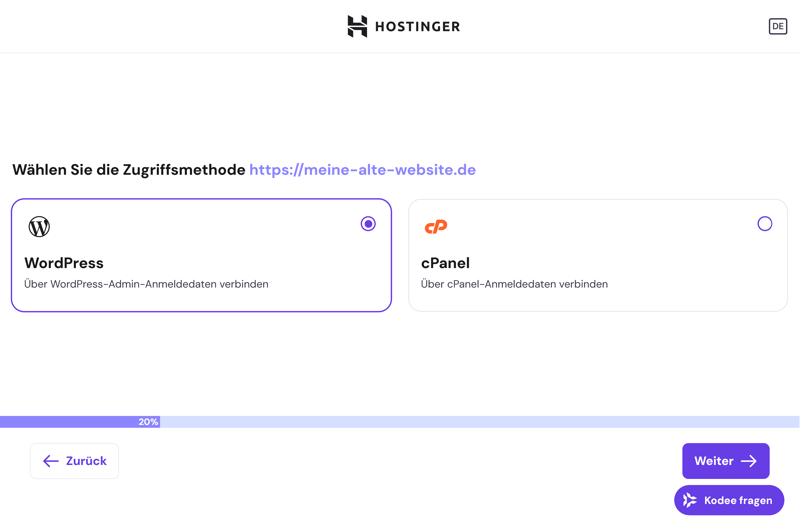
Zugriff auf die Website per Anmeldedaten oder cPanel.
Wenn Sie sich für den Zugriff per Anmeldedaten entschieden haben, geben Sie diese im nächsten Schritt ein. Der von Ihnen angegebene WordPress-Benutzer muss über Adminrechte verfügen.
Stellen Sie auch sicher, dass die URL und der Pfad zum WordPress-Backend korrekt sind (standardmäßig ist dies /wp-admin):
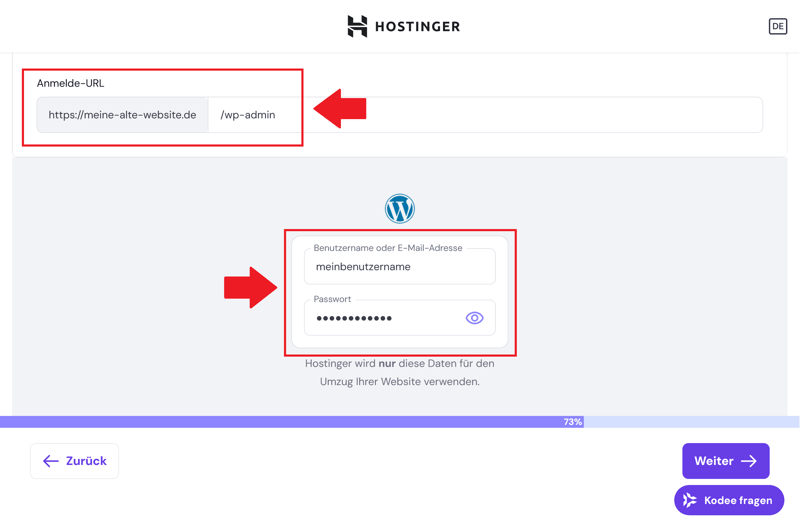
Anmeldedaten und der Pfad zum WordPress-Backend.
Hostinger überprüft Ihre Daten anschließend. Im Erfolgsfall geht es weiter mit einer Zusammenfassung des Auftrags:
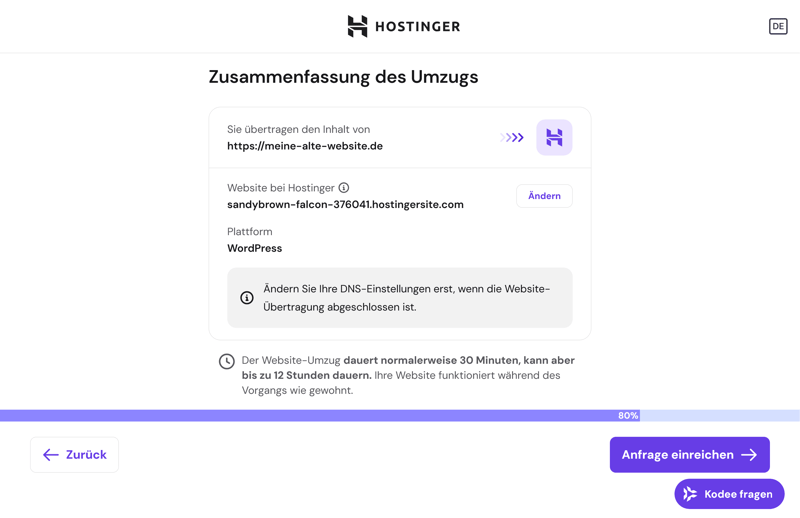
Zusammenfassung des Migrationsauftrags.
Nach dem Absenden beginnt Hostinger mit dem Migrationsprozess. Bei kleineren Projekten ist der Transfer meist innerhalb einer Stunde abgeschlossen, bei größeren kann er bis zu 12 Stunden dauern.
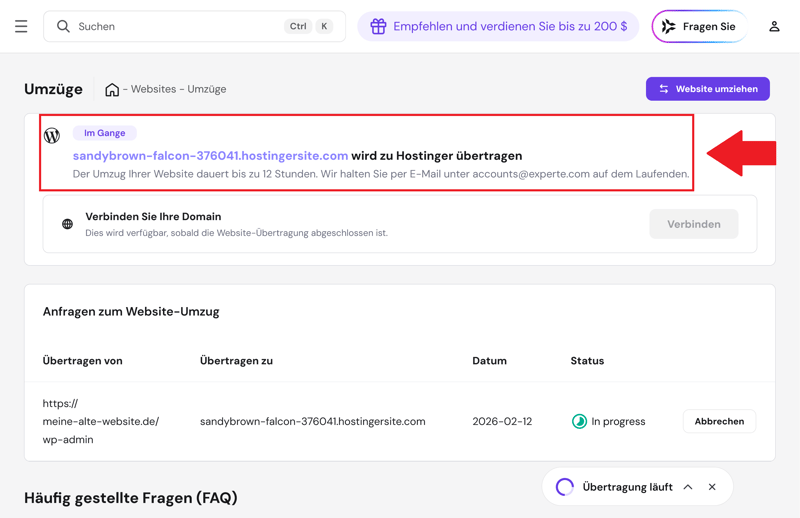
Hostinger beginnt mit dem Übertragungsprozess.
Sobald Hostinger den Umzug abgeschlossen hat, erhalten Sie eine Bestätigung per E-Mail und im hPanel des Hosters. Testen Sie nun Ihre migrierte Website auf dem Hostinger-Server. Sie sollten alle Seiten, Funktionen und Plugins überprüfen.
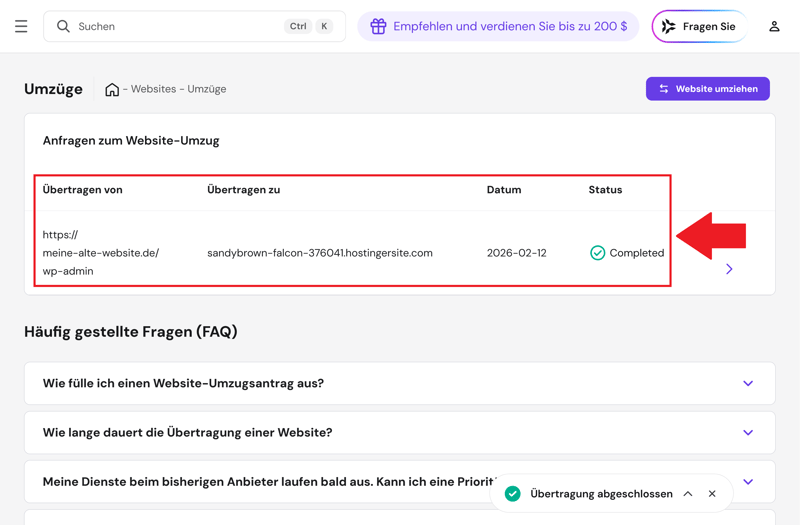
Die Migration ist abgeschlossen.
DNS-Einstellungen ändern
Wenn alles korrekt funktioniert, nehmen Sie als letzten Schritt die DNS-Änderung Ihrer Domain vor. Dadurch wird der Aufruf Ihrer Website künftig auf den neuen Server geleitet.

Prüfen Sie zunächst, wo Ihre Domain aktuell verwaltet wird. Das kann Hostinger sein (wenn Sie die Domain dort registriert haben), aber auch ein anderer Anbieter wie IONOS oder GoDaddy.
- 1.
Loggen Sie sich bei Ihrem bestehenden Domain-Anbieter ein und öffnen Sie dort die DNS-Verwaltung.
- 2.
Ändern Sie den A-Record Ihrer Domain, sodass er auf die IP-Adresse des Hostinger-Servers zeigt, auf dem Ihre umgezogene Website liegt.
Die IP-Adresse finden Sie im hPanel in der Detailansicht unter „Hosting-Plan“:
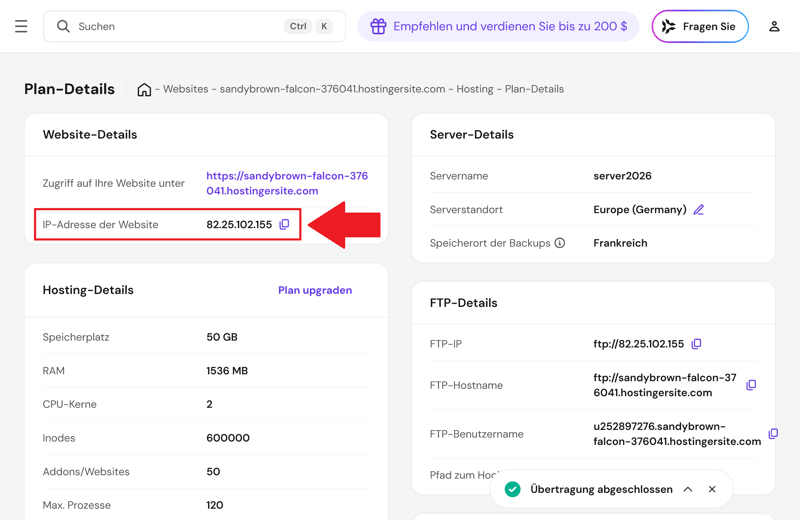
Die IP-Adresse Ihrer umgezogenen Website.
Es dauert bis zu 24 Stunden, bis die Änderung weltweit aktiv ist. In dieser Zeit kann es sein, dass Besucher entweder Ihre alte oder Ihre neue Website sehen. Sie können diesen Vorgang mit einem DNS-Checker beobachten.
Löschen Sie nach erfolgreicher DNS-Umstellung die Daten beim alten Hosting-Anbieter erst, wenn Sie ganz sicher sind, dass alles reibungslos funktioniert.
Sie haben es geschafft: Ihre WordPress-Website ist nun vollständig auf den neuen Server übertragen, alle Inhalte wurden übernommen und die Domain zeigt korrekt auf das neue Hosting. Damit ist Ihre Website jetzt bereit für den produktiven Einsatz auf neuer technischer Basis.
Option 2: WordPress-Website manuell umziehen
Ein manueller Umzug einer WordPress-Website bedeutet, dass Sie alle Schritte selbst durchführen. Dazu gehören der Export der Dateien, der Transfer auf den neuen Server und die anschließende Einrichtung.
Anders als beim automatischen Umzugsservice arbeiten Sie hier nicht mit einem Assistenten, sondern gestalten den gesamten Prozess selbst. Sie sehen jederzeit, was genau passiert.
Tools wie Duplicator oder ähnliche Lösungen können Ihnen dabei einen Großteil der Arbeit abnehmen, indem sie Ihre Website als komplettes Paket exportieren und auf dem neuen Server wiederherstellen.
WordPress manuell umziehen: Vor- und Nachteile
Ob mit oder ohne Plugin: Ein manuell gesteuerter Umzug erfordert mehr Eigenleistung als ein automatischer Transfer, bietet dafür aber auch mehr Kontrolle. Sie können jeden Schritt nachvollziehen, bei Bedarf abbrechen oder wiederholen und spezielle Anforderungen direkt umsetzen.
Für technisch weniger erfahrene Nutzer kann die Vielzahl an kleinen Schritten allerdings überfordernd wirken.
Volle Kontrolle über den Umzug
Sie steuern jeden Schritt selbst, vom Export bis zur Wiederherstellung auf dem neuen Server.Unabhängig vom Hosting-Anbieter
Ein manueller Umzug funktioniert bei allen Hostern. Ihr neuer Hoster muss keinen eigenen Migrationsservice anbieten.Export als Komplettpaket möglich
Ein Migrations-Plugin erstellt ein vollständiges Archiv Ihrer Website inklusive Datenbank. Dieses Archiv können Sie auch zur Sicherung verwenden.Automatisierte Wiederherstellung
Nach dem Upload übernimmt das Plugin die Einrichtung nahezu vollständig für Sie. Dazu gehören Datenbankimport, URL-Anpassung und Konfiguration.
Technisches Grundwissen erforderlich
Die Bedienung von FTP und die Angabe von MySQL-Zugangsdaten setzen ein gewisses Maß an Erfahrung voraus.Fehleranfälligkeit bei einzelnen Schritten
Beim manuellen Umzug greifen mehrere Schritte ineinander. Ein falscher Wert bei der Datenbank, ein unvollständiger Upload oder eine vergessene Anpassung führen schnell dazu, dass die Website nicht korrekt funktioniert.Zeitaufwand bei größeren Websites
Export, Upload und Einrichtung können je nach Größe der Website ganz schön zeitaufwendig sein. Bei umfangreichen Projekten oder langsamen Verbindungen zieht sich der Umzug oft länger als bei einem automatisierten Service.
Anleitung: Website per Plugin manuell umziehen
Wenn Sie den Umzug selbst durchführen möchten, können Sie dafür ein Migrations-Plugin wie Duplicator nutzen.
Duplicator erstellt eine 1-zu-1-Kopie Ihrer Website und stellt diese auf dem neuen Server wieder her. Das Verfahren funktioniert unabhängig davon, ob Ihr neuer Hosting-Anbieter einen WordPress-Migrationsservice anbietet.
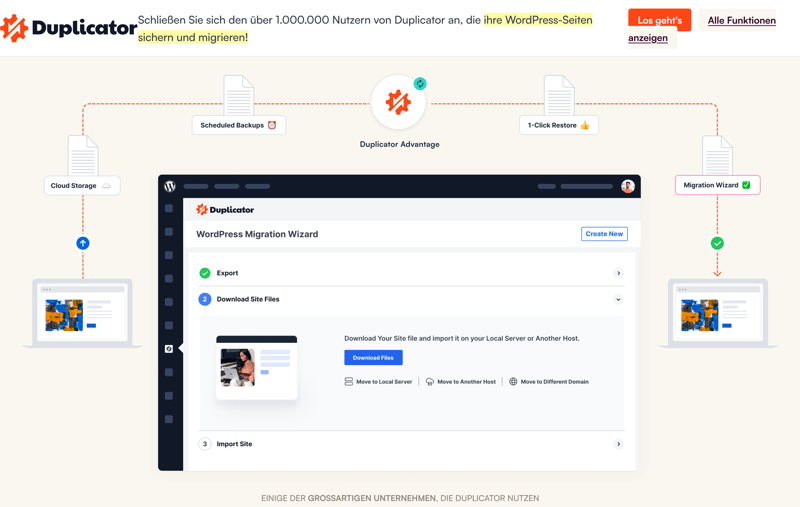
Das WordPress-Plugin Duplicator.
Konkret erstellt Duplicator ein .zip-Archiv mit allen Website-Daten, einschließlich Datenbank, Themes, Plugins und Inhalten der Mediathek. Zusätzlich erzeugt das Tool eine Installationsdatei, mit der Sie das Archiv auf Ihrem neuen Server leichter entpacken und einrichten.
Website mit Duplicator exportieren
Installieren Sie das Duplicator-Plugin auf Ihrer aktuellen WordPress-Seite. Sie finden es im Plugin-Verzeichnis im Admin-Bereich unter „Plugins“ → „Plugin hinzufügen“:
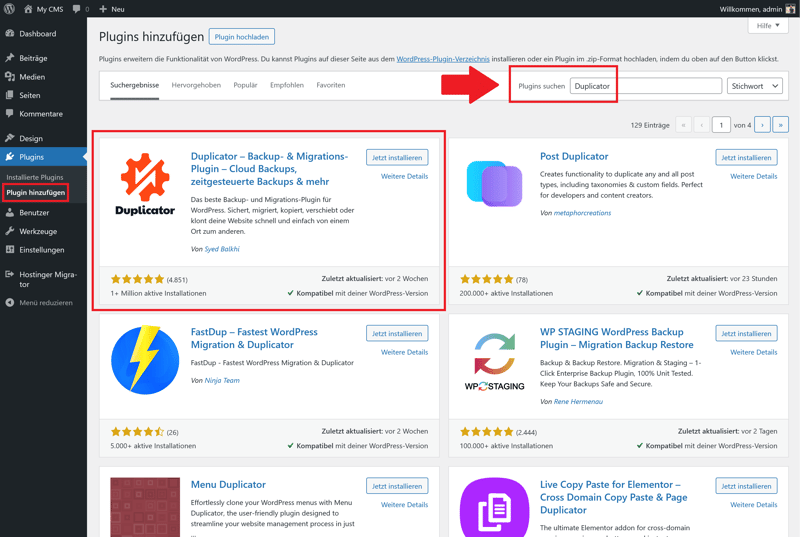
Duplicator im Plugin-Verzeichnis.
Aktivieren Sie das heruntergeladene Plugin und navigieren Sie dann in der Seitenleiste zum neuen Punkt „Duplicator“ → „Backups“. Wählen Sie auf der rechten Seite „Neues erstellen“ aus:
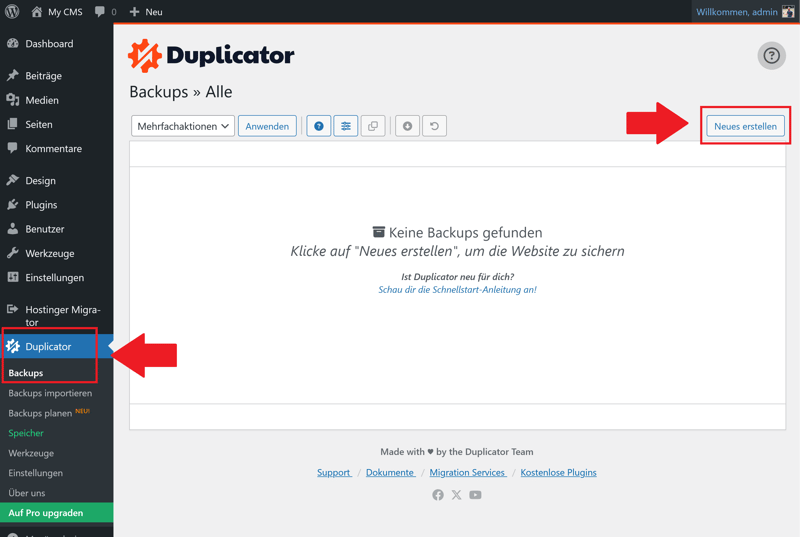
Die Startansicht von Duplicator.
Sie können jetzt auswählen, welche Komponenten Sie sichern möchten. Standardmäßig sind bereits alle wichtigen markiert:
- 1.
alle WordPress-Dateien inklusive Core, Themes, Plugins und Uploads
- 2.
die MySQL-Datenbank
- 3.
eine Installationsdatei zur Wiederherstellung auf dem neuen Server
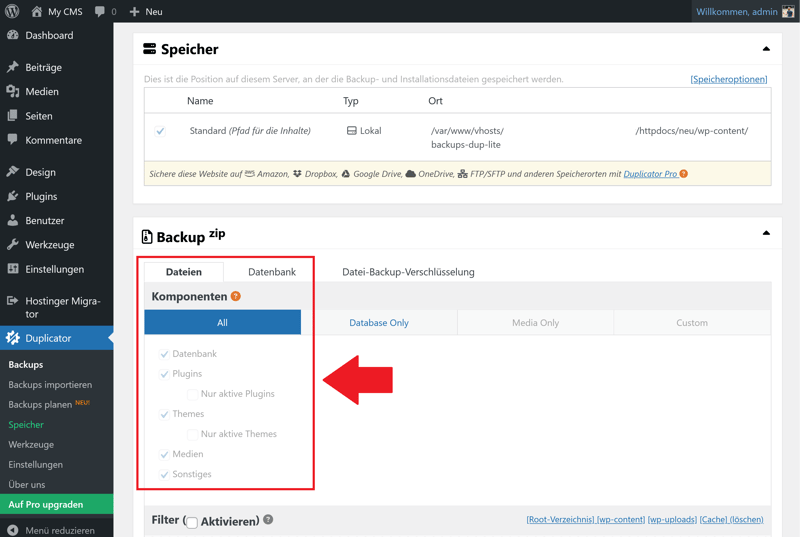
Alle Komponenten sind standardmäßig für die Sicherung vorgesehen.
Nach einem Klick auf „Weiter“ führt das Plugin einen automatischen Scan des Servers durch. Verläuft dieser erfolgreich, erstellt Duplicator eine Kopie Ihrer Website, wenn Sie auf „Erstellen“ klicken.
Sobald das Paket erstellt ist, laden Sie zwei Dateien herunter:
- 1.
eine .zip-Datei mit allen Inhalten Ihrer Seite
- 2.
zusätzlich die Datei installer.php des Duplicator-Plugins, die das Archiv später automatisch entpackt und installiert
Duplicator erlaubt den Download beider Dateien mit einem Klick:
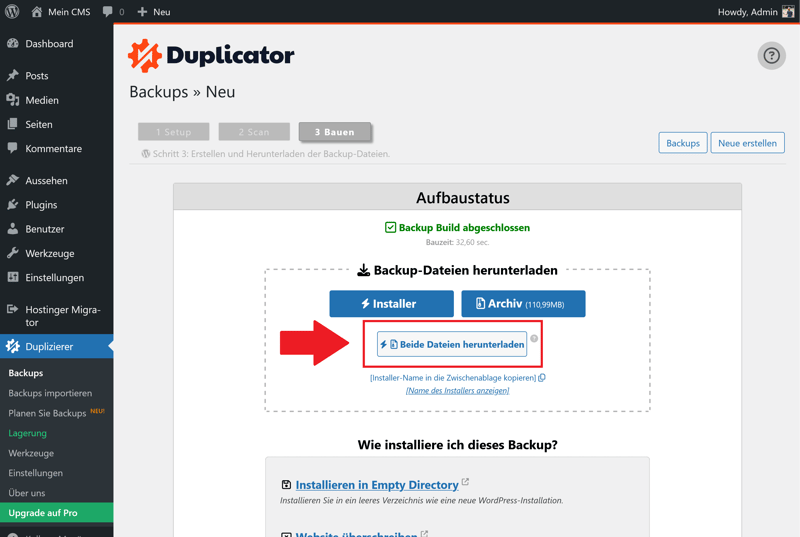
Ihre Sicherung steht als Download bereit.
Duplicator hat eine Kopie Ihrer Seite erstellt und Sie haben diese heruntergeladen. Jetzt müssen Sie das Hosting nur noch auf Ihrem neuen Server einrichten.
Website mit Duplicator importieren
Für den Import Ihrer Website benötigen Sie einen FTP-Zugang bei Ihrem neuen Hoster. Die Zugangsdaten sehen Sie bei Hostinger im Bereich „Plan-Details“ unter „Hosting-Plan“:
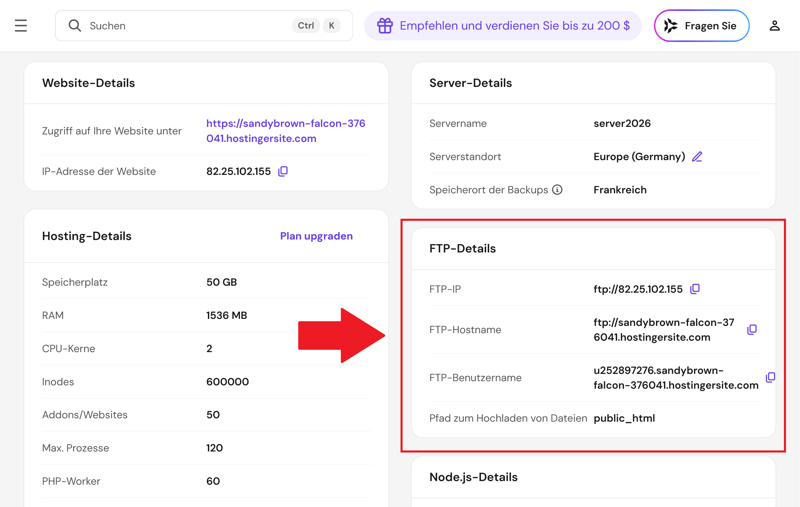
FTP-Zugangsdaten bei Hostinger.
Nutzen Sie diese Zugangsdaten und einen FTP-Client wie FileZilla, um sich mit dem neuen Server zu verbinden. Laden Sie dann die beiden Dateien, die Sie zuvor mit Duplicator heruntergeladen haben, in ein leeres Zielverzeichnis hoch:
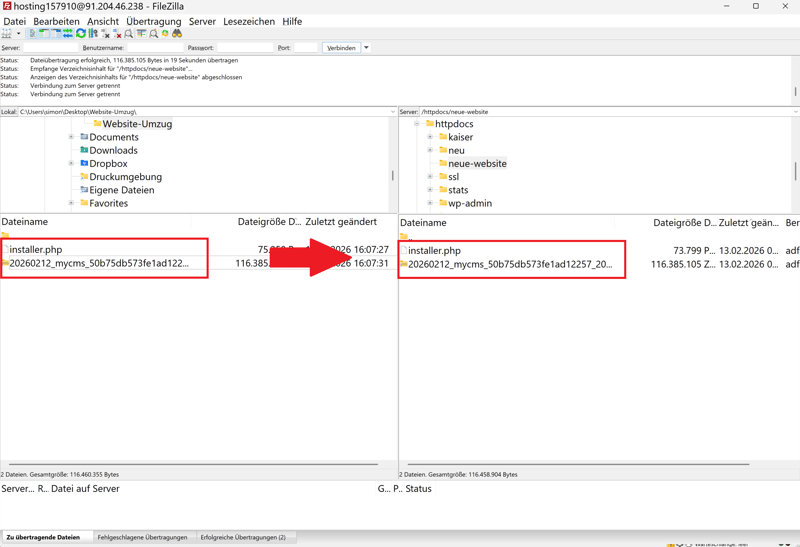
Upload der Website-Kopie in das neue Zielverzeichnis.
Der Upload kann etwas Zeit in Anspruch nehmen. Rufen Sie anschließend im Browser Ihre neue Website mit dem Zusatz /installer.php auf, um den Duplicator-Assistenten zu starten:
Tragen Sie die Zugangsdaten zur Datenbank ein, die Duplicator für Ihre neue WordPress-Instanz verwenden soll. Falls Sie die Datenbank noch nicht angelegt haben, holen Sie das im Hosting-Panel Ihres neuen Hosters nach.
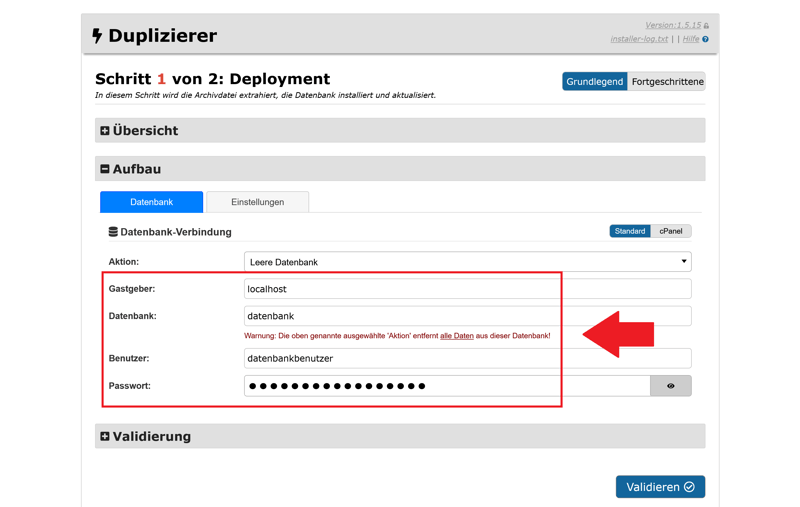
Datenbank-Zugangsdaten bei Duplicator.
Erforderlich sind:
- 1.
Datenbank-Host (meist localhost)
- 2.
Datenbankname
- 3.
Datenbankbenutzer
- 4.
Datenbankbenutzer-Passwort
Vorsicht: Duplicator ersetzt beim Import alle Inhalte der gewählten Datenbank. Achten Sie deshalb unbedingt darauf, eine leere Datenbank zu verwenden.
Im nächsten Schritt erfolgt der eigentliche Import. Duplicator entpackt das .zip-Archiv, schreibt die Dateien ins Verzeichnis und importiert die Datenbankinhalte. Der Vorgang kann einige Minuten dauern.
Nach Abschluss loggen Sie sich mit Ihrem bestehenden WordPress-Login in den Admin-Bereich Ihrer neuen Seite ein. Duplicator bietet Ihnen an, die nicht mehr benötigten Installer-Dateien zu entfernen:
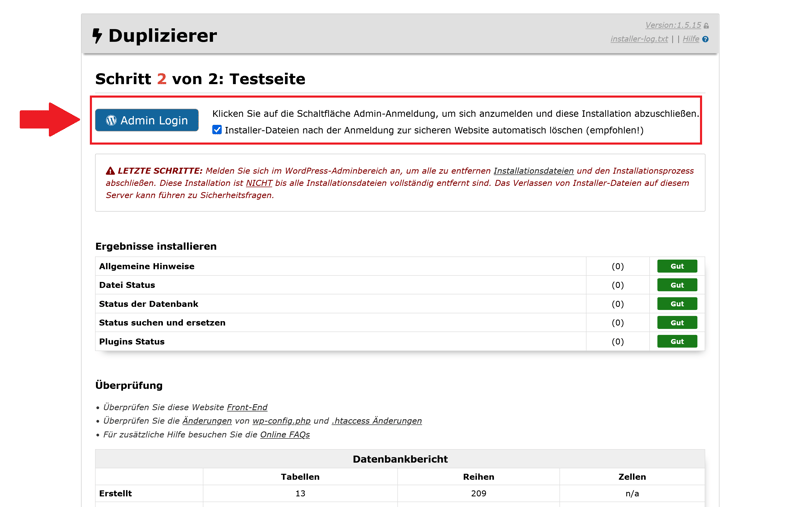
Der Import ist abgeschlossen.
Im WordPress-Backend sehen Sie eine Zusammenfassung des Imports. Der Umzug mit Duplicator ist damit abgeschlossen:
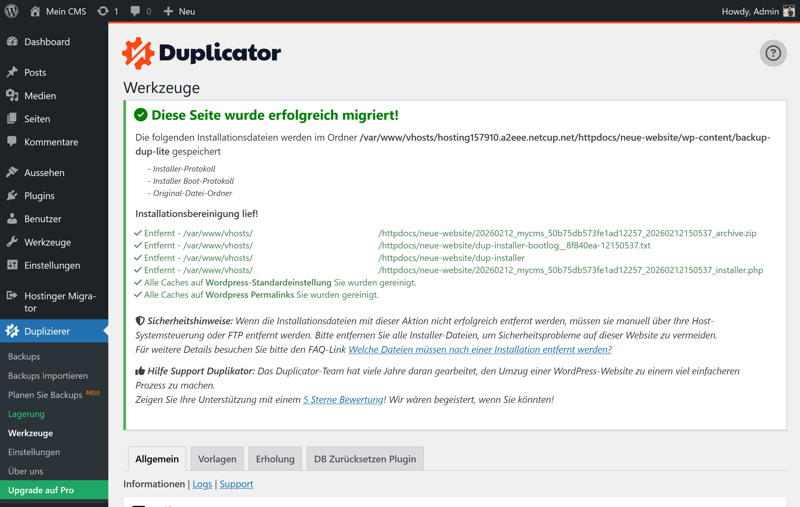
Die Website-Migration ist erfolgreich abgeschlossen.
Nach der Prüfung Ihrer neuen Website nehmen Sie noch die DNS-Änderung Ihrer Domain vor, damit diese künftig auf den neuen Server verweist. Passen Sie dazu die A-Einträge bei Ihrem Domain-Anbieter an. Wie das geht, haben wir weiter oben schon erklärt.
Ihre Website ist nun erfolgreich umgezogen. Alle Inhalte sind jetzt auf dem neuen Hosting aktiv und die Domain leitet korrekt auf den neuen Server weiter.
Fazit: 2 Optionen für den WordPress-Umzug
Wenn Sie Ihre WordPress-Website umziehen möchten, haben Sie grundsätzlich zwei Optionen: Sie können den Umzug vom neuen Hosting-Anbieter durchführen lassen oder ihn selbst übernehmen, etwa mithilfe eines Plugins.
Der Umzugsservice eines Hosters eignet sich vor allem dann, wenn Sie möglichst wenig Zeit investieren möchten. Die Migration ist automatisiert, erfordert nur wenige Angaben und deckt die meisten Standardfälle zuverlässig ab. Nahezu alle Hoster bieten einen solchen Service heutzutage an.
Wenn Sie mehr Kontrolle benötigen, bietet sich ein manueller Umzug mit einem Plugin wie Duplicator an. Sie sollten ein gewisses technisches Grundverständnis mitbringen und mehr Zeit für die Vorbereitung einplanen.
Beide Methoden führen Sie zum Ziel. Wichtig ist, dass Sie im Anschluss die Seite gründlich testen. So stellen Sie sicher, dass Ihre Website nach dem Umzug korrekt funktioniert und für Ihre Besucher weiterhin ohne Probleme erreichbar ist.