WordPress-Backup erstellen: 5 einfache Methoden

Sie haben zu viel Arbeit in Ihre WordPress-Website gesteckt, um zu riskieren, bei einem Problem alles zu verlieren. Deshalb sollten Sie unbedingt regelmäßig Backups erstellen. So können Sie Ihre WordPress-Website auf einen früheren Stand zurücksetzen und mögliche Schäden schnell beheben.
In diesem Artikel erfahren Sie, welche Möglichkeiten Ihnen zur Sicherung Ihrer WordPress-Seite zur Verfügung stehen. Zudem zeigen wir Schritt für Schritt, wie Sie Ihre Daten im Falle eines Fehlers oder Datenverlusts wiederherstellen.


Ein WordPress-Backup erstellen: 5 einfache Methoden
Auch beim Erstellen von WordPress-Backups gilt: Viele Wege führen zum Ziel. Neben der manuellen Sicherung per FTP und phpMyAdmin können Sie auch spezielle Plugins oder Backup-Lösungen Ihres Hosting-Anbieters nutzen. Eine weitere Möglichkeit ist die vollautomatische Erstellung von Backups durch einen externen Dienstleister.
Welche dieser fünf Varianten für Sie am besten geeignet ist, hängt von Ihren individuellen Anforderungen ab. Wir haben für jede Methode eine ausführliche Anleitung erstellt und zeigen Ihnen die jeweiligen Vor- und Nachteile.
Backup über den Webhoster
Die meisten Webhoster bieten manuelle oder automatische Backup-Optionen an. Spezialisierte WordPress-Hoster erstellen in der Regel einmal täglich ein vollständiges automatisches Backup, das jedoch oft nur für einen begrenzten Zeitraum gespeichert wird.
Wie genau Sie das Backup anlegen, ist von Anbieter zu Anbieter unterschiedlich. Das Grundprinzip ist jedoch immer ähnlich. Im Folgenden zeigen wir Ihnen die Vorgehensweise am Beispiel von Hostinger:
Schritt 1: Menüpunkt Backups aufrufen
Öffnen Sie im Dashboard Ihres Webhosters den Menüpunkt „Backups“.
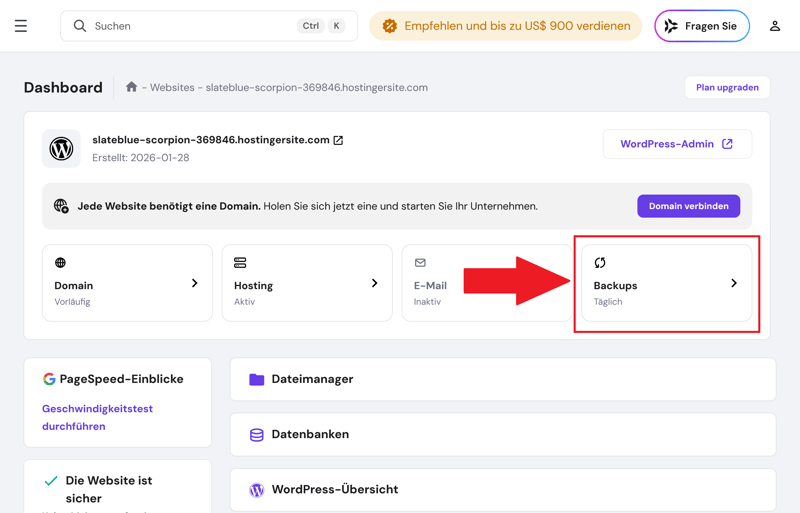
Dashboard mit Backup-Menü bei Hostinger.
Schritt 2: Backup erstellen
Bei Hostinger können Sie alle 24 Stunden ein manuelles Backup erstellen. Zusätzlich stehen automatische tägliche Sicherungen zur Verfügung.
Wählen Sie im Menü den Punkt „Manuelle Backups“ aus. Anschließend erstellt der Hoster eine Sicherung Ihrer Dateien und Ihrer Datenbank.
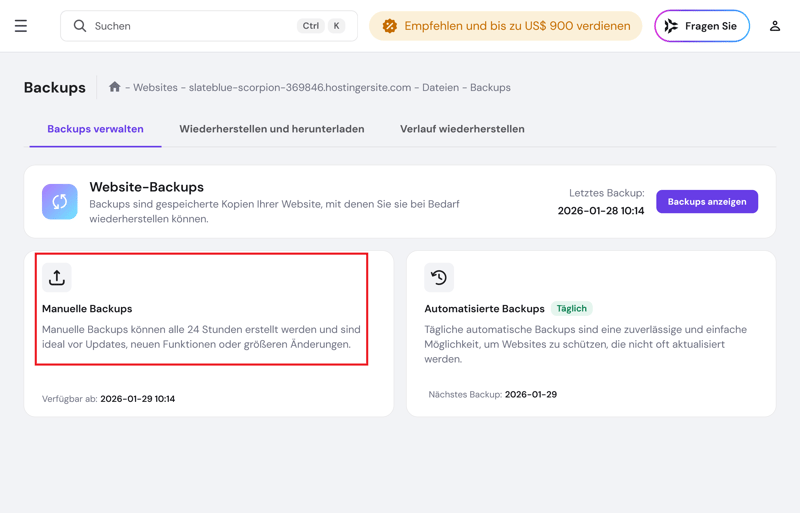
Manuelle und Auto-Backups bei Hostinger.
Nach erfolgreichem Abschluss wird Ihnen das Backup inklusive Erstellungsdatum und enthaltenen Daten angezeigt:
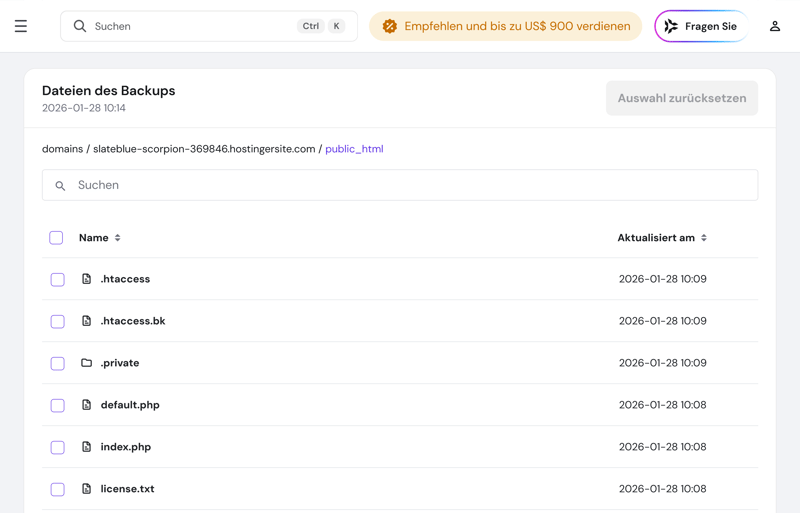
Inhalt eines WordPress-Backups bei Hostinger.
Es ist nicht empfehlenswert, sich ausschließlich auf Backups des Webhosters zu verlassen, da diese oft auf demselben Server wie Ihre WordPress-Website gespeichert werden. Laden Sie Sicherungen daher zusätzlich herunter oder speichern Sie sie extern, zum Beispiel in der Cloud.
Vor- und Nachteile eines Backups beim Hoster
Automatische Sicherungen
Viele Hoster erstellen tägliche Backups automatisch, ohne dass Sie selbst aktiv werden müssen. Manche berechnen Ihnen diesen Service aber extra.Zentrale Verwaltung über Hosting-Panel
Backups lassen sich meist bequem über das Kundenmenü verwalten und bei Bedarf mit wenigen Klicks wiederherstellen.Technische Absicherung durch den Anbieter
Viele Hoster bieten eine professionelle Backup-Infrastruktur mit Redundanz und Schutz vor Datenverlust.
Abhängigkeit vom Anbieter
Sie sind auf die Zuverlässigkeit und den Support des Hosters angewiesen.Eingeschränkte Kontrolle und Flexibilität
Teils lassen sich Zeitpunkt, Umfang und genauer Speicherort der Backups nicht frei bestimmen.
Für Fortgeschrittene: Manuelles WordPress-Backup erstellen
Um ein manuelles WordPress-Backup zu erstellen, benötigen Sie einen FTP-Client und ein Datenbank-Administrations-Tool. Mit dem FTP-Client greifen Sie auf die WordPress-Dateien in Ihrem Webspace zu und laden diese auf Ihren Rechner herunter. Dafür bieten sich kostenlose Tools wie FileZilla, Cyberduck oder WinSCP an.
Es reicht allerdings nicht aus, nur die Dateien abzusichern. Für ein komplettes Backup müssen Sie auch die Datenbank berücksichtigen. Dort sind unter anderem die Seitenstruktur, seitenübergreifende Einstellungen und Verknüpfungen sowie Plugin- und Theme-bezogene Daten gespeichert. Für den Export können Sie das Tool phpMyAdmin Ihres Hosting-Anbieters nutzen.
Schritt 1: Via FTP-Client mit dem Server verbinden
Öffnen Sie Ihren FTP-Client und geben Sie Ihre Zugangsdaten (Server, Benutzername, Port und Passwort) ein. Diese finden Sie im Kundenbereich Ihres Webhosters, meist im Bereich „FTP“.
Nach Eingabe der Daten verbinden Sie sich mit dem Server, auf dem sich Ihre WordPress-Installation befindet:
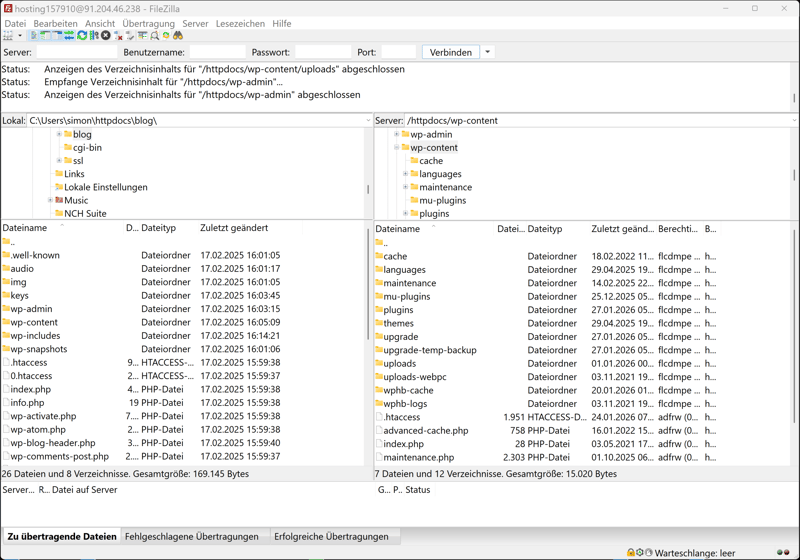
Mit Ihren Zugangsdaten verbinden Sie sich per FTP mit dem Server.
Schritt 2: Sicherung der Dateien
Sobald die Verbindung zum Server hergestellt wurde, sehen Sie auf der rechten Seite des FTP-Clients alle Dateien Ihrer WordPress-Website, die auf dem Server hinterlegt sind. Diese können Sie nun komplett per Drag-and-drop in den gewünschten Ordner auf der linken Seite ziehen und so z. B. auf Ihrer lokalen Festplatte speichern.
Je nach Größe der Dateien kann dieser Vorgang eine Weile in Anspruch nehmen.
Wirklich wichtig sind:
Ihre eigenen Daten (Uploads, Plugins und Themes). Diese befinden sich im Ordner wp-content.
Zugangsdaten zur Datenbank, zu Sicherheitseinstellungen und zu weiteren Konfigurationsdaten, die sich in der Datei wp-config.php befinden.
Individuelle Einstellungen und Serveranweisungen in der Datei .htaccess im Root-Verzeichnis Ihrer Installation.
Die anderen Ordner und Dateien enthalten ausschließlich die Standard-WordPress-Dateien (WordPress Core) und müssen nicht zwangsläufig bei jedem Backup abgesichert werden. Für eine erste komplette Kopie der Webseite bietet es sich aber dennoch an, einmal sämtliche Daten zu sichern.
Schritt 3: In phpMyAdmin einloggen
Um die Datenbank zu sichern, öffnen Sie zunächst phpMyAdmin und geben Ihren Benutzernamen und das Passwort ein. Diese finden Sie entweder im Bereich „Datenbankverwaltung“ Ihres Hosting-Anbieters oder in der Datei wp-config.php.
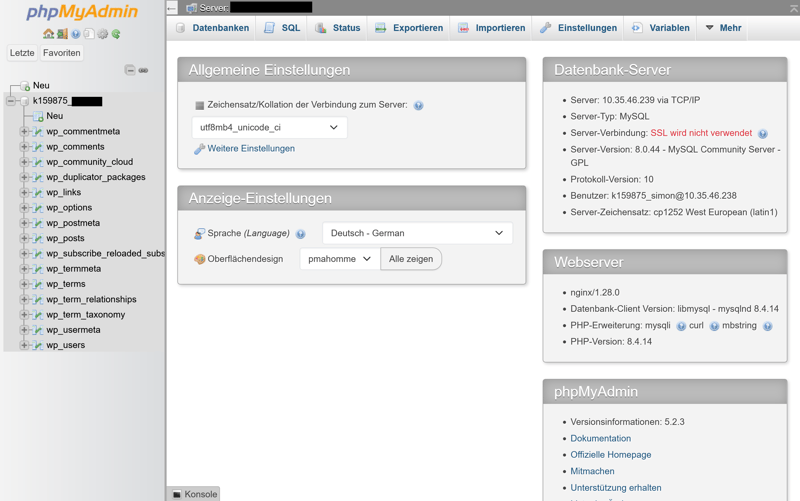
Die Startseite von phpMyAdmin.
Nach dem Login wählen Sie auf der linken Seite die Datenbank aus, die Sie sichern möchten:
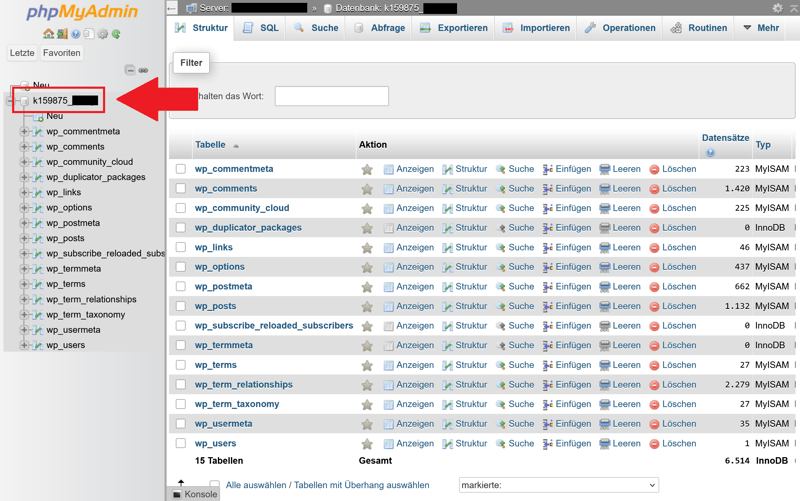
Nach einem Klick auf die Datenbank sehen Sie die enthaltene Struktur.
Schritt 4: Sicherung der Datenbank
Um die Datenbank zu sichern, klicken Sie oben auf die Schaltfläche „Exportieren“. Wählen Sie das Format SQL und die schnelle Exportmethode, um sämtliche Einträge der Datenbank zu exportieren.

Mit einem Klick auf „Exportieren“ laden Sie die Datenbank herunter.
Die gesicherten Daten, gemeinsam mit der Datenbank, bilden nun ein vollständiges WordPress-Backup.
Vor- und Nachteile manueller Backups
Volle Kontrolle über den Backup-Prozess
Sie entscheiden selbst, welche Dateien und Datenbankteile gesichert werden und wann die Sicherung erfolgt.Unabhängigkeit von Plugins
Sie benötigen keine Drittanbieter-Plugins für WordPress. Jene können veraltet sein, Sicherheitslücken aufweisen oder Kosten verursachen.Direkter Zugriff auf Dateien und Datenbank
Sie haben unmittelbaren Zugriff auf sämtliche WordPress-Dateien und -Tabellen und können die Backup-Daten flexibel weiterverarbeiten.
Aufwendiger und fehleranfälliger
Der manuelle Ablauf erfordert technisches Know-how und birgt ein höheres Risiko für menschliche Fehler.Kein automatisierter Zeitplan
Sie müssen sich selbst um regelmäßige Sicherungen kümmern. Automatisierte Backups sind damit nicht möglich.Wiederherstellung etwas komplizierter
Auch der Restore-Prozess ist manuell, was ein erhöhtes Fehlerrisiko mit sich bringt.
Einfachere Methode: Backup per Plugin
Um den Arbeitsaufwand eines manuellen Backups zu vermeiden (oder wenn Sie sich die manuelle Sicherung nicht zutrauen), können Sie auch ein passendes Backup-Plugin für WordPress installieren. Es gibt eine ganze Reihe von kostenlosen und kostenpflichtigen Plugins, die Sie Ihrer WordPress-Installation hinzufügen können.
Eines der beliebtesten WordPress-Backup-Plugins ist UpdraftPlus. Das Tool bietet Ihnen auch in der kostenlosen Basisversion einen großen Funktionsumfang.
Schritt 1: Plugin installieren und aktivieren
Wählen Sie ein Backup-Plugin in Ihrer WordPress-Installation aus, installieren und aktivieren Sie es. Wir nutzen für unsere Anleitung das bereits erwähnte UpdraftPlus.
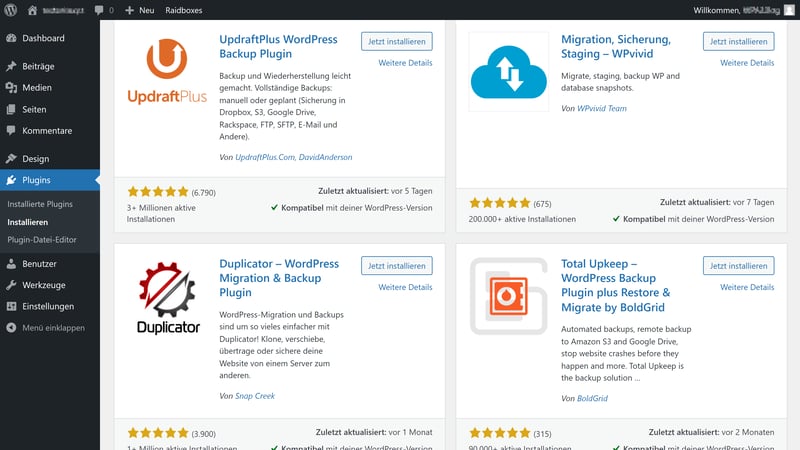
Das Backup-Plugin UpdraftPlus in der WordPress-Plugin-Übersicht.
In den Einstellungen des Plugins finden Sie den Bereich „Sicherung/ Wiederherstellung“. Dort können Sie direkt eine neue Sicherung starten.
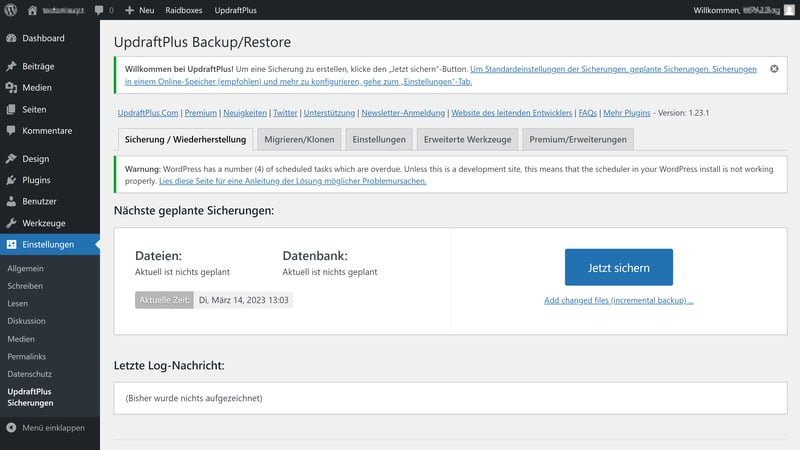
Starten Sie eine neue Sicherung.
Schritt 2: Neue Sicherung erstellen
Wählen Sie sowohl die Daten als auch die Datenbank aus, um ein vollständiges WordPress-Backup zu erstellen.
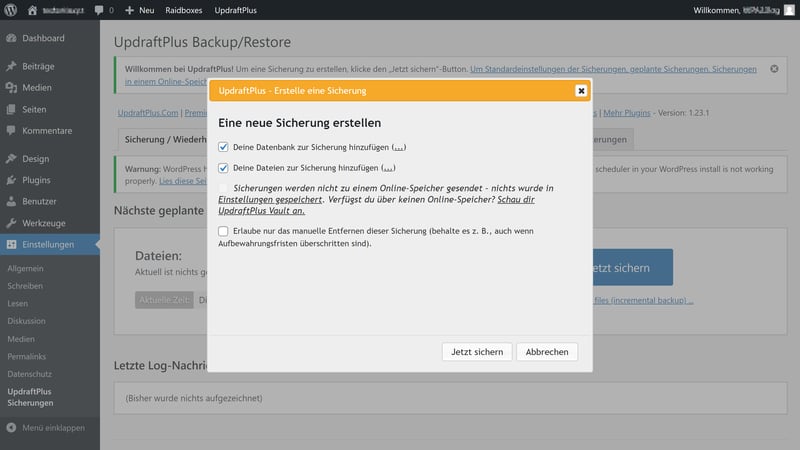
UpdraftPlus beginnt mit dem Backup-Prozess.
Je nach Größe Ihrer WordPress-Installation kann der Backup-Prozess etwas Zeit in Anspruch nehmen. Nach erfolgreichem Abschluss des Vorgangs sehen Sie die folgende Meldung:
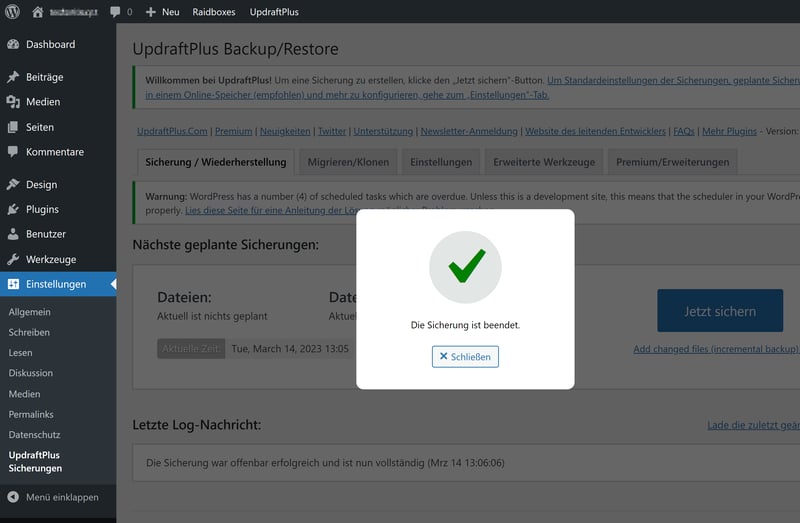
Die Sicherung der Daten war erfolgreich.
Die soeben angefertigte Sicherung wird nun auch im Plugin angezeigt, mitsamt Sicherungsdatum:
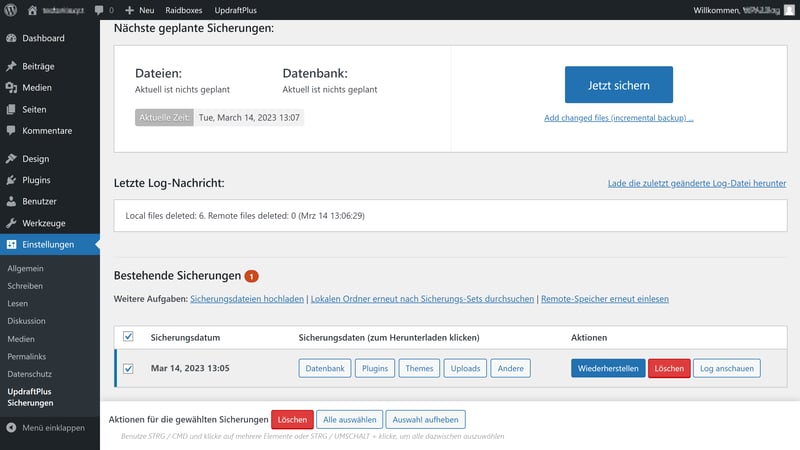
Das Backup mit Erstellungsdatum als bestehende Sicherung.
Schritt 3: Sicherung herunterladen
Die erstellten Backups werden zunächst in Ihrem Webspace gespeichert, also auf demselben Server wie Ihre WordPress-Website. Im Falle eines Serverausfalls wären diese daher nicht mehr erreichbar.
Laden Sie die Sicherung deshalb zusätzlich herunter und speichern Sie sie lokal auf Ihrem Rechner. Klicken Sie dafür auf den Button „Auf deinen Computer herunterladen“:
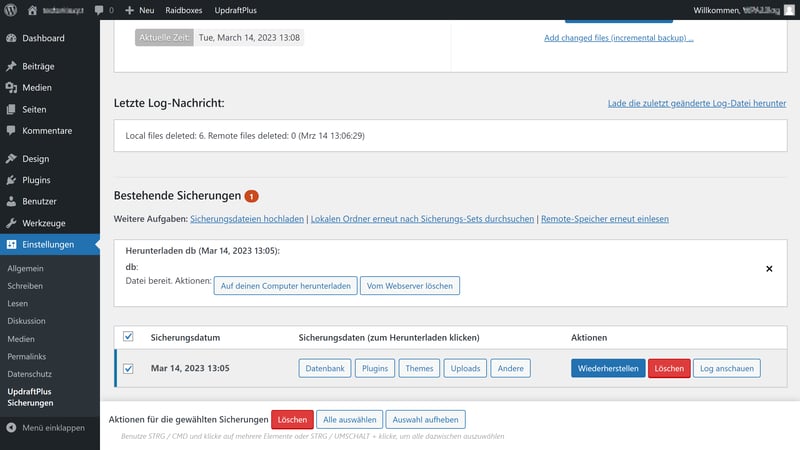
Sichern Sie die Kopien Ihrer Dateien zusätzlich auf Ihrer Festplatte.
Das Plugin bietet noch zusätzliche Funktionen, etwa die Erstellung eines automatischen Sicherungsplans mit individuellen Backup-Intervallen oder das automatische Absichern in einem Cloud-Speicher wie Dropbox oder Google Drive.
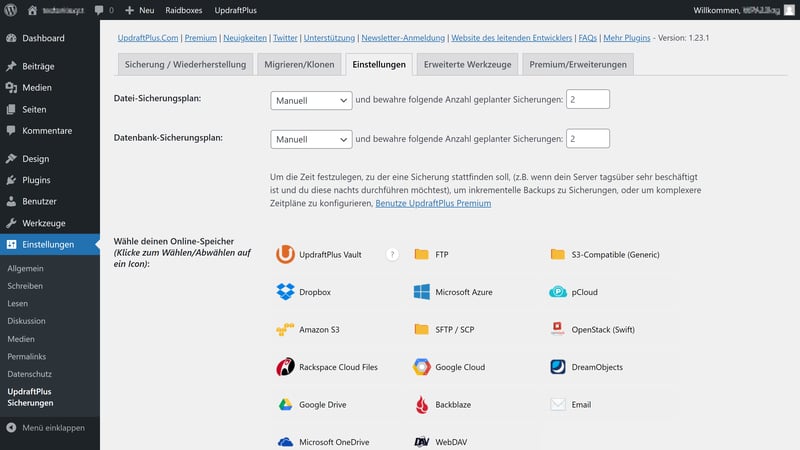
Sicherungspläne führen Backups in frei wählbaren Intervallen durch.
In kostenpflichtigen Versionen kommen häufig zusätzliche Features hinzu, z. B. Backups an mehreren Speicherorten oder inkrementelle Backups.
Plugins eignen sich besonders gut, um sogenannte inkrementelle Backups anzufertigen. Dabei handelt es sich um ein Backup, bei dem immer nur diejenigen Daten gespeichert werden, welche sich seit dem letzten Backup verändert haben oder neu hinzugekommen sind.
Somit verringert sich je nach Umfang der Webseite nicht nur der benötigte Speicherplatz für das Backup, der Vorgang nimmt auch weniger Zeit in Anspruch.
Vor- und Nachteile von WordPress-Backups per Plugin
Automatisierte Sicherungen möglich
Viele Plugins erlauben geplante Backups, die regelmäßig und ohne manuelles Eingreifen erfolgen.Einfache Bedienung ohne Technikkenntnisse
Backups lassen sich mit wenigen Klicks erstellen, auch ohne tieferes Verständnis von FTP oder Datenbanken.Integrierte Wiederherstellungsfunktionen
Viele Plugins bieten eine integrierte Restore-Option, mit der sich Sicherungen direkt aus dem WordPress-Dashboard einspielen lassen.
Abhängigkeit vom Plugin-Anbieter
Funktion und Kompatibilität hängen von Updates und Support des jeweiligen Plugins ab.Teilweise kostenpflichtig für vollständige Funktionen
Viele Backup-Plugins bieten wichtige Funktionen wie Cloud-Speicherung oder Wiederherstellung nur in der kostenpflichtigen Version.Höheres Sicherheitsrisiko durch Plugins
Jedes zusätzliche Plugin vergrößert die Angriffsfläche – insbesondere dann, wenn es nicht regelmäßig gepflegt wird oder Sicherheitslücken aufweist.
Backup bei einem Dienstleister anfertigen lassen
Backup-Services wie BlogVault oder VaultPress Backup (vormals VaultPress) gehen über klassische Plugins hinaus. Sie bieten zusätzliche Funktionen und ermöglichen in vielen Fällen sogar Backups in Echtzeit.
Die Sicherungen werden verschlüsselt in externen Cloudspeichern abgelegt und stehen Ihnen – je nach Tarif – dauerhaft oder für einen längeren Zeitraum zur Verfügung.
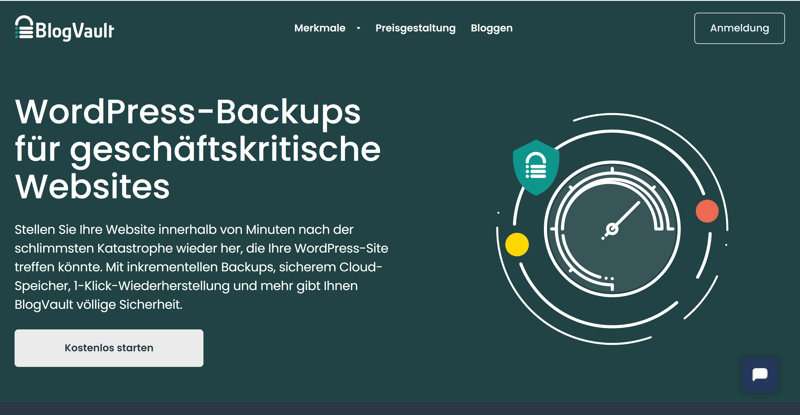
BlogVault ist einer der beliebtesten Backup-Services für WordPress.
In der Regel lassen sich Backups mit einem Klick wiederherstellen. Zudem profitieren Sie vom professionellen Support externer Dienstleister, der Ihnen im Ernstfall schnell weiterhilft.
Aufgrund der vergleichsweise hohen Kosten im Vergleich zu gewöhnlichen Plugins sind Backup-Services aber nicht für jeden geeignet und auch nicht zwingend notwendig.
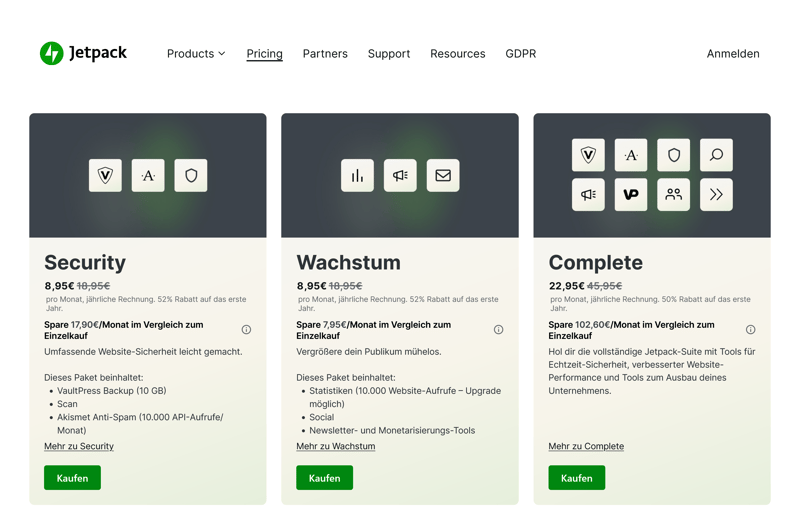
Jetpack VaultPress Backup ist ein weiterer Backup-Service.
Wenn Sie viel Zeit in Ihre WordPress-Website investieren oder eine geschäftliche Website betreiben, kann sich ein externer Backup-Service dennoch lohnen.
Vor- und Nachteile von Backup-Services
Echtzeit-Backups mit externer Speicherung
Backups werden automatisch erstellt und auf externen Cloudservern gespeichertKomplettlösung mit Zusatzfunktionen
Viele Services bieten zusätzlich Funktionen wie Malware-Scans, automatische Wiederherstellung, Staging oder Migrationshilfen.
Kostenpflichtiges Abomodell
Leistungsfähige Backup-Dienste sind in der Regel nur im Rahmen eines kostenpflichtigen Abonnements verfügbar.Abhängigkeit vom Anbieter und dessen Verfügbarkeit
Zugriff und Funktion hängen vollständig vom Dienstleister ab – bei Ausfällen oder Kündigung ist ein Zugriff auf Backups nicht immer gewährleistet.
Backups bestimmter WordPress-Komponenten
Sie können auch gezielt einzelne Komponenten Ihrer WordPress-Installation sichern. Wenn Sie beispielsweise das Design Ihrer Website anpassen und mit verschiedenen Themes experimentieren, ist es oft nicht notwendig, ein vollständiges Backup zu erstellen.
Viele Plugins ermöglichen es Ihnen, genau festzulegen, welche Bestandteile gesichert werden sollen. Das spart Zeit und reduziert den Speicherbedarf. Im Folgenden zeigen wir Ihnen am Beispiel von UpdraftPlus, wie das funktioniert.
Schritt 1: Neue Sicherung erstellen
Wechseln Sie in Ihrer WordPress-Installation in den Bereich „Sicherung/ Wiederherstellung“ und starten Sie eine neue Sicherung.
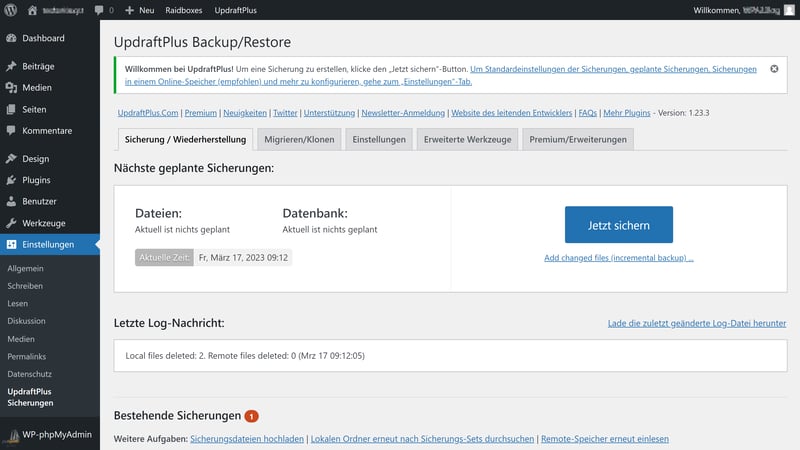
Klicken Sie wie gewohnt auf „Jetzt sichern“, um ins Auswahlmenü zu gelangen.
Schritt 2: Komponenten auswählen
Öffnen Sie die erweiterten Optionen und wählen Sie die Komponenten aus, die Sie sichern möchten. Im Beispiel erstellen wir ein Theme-Backup:
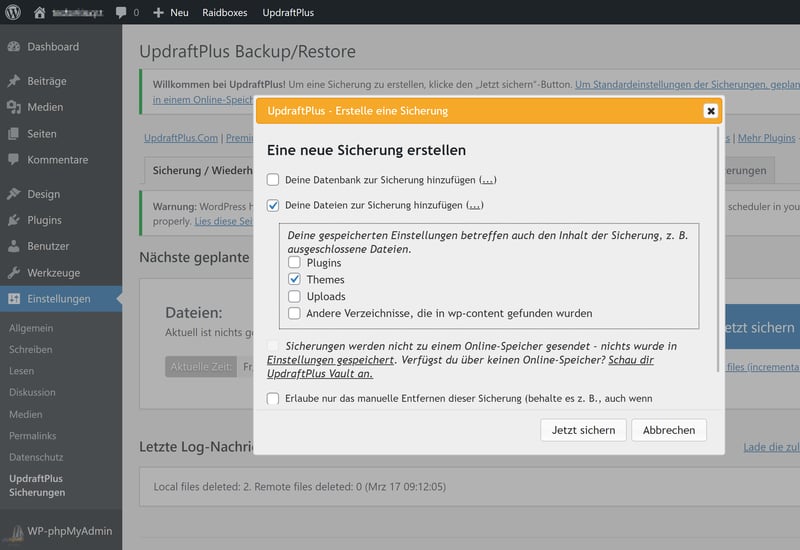
Nach der Auswahl der Komponenten können Sie den Sicherungsvorgang starten.
Wenn der Sicherungsvorgang erfolgreich war, wird Ihnen die Kopie der Komponente unter Ihren bestehenden Sicherungen angezeigt:
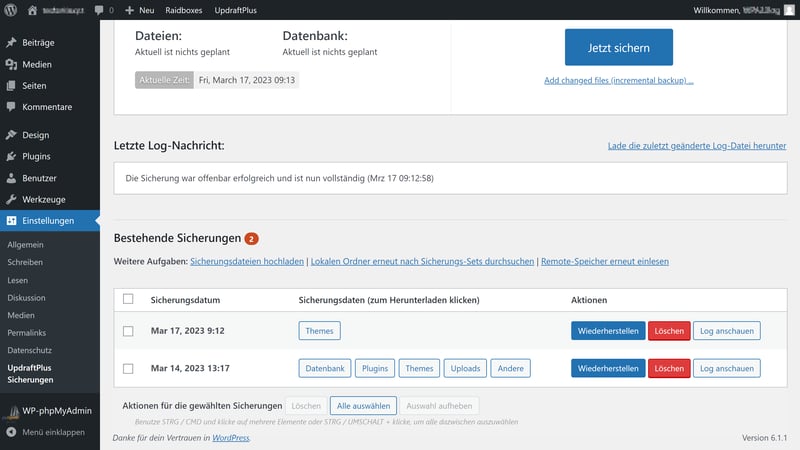
Wie gewünscht sind nur die Themes der WP-Installation gesichert.
Vor- und Nachteile von Teil-Backups
Benötigt weniger Speicherplatz
Wenn Sie nur ausgewählte Komponenten wie Datenbank, Themes oder Uploads sichern, fällt das Backup deutlich kleiner aus.Schnellere Durchführung
Teil-Backups sind deutlich schneller abgeschlossen, insbesondere bei großen Medienbibliotheken oder umfangreichen Installationen.Flexibler Einsatz je nach Bedarf
Einzelne Komponenten lassen sich gezielt sichern oder wiederherstellen, etwa bei Theme-Updates oder Datenbankproblemen.
Komplexerer Wiederherstellungsprozess
Teil-Backups erfordern eine genauere Abstimmung beim Wiederherstellen der einzelnen Bestandteile.Fehlende Absicherung bei Komplettausfällen
Wenn das gesamte Hosting gelöscht oder kompromittiert ist, reicht ein partielles Backup nicht zur Wiederherstellung.
Wie spielt man ein WordPress-Backup ein?
Sie wissen nun, wie Sie ein WordPress-Backup erstellen. Das beste Backup ist allerdings wenig wert, wenn Sie die Daten nicht jederzeit wieder einspielen können.
Auch wenn aktuell kein akuter Bedarf besteht, sollten Sie den Wiederherstellungsprozess unbedingt einmal testen. So stellen Sie sicher, dass im Notfall alles reibungslos funktioniert.
Manuelles Backup wiederherstellen
Die Wiederherstellung eines manuellen Backups funktioniert im Prinzip umgekehrt zur Erstellung: Zuerst spielen Sie die Dateien ein, anschließend die Datenbank.
Schritt 1: Via FTP-Client mit dem Server verbinden
Öffnen Sie zunächst wieder Ihren FTP-Client und verbinden Sie sich mit Ihrem Server. Laden Sie anschließend die gesicherten WordPress-Dateien aus Ihrem Backup-Ordner per Drag-and-drop auf den Server und ersetzen Sie fehlende oder beschädigte Dateien.
Per FTP-Client sind Sie mit Ihrem Server verbunden.
Schritt 2: Datenbank importieren
Öffnen Sie phpMyAdmin und melden Sie sich an. Wählen Sie den Menüpunkt „Importieren“ und laden Sie die gesicherte Datenbank im .sql-Format hoch:
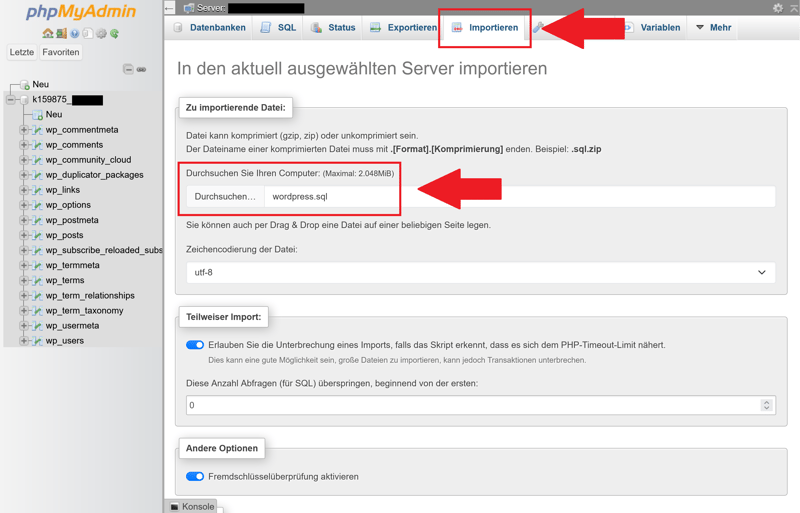
Der Datenbank-Import von phpMyAdmin
Nach dem Import wird die Datenbank automatisch auf Ihrem Server wiederhergestellt.
Plugin-Backup wiederherstellen
Noch einfacher ist die Wiederherstellung einer Sicherung über ein Plugin-Backup:
Schritt 1: Bestehende Sicherungen aufrufen
Öffnen Sie die Einstellungen Ihres Backup-Plugins und wechseln Sie in den Bereich „Sicherung/ Wiederherstellung“.
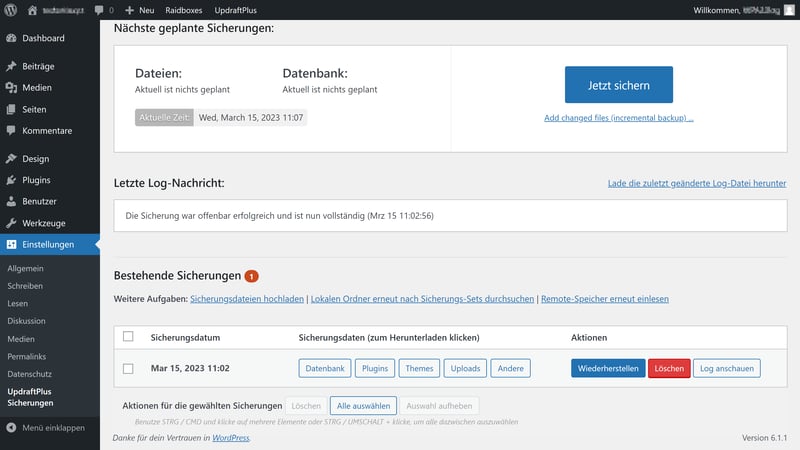
Hier sehen Sie die bestehenden Sicherungen und die möglichen Aktionen.
Schritt 2: Komponenten auswählen
Klicken Sie auf „Wiederherstellen“ und wählen Sie die gewünschten Komponenten aus, die Sie wiederherstellen möchten:
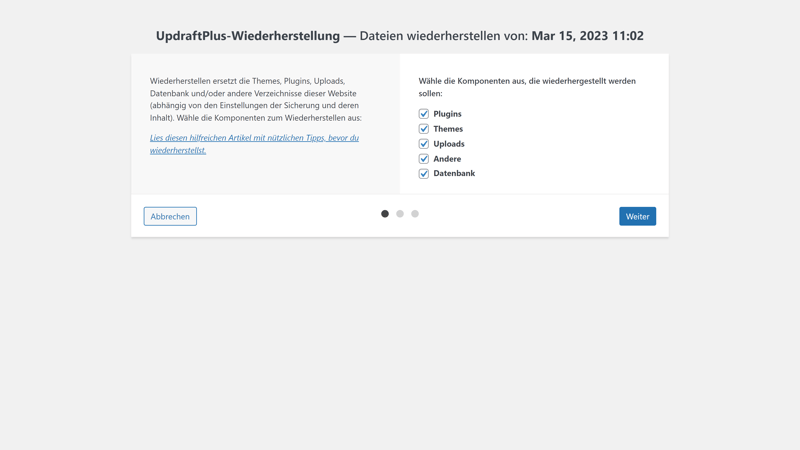
Für eine komplette Wiederherstellung setzen Sie die Haken bei allen Kästchen.
Schritt 3: Wiederherstellungsprozess starten
Mit einem Klick auf „Weiter“ wird der Wiederherstellungsprozess gestartet. Nach erfolgreicher Wiederherstellung wird Ihnen dies in einem Fenster bestätigt.
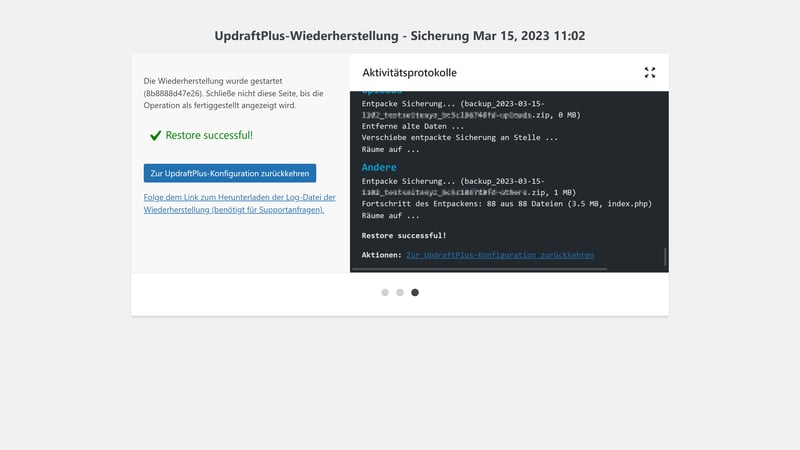
Die Wiederherstellung war erfolgreich.
Webhoster-Backup wiederherstellen
Auch Backups Ihres Webhosters lassen sich in der Regel schnell wiederherstellen. Wählen Sie dafür im Backup-Bereich die gewünschte Sicherung aus und starten Sie die Wiederherstellung. So sieht das Ganze bei Hostinger aus:
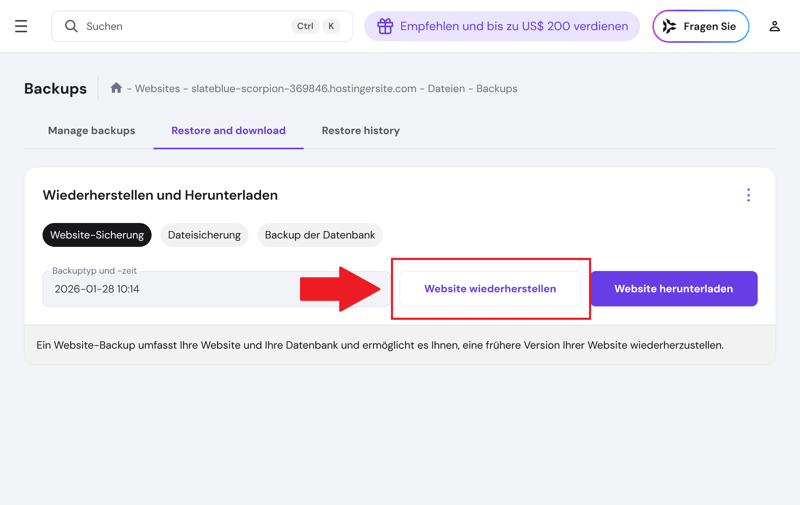
Die bestehenden Sicherungen und mögliche Optionen.
Nach einer Sicherheitsabfrage – meist mit dem Hinweis, dass alle Änderungen nach dem Backup überschrieben werden – können Sie den Vorgang starten.
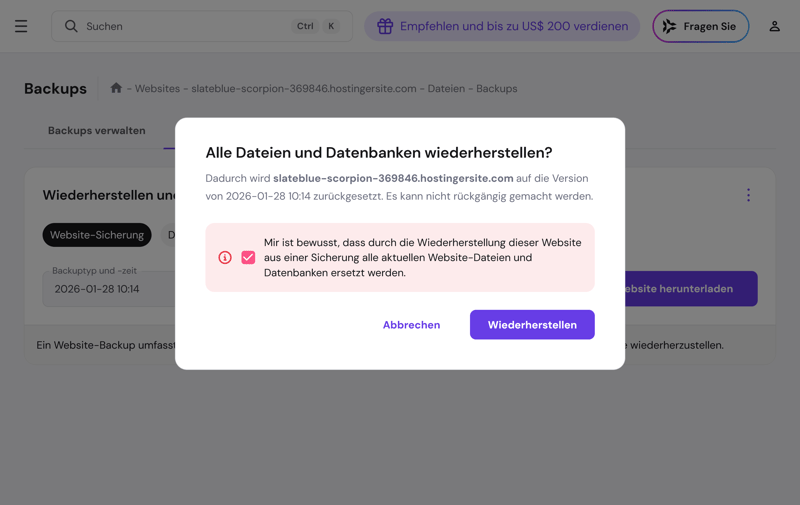
Um ein versehentliches Überspielen zu verhindern, müssen Sie das Wiederherstellen noch einmal bestätigen.
Was es bei WordPress-Backups zu beachten gibt
Damit Ihre WordPress-Backups im Ernstfall zuverlässig funktionieren, sollten Sie einige grundlegende Punkte beachten.
Um unnötigen Speicherverbrauch zu vermeiden, empfiehlt es sich, Ihre WordPress-Installation regelmäßig zu bereinigen. Entfernen Sie nicht genutzte Plugins und inaktive Themes, bevor Sie ein Backup erstellen.
Achten Sie außerdem darauf, dass Ihre Backups folgende Kriterien erfüllen:
- 1.
Übersichtlichkeit
Vergeben Sie eindeutige Namen wie „WP-ProjektX_BackupY_DatumZ“, um den Überblick über Backups zu behalten. - 2.
Vollständigkeit
Achten Sie auf die Vollständigkeit Ihrer Backups. Nur mit einer kompletten Kopie der Webseite ist es möglich, diese bei einem Datenverlust wiederherzustellen. - 3.
Regelmäßigkeit
Erstellen Sie Sicherungen in regelmäßigen, für Ihre Bedürfnisse erforderlichen Abständen.
Wann und wie häufig sollte man ein Backup durchführen?
Wichtig ist, dass Sie jederzeit über mindestens ein aktuelles und vollständiges Backup Ihrer WordPress-Website verfügen. Grundsätzlich empfiehlt es sich, vor und nach Updates von WordPress, Plugins oder Themes eine Sicherung zu erstellen.
Wie oft Sie Ihre WordPress-Dateien sichern sollten, hängt davon ab, wie häufig Sie Änderungen an der Webseite durchführen. Auch macht es einen Unterschied, ob Sie Ihre WordPress-Website privat oder geschäftlich betreiben.
Als Faustregel gilt: Je öfter Sie Ihre Seite also anpassen, aktualisieren oder neue Inhalte einfügen, desto häufiger sollten Sie auch ein Backup erstellen.
Was gibt es beim Datenschutz zu beachten?
Die DSGVO erwähnt zwar nicht explizit, wie bei Backups vorgegangen werden muss, allerdings lassen sich einige Anforderungen aus ihr ableiten. Sofern Sie personenbezogene Daten von Ihren Seitenbesuchern erheben oder verarbeiten, werden diese auch in einem Backup gespeichert.
Achten Sie daher darauf, dass Ihre Backups sicher gespeichert werden und vor unbefugtem Zugriff geschützt sind. Wenn Sie Backups lokal oder auf externen Datenträgern speichern, liegt die Verantwortung bei Ihnen.
Anders sieht es aus, wenn Sie die Daten bei einem Cloud-Anbieter wie Dropbox hinterlegen oder ein externer Dienstleister Ihre Backups für Sie sichert. Im Zweifel ist ein Auftragsverarbeitungsvertrag (AV-Vertrag) sinnvoll, um sicherzugehen, dass der Anbieter die datenschutzrelevanten Anforderungen auch erfüllt und einhält.
Gerade bei geschäftlich genutzten Websites sollten Sie sich intensiver mit dem Thema Datenschutz befassen. Mehr zu DSGVO-Anforderungen für WordPress lesen Sie hier:
Zusätzlich zu den bisher genannten Punkten gibt es noch einige bewährte Best Practices für WordPress-Backups, die Sie berücksichtigen sollten:
Sichern Sie mindestens drei Kopien Ihrer Backups an unterschiedlichen Speicherorten – beispielsweise auf dem eigenen Rechner, in einem Cloud-Speicher und auf einem externen Datenträger. So können Sie jederzeit ein intaktes Backup wieder einspielen, auch wenn ein oder zwei der Kopien verloren gehen.
Bewahren Sie ältere Backups auf. Nicht selten kann es zu Problemen kommen, die nicht direkt erkannt oder übersehen werden. Wenn Sie sich immer nur auf ein aktuelles Backup verlassen, kann es unter Umständen vorkommen, dass sich ein Fehler bereits in dieses eingeschlichen hat.
Sichern Sie Ihre Backups zusätzlich mit einem Passwort ab. Das schafft nicht nur einen erweiterten Schutz gegen den Zugriff von unberechtigten Dritten, sondern verhindert im Zweifel auch ein versehentliches Löschen.
Fazit: Die passende Backup-Strategie für Ihre WordPress-Website
Regelmäßige Backups sind ein wichtiges Mittel, um die Sicherheit Ihrer WordPress-Webseite nachhaltig zu gewährleisten. Im Falle eines Datenverlusts oder technischer Probleme können Sie Ihre Seite schnell wiederherstellen.
Welche Backup-Lösung sich am besten für Ihre Zwecke eignet, hängt neben Ihren persönlichen Präferenzen und Ansprüchen vor allem auch von der Art Ihrer Webseite ab.
Ein manuelles Backup ist für kleine, private Webseiten mit wenigen Änderungen vollkommen ausreichend. Bei größeren Projekten sollten Sie auf automatisierte Backups via Plugin oder auf von Ihrem Webhoster bereitgestellte Lösungen setzen. Für gewerbliche Webseitenbetreiber oder ambitionierte Projekte kann sich zudem ein Backup-Service eines externen Dienstleisters anbieten.
Häufige Fragen & Antworten
Es gibt verschiedene Möglichkeiten, ein WordPress-Backup zu erstellen. Sie können Ihre Website manuell sichern, spezielle Plugins verwenden oder die Backup-Funktionen Ihres Webhosters nutzen. Alternativ stehen auch externe Backup-Services zur Verfügung, die die Sicherung automatisch für Sie übernehmen.
Es gibt zahlreiche Plugins, mit denen sich WordPress-Backups einfach erstellen lassen. Kostenlose Lösungen wie UpdraftPlus sind für viele kleinere bis mittlere Projekte völlig ausreichend. Für größere Websites oder komplexere Anforderungen kann sich der Einsatz kostenpflichtiger Plugins mit erweitertem Funktionsumfang lohnen.
Ein WordPress-Backup ist grundsätzlich kostenlos, wenn Sie Ihre Daten manuell sichern oder ein kostenloses Plugin verwenden. Kostenpflichtige Plugins sind je nach Funktionsumfang meist ab etwa 70 € pro Jahr erhältlich. Backup-Services und externe Dienstleister können – abhängig vom Tarif – deutlich höhere Kosten verursachen.
Ein Backup sollte mindestens immer dann durchgeführt werden, wenn Sie Updates oder andere wichtige Änderungen vornehmen. Darüber hinaus empfiehlt es sich, feste Backup-Intervalle festzulegen, die zu Ihrer Website passen. Als Faustregel gilt: Je häufiger Sie Inhalte ändern oder ergänzen, desto häufiger sollten Sie auch ein Backup erstellen.