WordPress-Shop erstellen: In 7 Schritten zum eigenen WordPress-Webshop


Einen eigenen Online-Shop zu starten, muss weder kompliziert noch teuer sein. Mit WordPress und WooCommerce können Sie Ihr Shop-Projekt ohne Programmierkenntnisse umsetzen – und dabei volle Kontrolle über die Funktionen, Kosten und Inhalte behalten. Doch wie funktioniert das in der Praxis?
Unsere Anleitung führt Sie Schritt für Schritt durch den gesamten Aufbau Ihres WordPress-Shops, von der technischen Einrichtung über die Verwaltung von Produkten, Zahlungsarten und Versandlösungen bis zu den wichtigsten rechtlichen Anforderungen.


Das Shop-Plugin WooCommerce verwandelt Ihre WordPress-Website in einen voll funktionsfähigen Online-Shop. Sie verwalten Ihre Produkte, Zahlungsarten und Versandoptionen direkt im WordPress-Backend.
Für die Installation und Einrichtung sind keine Programmierkenntnisse erforderlich. Auch das Design und Layout Ihres Shops können Sie ohne Code selbst anpassen.
Sowohl WordPress als auch WooCommerce sind kostenlos nutzbar. Kosten entstehen nur für die technische Infrastruktur, also das Webhosting und die Domain.
Im Gegensatz zu gehosteten Shop-Baukästen wie Shopify oder Wix behalten Sie mit WooCommerce die volle Kontrolle über Ihre Inhalte und Daten.
Warum WordPress & WooCommerce eine starke Kombination ist
WordPress ist das weltweit meistgenutzte System zur Erstellung von Websites. Mit dem WordPress-Plugin WooCommerce, der offiziellen E-Commerce-Erweiterung vom WordPress-Entwickler Automattic, können Sie Ihre WordPress-Website um einen Online-Shop erweitern.
Diese Kombination ist besonders bei Selbstständigen, kleinen Unternehmen und Kreativen beliebt. Sie hat nämlich – insbesondere im Vergleich zu gehosteten Shop-Baukästen wie Shopify & Co. – viele Vorteile:
Keine Lizenzkosten, volle Kontrolle
WordPress und WooCommerce sind kostenlos. Sie zahlen keine laufenden Gebühren und können den Shop nach Ihren Vorstellungen anpassen. Alle Inhalte, Produkte und Kundendaten gehören Ihnen.Einfache Bedienung im WordPress-Backend
Das Plugin integriert sich ins gewohnte WordPress-Dashboard. Sie verwalten dort Ihre Produkte, Bestellungen und Einstellungen an einer zentralen Stelle. Ein Einrichtungsassistent führt Sie durch die Konfiguration.Umfangreiche Shop-Funktionen
Produktkatalog, Warenkorb, Kasse, Kundenkonto, E-Mail-Benachrichtigungen, Mehrwertsteuer und Gutscheincodes – all das bringt WooCommerce direkt mit. Zusätzliche Funktionen fügen Sie bei Bedarf über Plugins hinzu.Individuelles Shop-Design möglich
Für WooCommerce gibt es zahlreiche Templates (Themes). Farben, Schriftarten, Logos und Layouts können Sie visuell im integrierten Customizer bearbeiten, oder komplett individuell per Code anpassen.Große Auswahl an Erweiterungen
WooCommerce zählt zu den am häufigsten genutzten Shop-Systemen weltweit. Entsprechend groß ist die Auswahl an Erweiterungen. Viele davon sind kostenlos, manche aber nur gegen Bezahlung erhältlich.
Die Kombination hat aber nicht nur Vorteile. Im Gegensatz zu All-in-One-Shop-Lösungen, die Ihnen viele Aufgaben abnehmen, tragen Sie hier selbst die Verantwortung für Technik und Betrieb:
Mehr Aufwand für Wartung und Sicherheit
Ein WooCommerce-Shop liegt vollständig in Ihrer Verantwortung. Sie kümmern sich selbst um Updates, Backups, Sicherheitsmaßnahmen und Performance. Im Vergleich zu gehosteten Shop-Lösungen wie Shopify oder Wix ist der technische Pflegeaufwand höher.Rechtliche Verantwortung liegt bei Ihnen
WooCommerce bietet keine integrierte Rechtsabsicherung. Sie müssen alle Datenschutzmechanismen und rechtlichen Texte selbst einpflegen und aktuell halten.Erweiterungen kosten extra
Zwar sind viele Funktionen durch kostenlose Plugins abgedeckt, doch für professionelle Anforderungen wie die automatische Rechnungsstellung oder Schnittstellen zur Warenwirtschaft benötigen Sie kostenpflichtige Erweiterungen.
Anleitung: So erstellen Sie einen WordPress-Shop mit WooCommerce
Die Einrichtung eines WooCommerce-Shops lässt sich grob in zwei Phasen einteilen:
- 1.
Zunächst müssen Sie sich um die technische Basis kümmern, also WordPress einrichten und WooCommerce installieren.
- 2.
Danach folgt der eigentliche Shop-Aufbau: Sie legen Produkte an, richten Versand und Zahlungsarten ein, kümmern sich um Sicherheit und Datenschutz und optimieren Ihren Shop für Marketing und Verkauf.
Gehen wir die einzelnen Schritte nun Schritt für Schritt durch:
WordPress installieren
Der genaue Ablauf der Einrichtung ist vom Hosting-Provider abhängig, sieht aber bei den meisten Anbietern sehr ähnlich aus. Für diesen Ratgeber installieren wir WordPress automatisch per 1-Klick-Tool beim Anbieter Hostinger.

Schritt 1: Loggen Sie sich zunächst in Ihr Hostinger-Kundenkonto ein. Öffnen Sie die Übersicht Ihrer Websites und starten Sie die Einrichtung über „Website hinzufügen“. Als System wählen Sie WordPress aus.
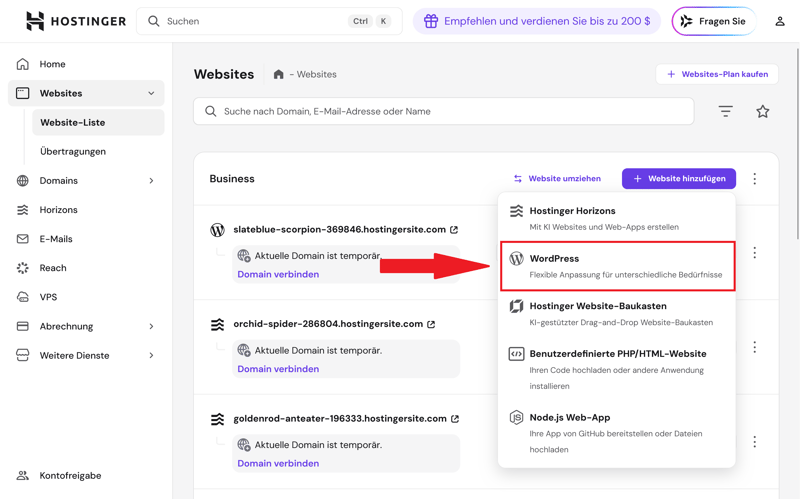
Wählen Sie WordPress aus.
Schritt 2: Erstellen Sie Ihr Administratorkonto für WordPress. Mit diesen Daten greifen Sie später auf das Backend Ihrer Website zu.
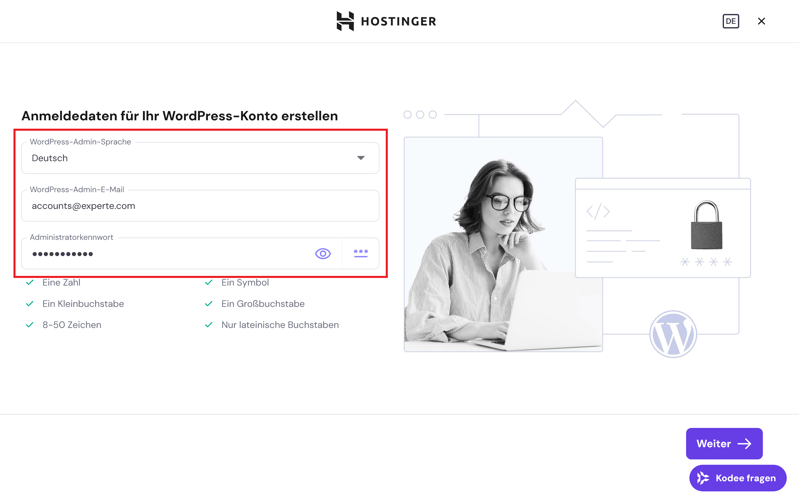
Zugangsdaten für Ihr WordPress-Konto.
Schritt 3: Legen Sie fest, wie Hostinger die Website für Sie vorbereiten soll. Sie wählen dabei zwischen drei Varianten:
- 1.
automatische Erstellung mithilfe von KI
- 2.
Auswahl eines bereits gestalteten Layouts
- 3.
leere WordPress-Installation
Wenn Sie sich für die KI-Option entscheiden, erzeugt das System eigenständig eine Seitenstruktur inklusive Beispielinhalten. Wählen Sie stattdessen eine Designvorlage, erhalten Sie ein fertiges Grundlayout, das Sie später individuell anpassen. Bei der dritten Option startet WordPress ohne zusätzliches Theme.
Unsere Empfehlungen für WordPress-Themes finden Sie hier:

Für unser Beispiel wählen wir eine vorbereitete Website-Vorlage und verzichten auf die KI-Generierung:
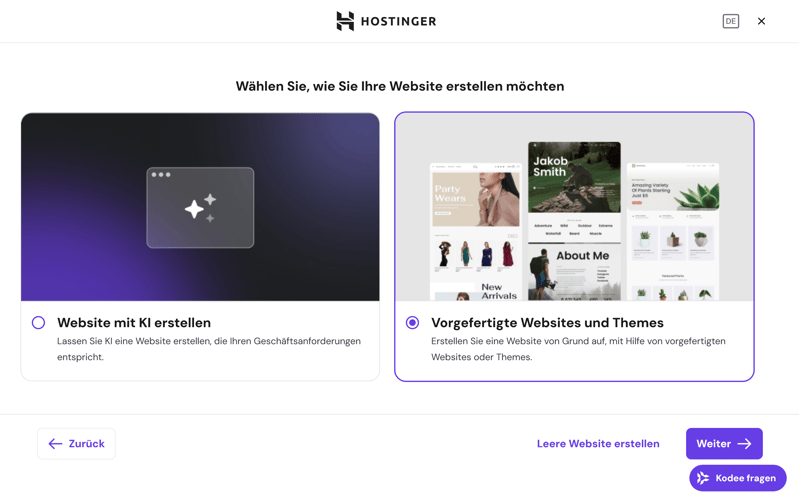
Hostinger lässt Ihnen mehrere Möglichkeiten.
Schritt 4: Nun wählen Sie eine konkrete Designvorlage aus. Mit dieser Entscheidung bestimmen Sie die optische Grundstruktur Ihrer Website, also Aufbau, Farbgebung und typografische Gestaltung. Hostinger stellt Ihnen dabei auch Vorlagen spezifisch für Online-Shops zur Verfügung:
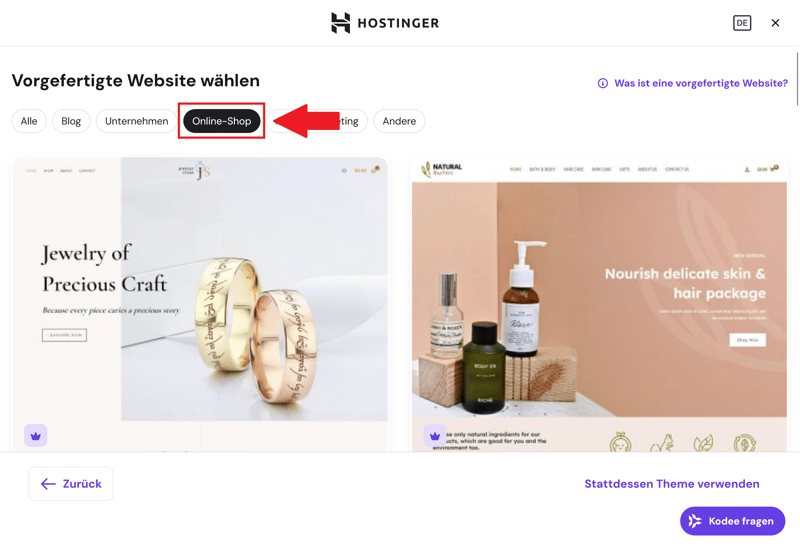
Hostinger stellt Ihnen auch Shop-Vorlagen bereit.
Schritt 5: Danach entscheiden Sie, ob zusätzliche Erweiterungen direkt installiert werden sollen. WooCommerce steht hier nicht als Option bereit, Sie müssen das Plugin später manuell hinzufügen.
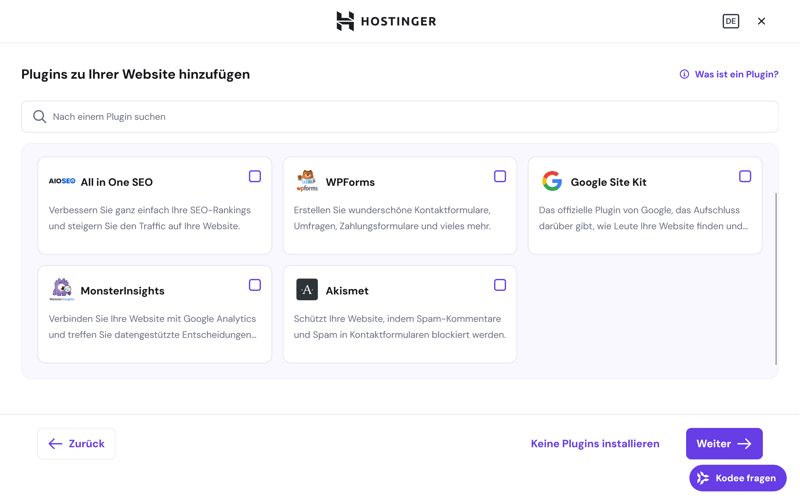
Diese Erweiterungen können Sie bei Hostinger direkt mitinstallieren.
Schritt 6: Im nächsten Abschnitt legen Sie noch die Internetadresse Ihrer Website fest. Sie können eine neue Domain registrieren oder eine bestehende Domain verwenden. Alternativ nutzen Sie eine von Hostinger bereitgestellte Übergangsadresse.
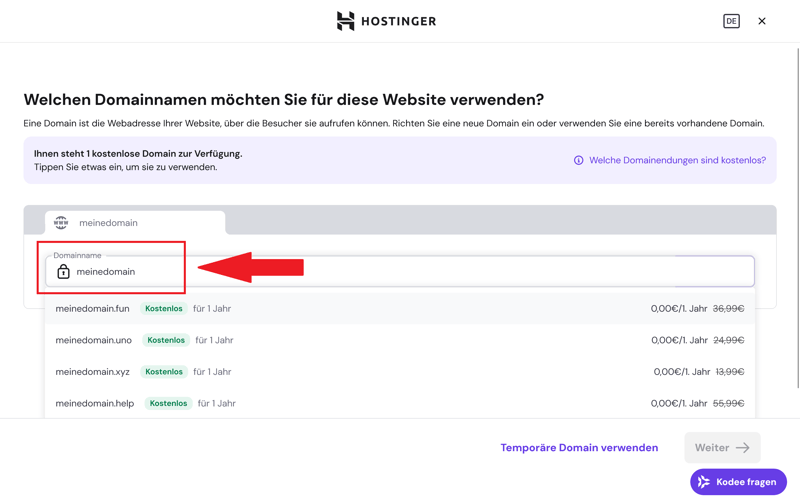
Tragen Sie Ihre Domain ein.
Schritt 7: Die WordPress-Installation läuft jetzt automatisiert ab und ist meist innerhalb weniger Minuten abgeschlossen. Sobald der Prozess beendet ist, erhalten Sie Zugriff auf das WordPress-Dashboard:
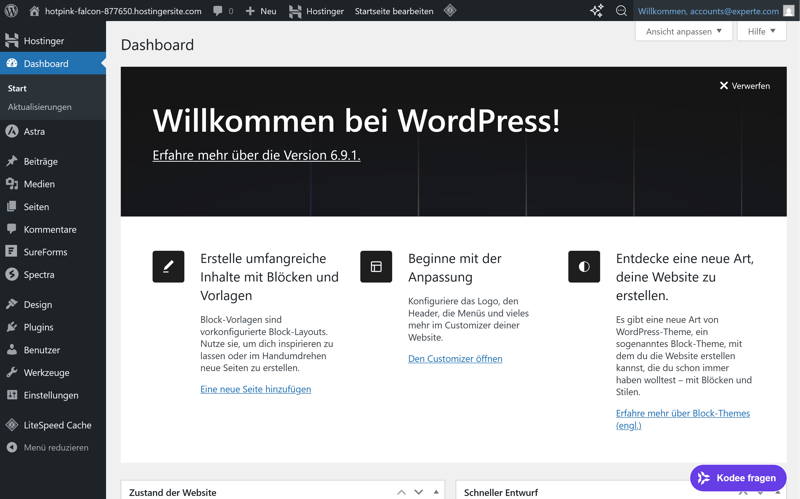
Das WordPress-Dashboard.
Damit ist die Installation von WordPress abgeschlossen. Im nächsten Schritt richten Sie Ihren Shop mit WooCommerce ein.
Sie lernen lieber visuell? In unserer Video-Anleitung zeigt Alex Schritt für Schritt, wie’s geht:
WooCommerce einrichten
Ihre WordPress-Website steht nun – sie hat aber noch keine Shop-Funktionen. Um Ihre Website in einen Online-Shop zu verwandeln, müssen Sie als Nächstes das WooCommerce-Plugin installieren und einrichten.
Schritt 1: WooCommerce-Plugin installieren
Navigieren Sie dafür im WordPress-Dashboard zum Bereich „Plugins“ und klicken Sie dort auf „Plugins hinzufügen“. Suchen Sie nach WooCommerce und wählen Sie das offizielle Plugin vom Hersteller Automattic aus der Ergebnisliste. Installieren und aktivieren Sie das Plugin.
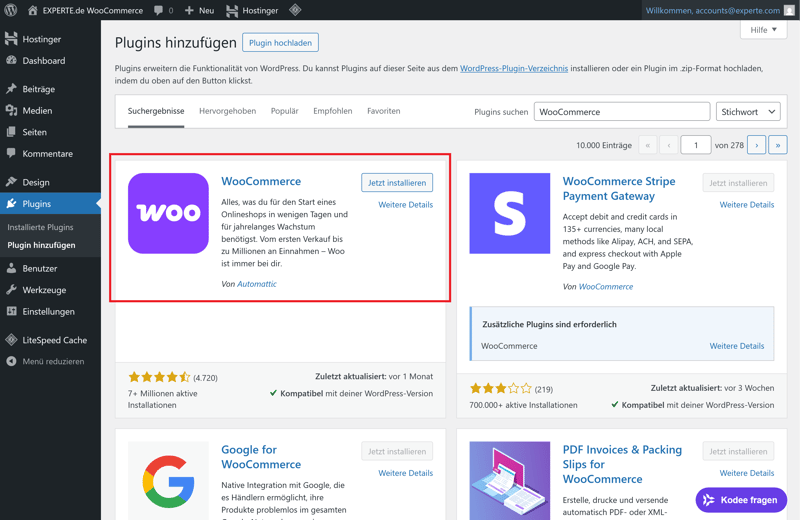
Installieren Sie nun das WooCommerce-Plugin.
Direkt nach der Aktivierung startet ein Einrichtungsassistent. Dieser führt Sie durch die wichtigsten Grundeinstellungen und fragt mehrere Shop-Parameter ab. Dazu gehören:
die Adresse Ihres Unternehmens (Standort)
die Währung, in der Sie verkaufen möchten
die verschiedenen Produkttypen (physische Produkte, digitale Inhalte, Dienstleistungen), die Sie verkaufen möchten
die Angabe zur Mehrwertsteuerpflicht Ihres Unternehmens
Auch wenn diese Angaben später in den Einstellungen änderbar sind, sollten Sie sie von Anfang an korrekt eintragen. Das spart Zeit und vermeidet spätere Fehler bei Versand, Zahlarten und Steuerberechnung.
Schritt 2: Passendes Shop-Theme auswählen
Das Theme bestimmt, wie Ihr Webshop aussieht und wie sich Besucher durch Ihre Seiten bewegen. Es legt fest, wie Produkte dargestellt werden und wie Navigation, Buttons und Layout aufgebaut sind.
Wichtig: Es reicht nicht, einfach ein optisch ansprechendes WordPress-Theme zu wählen. Das Theme muss mit WooCommerce kompatibel sein und Shop-Funktionen wie Warenkorb- und Checkout-Seiten sauber unterstützen.
Navigieren Sie im WordPress-Menü zum Hauptpunkt „Design“ und klicken Sie auf „Themes“, anschließend auf „Themes hinzufügen“. In der Suchmaske geben Sie zum Beispiel „Storefront“ oder „Astra“ ein. Beide Themes sind eine zuverlässige Basis für WooCommerce-Shops und kostenlos erhältlich.
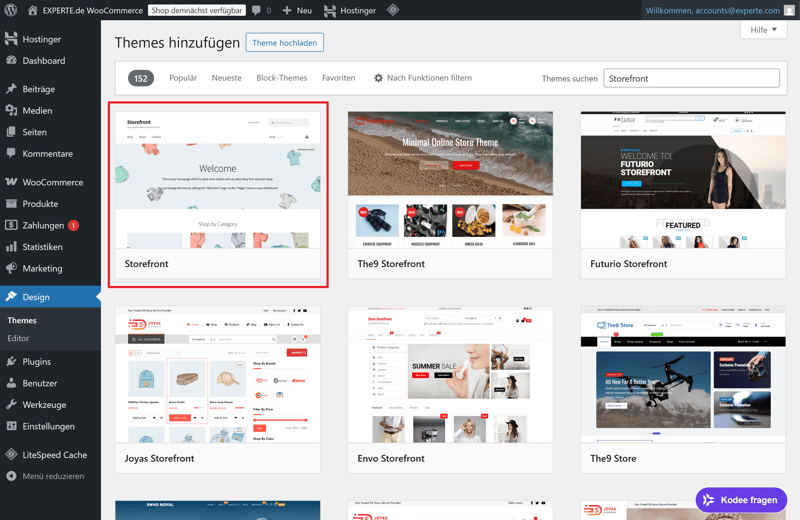
Das kostenlose Storefront-Theme für WooCommerce.
Aktivieren Sie das Theme, für das Sie sich entschieden haben. Über den integrierten „Customizer“ passen Sie dann ganz individuell grundlegende Designaspekte an:
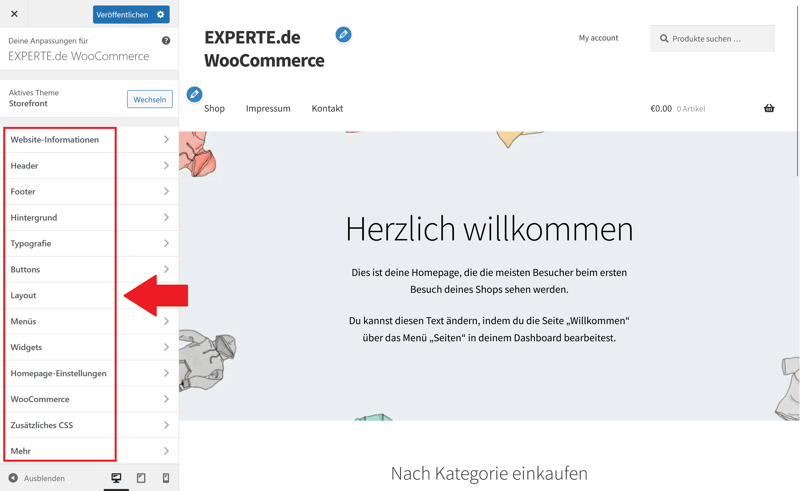
Mit dem Customizer passen Sie das Aussehen an.
Typische Anpassungen sind:
Farben für Buttons, Links und Hintergründe
Schriftarten für Fließtext, Überschriften und Navigation
Logo und Favicon
Layout der Startseite, Produktübersicht und Sidebar
Position und Inhalt von Header und Footer
Manche Themes bieten zusätzlich Shop-spezifische Einstellungen, zum Beispiel für Produktraster, Schnellansichten oder Wunschlisten. Nutzen Sie diese Möglichkeiten, um Ihren Shop noch funktionaler zu gestalten.
Im Customizer finden Sie unten eine Vorschau-Navigation, mit der Sie zwischen Desktop-, Tablet- und Smartphone-Ansicht wechseln. Nutzen Sie diese, um zu prüfen, ob Farben, Abstände, Schriftgrößen und Navigation auch auf mobilen Geräten funktionieren.
Schritt 3: Grundlegende Shop-Einstellungen vornehmen
Nachdem das Design steht, richten Sie die grundlegenden Funktionen Ihres Shops ein. WooCommerce bietet dafür eine zentrale Einstellungsseite mit mehreren Bereichen, die Sie vor dem Start einmal vollständig durchgehen sollten.
Lassen Sie sich von der Vielzahl an Einstellungen nicht abschrecken. Gehen Sie Schritt für Schritt vor und nehmen Sie sich Zeit für das Ausfüllen.
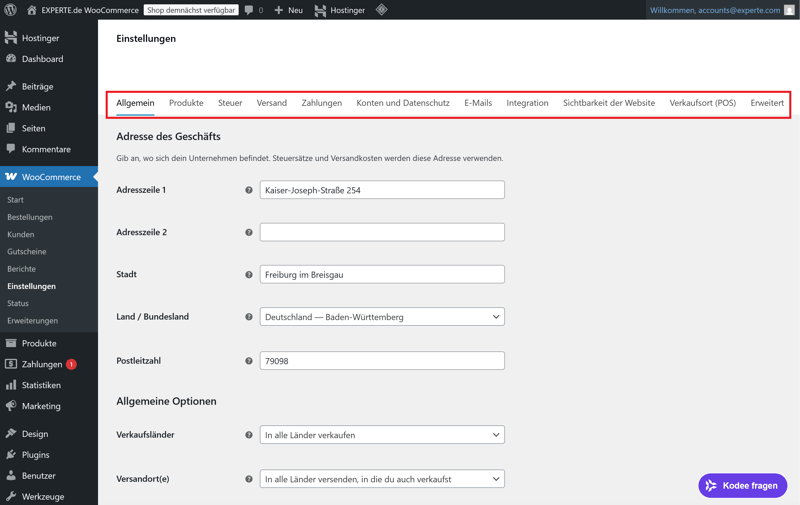
Umfangreiche Shop-Einstellungen bei WooCommerce.
Besonders relevant sind zunächst die Bereiche „Produkte“, „Steuer“ und „E-Mails“.
Produkte
Hier legen Sie die grundlegenden Einstellungen für Ihren Shop fest. Dazu gehören unter anderem Maßeinheiten wie Kilogramm oder Zentimeter, der Aufbau Ihrer Produktseiten sowie die Anzeige von Bewertungen und Lagerbeständen.Steuer
In diesem Bereich konfigurieren Sie die Steuerberechnung. Sie hinterlegen Steuersätze, legen fest, ob Preise inklusive oder exklusive Steuer angezeigt werden, und bestimmen, wie die Steuer im Warenkorb und im Checkout berechnet wird.E-Mail
Hier verwalten Sie alle automatischen Benachrichtigungen Ihres Shops. Dazu gehören Bestellbestätigungen, Statusupdates und interne Benachrichtigungen. Prüfen Sie Absenderadresse, Inhalte und Gestaltung der E-Mails.
Diese Einstellungen beeinflussen nahezu alle Abläufe in Ihrem Shop. Sie wirken sich auf Preisangaben, Checkout, Rechnungen und rechtliche Informationen aus. Achten Sie also darauf, keine Felder leer zu lassen.
Schritt 4: Pflichtseiten anlegen
WooCommerce erstellt automatisch einige wichtige Seiten: Shop, Warenkorb, Kasse und Mein Konto. Zusätzlich benötigen Sie je nach Standort Ihres Unternehmens rechtlich vorgeschriebene Seiten, um Ihren Shop abmahnsicher zu machen. Dazu gehören in Deutschland:
Impressum
Es enthält alle gesetzlich geforderten Angaben zu Ihrem Unternehmen: Name, vollständige Adresse, Kontaktmöglichkeiten, vertretungsberechtigte Personen sowie – falls vorhanden – Handelsregistereintrag und Umsatzsteuer-ID. Auch Informationen zur Aufsichtsbehörde oder zur Kammerzugehörigkeit geben Sie an.Datenschutzerklärung
Hier führen Sie auf, welche Daten Ihr Shop erhebt, wie sie verarbeitet und gespeichert werden und ob Dritte wie Zahlungsanbieter eingebunden sind. Auch Tracking-Dienste wie Google Analytics müssen Sie erwähnen.Widerrufsbelehrung
Sie informiert darüber, wie und innerhalb welcher Frist Kunden den Kauf widerrufen können. Für digitale Produkte gelten hier besondere Regeln – etwa zum Verzicht auf das Widerrufsrecht nach Downloadbeginn.Allgemeine Geschäftsbedingungen
Die AGB regeln alle rechtlichen Details eines Kaufs wie Zahlungsbedingungen, Lieferzeiten, Eigentumsvorbehalt oder Gewährleistungsfristen. Auch Rückgabe und Rückerstattung sollten darin klar beschrieben sein.
In den Einstellungen von WooCommerce ordnen Sie diese Pflichtseiten den passenden Bereichen zu. So verlinkt das System etwa automatisch auf Ihre AGB im Checkout oder zeigt die Widerrufsbelehrung an der richtigen Stelle an.
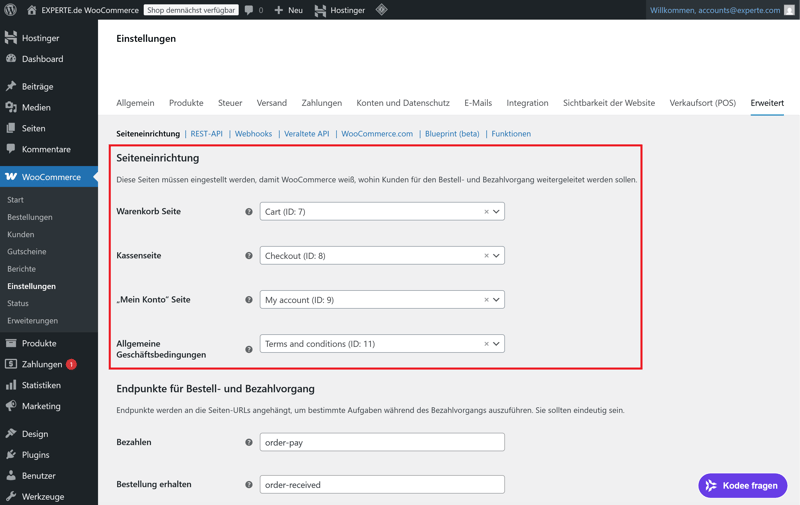
Die Pflichtseiten sind passend verlinkt.
Damit ist WooCommerce selbst vollständig eingerichtet. Sie haben das Plugin installiert, ein passendes Theme gewählt, zentrale Einstellungen vorgenommen und alle rechtlich vorgeschriebenen Seiten angelegt. Ihr Online-Shop ist nun bereit für Produkte, Zahlarten und Versandregeln.
Sie bevorzugen eine Video-Anleitung? In unserem ausführlichen Einsteigerkurs führt Alex Schritt für Schritt durch die Einrichtung eines WooCommerce-Shops:
Produkte anlegen
Als Nächstes beginnen Sie mit dem Aufbau Ihres Sortiments. WooCommerce macht es einfach, Produkte anzulegen und zu verwalten – mit individuellen Preisen, Beschreibungen, Bildern und Varianten für jedes Produkt. Unterstützt werden sowohl physische Waren als auch digitale Produkte.
Schritt 1: Ein erstes Produkt anlegen
Um in Ihrem Shop ein Produkt anzulegen, öffnen Sie im WordPress-Hauptmenü den Punkt „Produkte“ und klicken auf „Neues Produkt hinzufügen“.
Tragen Sie als Erstes den Produkttitel ein. Direkt darunter folgt eine ausführlichere Produktbeschreibung. Dieser Bereich bietet Platz für technische Details, Anwendungshinweise oder Alleinstellungsmerkmale.
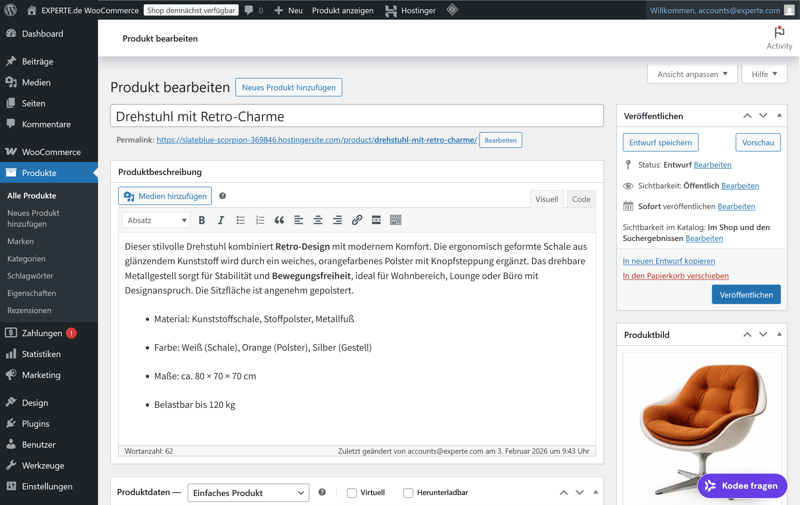
Ein neues Produkt bei WooCommerce.
Auf der rechten Seite weisen Sie dem Produkt eine Kategorie zu. Sie können Hauptkategorien und Unterkategorien anlegen, z. B. „Möbel“ und „Möbel > Tische“.
Fügen Sie gleich noch passende Schlagwörter hinzu, um Produkte thematisch zu verbinden. Diese helfen Ihren Kunden beim Filtern und bei der Suche.
Ihnen stehen verschiedene Produkttypen zur Verfügung. Im Bereich Produktdaten wählen Sie z. B. die Option „Einfaches Produkt“, wenn Ihr Artikel nur in einer Variante zum Verkauf steht. Gruppierte und variable Produkte sind ebenfalls möglich, als physische, virtuelle oder herunterladbare Artikel.
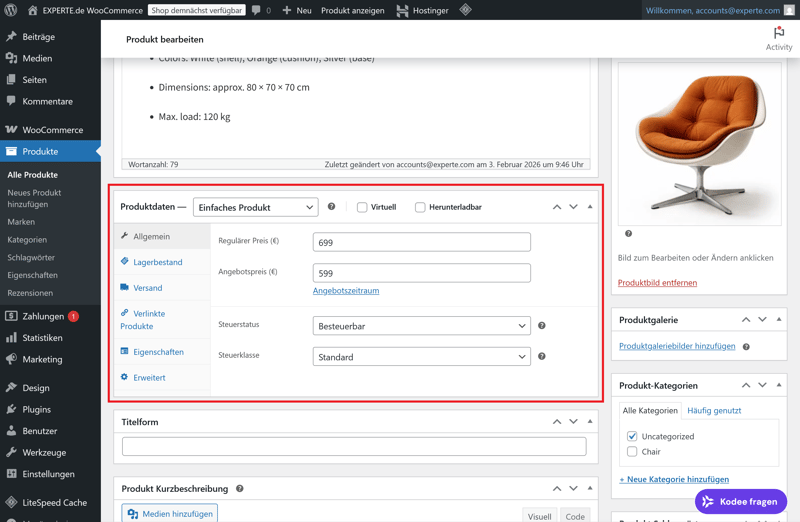
Produktdaten bei WooCommerce.
Die Produktdaten sind in mehrere Reiter unterteilt. Bei einem einfachen Produkt bestehen sie aus den folgenden Unterpunkten:
Allgemein: Verkaufspreis und optional ein reduzierter Preis.
Lagerbestand: Aktivieren Sie die Bestandsverwaltung, hinterlegen Sie die verfügbare Menge und definieren Sie, ob Käufe bei leeren Beständen blockiert werden sollen.
Versand: Tragen Sie Gewicht und Abmessungen ein. Diese Werte können für die Versandkostenberechnung genutzt werden.
Verlinkte Produkte: Bestimmen Sie ergänzende oder alternative Artikel, die auf der Produktseite angezeigt werden sollen.
Eigenschaften: Fügen Sie weitere beliebige Attribute hinzu. Auf Wunsch bleiben diese Eigenschaften geheim und sind nicht auf der Produktseite sichtbar.
Erweitert: Verwalten Sie z. B. Hinweise zum Kauf oder aktivieren Sie Kundenrezensionen.
Wenn alle Pflichtfelder ausgefüllt sind, können Sie das Produkt speichern. Es erscheint automatisch in Ihrem Shop, wenn der Sichtbarkeitsstatus auf „öffentlich“ gesetzt ist.
Schritt 2: Produktbilder und Galerien einfügen
Aussagekräftige Produktbilder sind entscheidend für den Verkauf. Scrollen Sie im Editor zum Bereich „Produktbild“ und klicken Sie auf „Produktbild festlegen“. Laden Sie ein Bild hoch oder wählen Sie eines aus der Mediathek aus.
Achten Sie bei Ihren Produktbildern auf eine hohe Auflösung, eine klare Darstellung und einen neutralen Hintergrund. Für jedes Bild empfiehlt sich eine einheitliche Bildgröße, um das Layout ruhig und professionell zu halten.
Zusätzlich können Sie eine Galerie mit weiteren Bildern anlegen. Diese erscheinen auf der Produktseite unterhalb des Hauptbilds. Nutzen Sie die Galerie für Detailaufnahmen, andere Perspektiven oder Anwendungsbeispiele.
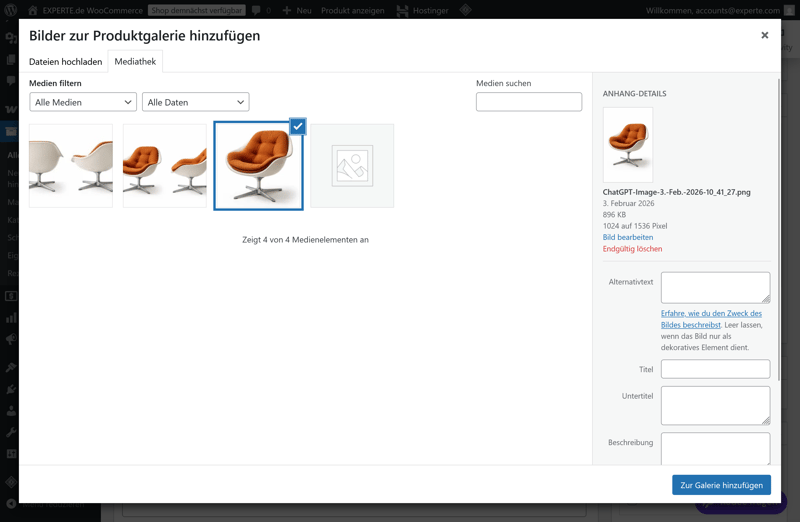
Mehrere Produktbilder in einer Galerie.
Schritt 3: Produktvarianten erstellen
Viele Produkte gibt es in mehreren Ausführungen, etwa in unterschiedlichen Größen, Farben oder Materialien. In solchen Fällen legen Sie ein variables Produkt an. Wählen Sie dazu im Feld Produkttyp die Option „Variables Produkt“.
Wechseln Sie anschließend in den Reiter „Eigenschaften“. Dort erstellen Sie Attribute wie Größe oder Farbe und tragen die jeweiligen Optionen ein. Aktivieren Sie die Einstellung, damit diese Attribute für Varianten genutzt werden können.
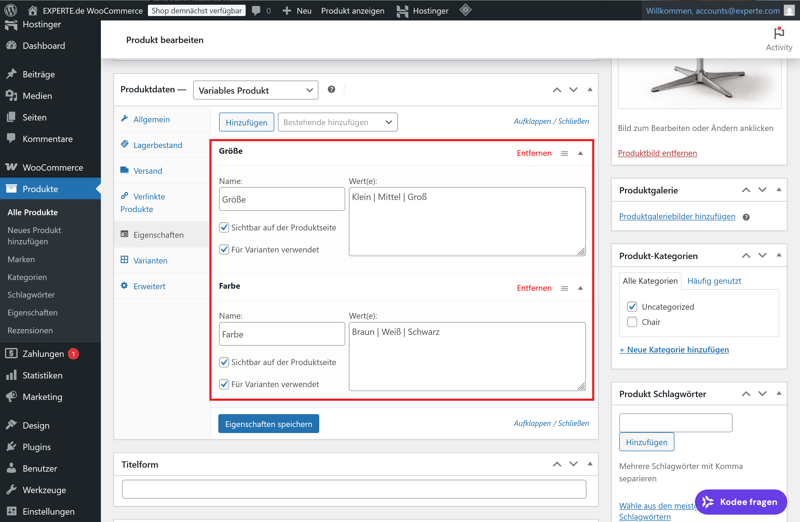
Zwei Eigenschaften eines variablen Produkts.
Im nächsten Schritt wechseln Sie zum Reiter „Varianten“ und klicken dort auf „Varianten aus allen Attributen erstellen“. WooCommerce erzeugt nun automatisch die möglichen Kombinationen, etwa „Braun/ Mittel“ oder „Weiß/ Groß“. Sie können Kombinationen auch manuell hinzufügen.
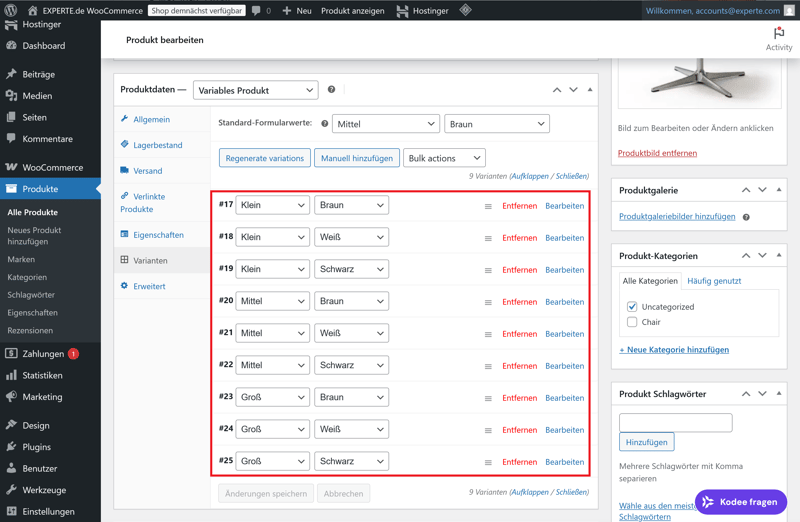
WooCommerce generiert automatisch Varianten aus Eigenschaften.
Für jede Variante können Sie individuelle Preise, Lagerbestände, Artikelnummern und Bilder hinterlegen. Das ermöglicht eine präzise Verwaltung, auch bei komplexen Produktreihen.
So legen Sie digitale Produkte an
WooCommerce eignet sich auch für digitale Inhalte wie E-Books, Audiodateien oder Software. Aktivieren Sie dazu im Produkttyp die Option „Herunterladbar“.
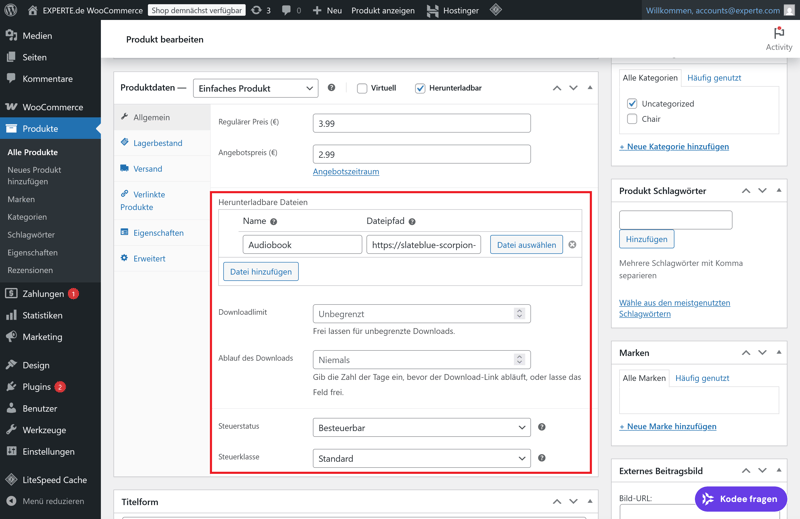
Ein digitales, herunterladbares Produkt.
Anschließend hinterlegen Sie entweder eine Download-URL oder laden die Datei direkt in Ihre WordPress-Mediathek hoch. Zusätzlich können Sie die maximale Anzahl möglicher Downloads und die Gültigkeit des Downloadlinks in Tagen definieren.
WooCommerce erstellt für jeden Kauf einen Link für zahlende Kunden.
Vorsicht: Bei digitalen Produkten gelten teils besondere Anforderungen an Steuern und Rechnungsstellung. Prüfen Sie deshalb, ob die Inhalte dem Regel- oder ermäßigten Steuersatz unterliegen und ob das Land des Kunden relevant für die Steuerberechnung ist.
Verkaufen Sie etwa ein E-Book an eine Privatperson in Frankreich, muss französische Mehrwertsteuer ausgewiesen sein.
Zahlungsmethoden und Versand
Für den laufenden Betrieb Ihres Shops sind zwei Dinge besonders wichtig: die Einrichtung von Zahlungsarten, damit Ihre Kunden für Ihre Produkte bezahlen können, und die Einrichtung von Versandoptionen, damit die bestellte Ware auch bei ihnen ankommt.
Schritt 1: Zahlungsanbieter einrichten
WooCommerce bringt bereits einige einfache Zahlungsarten mit, etwa Banküberweisung, Nachnahme, Scheck oder Barzahlung bei Abholung.
Wenn Sie Online-Zahlungen anbieten möchten, müssen Sie einen Zahlungsanbieter wie PayPal oder Stripe integrieren. Diese übernehmen die Zahlungsabwicklung und ermöglichen verschiedene Zahlungsarten – etwa Kreditkarte, Lastschrift oder PayPal.
Um PayPal in Ihrem Shop zu verwenden, öffnen Sie im WooCommerce-Menü den Punkt Zahlungen. Suchen Sie dort nach PayPal und klicken Sie auf „Installieren“.
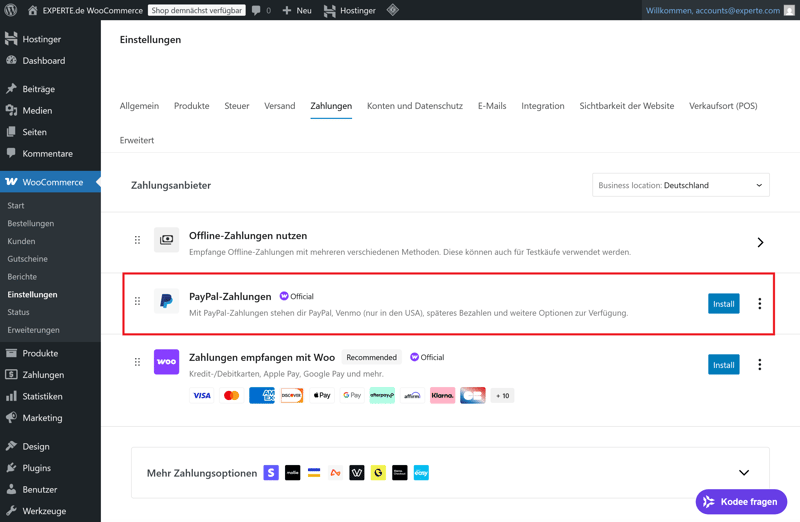
PayPal steht bei WooCommerce als Erweiterung bereit.
WooCommerce nutzt die offizielle PayPal-Zahlungsschnittstelle. Sobald Sie Ihre PayPal-Zugangsdaten eingetragen haben, verbindet WooCommerce den Shop mit Ihrem PayPal-Konto.
Die Integration ermöglicht:
Zahlungen per PayPal-Guthaben, Lastschrift oder Kreditkarte
automatische Zahlungsbestätigung im WooCommerce-System
Rückerstattungen direkt aus dem WordPress-Dashboard
In den erweiterten Einstellungen legen Sie fest, ob Kunden während des Checkouts ein PayPal-Konto benötigen oder auch ohne Registrierung per Kreditkarte zahlen dürfen.
Die US-Zahlungsplattform Stripe ist eine weitere Möglichkeit, um WooCommerce mit Kreditkartenzahlung, Apple Pay und Google Pay zu verbinden. Installieren und aktivieren Sie das offizielle WooCommerce-Stripe-Plugin über die Zahlungseinstellungen:
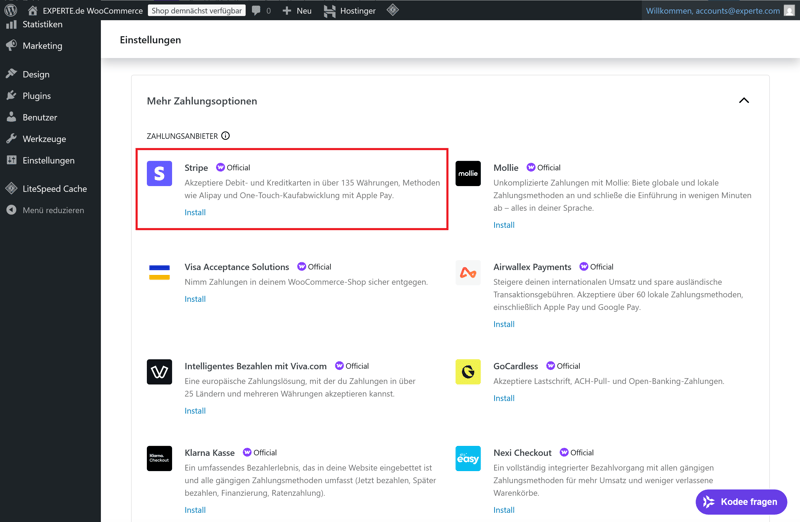
Stripe als weiterer Zahlungsanbieter im Onlineshop.
Nach erfolgreicher Verbindung stehen Ihnen folgende Optionen zur Verfügung:
Kreditkartenzahlung (Visa, Mastercard, American Express etc.)
Zahlung über Apple Pay und Google Pay
Optional: lokale Zahlungsarten wie SEPA
Stripe überträgt alle Zahlungen verschlüsselt und bestätigt sie in Echtzeit. Auch Rückerstattungen lassen sich direkt aus dem WooCommerce-Backend auslösen.
Nicht vergessen: Bei Zahlungsdiensten wie PayPal und Stripe fallen pro Transaktion Gebühren an. Diese setzen sich meist aus einem festen Betrag und einem prozentualen Anteil am Umsatz zusammen.
Die genauen Kosten hängen vom Anbieter und vom Herkunftsland der Zahlung ab. Informieren Sie sich vorab über die Konditionen und berücksichtigen Sie die Gebühren bei Ihrer Preisgestaltung.
Neben den über PayPal und Stripe verfügbaren Zahlungsarten bietet WooCommerce auch eine Reihe weiterer Zahlungsoptionen, die Sie je nach Zielgruppe, Geschäftsmodell und Unternehmensstandort aktivieren können:
Banküberweisung: Kunden erhalten die Bankdaten nach der Bestellung. Die Ware wird erst nach Zahlungseingang versendet.
Nachnahme: Die Zahlung erfolgt bei Lieferung. Diese Option ist in Deutschland nur noch selten gefragt und mit Zusatzkosten verbunden.
Barzahlung bei Abholung: Für lokale Geschäfte mit Ladentheke oder Click-and-Collect-Angeboten.
Rechnung: Nur eingeschränkt geeignet, da WooCommerce keine automatische Bonitätsprüfung integriert. Falls Sie Rechnungskauf anbieten möchten, empfiehlt sich ein Dienstleister wie Klarna.
Es ist sinnvoll, Ihren Kunden mehrere Zahlungsarten anzubieten. Achten Sie jedoch darauf, dass der Checkout übersichtlich bleibt. In den WooCommerce-Einstellungen bestimmen Sie die Reihenfolge und Sichtbarkeit der Zahlarten selbst.
Schritt 2: Versand einrichten
WooCommerce bietet Ihnen flexible Möglichkeiten, um Versandzonen, Versandarten und Versandkosten zu definieren. Sie legen fest, wohin geliefert wird, welche Optionen zur Verfügung stehen und wie die Kosten berechnet werden. Mit zusätzlichen Plugins können Sie Funktionen wie Etikettendruck und Sendungsverfolgung integrieren.
Wechseln Sie im WooCommerce-Menü zum Punkt „Versand“. Klicken Sie dort auf „Versandzone hinzufügen“. Eine Versandzone definiert ein geografisches Gebiet (z. B. Deutschland, Österreich oder Europa), dem Sie bestimmte Versandarten zuweisen.
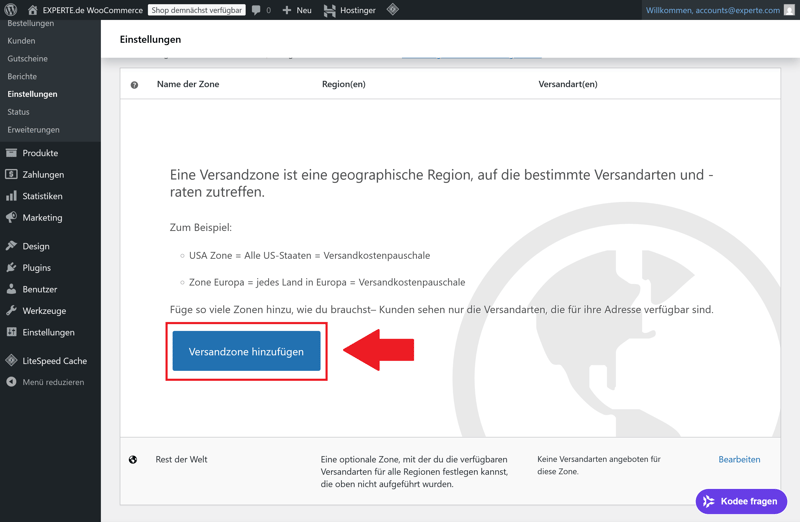
Eine Versandzone zu Ihrem Onlineshop hinzufügen.
Geben Sie der Zone einen Namen, wählen Sie das Zielland oder eine Region und klicken Sie anschließend auf „Versandart hinzufügen“. WooCommerce bietet Ihnen standardmäßig diese Optionen für die Zone an:
Pauschale Versandkosten: Ein fester Betrag, unabhängig vom Warenwert oder Gewicht
Kostenloser Versand: Optional auch mit Bedingungen verknüpfbar, wie ein Mindestbestellwert
Abholung vor Ort: Nur sinnvoll bei Selbstabholung oder lokalem Verkauf
Sie können mehrere Versandzonen anlegen, etwa für Deutschland, Europa und weltweit. Jede Zone erhält dabei ihre eigenen, von Ihnen festgelegten Versandregeln.
Die Berechnung von Versandkosten erfolgt auf Basis der gewählten Versandart. Bei Pauschalen geben Sie den festen Betrag direkt in der Konfiguration ein. Alternativ nutzen Sie Plugins, um Versandkosten dynamisch zu kalkulieren, zum Beispiel nach Gewicht, Stückzahl oder Warenwert.
Für komplexere Anforderungen empfiehlt sich ein Staffelmodell. Ein Beispiel dafür:
Gewicht (kg) | Versandkosten |
|---|---|
bis 1 kg | 3,90 € |
über 1 kg bis 5 kg | 5,90 € |
über 5 kg bis 10 kg | 7,90 € |
über 10 kg bis 20 kg | 9,90 € |
über 20 kg | 14,90 € |
Eine Staffelung dieser Art können Sie mit einer Erweiterung wie Table Rate Shipping umsetzen. Dabei hinterlegen Sie mehrere Regeln pro Zone und Versandart. Auch Kombinationen aus Warenwert und Gewicht sind möglich.
Versandklassen sind besonders nützlich, wenn Sie Produkte mit sehr unterschiedlichen Versandkosten verkaufen. Sie gruppieren Artikel nach Versandaufwand, etwa sperrige Waren, Briefversand oder Expressprodukte.
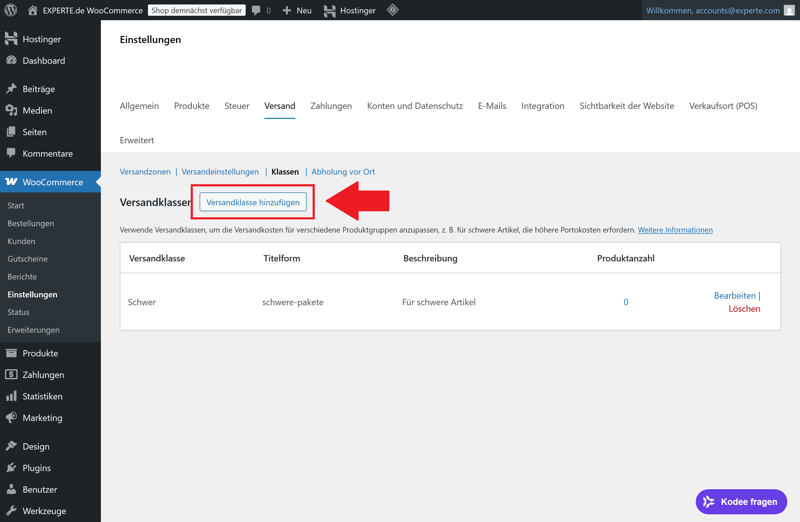
Eine Versandklasse hinzufügen.
So legen Sie eine Versandklasse an:
- 1.
Öffnen Sie unter WooCommerce den Punkt Einstellungen > Versand > Klassen
- 2.
Klicken Sie auf „Versandklasse hinzufügen“
- 3.
Geben Sie einen Namen und eine optionale Beschreibung ein
- 4.
Speichern Sie die Klasse und ordnen Sie sie bei den Produkten zu
Innerhalb der Versandzone definieren Sie dann für jede Klasse einen eigenen Versandpreis. WooCommerce berechnet automatisch die passende Kombination, sobald ein Kunde Artikel mit unterschiedlichen Klassen im Warenkorb hat.
Für den professionellen Versand empfiehlt sich die Anbindung an Dienstleister wie DHL, Hermes, DPD oder GLS. Viele Anbieter stellen offizielle Plugins bereit, mit denen Sie direkt aus dem WooCommerce-Backend:
Versandlabels drucken
Sendungsnummern generieren
Tracking-Informationen an Kunden senden
Die Integration erfolgt meist über eine API-Verbindung und ein separates Geschäftskonto beim Versanddienstleister. Nach erfolgreicher Einrichtung erzeugen Sie mit wenigen Klicks Etiketten für neue Bestellungen und behalten jederzeit den Versandstatus im Blick.
Sicherheit und Datenschutz
Ihr WooCommerce-Shop verarbeitet sensible Daten. Deshalb spielt die Absicherung Ihres Systems eine zentrale Rolle. Gleichzeitig müssen Sie rechtliche Vorgaben wie die DSGVO umsetzen, damit der Shop nicht nur sicher, sondern auch datenschutzkonform betrieben wird.
Sicherheitsmaßnahmen für WordPress
Die wichtigste Grundlage für Sicherheit ist eine aktuelle WordPress-Installation. Aktualisieren Sie sowohl WordPress selbst als auch alle Plugins und Themes zeitnah. Aktivieren Sie zusätzliche Sicherheitsfunktionen, die typische Angriffsflächen reduzieren.
Sinnvolle Maßnahmen sind:
Automatische Backups erstellen
Nutzen Sie ein Plugin wie UpdraftPlus oder BackWPup, um tägliche Sicherungen Ihrer Website zu erstellen. Speichern Sie die Backups extern, z. B. in der Cloud, damit Sie sie im Ernstfall schnell wiederherstellen können.Firewall und Login-Schutz einrichten
Plugins wie Wordfence Security oder Solid Security blockieren verdächtige Zugriffe, begrenzen Login-Versuche und schützen vor bekannten Angriffsmustern.Zwei-Faktor-Authentifizierung verwenden
Aktivieren Sie eine Zwei-Faktor-Authentifizierung für Ihren WordPress-Login, um Ihr Konto zusätzlich abzusichern. Die Anmeldung erfordert dann zusätzlich einen Einmalcode per App wie Google Authenticator oder Authy.WordPress-Benutzerrollen beschränken
Beschränken Sie die Rechte von Nutzern im Backend auf das Nötigste. Achten Sie auf eine klare Rollenverteilung, etwa zwischen Administrator, Shop-Manager und Redakteur.
Online-Shop DSGVO-konform umsetzen
Damit Ihr Shop datenschutzkonform arbeitet, benötigen Sie neben rechtlichen Texten auch eine saubere technische Umsetzung. Das beginnt beim Cookie-Banner und endet bei Einwilligungen für Tracking und Analyse.
Ein DSGVO-Setup umfasst dabei mindestens:
Cookie-Banner erstellen
Nutzer müssen aktiv entscheiden können, ob sie nicht-essenzielle Cookies akzeptieren. Tools wie Borlabs Cookie oder Real Cookie Banner blockieren Skripte zuverlässig bis zur Zustimmung.Einwilligungen immer dokumentieren
Gute Plugins erfassen die Zustimmung zu Cookies oder Tracking und speichern sie rechtssicher mit Zeitstempel und Nutzer-ID.Opt-in für Newsletter erstellen
Verwenden Sie das Double-Opt-in-Verfahren für den E-Mail-Versand und dokumentieren Sie die Anmeldung.Tracking nur nach Zustimmung durchführen
Dienste wie Google Analytics oder Facebook Pixel bedürfen der ausdrücklichen Zustimmung der Website-Besucher. Steuern Sie solche Skripte vom Cookie-Tool automatisch.
Je weniger externe Tools eingebunden sind, desto einfacher bleibt die rechtliche Bewertung. Halten Sie Ihre Datenschutzerklärung aktuell und führen Sie regelmäßig interne Kontrollen durch – vor allem bei der Nutzung neuer Plugins oder Trackinglösungen.
Optimierung und Marketing
Damit Kunden Ihren WooCommerce-Shop finden und wiederkommen, brauchen Sie zwei Dinge: eine solide SEO-Grundlage und einfache Maßnahmen zur Conversion und Kundenbindung. Ergänzend hilft ein Tracking-System, um Ihre Ergebnisse messbar zu machen.
SEO-Grundlagen für Produkte und Seiten
Damit Ihre Produkte bei Google auftauchen, muss Ihre Shopstruktur suchmaschinenfreundlich sein. WordPress bringt bereits SEO-Grundfunktionen mit, doch erst durch gezielte Einstellungen holen Sie das volle Potenzial aus Ihrer Seite.

Folgende Maßnahmen bilden die Basis für einen gut auffindbaren Shop auf WordPress-Basis:
- 1.
Saubere Permalinks
Öffnen Sie in den WordPress-Einstellungen den Punkt Permalinks. Wählen Sie die Einstellung „Beitragsname“ oder eine Variante mit Produktnamen. Gut lesbare URLs wie shop/produkt/eleganter-stuhl-schwarz wirken professionell und sind besser auffindbar. - 2.
SEO-Titel und Meta-Beschreibungen
Ergänzen Sie jede Produkt- und Kategorieseite um Titel und Meta-Description. Achten Sie auf prägnante Formulierungen mit den wichtigsten Keywords. - 3.
Klar strukturierte Inhalte
Verwenden Sie Zwischenüberschriften (H2, H3), kurze Absätze und Bullet Points, um Inhalte übersichtlich zu gestalten. - 4.
Alt-Texte bei Bildern
Beschreiben Sie jedes Produktbild mit einem Alternativtext. Das verbessert die Auffindbarkeit über die Bildersuche und erhöht die Barrierefreiheit.
Für den Anfang genügt es, Ihre Produkte optimiert aufzubereiten. Je größer Ihr Sortiment wird, desto wichtiger sind eine durchdachte Shop-Struktur und eine klare, einfache Kategorisierung. Das hilft nicht nur Suchmaschinen, sondern vor allem Ihren Besuchern.
Conversion und Kundenbindung
Besucher allein bringen noch keinen Umsatz. Entscheidend ist, dass sie kaufen und wiederkommen. Viele Maßnahmen lassen sich direkt mit WooCommerce umsetzen:
Newsletter-Anbindung
Mit Plugins wie Mailchimp for WooCommerce integrieren Sie E-Mail-Marketing direkt im Shop. Besucher können sich beim Checkout für den Newsletter anmelden.Rabattaktionen
Rabatt-Codes oder zeitlich begrenzte Angebote lassen sich über WooCommerce-Coupons umsetzen. Erstellen Sie zeitlich begrenzte Gutscheine mit Mindestbestellwert und ggf. Produktbindung.Upselling und Cross-Selling
Weisen Sie auf Produktseiten auf verwandte Artikel aus derselben Kategorie oder höherwertige Alternativen hin. Auch Bundle-Angebote oder Zubehörvorschläge können den Warenkorbwert einfach erhöhen.
Tracking und Analyse
Um Ihren Shop gezielt zu verbessern, müssen Sie verstehen, was funktioniert – und was nicht. Dafür sollten Sie regelmäßig die wichtigsten Kennzahlen auswerten: Conversion-Rate, durchschnittlicher Bestellwert und Absprungrate. Nur so erkennen Sie, welche Maßnahmen wirken und wo Sie vielleicht nachsteuern müssen.
WooCommerce liefert nur Basisdaten. Für tiefergehende Analysen empfiehlt sich ein zusätzliches Tool. Das kostenfreie Google Analytics bietet beispielsweise umfangreiche Analyse-Möglichkeiten. Das Tool ist schnell mit WordPress verbunden:

Google Analytics ist dabei nur eine von vielen Lösungen. Hier sind einige gängige Analyse-Tools im direkten Vergleich:
Tool | Hosting | Cookie erforderlich | DSGVO-konform nutzbar | Besonderheiten |
|---|---|---|---|---|
Matomo | Eigener Server | Nein (bei Konfiguration ohne Cookies) | Ja | Volle Kontrolle, datensparsam, umfangreiche Berichte |
Google Analytics | Google Cloud | Ja | Nur mit Einwilligung | Marktführer, aber datenintensiv und komplex |
Plausible | EU-Hosting oder eigener Server | Nein | Ja | Minimalistisch, kein User-Tracking |
Fathom | EU- oder US-Hosting | Nein | Ja | Einfache Oberfläche, schnelle Einrichtung |
Wählen Sie ein System, das zu Ihrem Geschäftsmodell und Ihrer Datenschutzstrategie passt. Je weniger personenbezogene Daten Sie erfassen, desto einfacher bleibt die rechtliche Umsetzung.
Finaler Check: Alles bereit für den Verkauf?
Ihr eigener Onlineshop mit WordPress und WooCommerce steht jetzt. Sie haben alle technischen und rechtlichen Grundlagen geschaffen, Produkte angelegt, Zahlungen und Versand konfiguriert und den Datenschutz sichergestellt. Jetzt lohnt sich ein letzter prüfender Blick, am besten aus Sicht Ihrer Kundschaft.
Gehen Sie den gesamten Bestellprozess einmal selbst durch: vom Aufruf der Startseite über die Produktauswahl bis zur Bestätigung der Bestellung. Testen Sie alle Zahlungsarten und prüfen Sie, ob E-Mails ankommen. Nutzen Sie dazu diese Checkliste:
Alles abgehakt? Dann ist Ihr Shop jetzt bereit für den Live-Betrieb – und das auf einer soliden, flexiblen Plattform, die Ihnen langfristig alle Möglichkeiten offenhält.
Fazit: Sauber einrichten, langfristig nutzen
Ein WooCommerce-Shop auf WordPress-Basis bietet Ihnen eine flexible und kostengünstige Möglichkeit, einen eigenen Online-Shop aufzubauen – ganz ohne Programmier- oder Webdesign-Kenntnisse. Sie haben volle Kontrolle über Inhalte, Funktionen und Daten, müssen sich dafür aber selbst um Technik, Wartung und rechtliche Anforderungen kümmern.
Die Einrichtung folgt immer dem gleichen Ablauf: Zuerst richten Sie WordPress ein und installieren WooCommerce. Anschließend gestalten Sie Ihren Shop, legen Produkte an, konfigurieren Zahlungsarten und Versand und kümmern sich um rechtliche Aspekte sowie Datenschutz.
Wenn Sie bereit sind, diese Verantwortung zu übernehmen, erhalten Sie ein leistungsstarkes System, das sich individuell an Ihre Anforderungen anpassen lässt und langfristig mit Ihrem Geschäft mitwachsen kann.