Shopify Test 2026: Wie gut ist die Onlineshop-Software wirklich?


Shopify ist wohl der bekannteste Shop-Baukasten überhaupt. Wenn Sie einen eigenen Online-Shop starten möchten, landet die Plattform bestimmt in der engeren Auswahl. Doch nur weil etwas weit verbreitet ist, muss es nicht automatisch die beste Wahl sein. Verdient Shopify seinen Spitzenplatz wirklich – oder gibt es bessere Alternativen für Ihr Vorhaben?
Wir haben Shopify ausgiebig getestet und verraten, ob und für welche E-Commerce-Projekte der beliebte Shop-Baukasten heute noch die beste Wahl ist.


Shopify* ist ein Shop-Baukasten und E-Commerce-System, mit dem Sie ohne Programmierkenntnisse Online-Shops erstellen und betreiben können. Seit der Gründung 2006 hat sich Shopify zu einem der größten Anbieter am Markt entwickelt: Heute gibt es mehr als 5,5 Millionen Shopify-Shops – von kleinen Hobbygeschäften bis zu bekannten Marken wie Gymshark oder Allbirds.
Im Gegensatz zu „normalen“ Homepage-Baukästen wie Wix oder Squarespace, die Shop-Funktionen eher als Zusatz anbieten, wurde Shopify von Anfang an als Verkaufsmaschine entwickelt. E-Commerce-Features sind also der Kern, um den die gesamte Shopify-Plattform gebaut wurde.
Dementsprechend ist Shopify deutlich mächtiger in seinen Shop-Funktionen – und auch für größere Online-Shops und anspruchsvolle Projekte geeignet. Damit einher geht aber auch eine gewisse Komplexität, die besonders Einsteiger an manchen Stellen fordern könnte.
Wir haben uns die Plattform im Detail angesehen und verraten, ob Shopify seinen Platzhirsch-Status wirklich verdient – oder ob andere Shop-Baukästen mittlerweile aufgeholt haben.
Shopify Shop-Baukasten Test
Starke E-Commerce-Ausrichtung
Shopify ist kein Homepage-Baukasten mit Shop-Funktionen, sondern eine E-Commerce-Plattform mit integriertem Baukasten. Alles ist darauf ausgelegt, Produkte zu verkaufen – und dementsprechend umfangreich sind die Funktionen.Leistungsfähige Produktverwaltung
Varianten, Bestände, mehrere Lagerstandorte, individuelle Metafelder: Mit Shopify können Sie auch komplexere Sortimente verwalten und sauber strukturieren.Skalierbare Option für wachsende Shops
Vom kleinen Shop bis zur internationalen Marke: Shopify wächst problemlos mit und verbindet Online-Shop, Social-Commerce und stationären Handel in einem System.Riesige App-Auswahl
Im App-Store von Shopify warten mehr als 10.000 Erweiterungen, mit denen Sie nahezu jede Funktion ergänzen können, die Ihnen im Standard-Toolkit fehlt.
Die meisten Themes sind kostenpflichtig
Es gibt nur 24 kostenlose Designvorlagen. Für die meisten Shop-Themes werden Sie zur Kasse gebeten.Beschränkte Designfreiheit ohne Code
Der No-Code-Page-Builder ist zweckmäßig und einfach zu bedienen, aber nicht enorm flexibel. Wenn Sie nicht selbst coden (oder einen Entwickler hinzuziehen), bleiben die Anpassungsmöglichkeiten begrenzt.Varianten-Beschränkung auf 3 Optionen
Shopify unterstützt zwar bis zu 2.048 Varianten pro Produkt, aber standardmäßig nur mit drei Optionen (z. B. Farbe, Größe und Material).Schwacher Support
Der Live-Chat ist unpersönlich und liefert nur Standardantworten, Telefon-Support gibt es erst im teuersten Tarif. Auch in Nutzerbewertungen schneidet der Kundendienst oft schlecht ab.
Einrichtung & Bedienung
| Einrichtung |
| 3/4 |
| Qualität der Benutzeroberfläche |
| 6/8 |
| Performance |
| 3/3 |
Shopify spricht eine breite Zielgruppe an, darunter auch absolute Anfänger, die zum allerersten Mal einen Online-Shop aufbauen. Die Plattform sollte dementsprechend einfach zu bedienen sein – und ist es auch.
Erste Schritte: Account und Einrichtung
Shopify gibt Ihnen zunächst drei Tage Zeit, um die Plattform in Ruhe auszuprobieren. Sie brauchen nur einen Shopify-Account, der in wenigen Minuten erstellt ist.
Die Erstanmeldung ist also unkompliziert und Sie können Ihren ersten Shop erstellen, ohne direkt einen Vertrag abzuschließen oder Zahlungsdaten anzugeben. Die Testphase ist allerdings recht knapp bemessen – bei anderen Baukästen haben Sie oft mehrere Wochen Zeit, alles in Ruhe auszuprobieren.
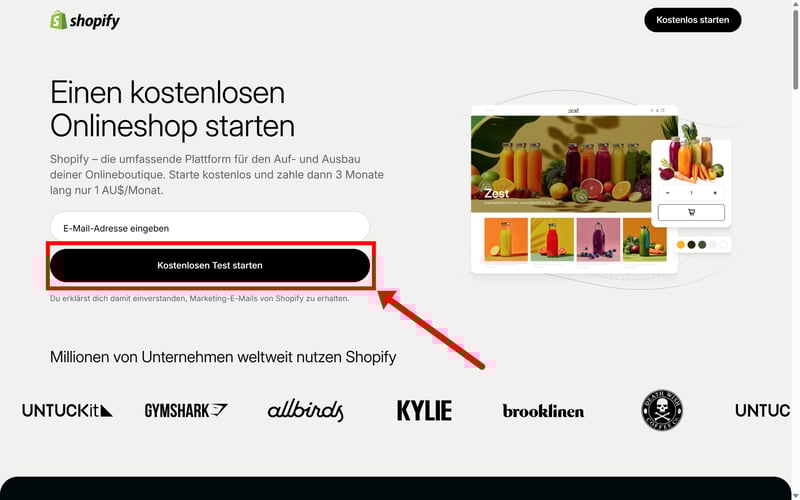
Nutzen Sie die kostenlose Testphase, um Shopify erst einmal unverbindlich auszuprobieren.
Shopify-Dashboard mit KI-Sidekick
Nach der Registrierung landen Sie im Shopify-Dashboard, der Verwaltungszentrale Ihres Online-Shops. Es folgt einem klassischen Admin-Layout mit zwei Spalten. Links ist eine Sidebar mit den Hauptbereichen, wo Sie alle wichtigen Funktionen zur Shop-Verwaltung finden – etwa Bestellungen, Produkte, Kunden, Analysen und Marketing.
Der eigentliche Shop-Baukasten für das Design und die Gestaltung Ihres Stores ist weiter unten im Menü zu finden: Unter „Onlineshop“ im Bereich „Vertriebskanäle“ bearbeiten Sie das Theme und verwalten Seiten, Navigation und Blog-Beiträge. Hier managen Sie auch weitere Vertriebskanäle wie Instagram Shopping oder Amazon.
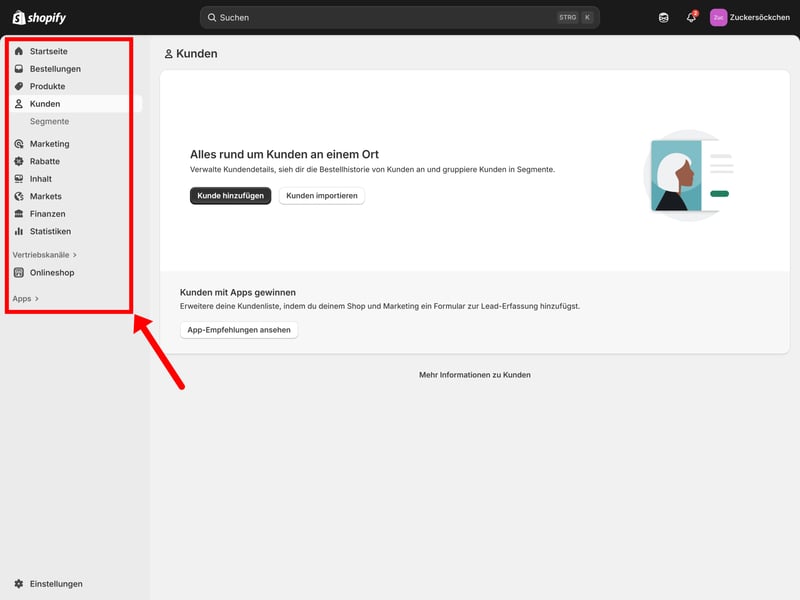
Das Navigationsmenü von Shopify.
Neu ist Shopifys KI-Assistent „Sidekick“, den Sie mit einem Klick auf das Symbol oben rechts ausklappen können. Er kombiniert eine klassische Starthilfe, die Sie mit einer Checkliste durch die ersten Schritte führt, sowie einen KI-Chatbot, dem Sie Fragen direkt im Dashboard stellen können.
Sidekick gehört zu den hilfreicheren KI-Assistenten auf dem Markt. Sie können nicht nur Fragen zu Funktionen, Einstellungen oder Begriffen stellen, sondern auch konkrete Aufgaben anstoßen. Beispielsweise können Sie Sidekick befehlen, einen Prozentrabatt für bestimmte Kundensegmente zu erstellen. Dann werden Sie über einen Button direkt zur Rabatt-Funktion mit bereits ausgefüllten Daten weitergeleitet.
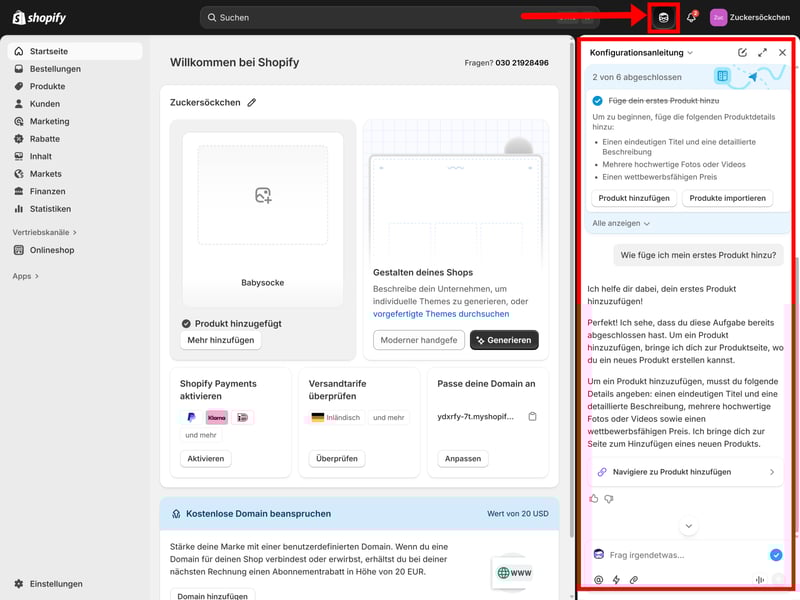
Der KI-Sidekick von Shopify.
Gerade in der Anfangsphase kann das sehr hilfreich sein, um sich schneller mit Shopify vertraut zu machen. Trotzdem sollten Sie sich nicht blind auf die Antworten verlassen und vorsichtig bleiben: Auch der Shopify-Sidekick halluziniert gelegentlich und liefert falsche oder ungenaue Vorschläge.
Logische Trennung zwischen Verwaltung und Shop-Oberfläche
Bei vielen Homepage-Baukästen mit Shop-Funktion besteht das Problem, dass die Oberfläche etwas unübersichtlich wirkt, weil Verwaltungs- und Designfunktionen vermischt sind.
Shopify löst das sauberer, was natürlich auch der klaren Fokussierung auf E-Commerce zu verdanken ist: Die Shop-Features liegen getrennt in der Verwaltung, während die Gestaltung des eigentlichen Shops im Bereich „Vertriebskanäle > Onlineshop“ zu finden ist.
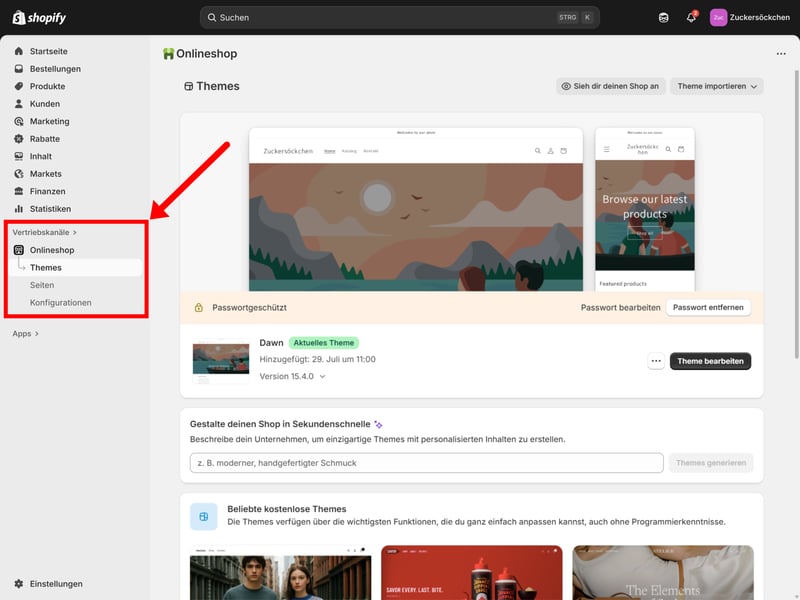
Den Homepage-Baukasten, mit dem Sie Ihren Online-Shop gestalten, finden Sie bei den Vertriebskanälen.
Inhalte und Layout des Shops sind also klar vom Backoffice getrennt. Wer Bestellungen bearbeitet oder Produkte pflegt, muss sich nicht durch Designelemente klicken. Wenn das Design einmal steht, kommen Sie damit im Alltag kaum noch in Berührung – und können sich ganz auf den Verkauf konzentrieren.
Substance over Style: Flotte, funktionale bedienung
Insgesamt wirkt das Interface trotz der vielen Funktionen und Einstellungen nicht nur übersichtlich, sondern auch ziemlich leichtgewichtig. Beim Wechsel zwischen Menüpunkten gibt es kurze Ladezeiten, aber die Bedienung bleibt flüssig und fühlt sich nicht schwerfällig an.
Optisch setzt Shopify dabei auf ein funktionales Design: Die Menüs sind klar gegliedert, es gibt wenig Schnickschnack und keine überladenen Animationen. Das wirkt zweckmäßiger als bei Design-Baukästen (z. B. Squarespace), sorgt aber für eine angenehm fokussierte Arbeitsumgebung.

Shopify punktet mit einem flotten Einstieg und einer generell intuitiven Bedienung. Der erste eigene Shop ist schnell erstellt, auch wenn die Testphase etwas länger sein könnte, und selbst Anfänger sollten sich schnell zurechtfinden.
Durch die klare Trennung von Verwaltung und Shop-Design bleibt die Oberfläche übersichtlich, und das schlank-funktionale Layout sorgt für eine flotte, leichtgewichtige Handhabung im Alltag.
Templates & Design
| Template-Anzahl | 1.000 | 2/2 |
| Template-Qualität |
| 2.5/3 |
| Editor |
| 3.5/4 |
| Anpassbarkeit der Shop-Seiten |
| 4/4 |
| Eigener Code |
| 2/2 |
Shopify ist kein Homepage-Baukasten mit Shop-Funktionen, sondern eine E-Commerce-Plattform mit eingebautem Page-Builder. Jener ist nicht auf maximale gestalterische Freiheit ausgelegt, sondern darauf, mit wenigen Handgriffen ein verlässliches, verkaufsorientiertes Design umzusetzen. Deutlich mehr Möglichkeiten gibt es erst dann, wenn man direkt im Code arbeitet.
Mehr als 1.000 Themes – doch nur 24 sind kostenlos
Die Auswahl an Themes ist riesig. Allerdings sind die meisten davon kostenpflichtig: Nur 24 Vorlagen lassen sich ohne Aufpreis nutzen.
Die Auswahl der kostenlosen Designs könnte nicht nur größer, sondern auch vielseitiger sein: Viele Layouts sehen sich recht ähnlich. Wenn Sie bereit sind, am Anfang ein bisschen Geld zu investieren (die meisten Themes kosten zwischen 100 und 500 €), ist die Auswahl deutlich größer.
| Anzahl Templates | |
|---|---|
 | 3.000 |
 | 1.000 |
 | 500 |
 | 225 |
 | 190 |
 | 170 |
 | 70 |
 | 47 |
 | 34 |
 | 23 |
 | 12 |
 | 11 |
 | 6 |
Standardmäßig wird nach der Registrierung ein Platzhalter-Shop im Dawn-Theme erstellt. Um ein neues Theme hinzuzufügen, klicken Sie unter Onlineshop > Themes oben rechts auf „Theme importieren“ > „Zum Theme Store“.
Sie landen im Shopify-eigenen Theme Store, wo Sie die Vorlagen nach Branche, Kataloggröße und Funktionen filtern können. Ehe Sie ein Theme kaufen, können Sie es zunächst unverbindlich ausprobieren.
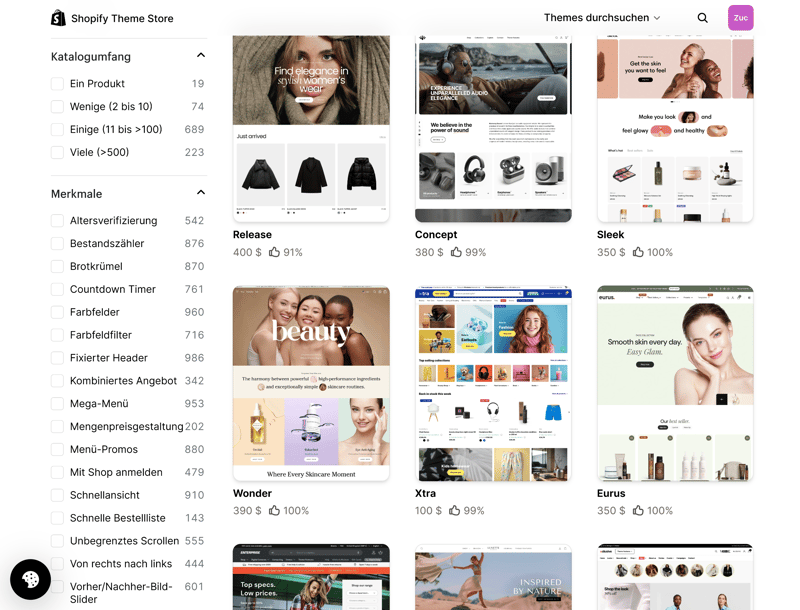
Der Theme-Store von Shopify.
Neben den Themes aus dem Store können Sie auch eigene Designs als ZIP-Datei hochladen oder eine Verbindung zu GitHub herstellen, um Anpassungen versioniert zu verwalten. Sie können also fertige Themes einkaufen, selbst entwickeln oder extern entwickeln lassen – ganz nach Bedarf und Budget.
Design anpassen: Gestaltung auf Schienen
Wenn Sie Ihr Theme ausgewählt haben, können Sie es im integrierten Theme-Editor anpassen. Hier macht sich der E-Commerce-Fokus von Shopify bemerkbar: Der Page Builder ist nicht – wie bei „normalen“ Homepage-Baukästen – Star der Show, sondern eher ein Mittel zum Zweck. Die Bordmittel sind somit etwas eingeschränkt.
Grundsätzlich besteht jede Shopify-Seite aus zwei Ebenen: Abschnitten und Blöcken.
Abschnitte sind größere Inhaltsbereiche, die die Struktur einer Seite bestimmen – etwa ein Hero-Banner, eine Produktliste oder ein Testimonials-Bereich. Diese Abschnitte können Sie per Drag-and-drop nach oben und unten verschieben und ein- oder ausblenden.
Innerhalb eines Abschnitts befinden sich Blöcke, also Inhaltselemente wie Texte, Bilder oder Buttons. Auch diese können angepasst oder neu angeordnet werden, aber immer innerhalb ihres Abschnitts.
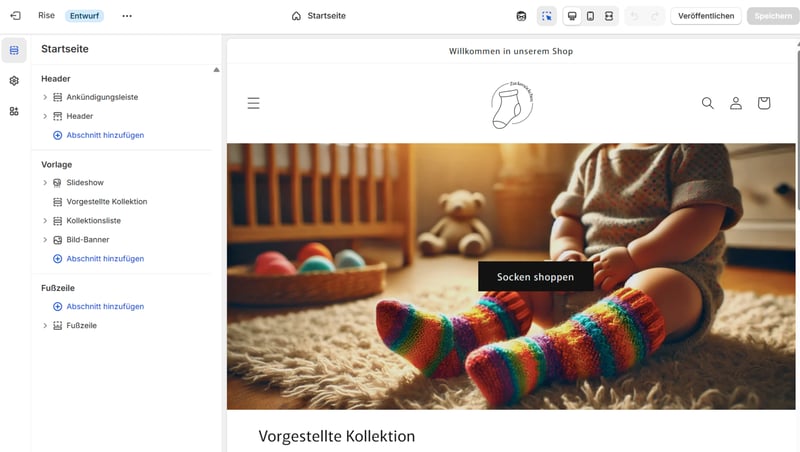
Der Theme-Editor von Shopify.
Sie können also nicht jedes Element frei per Drag-and-drop irgendwo auf der Seite platzieren, wie es beispielsweise bei Wix möglich ist, sondern nur innerhalb der vorgegebenen Layout-Logik arbeiten. Die Wahl eines passenden Themes ist deshalb – besonders für Nutzer, die nicht selbst im Code arbeiten möchten – umso wichtiger, weil das Theme zu einem guten Teil vorgibt, wie Ihr Shop später aussieht.
Theme-Einstellungen: Globale Design-Optionen
Das globale Design Ihres Shops können Sie in den „Theme-Einstellungen“ bearbeiten. Hier legen Sie Dinge fest, die für den gesamten Shop gelten – etwa Farben, Schriftarten, Buttons, Abstände oder den Aufbau von Header und Footer.
Änderungen müssen also nicht für jede Seite einzeln vorgenommen werden, sondern wirken automatisch überall dort, wo das Theme diese Elemente nutzt. Das sorgt dafür, dass Ihr Shop unabhängig vom Umfang konsistent aussieht und sich auch bei späteren Anpassungen nicht „verzettelt“.
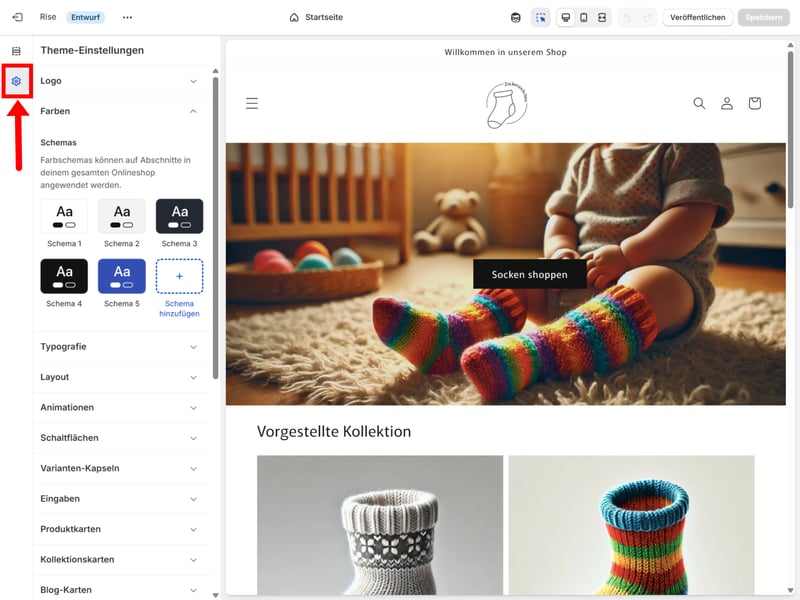
Passen Sie die Design-Einstellungen für das gesamte Theme an.
Templates: Individuelle Shop-Seiten
Templates sind Seitenvorlagen, die bestimmen, wie bestimmte Shop-Seiten aufgebaut sind. Es gibt also Templates für Produktseiten, Kategorieseiten (Kollektionen), die Startseite oder den Warenkorb.
Jeder dieser Seitentypen kann sein eigenes Layout haben. Innerhalb des Theme-Editors können Sie dafür unterschiedliche Templates anlegen und einzelnen Produkten oder Kategorien zuweisen. Sie müssen sich also nicht auf eine einzige Produktdarstellung festlegen, sondern können verschiedene Produkte bei Bedarf unterschiedlich präsentieren.
Eine komplett freie Seitengestaltung wie etwa bei Wix oder Squarespace gibt es bei Shopify allerdings nicht: Templates sind immer an bestimmte Seitentypen gebunden und lassen sich nicht beliebig für jede Seite einsetzen. Auch die Auswahl an fertigen Seitenvorlagen fällt dadurch deutlich kleiner aus als bei klassischen Website-Buildern, die nicht ausschließlich auf Shop-Inhalte fokussiert sind.
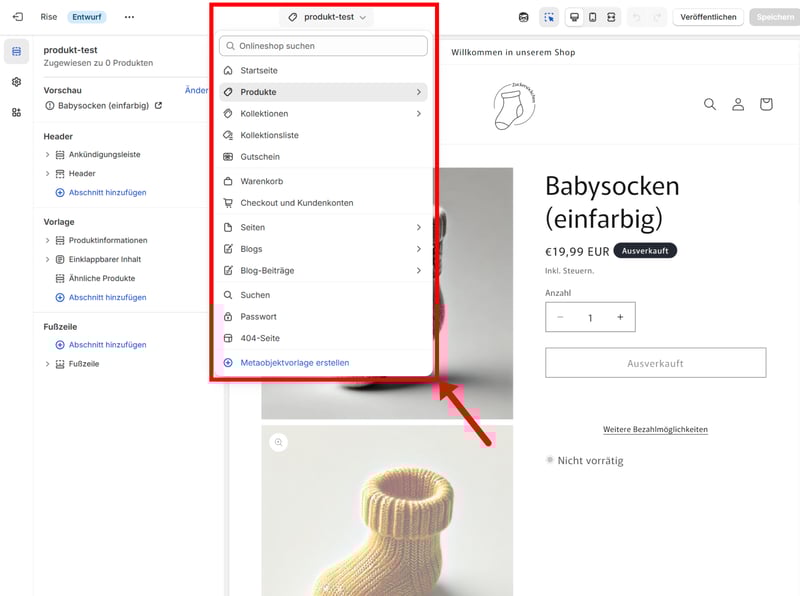
Seiten-Templates bei Shopify.
Für Coder und Entwickler: (Fast) keine Grenzen
Die Bordmittel des Page-Builders für Nutzer ohne Programmierkenntnisse sind also solide, können aber mit den Freiheiten anderer No-Code-Homepage-Baukästen nicht mithalten. Wenn Sie selbst im Code arbeiten (oder jemanden damit beauftragen), haben Sie aber deutlich mehr Möglichkeiten.
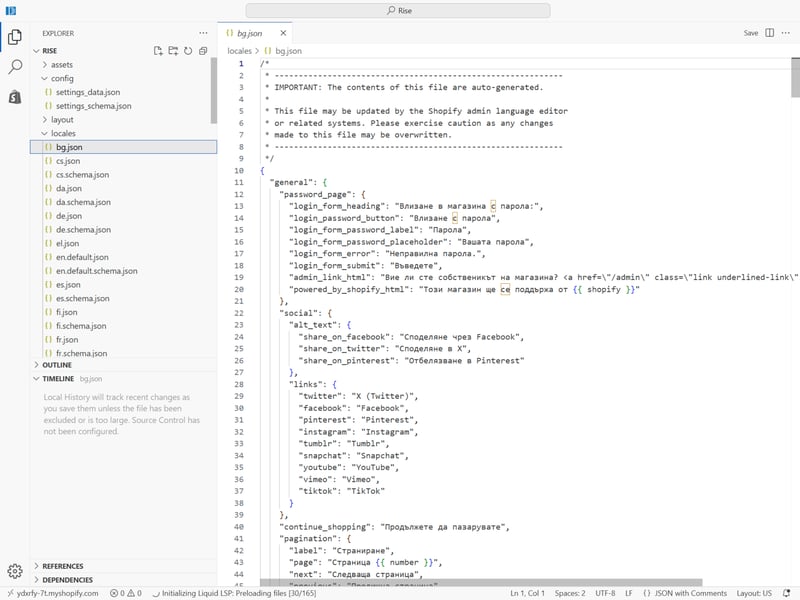
Der Code ist jederzeit einseh- und editierbar.
Der gesamte Theme-Code ist zugänglich und kann direkt im Browser oder professionell über GitHub angepasst werden. Shopify arbeitet mit der Template-Sprache Liquid in Kombination mit HTML, CSS und JavaScript. In den Theme-Einstellungen kann benutzerdefiniertes CSS hinterlegt werden, falls nur ein einzelnes Detail angepasst werden soll.
Wie „responsive“ ist Shopify?
Shopify-Themes sind automatisch für mobile Geräte optimiert. Sie müssen sich also nicht zusätzlich darum kümmern, dass Produktseiten auf dem Smartphone funktionieren, das erledigt das Theme. Im Editor können Sie jederzeit in die mobile Vorschau wechseln und sehen, wie Ihre Änderungen auf kleineren Bildschirmen aussehen.
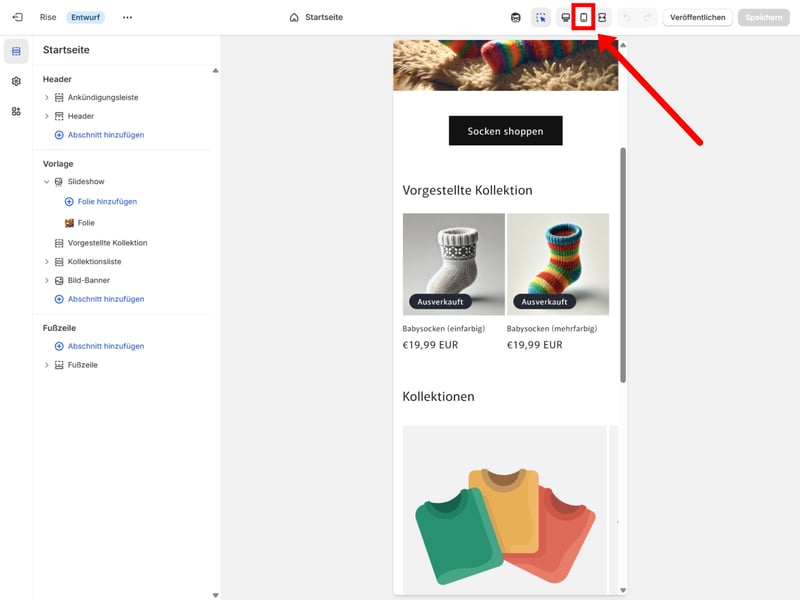
Sie können die mobile Ansicht Ihres Shops getrennt bearbeiten.
Das Layout lässt sich mobil nicht völlig anders gestalten als am Desktop, aber viele Themes bieten eigene Einstellungen für die Smartphone-Ansicht, etwa für die Reihenfolge von Abschnitten oder die Größe von Bildern und Überschriften. Das hält die Darstellung konsistent und sorgt dafür, dass sich Ihr Shop auch auf dem Handy gut bedienen lässt.
Shopify bietet umfangreiche Gestaltungsmöglichkeiten, doch mit den Bordmitteln und Standard-Themes – und ohne Coding-Wissen – kommt man nur bis zu einem gewissen Punkt.
Die Auswahl an Designvorlagen ist riesig, aber die meisten Themes kosten extra. Der Page-Builder ist einfach und übersichtlich, aber nicht dazu gedacht, jedes Detail frei zu verschieben oder vollständig neue Layouts zu gestalten.
Wenn Sie optisch mehr herausholen möchten, müssen Sie also ein Premium-Theme kaufen oder Hand an den Code anlegen (lassen). Dann sind den Möglichkeiten kaum Grenzen gesetzt.
Produktverwaltung
| Produkttypen |
| 3/4 |
| Produkteigenschaften |
| 3/3 |
| Produktvarianten |
| 4/6 |
| Preisgestaltung |
| 3/3 |
| Kategorisierung |
| 2/2 |
| Inventar |
| 2/2 |
Shopify ist nicht nur für kleine Shops gedacht, sondern auch für Händler mit größeren Sortimentsstrukturen und komplexen Produkten. Dafür braucht es eine flexible und verlässliche Produktverwaltung, und genau hier spielt Shopify seine Stärken aus.
Produkte anlegen: Schnell und flexibel
Die Produktverwaltung erreichen Sie im Hauptmenü unter „Produkte“. Hier finden Sie Ihre bereits angelegten Produkte (mit einigen Verkaufsstatistiken) und können mit wenigen Klicks neue Produkte anlegen.
Im leeren Produktformular finden Sie alle wichtigen Felder: Name, Beschreibung, Bilder, Preis, Bestand, Varianten (mehr dazu gleich), Versand und mehr.
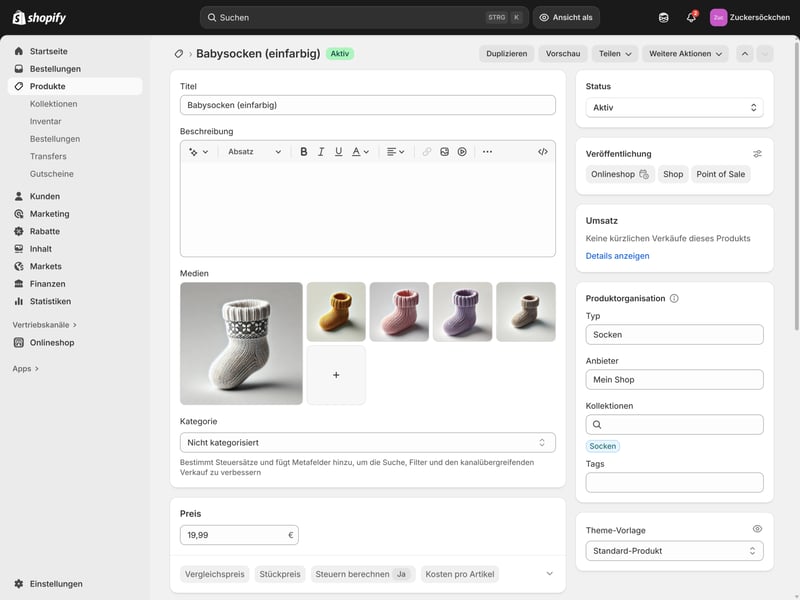
Das Produktformular von Shopify ist trotz der vielen Einstellungsmöglichkeiten übersichtlich.
Neben physischen Produkten können Sie auch digitale Produkte oder Dienstleistungen anbieten. Das ist allerdings nicht ganz so einfach und automatisch wie bei manchen Homepage-Baukästen.
Wenn Sie ein digitales Produkt anbinden möchten, müssen Sie im Versand-Bereich zuerst das Häkchen bei „Physisches Produkt“ entfernen. Für die „Zustellung“ der digitalen Datei benötigen Sie dann eine App aus dem Shopify-App-Store.
Shopify selbst bietet etwa die kostenlose „Digital Downloads“-App an, mit der Kunden nach dem Kauf einen Download-Link erhalten. Neben den Shopify-eigenen Apps gibt es natürlich noch viele andere Erweiterungen von Drittanbietern, mit denen Sie Downloads, Mitgliedschaften oder Lizenzverkäufe anbieten können.
Hier sehen Sie die von Shopify unterstützten Produkttypen im Vergleich:
Shopify | Wix | Squarespace | STRATO | Ecwid | Hostinger | IONOS | BigCommerce | Jimdo | Sellfy | Square | WooCommerce | Gambio | |
|---|---|---|---|---|---|---|---|---|---|---|---|---|---|
✓ | ✓ | ✓ | ✓ | ✓ | ✓ | ✓ | ✓ | ✓ | ✓ | ✓ | ✓ | ✓ | |
✓ | ✓ | ✓ | ✓ | ✓ | ✓ | ✓ | ✓ | ✗ | ✓ | ✓ | ✓ | ✓ | |
✗ | ✓ | ✓ | ✓ | ✗ | ✓ | ✓ | ✗ | ✓ | ✗ | ✗ | ✗ | ✗ | |
✓ | ✓ | ✓ | ✗ | ✗ | ✗ | ✗ | ✗ | ✗ | ✗ | ✗ | ✗ | ✗ | |
✓ | ✓ | ✓ | ✓ | ✓ | ✓ | ✓ | ✓ | ✗ | ✗ | ✗ | ✗ | ✗ | |
✗ | ✓ | ✗ | ✓ | ✓ | ✓ | ✓ | ✓ | ✓ | ✗ | ✗ | ✗ | ✗ | |
✓ | ✓ | ✓ | ✓ | ✓ | ✗ | ✗ | ✗ | ✗ | ✓ | ✗ | ✗ | ✗ | |
✓ | ✓ | ✗ | ✗ | ✗ | ✗ | ✗ | ✗ | ✗ | ✗ | ✓ | ✓ | ✗ | |
Summe | 6 | 8 | 6 | 6 | 5 | 5 | 5 | 4 | 3 | 3 | 3 | 3 | 2 |
Vielseitige Produkteinstellungen mit individuellen Metafeldern
Bei den Produkteinstellungen lässt Shopify insgesamt wenig Wünsche offen. Alle wichtigen Attribute wie Preise, Bestände, Varianten, SKUs, Barcodes und Versandinformationen können Sie direkt im Produktformular pflegen.
Bilder können per Drag-and-drop hochgeladen und neu angeordnet werden, auch Videos oder 3D-Modelle werden unterstützt. Sie können auch externe Videos über YouTube oder Vimeo einbetten, ohne Medien lokal hochzuladen.
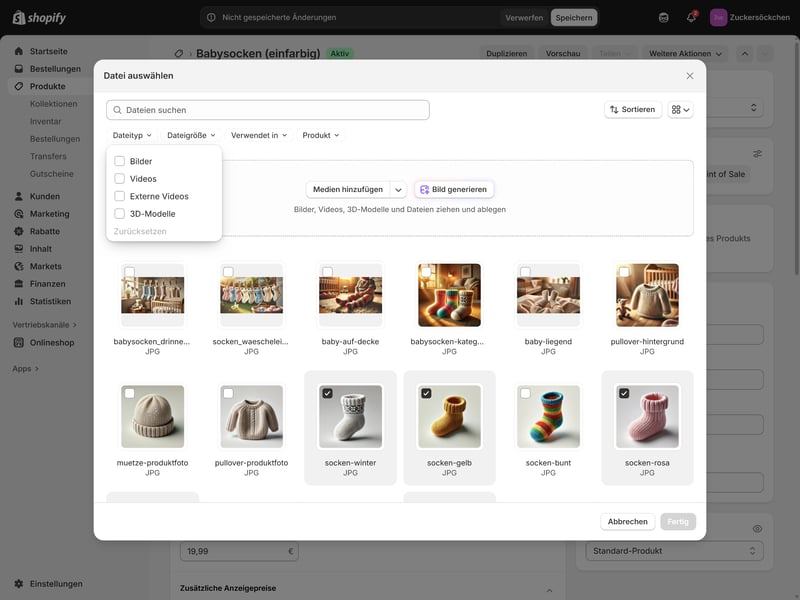
Shopify unterstützt neben klassischen Bildern auch Videos und 3D-Grafiken.
Wenn die Standardfelder für Ihre Anforderungen nicht ausreichen, können Sie Metafelder verwenden, um zusätzliche produktspezifische Informationen zu hinterlegen. Shopify stellt dafür bereits eine Reihe standardisierter Metafelder bereit, etwa für Maße oder Gewicht. Darüber hinaus können Sie auch eigene Metafelder anlegen, um zusätzliche Informationen zu hinterlegen.
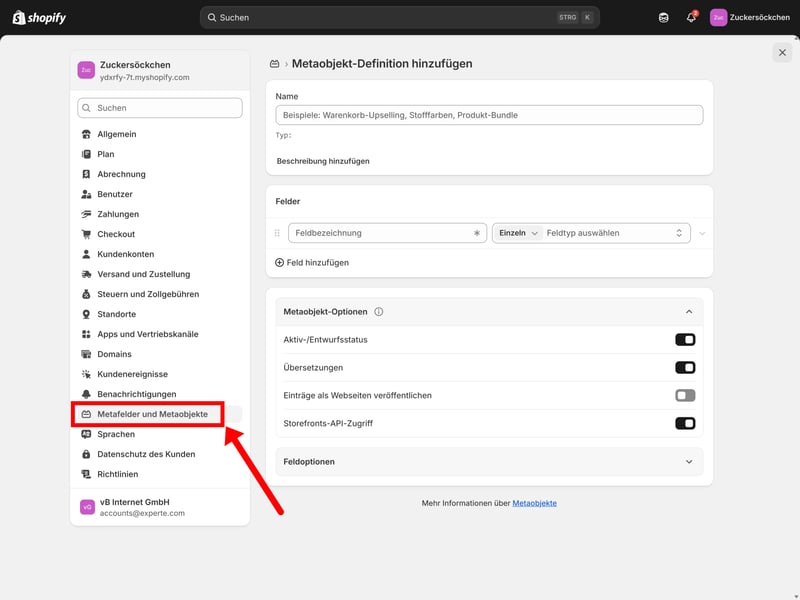
Metafelder sind ein mächtiges Werkzeug von Shopify.
Die Metafelder-Funktion von Shopify ist sehr mächtig, weil Sie damit genau die zusätzlichen Daten speichern können, die für Ihre Produkte relevant sind – und zwar strukturiert und auswertbar. Das ist besonders wertvoll, wenn Ihre Produkte über Eigenschaften verfügen, die über die Standardangaben hinausgehen.
Beispiel: Wenn Sie etwa handgemachte Duftkerzen verkaufen, können Sie Metafelder für das Duftprofil, die Brenndauer oder die empfohlene Raumgröße anlegen und diese Informationen später sowohl auf der Produktseite anzeigen als auch für Filter und Sortierungen im Shop verwenden.
Die Einrichtung dieser Metafelder ist allerdings – besonders für Einsteiger – nicht ganz unkompliziert. Zudem kann es schnell unübersichtlich werden, wenn Sie zu viele individuelle Felder anlegen oder diese nicht sauber strukturieren. Metafelder geben Ihnen also viel Raum, Produkte (und auch andere Inhalte Ihres Shops) individuell zu gestalten, verlangen aber etwas Planung und Einarbeitung.
Produktvarianten: Wenig Optionen, viele Varianten
Wenn Ihre Produkte in mehreren Ausführungen erhältlich sind, können Sie im Feld „Varianten“ unterschiedliche Produktoptionen hinzufügen.
Sie können bis zu drei Optionen (also Merkmale wie „Farbe“, „Größe“ oder „Material“) und jeweils mehrere Optionswerte (also konkrete Ausprägungen wie „Rot“, „M“ oder „Baumwolle“) anlegen. Daraus werden automatisch alle möglichen Varianten des Produkts generiert, die Sie anschließend einzeln bearbeiten können.
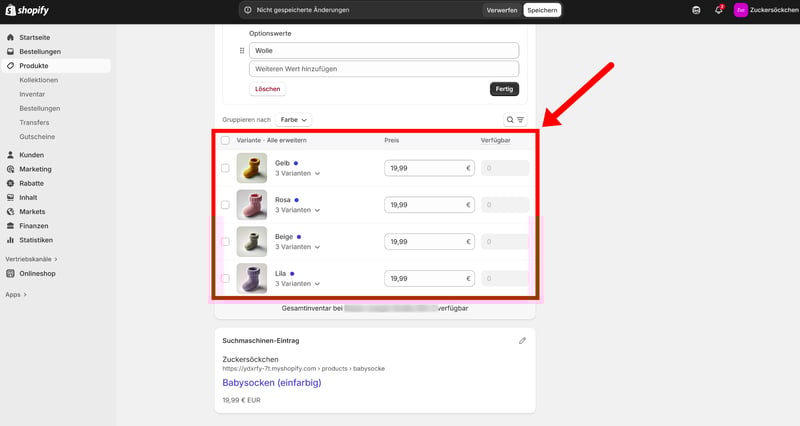
Die Varianten-Verwaltung bei Shopify.
Leider ist Shopify durch die Beschränkung auf drei Optionen etwas unflexibel. Die maximale Zahl der Varianten hat Shopify zwar mittlerweile auf 2.048 (von ehemals 100) angehoben, doch das Options-Limit bleibt bestehen. Das kann zum Problem werden, wenn Sie komplexe Produkte mit vielen Eigenschaften anlegen möchten.
Wenn Sie mehr Auswahlmöglichkeiten benötigen, gibt es zwar Workarounds – etwa über die bereits erwähnten Metafelder oder zusätzliche Apps. Von einem ausgewachsenen E-Commerce-System wie Shopify, das auch für große und komplexe Produktsortimente gedacht ist, würden wir uns aber grundsätzlich mehr Flexibilität wünschen.
Shopify | BigCommerce | Ecwid | Gambio | Hostinger | IONOS | Square | Squarespace | STRATO | WooCommerce | Sellfy | Wix | Jimdo | |
|---|---|---|---|---|---|---|---|---|---|---|---|---|---|
Max. Anzahl Optionen | 3 | unbegrenzt | unbegrenzt | unbegrenzt | unbegrenzt | unbegrenzt | 6 | 6 | unbegrenzt | unbegrenzt | unbegrenzt | 6 | 2 |
Max. Anzahl Varianten | 2048 | 600 | unbegrenzt | unbegrenzt | 100 | unbegrenzt | 250 | 250 | unbegrenzt | unbegrenzt | unbegrenzt | 1000 | 36 |
Individuelles Bild | ✓ | ✓ | ✓ | ✓ | ✓ | ✓ | ✓ | ✓ | ✓ | ✓ | ✓ | ✗ | ✗ |
Individueller Preis | ✓ | ✓ | ✓ | ✓ | ✓ | ✓ | ✓ | ✓ | ✓ | ✓ | ✓ | ✓ | ✗ |
Individuelle SKU | ✓ | ✓ | ✓ | ✓ | ✓ | ✓ | ✓ | ✓ | ✓ | ✓ | ✗ | ✓ | ✗ |
Individueller Bestand | ✓ | ✓ | ✓ | ✓ | ✓ | ✓ | ✓ | ✓ | ✓ | ✓ | ✓ | ✓ | ✗ |
Summe | 4 | 4 | 4 | 4 | 4 | 4 | 4 | 4 | 4 | 4 | 3 | 3 | 0 |
Preisgestaltung und Rabatte auf Produktebene
Für jede Variante können Sie unterschiedliche Preise, Vergleichspreise (Streichpreise) und Steuereinstellungen festlegen.
Darüber hinaus unterstützt Shopify auch die automatische Grundpreis- bzw. Einheitspreisberechnung, die in Deutschland bei vielen Produktarten gesetzlich vorgeschrieben ist. Dafür können Sie beim Produkt eine Bezugseinheit und eine Gesamtmenge hinterlegen. Shopify berechnet den Einheitspreis dann selbst und zeigt ihn auf Produktseiten, in der Kategorieansicht und im Warenkorb an.
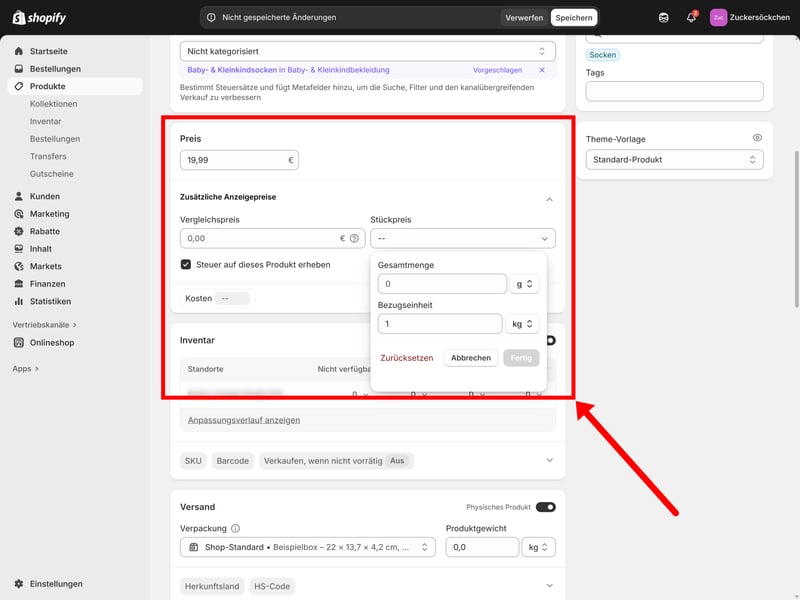
Die Preiseinstellungen auf Produktebene sind sehr robust.
Auch Mengenrabatte sind möglich – allerdings nicht direkt im Produkt, sondern über den Bereich „Rabatte“ im Hauptmenü.
Kategorisierung: Organisation mit Kollektionen, Tags & mehr
Bei der Produktorganisation zeigt sich Shopify sehr flexibel. Standardmäßig strukturieren Sie Ihr Sortiment über eine Kombination aus Produktkategorien, Kollektionen und Tags.
Mit Kollektionen können Sie Ihre Produkte gruppieren, um sie thematisch oder nach bestimmten Eigenschaften zu sortieren. Diese Kollektionen können Sie entweder manuell anlegen oder „intelligent“ anhand von Regeln befüllen lassen, etwa nach Produkttitel, Produktart, Tag oder Preis.
Gerade bei größeren Sortimenten können Sie mit dieser smarten Kategorisierung viel Zeit sparen, weil sich neue Produkte von selbst korrekt einordnen, sobald sie die definierten Kriterien erfüllen.
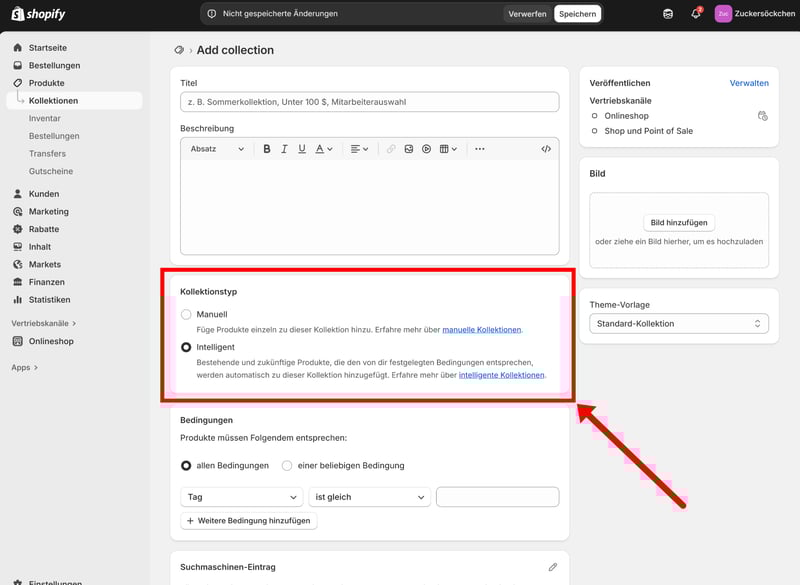
Sie können Ihre Produkte mit Kollektionen organisieren.
Ergänzend dazu helfen Tags dabei, Produkte flexibel zu kennzeichnen. Für Kunden müssen diese Tags nicht zwingend sichtbar sein, doch sie sind für die interne Organisation extrem hilfreich: Sie erleichtern das Filtern, Sortieren und die automatische Zuweisung zu Kollektionen.
Alternativ (oder ergänzend) können Sie auch die bereits erwähnten Metafelder nutzen, um strukturierte Informationen zu hinterlegen. Diese Daten können Sie später ebenfalls als Kriterien für automatische Kollektionen oder Filter verwenden. Damit können Sie langfristig für eine deutlich sauberere Produktstruktur sorgen, was sich auch positiv auf die Navigation im Shop und die Sichtbarkeit in Suchmaschinen auswirkt.
Besonders stark wird diese Kombination mit Metafeldern, wenn Sie zusätzlich die von Shopify selbst entwickelte App „Search & Discovery“ einsetzen: Damit lassen sich Filter auf Basis von Metafeldern erstellen, sodass Kunden Ihre Produkte in der Shop-Navigation gezielt nach diesen Merkmalen filtern können.
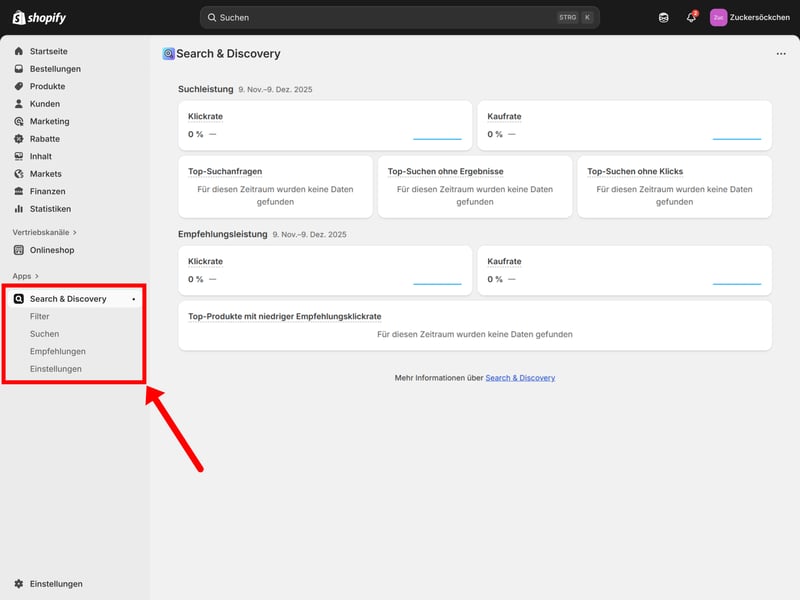
Search & Discovery ist eine App von Shopify, mit der Sie die Suchfunktion erweitern und flexibler gestalten können.
Bestandsverwaltung: Automatisiert und standortübergreifend
Die Bestandsverwaltung ist eine weitere Stärke von Shopify. Der Lagerbestand wird automatisch reduziert, sobald eine Bestellung eingeht – egal, ob der Verkauf im Online-Shop, über Social-Commerce-Kanäle oder im stationären Geschäft über Shopify POS erfolgt. Man muss also nichts manuell nachtragen.
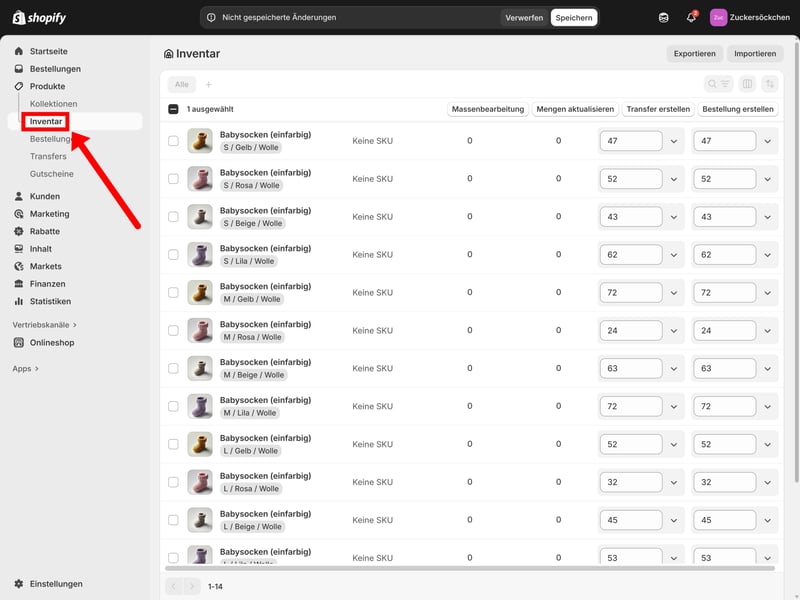
Die Bestandsverwaltung ist bei Shopify stark automatisiert.
Praktisch ist auch, dass Shopify mehrere Lagerstandorte unterstützt. Wenn Sie etwa ein eigenes Lager, externe Fulfillment-Partner oder ein Ladengeschäft parallel betreiben, können Sie genau festlegen, welche Variante wie oft an welchem Standort vorrätig ist.
Damit keine überraschenden Engpässe auftreten, können Sie Warnmeldungen bei niedrigem Bestand aktivieren. Das geht beispielsweise mit den (kostenlosen) Shopify-Apps Flow oder Stocky.
Shopify bietet eine sehr leistungsfähige Produktverwaltung, die auch mit größeren und komplexeren Sortimenten gut zurechtkommt. Schon die Basisfunktionen – von Varianten und Beständen über Preise und Medien bis zur Sortimentsorganisation – sind überzeugend, und die mächtigen Metafelder bieten zusätzliche Tiefe für individuelle Produktdaten.
In mancher Hinsicht könnte Shopify aber noch etwas flexibler sein: Bei den Varianten stört uns die Begrenzung auf drei Optionen – hier bieten sogar einfache Homepage-Baukästen mehr. Manchmal stützt sich Shopify zudem zu stark auf zusätzliche Apps, auch bei Standardfunktionen wie digitalen Downloads.
Insgesamt aber liefert Shopify eine sehr robuste Produktverwaltung: Hier finden auch ambitioniertere Händler ein stabiles Fundament, und wenn einmal etwas fehlt, gibt es fast immer Workarounds oder passende Apps dafür.
Verkaufsoptionen
| Steuerberechnung |
| 3/3 |
| Versandoptionen |
| 3/3 |
| Rabatte |
| 3/3 |
| Zahlungsdienstleister |
| 3/3 |
| Bestellverwaltung |
| 2/2 |
| Erweiterte Funktionen |
| 6/6 |
Bei den Verkaufsfunktionen ist Shopify – wie erwartet – exzellent aufgestellt: Der Shop bietet von Haus aus alles, was Sie für den professionellen Verkauf benötigen. Und wenn doch einmal etwas fehlt, lässt sich der Funktionsumfang über zahlreiche Erweiterungen ergänzen.
Zahlungsabwicklung: 100+ Zahlungsanbieter
Shopify hat mit Shopify Payments ein eigenes Payment-Gateway, das die meisten wichtigen Zahlungsarten abdeckt, inklusive Debit- und Kreditkarten, Apple und Google Pay und SEPA-Überweisungen.
Neben der hauseigenen Option unterstützt Shopify mehr als 100 weitere Zahlungsanbieter und Integrationen, die Sie je nach Land und Zielgruppe auswählen können. Dazu zählen große Anbieter wie PayPal oder Klarna, aber auch kleinere und regionale Gateways.
Es ist auch möglich, manuelle Zahlungsarten zu hinterlegen. Shopify hat bereits einige Standardoptionen angelegt (Vorkasse, Banküberweisung, Nachnahme), doch Sie können auch benutzerdefinierte Zahlungsmethoden mit eigenen Details und Zahlungsanweisungen erstellen. Auch Sonderfälle oder individuelle Zahlungsvereinbarungen sind also kein Problem.
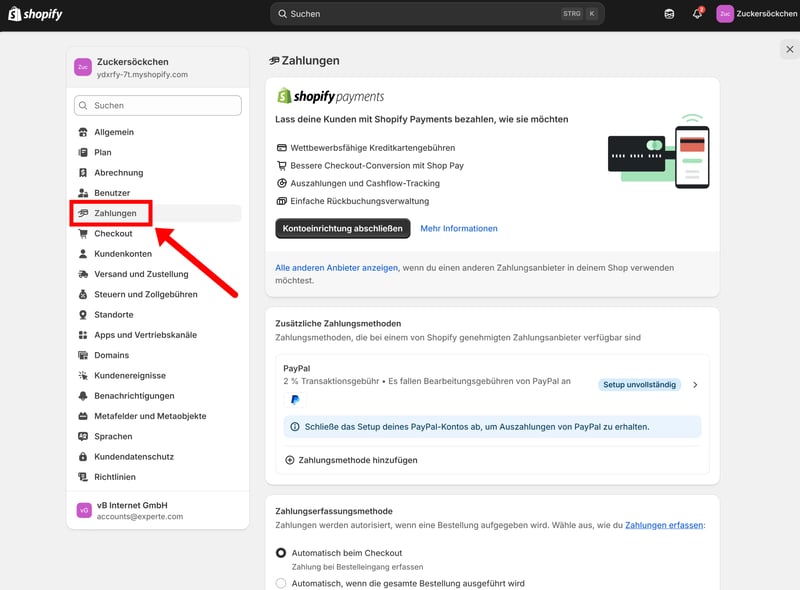
Shopify hat ein eigenes Payment-Gateway, unterstützt aber auch viele externe Zahlungsanbieter.
Für das POS-System Square gibt es leider keine native Shopify-Integration, weil die beiden Anbieter direkte Konkurrenten sind. Der Verkauf über Square erfordert also Workarounds und Umwege, etwa über externe Automatisierungstools wie Zapier.
Hier sehen Sie die Zahlungsanbieter von Shopify im Vergleich:
Shopify | WooCommerce | Ecwid | IONOS | STRATO | Wix | BigCommerce | Squarespace | Gambio | Hostinger | Jimdo | Sellfy | Square | |
|---|---|---|---|---|---|---|---|---|---|---|---|---|---|
Anzahl Zahlungsdienstleister | 100 | 19 | 120 | 120 | 120 | 80 | 65 | 5 | 2 | 4 | 2 | 2 | 1 |
Paypal | ✓ | ✓ | ✓ | ✓ | ✓ | ✓ | ✓ | ✓ | ✓ | ✓ | ✓ | ✓ | ✗ |
Stripe | ✓ | ✓ | ✓ | ✓ | ✓ | ✓ | ✓ | ✓ | ✗ | ✓ | ✓ | ✓ | ✗ |
Square | ✗ | ✓ | ✗ | ✗ | ✗ | ✗ | ✗ | ✓ | ✗ | ✗ | ✗ | ✗ | ✓ |
Amazon Pay | ✓ | ✓ | ✓ | ✓ | ✓ | ✗ | ✓ | ✗ | ✗ | ✗ | ✗ | ✗ | ✗ |
Klarna | ✓ | ✓ | ✓ | ✓ | ✓ | ✓ | ✓ | ✓ | ✓ | ✗ | ✗ | ✗ | ✗ |
Mollie | ✓ | ✓ | ✓ | ✓ | ✓ | ✓ | ✗ | ✗ | ✗ | ✗ | ✗ | ✗ | ✗ |
Eigener Zahlungsdienstleister | ✓ | ✓ | ✗ | ✗ | ✗ | ✓ | ✗ | ✓ | ✗ | ✗ | ✗ | ✗ | ✗ |
Manuell | ✓ | ✓ | ✓ | ✓ | ✓ | ✓ | ✓ | ✗ | ✓ | ✓ | ✗ | ✗ | ✗ |
Summe | 7 | 8 | 6 | 6 | 6 | 6 | 5 | 5 | 3 | 3 | 2 | 2 | 1 |
Flexible Steuerkonfiguration und EU-Kompatibilität
In den Einstellungen Ihres Shops unter „Steuern und Zollgebühren“ können Sie die Steuersätze für verschiedene Regionen festlegen. Shopify unterstützt eine automatische Steuerberechnung, auch für Deutschland und die EU.
Sie müssen nur Ihre Steueradresse und Registrierungen festlegen (z. B. OSS für EU-Verkäufe), dann wendet Shopify die passenden Umsatzsteuersätze je nach Lieferland des Kunden automatisch an.
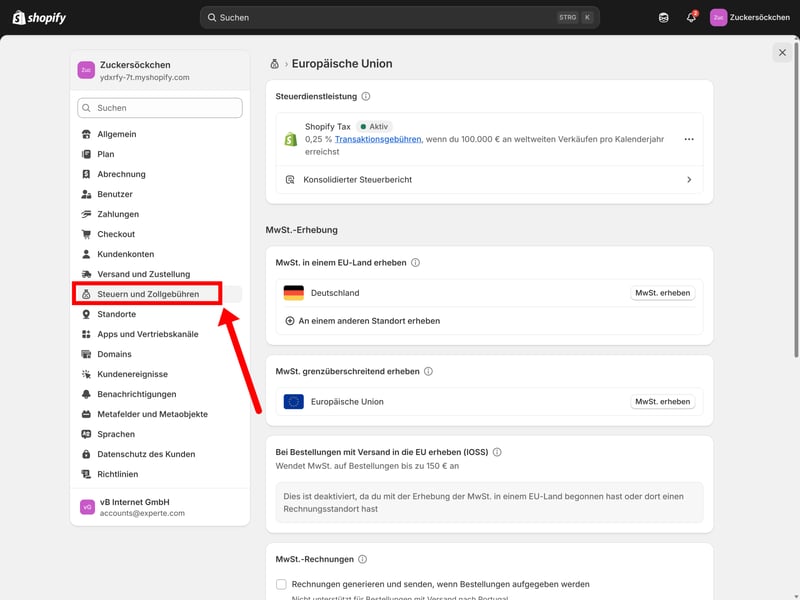
Die Steuereinstellungen bei Shopify.
Es ist auch möglich, Steuern automatisch anhand von Produktkategorien berechnen zu lassen. Wenn Sie Ihren Produkten eine passende Kategorie zuweisen, erkennt Shopify spezielle steuerliche Regeln – etwa reduzierte Sätze oder Steuerbefreiungen – automatisch.
Beispiel: Lebensmittel wie Kaffee oder Snacks können in Deutschland dem ermäßigten Umsatzsteuersatz von 7 % unterliegen. Wenn Sie Ihre Produkte in Shopify korrekt als „Lebensmittel“ kategorisieren, wird automatisch der reduzierte Steuersatz angewendet, ohne dass Sie separate Regeln einrichten müssen.
Diese Automatisierungen reduzieren den Bedarf an manuellen Steuerüberschreibungen und sorgen dafür, dass Änderungen in der Gesetzgebung später ohne Ihren Input übernommen werden. Für Sonderfälle oder komplexe Regeln können Sie aber weiterhin individuell nachjustieren.
Versand & Fulfillment: Vielseitig konfigurierbar
Auch beim Versand zeigt sich Shopify flexibel: Sie können Versandzonen definieren, verschiedene Versandtarife festlegen und zahlreiche Versanddienstleister direkt verbinden.
In den Einstellungen unter „Versand und Zustellung“ können Sie Pauschalpreise, preisbasierte Tarife und gewichtsbasierte Tarife anlegen. So lassen sich Versandkosten z. B. abhängig vom Bestellwert oder vom Gesamtgewicht der Bestellung berechnen.
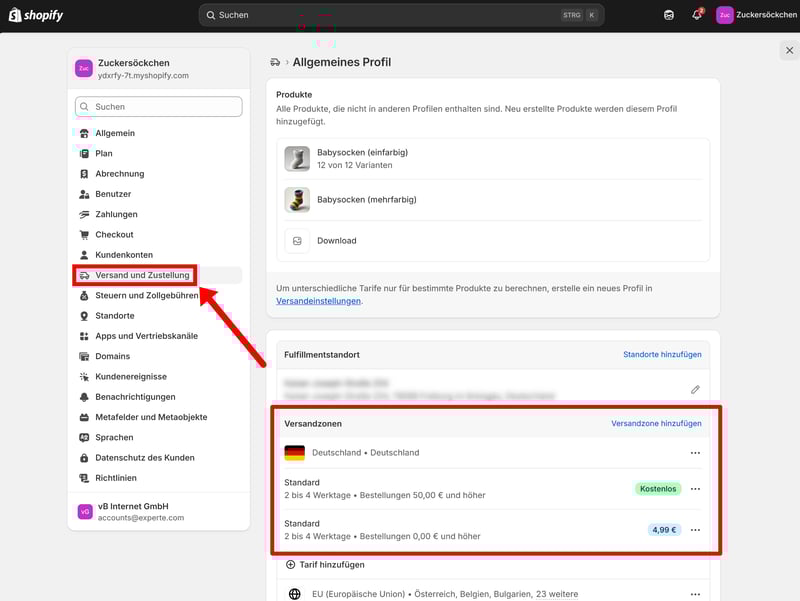
Auch beim Versand bietet Shopify viele Automatisierungen.
Wenn Sie ein Ladengeschäft haben und Kunden in Ihrer näheren Umgebung beliefern, können Sie lokale Lieferoptionen anbieten. Shopify unterstützt sowohl die Zustellung innerhalb eines definierten Radius (per Postleitzahl oder Kartenausschnitt) als auch die Abholung im Geschäft mit individuellen Abholzeiten und Hinweisen für Ihre Kunden.
Alternativ können Sie auch Versandanbieter direkt einbinden. Dann werden Versandkosten basierend auf Faktoren wie der Versandadresse, dem Warenwert und dem Gewicht der Bestellung oder der gewünschten Liefergeschwindigkeit automatisch berechnet und beim Checkout angezeigt. In Deutschland werden beispielsweise DHL, DPD und Sendcloud unterstützt.
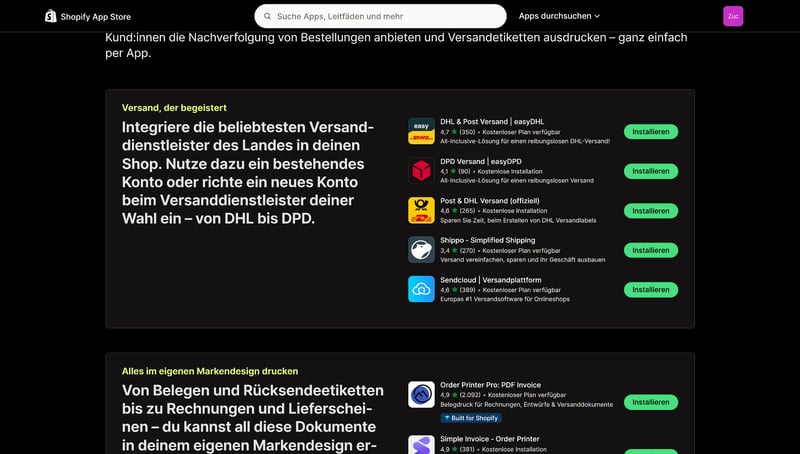
Im App-Store von Shopify finden Sie Erweiterungen für zahlreiche Versanddienstleister.
Zudem gibt es eine Vielzahl von Apps, die zusätzliche Versandfunktionen ermöglichen, vom vollautomatischen Etikettendruck bis zu Versandregeln für sperrige Produkte.
4 Rabatt-Typen mit vielen Einstellungsmöglichkeiten
Rabattaktionen verwalten Sie bei Shopify zentral unter „Rabatte“. Hier können Sie vier unterschiedliche Rabatt-Typen einrichten:
- 1.
Betragsrabatt auf Produkte: Ein direkter Rabatt auf einzelne Artikel oder Kollektionen – z. B. „10 % auf alle Sneaker“ oder „5 € Rabatt auf Produkt X“.
- 2.
Buy X Get Y: Mengenaktionen wie „3 für 2“ oder „Kaufe Produkt A, erhalte Produkt B gratis/reduziert“.
- 3.
Betragsrabatt auf Bestellung: Ein Nachlass auf den Gesamtwarenkorb – etwa „10 € Rabatt ab 50 € Einkaufswert“.
- 4.
Kostenloser Versand: Versandkosten entfallen ganz oder ab einem bestimmten Bestellwert.
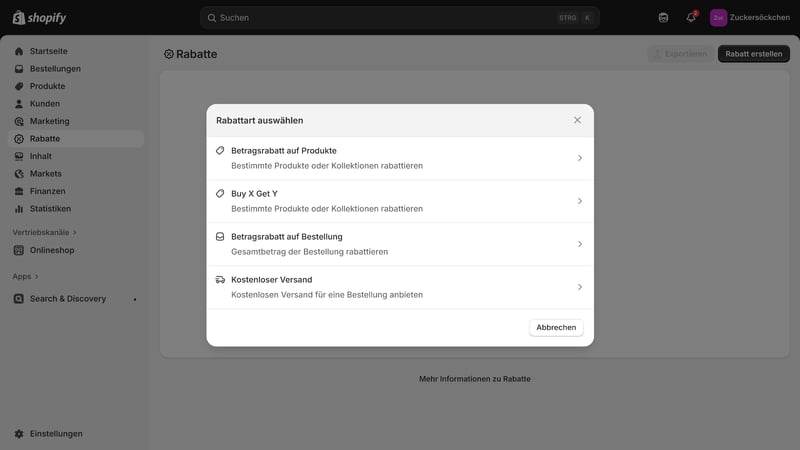
Kurbeln Sie Ihre Verkäufe mit Rabattaktionen an.
Für jeden Rabatt-Typ gibt es detaillierte Konfigurationsmöglichkeiten. Sie können etwa festlegen, ob der Rabatt als fester Betrag oder prozentual gewährt wird. Außerdem entscheiden Sie, ob der Rabatt an einen Rabattcode gekoppelt ist oder automatisch im Checkout greift. Auch Bedingungen (z. B. Mindestbestellwert oder Mindestartikelzahl) können eingerichtet werden.
Sie können die Rabatte auf einzelne Produkte, Varianten oder Kollektionen beschränken. Es ist auch möglich, die Rabatte auf bestimmte Kunden oder Kundengruppen einzugrenzen, etwa Newsletter-Abonnenten. Die Rabattregeln bei Shopify sind also wirklich sehr vielseitig.
Bestellverwaltung: Kanalübergreifende Übersicht
Eingegangene Bestellungen finden Sie übersichtlich im Menü „Bestellungen“. Dort sehen Sie sofort Status, Zahlart, Liefermethode und die wichtigsten Kundendaten. Die Liste lässt sich nach verschiedenen Kriterien filtern – etwa nach Bestelldatum, Verkaufskanal, Zahlungs- oder Fulfillment-Status.
Wenn Sie auf eine Bestellung klicken, öffnet sich eine Detailansicht. Hier können Sie Belege drucken, die Bestellung als versendet markieren, Tracking-Informationen hinterlegen, Notizen hinzufügen, Rückerstattungen auslösen und vieles mehr.
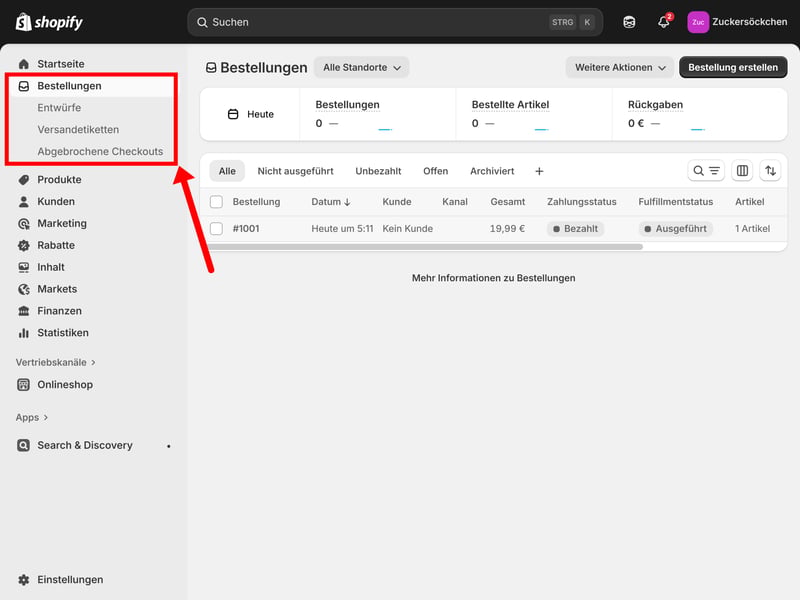
Die Bestellübersicht im Shopify-Dashboard.
Shopify führt Bestellungen aus allen angebundenen Verkaufskanälen zentral zusammen. Verkäufe über den Online-Shop, Instagram, Google oder im Ladengeschäft via Shopify POS werden gemeinsam angezeigt. Änderungen am Bestand oder Bestellstatus erfolgen dadurch immer zentral und in Echtzeit.
Sonstige Funktionen: Wenig, was es nicht gibt
Shopify ist ein echtes E-Commerce-Powerhouse, das noch viele weitere (Verkaufs-)funktionen unterstützt, auf die wir nicht alle einzeln eingehen können. Hier ist eine kurze Übersicht:
Mehrere Sprachen und Währungen
Shopify unterstützt mehrere Sprachen und Währungen, inklusive automatischer Währungsumrechnung und länderspezifischer Preisanpassung. Wenn Sie international verkaufen, müssen Sie also keinen zweiten Shop aufsetzen.Weitere Marktplätze und Verkaufskanäle
Auch für Multichannel-Vertrieb ist Shopify gut gerüstet: Sie können Ihre Produkte direkt auf Social-Commerce-Kanälen wie Instagram, Facebook und Google Shopping anbieten und verkaufen. Über Apps lassen sich zudem Marktplätze wie Amazon oder eBay anbinden.Point of Sale
Mit Shopify POS stellt Shopify auch ein eigenes Point-of-Sale-System zur Verfügung, mit dem Sie auch Waren im stationären Handel verkaufen können.Dropshipping
Auch Dropshipping, also der Verkauf von Produkten ohne eigenes Lager, wird unterstützt. Dafür stehen zahlreiche Integrationen mit Lieferanten und Plattformen wie Spocket oder Syncee zur Verfügung, über die Bestellungen automatisch weitergeleitet und direkt an Ihre Kunden versendet werden.E-Mail Marketing
E-Mail-Marketing ist direkt eingebaut: Mit „Shopify Email“ können Sie Newsletter, Automatisierungen wie Warenkorbabbrecher-Mails oder Willkommensserien einrichten – ohne zusätzliche Tools.API
Für Unternehmen mit individuellen Anforderungen steht eine API zur Verfügung. Damit können Sie Shopify beispielsweise in ERP-Systeme integrieren oder maßgeschneiderte Erweiterungen bauen.App-Store
Wenn Sie eine Funktion vermissen oder spezielle Workflows benötigen, ist die Wahrscheinlichkeit groß, dass es dafür eine App gibt. Im Shopify App-Store warten mehr als 10.000 Erweiterungen – von Versandautomatisierung über Abo-Modelle bis hin zu B2B-Features oder SEO-Optimierung.
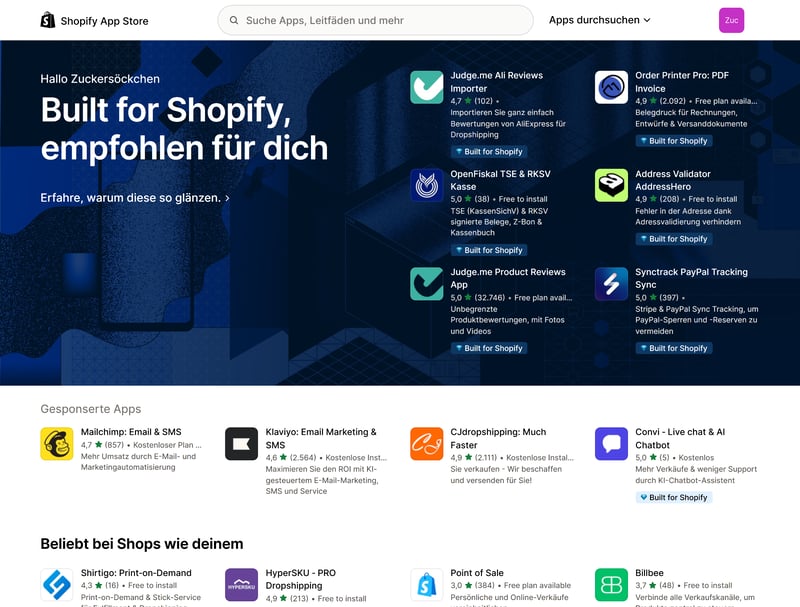
Im App-Store von Shopify warten mehr als 10.000 Erweiterungen.
Shopify punktet mit einem Verkaufs-Toolkit, das für kleine Shops einfach genug bleibt, aber auch für größere Händler mit umfangreichen Sortimenten, mehreren Vertriebskanälen und internationalen Bestellprozessen gut gerüstet ist. Zahlungsabwicklung, Steuern, Versand, Rabatte und Bestellverwaltung greifen sauber ineinander und skalieren mit, wenn Ihr Geschäft wächst.
Bereits die integrierten Funktionen und Einstellungsmöglichkeiten decken einen Großteil der typischen Anforderungen für die meisten Shops ab. Dazu kommen Tausende spezialisierte Apps für alles, was darüber hinausgeht. Es gibt also nur wenig, was mit Shopify nicht möglich ist.
Support
| Dokumentation & Tutorials |
| 1.5/2 |
| Support-Kanäle |
| 1/2 |
| Geschwindigkeit und Qualität |
| 1/3 |
| Bewertungen auf Review-Portalen |
| 0/3 |
Wenn Sie Unterstützung benötigen, werden Sie sich vermutlich erst einmal selbst im Hilfezentrum umsehen. Shopify hat ein umfangreiches Support-Portal, in dem wir zu sehr vielen Fragen schnell Antworten gefunden haben. Die Inhalte sind nach Themen sortiert und eine Suchfunktion hilft dabei, die passenden Artikel zu finden.
Die Hilfeartikel selbst sind solide: Sie sind klar formuliert und ziemlich praxisnah, veranschaulichen die beschriebenen Schritte auch oft gleich mit konkreten Beispielen. Für manche Themen stellt Shopify zusätzlich Tutorial-Videos bereit, die besonders für neue Nutzer wertvoll sind.
Insgesamt wirkt das Hilfezentrum manchmal etwas verschachtelt, und man klickt sich gelegentlich durch mehrere Ebenen, bis man die gesuchte Information findet. Deshalb fanden wir den direkt im Dashboard integrierten KI-Sidekick im Alltag oft hilfreicher.
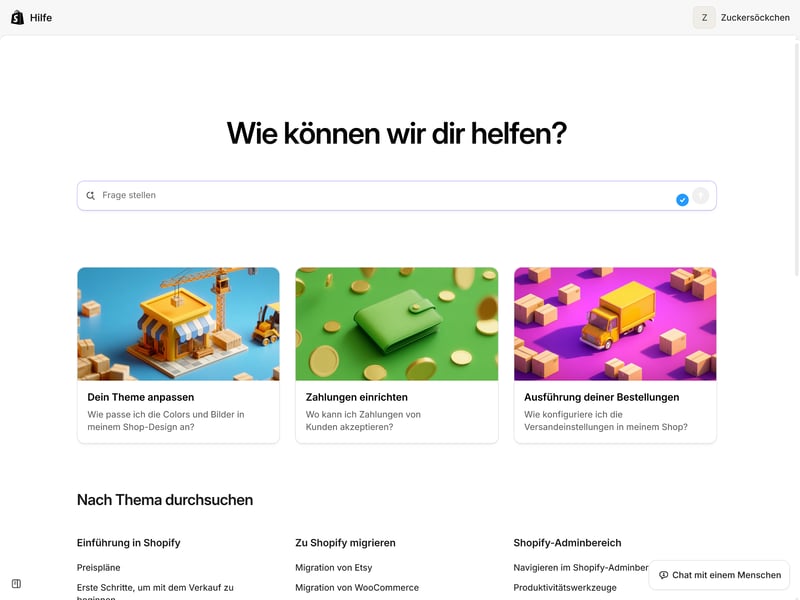
Das Hilfezentrum von Shopify.
Direktsupport: Schnell erreichbar, aber wenig persönlich
Problematischer wird es, wenn Sie wirklich mit Support-Mitarbeitenden sprechen müssen. Dafür stellt Shopify einen Live-Chat bereit, der rund um die Uhr besetzt ist. Wir wurden in unseren Tests auch tatsächlich immer schon nach wenigen Minuten verbunden.
Wirklich gehört fühlten wir uns dort aber nicht: Häufig kamen Antworten in Form von Floskeln oder Standardbausteinen, die nur bedingt auf unser eigentliches Anliegen eingingen. Auf unsere kritische Nachfrage wurde beteuert, dass wir mit echten Personen chatten – doch den Verdacht, dass dabei zumindest teilweise automatisiert geantwortet wird, konnten wir nicht ganz loswerden. Wirklich individuelle Hilfe sieht anders aus.
Telefon-Support gibt es nur im teuersten Shopify-Plus-Tarif. Wenn Sie den nicht haben, sollten Sie sich nicht darauf verlassen, im Ernstfall schnell jemanden persönlich ans Telefon zu bekommen.
Kundenfeedback: Überwiegend Kritik am Support
Nicht nur wir waren mit dem Direktsupport von Shopify unzufrieden. Auch in Review-Portalen wie Trustpilot überwiegen die Beschwerden. Viele Händler kritisieren, dass sie im Chat mit Standardfloskeln abgespeist werden, oft von unterschiedlichen Ansprechpartnern, ohne dass das eigentliche Problem wirklich verstanden oder gelöst wird.
Starken Support sollten Sie bei Shopify lieber nicht erwarten: Auf viele Fragen finden Sie in der Hilfe oder mit dem integrierten KI-Assistenten zwar schnell selbst eine Lösung, doch sobald es um persönliche Unterstützung und echte Problemfälle geht, fühlt man sich bei Shopify schnell allein gelassen. Das bestätigen auch viele Händler in den gängigen Bewertungsportalen.
Kosten
| Kosten für kleinen Shop | 27,00 € | 2/6 |
| Kosten für mittleren Shop | 27,00 € | 5/6 |
| Kosten für großen Shop | 27,00 € | 3/3 |
| Preisgestaltung |
| 2/3 |
| Testversion |
| 1/2 |
Shopify bietet aktuell vier Tarife an: Basic, Grow, Advanced und Plus. Sie unterscheiden sich beim Funktionsumfang und den Zahlungsgebühren, wenn Sie Shopify Payments nutzen:
Der Basic-Tarif ist für kleine Shops oder Einsteiger, die ihren Shop allein managen. Hier sind die Gebühren am höchsten: Bei Online-Transaktionen mit europäischen Kreditkarten werden etwa 2,1 % + 0,30 € fällig, Transaktionsgebühren von Drittanbietern liegen bei 2 %. Mitarbeiterkonten sind nicht integriert.
Der Grow-Tarif richtet sich an wachsende Shops und kleine Teams. Die Gebühren sind niedriger (europäische Kreditkarten: 1,8 % + 0,30 €; Transaktionsgebühren bei Drittanbietern: 1%) und es werden bis zu fünf Mitarbeiterkonten unterstützt.
Der Advanced-Tarif ist für größere Shops geeignet. Die Gebühren sind noch etwas niedriger (europäische Kreditkarten: 1,6 % + 0,30 €; Transaktionsgebühren bei Drittanbietern: 0,6 %) und es sind 15 Mitarbeiterkonten enthalten. Zudem gibt es erweiterten Support, höhere API-Ratenlimits, lokale Storefronts und Auszahlungen in mehreren Währungen.
Der Plus-Tarif ist nur für große Shops mit komplexen Anforderungen gedacht. Um ihn abzuschließen und die konkreten Konditionen zu erfragen, müssen Sie mit Shopify Kontakt aufnehmen.
Hier sehen Sie die Tarife von Shopify im Überblick:
| Basic | Grow | Advanced | |
|---|---|---|---|
| Monatlicher Effektivpreis | ab 27,00 € | ab 79,00 € | ab 289,00 € |
| Vertragslaufzeit (Monate) | 1 - 12 | 1 - 12 | 1 - 12 |
| Produktverwaltung | |||
| Anzahl Produkte | unbegrenzt | unbegrenzt | unbegrenzt |
| Produktfilter | ✓ | ✓ | ✓ |
| Produktvarianten | ✓ | ✓ | ✓ |
| Produktbestand | ✓ | ✓ | ✓ |
| Produktrezensionen | ✓ | ✓ | ✓ |
| Internationalisierung | |||
| Mehrsprachigkeit | ✓ | ✓ | ✓ |
| Mehrere Währungen | ✓ | ✓ | ✓ |
| Automatische Steuerberechnung | ✓ | ✓ | ✓ |
Shopify im Preisvergleich
Ein direkter Preisvergleich der Shop-Baukästen ist ziemlich schwierig, weil jeder Anbieter unterschiedliche Tarifstrukturen hat und die tatsächlichen Kosten von zahlreichen Faktoren abhängig sind – etwa auch vom gewählten Zahlungsanbieter und den installierten Add-ons.
Um dennoch eine vergleichbare Basis zu schaffen, haben wir drei einfache Szenarien definiert und die jeweiligen „reinen Kosten“ berechnet:
Kleiner Shop: 10 Produkte, bis 10.000 € Umsatz pro Jahr, mit eigener Domain
Mittlerer Shop: 500 Produkte, bis 200.000 € Umsatz pro Jahr, mit Produktvarianten
Großer Shop: 10.000 Produkte, bis 2 Mio. € Umsatz pro Jahr, mit Varianten, Produktfiltern und Mehrsprachigkeit
Hier ist die Vergleichstabelle der Anbieter aus unserem Test:
| Kleiner Shop | Mittlerer Shop | Großer Shop | |
|---|---|---|---|
| 2,75 € | 2,75 € | - |
| 11,25 € | 11,25 € | 11,25 € |
| 12,08 € | 12,08 € | 24,95 € |
| 12,08 € | 12,08 € | 37,89 € |
| 12,60 € | 33,61 € | - |
| 15,13 € | 15,13 € | 79,50 € |
| 17,50 € | 17,50 € | 26,03 € |
| 18,00 € | 18,00 € | - |
| 18,97 € | 102,59 € | - |
| 24,95 € | 24,95 € | 24,95 € |
| 25,00 € | 257,76 € | - |
| 25,00 € | 45,00 € | 105,00 € |
| 27,00 € | 27,00 € | 27,00 € |
Für kleine Shops sind die Basiskosten von Shopify im direkten Vergleich etwas teuer, oder zumindest gibt es deutlich günstigere Alternativen. Weil schon im Basic-Tarif alle wichtigen Funktionen enthalten sind und es – mit Ausnahme der Mitarbeiter-Accounts – keine nennenswerten Limits gibt, ist der Basic-Tarif dafür auch für größere Shops geeignet.
Allerdings ist die Grundgebühr natürlich nur ein Teil der Kosten: Schließlich fallen bei jeder Bestellung Transaktions- oder Zahlungsgebühren an und viele erweiterte Funktionen müssen über Apps ergänzt werden, die oft kostenpflichtig sind. Die Kosten wachsen also mit Ihrem Shop mit.
Shopify ist nicht der günstigste Shop-Baukasten aus unserem Vergleich, besonders für sehr kleine Shops. Das Preis-Leistungs-Verhältnis ist aber schon im Starter-Tarif ziemlich gut, denn bereits im Basic-Plan sind alle wichtigen Funktionen enthalten.
Wenn Sie viele Premium-Apps installieren, können die Kosten natürlich schnell über die Grundgebühr hinauswachsen – und auch die unterschiedlichen Transaktionskosten der Zahlungsanbieter und Payment-Gateways sollten Sie unbedingt im Blick behalten.
Fazit zu Shopify: Der beste E-Commerce-Allrounder
Shopify wird seinem Ruf als führende E-Commerce-Plattform absolut gerecht: Der Shop-Baukasten kombiniert eine starke Produktverwaltung mit skalierbaren Verkaufsfunktionen, eingebettet in eine benutzerfreundliche, auch – zumindest nach etwas Einarbeitung – für Anfänger verständliche Benutzeroberfläche. Dazu kommen ein riesiges App-Ökosystem und umfangreiche Individualisierungsmöglichkeiten mit Code-Zugriff und frei definierbaren Metafeldern.
Diese Kombination macht Shopify zu einer äußerst flexiblen Lösung für ganz unterschiedliche E-Commerce-Projekte, vom kleinen Shop mit überschaubarem Sortiment bis zur internationalen Marke mit mehreren Vertriebskanälen.
Sie sollten aber auch wissen, worauf Sie sich einlassen: Shopify ist kein Homepage-Baukasten mit Verkaufsfunktionen, sondern ein durch und durch auf den Verkauf ausgerichtetes E-Commerce-System. Wenn Sie einfach nur eine kleine Website mit Shop-Seite aufbauen möchten, gibt es günstigere und einfachere Alternativen. Starken Support sollten Sie zudem nicht erwarten: Persönliche Hilfe ist keine Stärke von Shopify.

Shopify Erfahrungen
Was sagen Nutzer und Unternehmen zu Shopify? Wir haben uns in den Bewertungsportalen umgehört und die wichtigsten Punkte zusammengefasst. Während der Tenor bei Portalen wie Trustpilot eher negativ ist, überwiegen bei Software-Plattformen wie Capterra oder SoftwareAdvice die positiven Stimmen:
Einfacher Start & schnelle Einrichtung
Viele Händler schreiben, dass sie ohne viel Technik-Wissen schnell einen funktionsfähigen Shop aufsetzen konnten.Benutzerfreundliche Oberfläche im Alltag
Im laufenden Betrieb wird Shopify oft als intuitiv beschrieben: Produkte anlegen, Bestellungen verwalten, Inventar pflegen – das geht für viele recht unkompliziert.Großes App- & Integrations-Ökosystem
Sehr positiv hervorgehoben werden die vielen Apps und Integrationen, die den ohnehin schon großen Funktionsumfang noch einmal deutlich erweitern.
Schwacher Kundenservice
Viel Kritik gibt es am Support, der als schwer erreichbar, unpersönlich und stark KI-basiert beschrieben wird.Kosten & App-Abhängigkeit
Mehrere Reviews bemängeln, dass die Monatsgebühren und Transaktionsgebühren hoch sind und viele Funktionen nur über zusätzliche, kostenpflichtige Apps möglich sind.Account-Sperren & eingefrorene Auszahlungen
Mehrere Händlerberichte schildern, dass Shops oder Zahlungen ohne Vorwarnung gesperrt wurden.
Alternativen zu Shopify
Sie haben sich doch gegen Shopify entschieden? Vielleicht kommt ja einer dieser Shop-Baukästen infrage:
Flexibler als Shopify
Sie möchten mehr Kontrolle über Ihren Shop? Dann ist das WordPress-Plugin WooCommerce einen Blick wert: Damit erweitern Sie Ihre WordPress-Website um Shop-Funktionen, behalten aber die Kontrolle über alle Aspekte des Shops – vom Hosting über das Design bis zu den Erweiterungen. Dafür müssen Sie den Shop selbst einrichten und sich eigenständig um Updates, Wartung usw. kümmern.Einfacher als Shopify
Sie finden Shopify zu kompliziert? Wenn Sie nur einen einfachen Shop brauchen, tut es vielleicht auch ein Homepage-Baukasten mit Shop-Funktion. Es gibt Allrounder wie Squarespace oder Wix, aber auch sehr einfache Lösungen für absolute Anfänger wie Hostinger oder IONOS.Gut für digitale Produkte
Sie möchten einfach nur digitale Produkte verkaufen? Dann könnte eine Plattform wie Sellfy, die auf Downloads und Abos spezialisiert ist, bereits ausreichen.
Die besten Alternativen zu Shopify finden Sie hier:


Shopify Online-Shop erstellen
Sie möchten Shopify in Aktion sehen? In unserer Video-Anleitung erklärt Alex Schritt für Schritt, wie Sie einen Online-Shop mit Shopify erstellen können: