
Gambio Test: Was kann der deutsche Shop-Baukasten?


Internationale Shop-Baukästen sind nicht immer ideal für die Bedürfnisse deutscher Online-Shop-Betreiber gerüstet. Glücklicherweise gibt es auch deutsche Lösungen, die sich ganz auf die Anforderungen hiesiger Händler spezialisiert haben – von rechtlichen Fragen bis zu den Zahlungs- und Versandmöglichkeiten. Gambio zum Beispiel. Doch wie gut ist der Shop-Baukasten „Made in Germany“?
Wir haben Gambio ausgiebig getestet und verraten, ob Sie es hier mit einem Shopify-Killer zu tun haben – oder ob internationale Lösungen am Ende doch die bessere Wahl bleiben.


Gambio* ist ein Shop-Baukasten aus Deutschland, der sich speziell an kleine und mittelständische Unternehmen richtet. Der Fokus liegt auf rechtssicherem E-Commerce im deutschsprachigen Raum – mit DSGVO-Compliance, Abmahnschutz und vorformulierten Rechtstexten.
Ursprünglich entstand Gambio aus einer Weiterentwicklung der österreichischen Shopsoftware xt:Commerce. Über die Jahre hat sich daraus jedoch eine eigenständige E-Commerce-Plattform mit umfangreichen Funktionen entwickelt.
Doch wie gut eignet sich Gambio wirklich für den professionellen Online-Handel – insbesondere im Vergleich zu internationalen Shop-Systemen wie Shopify? Das und mehr verrät unser Test.
Gambio Shop-Baukasten Test
Rechtssicherer E-Commerce „Made in Germany“
Gambio ist von Grund auf für die Anforderungen deutscher Händler ausgelegt – inklusive DSGVO-Konformität, voreingestellter Steuerlogik und optionalen Rechtstexten mit Haftungsübernahme.Keine Umsatz-, Produkt- oder Transaktionslimits
Unabhängig vom Tarif können Sie unbegrenzt viele Produkte anlegen und verkaufen, ohne zusätzliche Gebühren auf Umsätze oder Bestellungen.Hohe Flexibilität für Entwickler
Dank eigener Themes, Code-Zugriff und API-Anbindung können Sie Design und Inhalte Ihres Shops tiefgreifend anpassen und individuelle Projekte umsetzen – entsprechendes Know-how vorausgesetzt.
Veraltetes Backend mit Performance-Problemen
Admin-Oberfläche und Nutzerführung wirken bei Gambio einfach nicht mehr zeitgemäß. Auch die Performance enttäuscht: Menüs reagieren träge, Seiten laden häufig neu und kleinere Bugs stören den Arbeitsfluss.Komplizierter Homepage-Baukasten
Der StyleEdit-Baukasten ist im Vergleich zu modernen Website-Buildern wenig intuitiv und bietet kaum Vorlagen. Für Technik-Laien ist es schwer, schnell einen ansprechenden Shop umzusetzen.Sehr begrenzte Theme-Auswahl
Weil es nur eine Handvoll Themes gibt, wirken die mit Gambio erstellten Shops optisch austauschbar. Wirklich individuelle Designs erfordern fast immer eigene Entwicklungsarbeit.Freches Upselling
Gambio legt uns bei der Registrierung einfach ein kostenpflichtiges Add-on in den Warenkorb, das wir erst manuell entfernen müssen – das ist nicht sonderlich nutzerfreundlich.
Einrichtung & Bedienung
| Einrichtung |
| 1/4 |
| Qualität der Benutzeroberfläche |
| 2/8 |
| Performance |
| 1/3 |
Gambio verspricht, dass die Einrichtung und Bedienung auch für Anfänger ohne Programmierkenntnisse ein „Kinderspiel“ ist. Leider zeigt der Praxistest, dass Einrichtung und Bedienung hier etwas mehr Geduld erfordern als bei anderen Shop-Baukästen.
Holpriger Start durch Upselling und Intransparenz
Dank des 30-tägigen Testzeitraums, in dem keine Kosten anfallen, können Sie Gambio ganz unverbindlich ausprobieren und schauen, ob das System Ihre Anforderungen erfüllt.
Leider erlaubt sich Gambio schon bei der Einrichtung ein paar Patzer. Einen besonders faden Beigeschmack hinterlässt das dreiste Upselling bei der Registrierung: Hier legt uns Gambio automatisch einen „exklusiv rabattierten“ Tarif des Multichannel-Dienstes Afterbuy in den Warenkorb.
Diese Zusatzbuchung müssen wir aktiv und manuell entfernen – andernfalls wird sie kostenpflichtig abgeschlossen. Wer diesen Schritt übersieht, zahlt schnell für einen Dienst, an dem vielleicht gar kein Interesse besteht.
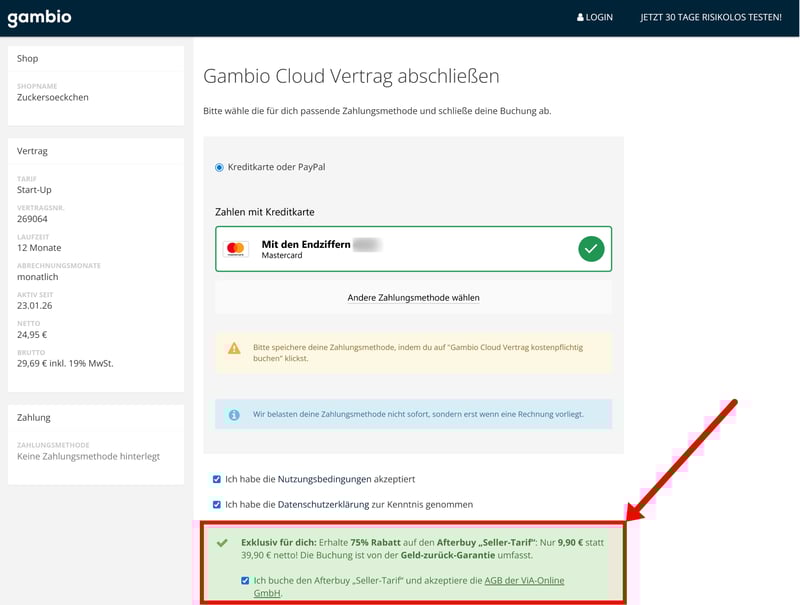
Gambio legt uns einen Dienst in den Warenkorb, den wir gar nicht buchen möchten.
Nach dem Vertragsabschluss passiert dann zunächst gar nichts: Wir erhalten zwar eine E-Mail mit unseren Logindaten, doch das Admin-Dashboard bleibt leer und vom eigentlichen Shop ist keine Spur zu sehen. Es dauert nämlich einige Stunden, bis der Shop tatsächlich eingerichtet ist.
Das ist zwar nicht ganz zeitgemäß – bei den meisten Anbietern aus unserem Vergleich stehen die Admin-Konsolen sofort nach Vertragsabschluss zur Verfügung –, wäre aber halb so problematisch, wenn Gambio die Wartezeit etwas transparenter kommunizieren würde. Beim Shop-Baukasten von STRATO gibt es etwa einen Hinweis auf die laufende Einrichtung. Bei Gambio mussten wir uns fragen, ob auch alles korrekt abgeschlossen wurde.
Rund vier Stunden später folgt dann aber die Nachricht, dass unser Shop eingerichtet ist und wir uns im Admin-Bereich einloggen können.
Gambio-Dashboard: Zweckmäßig, aber nicht ganz modern
Nach dem Login landen Sie in der Admin-Konsole von Gambio, in der Sie Ihren Shop verwalten. Auf der Startseite begrüßt Sie neben den Shop-Statistiken ein kurzer Einrichtungsassistent, der Sie durch einige wichtige erste Schritte führt.
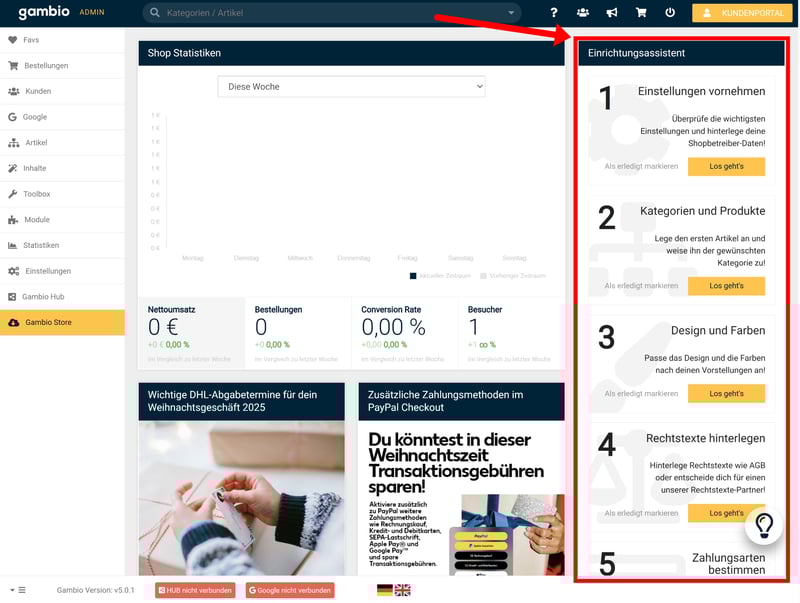
Das Shop-Dashboard von Gambio.
Grundsätzlich folgt Gambios Admin-Konsole einem logischen Aufbau. Umrahmt wird der Admin-Bereich von einer Menüleiste am oberen Bildschirmrand sowie einer Sidebar mit Navigationsmenü auf der linken Seite. In der oberen Menüleiste finden Sie neben einer Suchfunktion auch Links zu Hilfebereichen, dem Gambio Store und Ihrem Kundenportal, in dem Sie unter anderem Ihren Tarif verwalten.
Links in der Sidebar navigieren Sie zwischen den verschiedenen Bereichen der Shop-Verwaltung. Hier finden Sie Unterpunkte für Bestellungen, Kunden, Artikel, Inhalte, Module und Einstellungen. Den Website-Baukasten, mit dem Sie die Oberfläche Ihres Shops gestalten, erreichen Sie über den Bereich „Inhalte“.
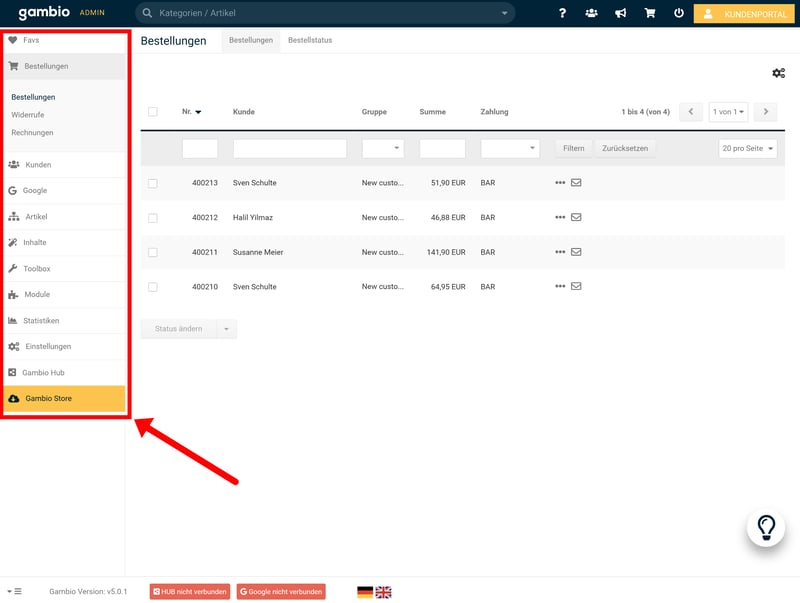
Die Navigationsleiste führt zu allen wichtigen Funktionen.
Über die Favoriten-Funktion („Favs“) können Sie häufig genutzte Menüpunkte für den schnellen Zugriff speichern. Das ist praktisch, aber zunächst nicht ganz intuitiv. Um einen Unterpunkt zu speichern, müssen Sie darauf klicken und ihn auf das rechts eingeblendete Herz-Symbol ziehen. Anschließend erscheint der Menüpunkt im Favs-Bereich, sobald Sie mit der Maus über das entsprechende Menü fahren.
Wir fanden uns im Gambio-Dashboard nach etwas Einarbeitung schnell zurecht. Allerdings wirkt die Oberfläche etwas überladen und unaufgeräumt. Das liegt unter anderem daran, dass der Arbeitsbereich unnötig beengt ist, weil er an drei Seiten von Navigationselementen umrahmt wird. Zumindest auf die etwas unnütze Leiste am unteren Bildschirmrand hätte man verzichten können.
Aber auch optisch und in der Nutzerführung ist Gambio etwas in die Jahre gekommen. Farben, Typografie und Icons erinnern eher an die Backend-Oberflächen älterer Shop-Systeme und Hosting-Control-Panels als an modern-elegante SaaS-Dashboards. Ein paar Performance-Probleme (mehr dazu gleich) verstärken diesen Eindruck zusätzlich.
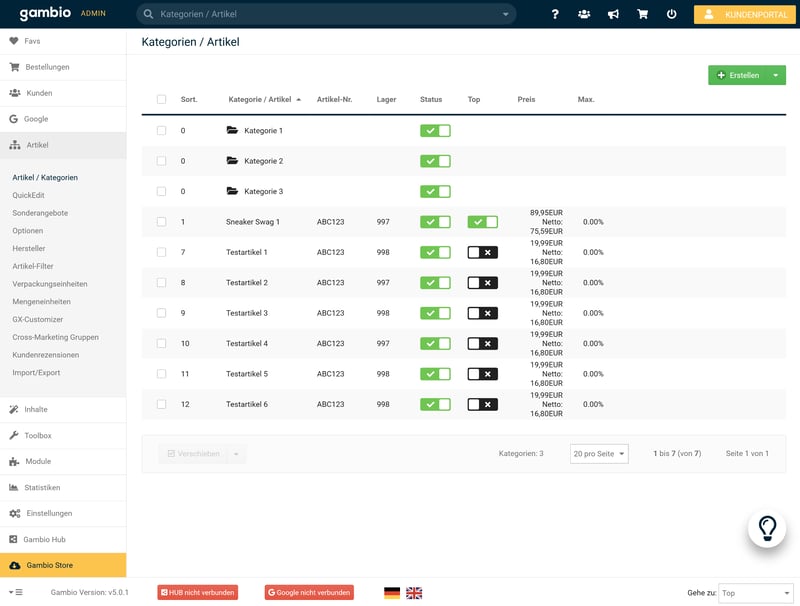
Die Oberfläche von Gambio könnte moderner sein.
Shop-Oberfläche anpassen: Etwas angestaubter Homepage-Baukasten
Verwaltung und Gestaltung sind bei Gambio klar voneinander getrennt. Die Gestaltung Ihres Shops erfolgt im Bereich „Inhalte“, der den Website-Editor öffnet. Hier können Sie das Theme Ihres Shops auswählen und Inhalte bearbeiten. Standardmäßig ist bereits ein Theme hinterlegt und mit einigen Beispiel-Inhalten befüllt.
Leider finden wir auch den Homepage-Baukasten von Gambio etwas überholt. Im Vergleich zu modernen Drag-and-drop-Website-Buildern fehlt es an Übersicht und Komfort, und die Gestaltung ist für Technik-Laien nicht so intuitiv wie bei der Konkurrenz (mehr zum Baukasten im nächsten Kapitel).
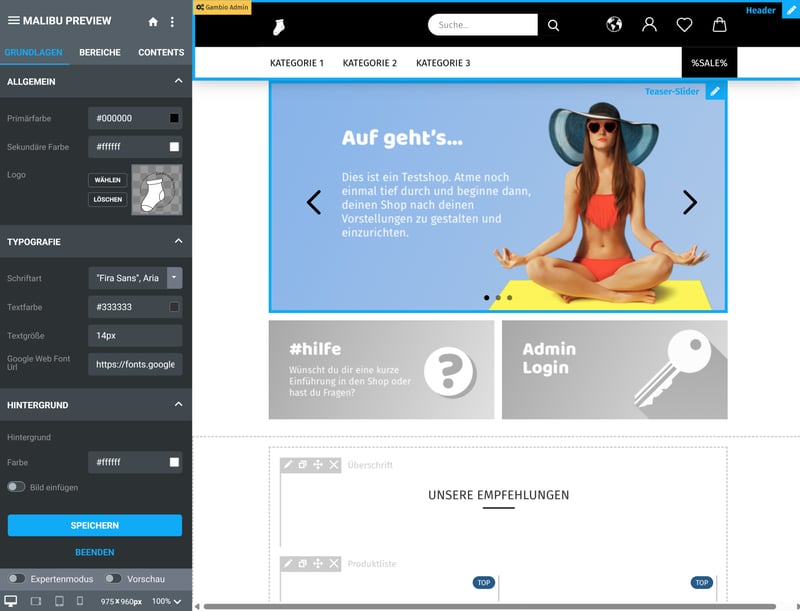
Im Website-Editor bearbeiten Sie das Design und die Inhalte Ihrer Shop-Website.
Performance: Bugs im Backend
Wir sind also nicht die größten Fans der Gambio-Benutzeroberfläche – was nicht zuletzt an der Performance im Backend liegt. Schon die Navigation wirkt etwas zäh: Menüs öffnen sich teilweise unflüssig und beim Wechsel zwischen Unterbereichen wird die Seite oft komplett neu geladen.
Noch ärgerlicher ist, dass uns mehrere Bugs und Fehlfunktionen begegnet sind. Zeitweise funktionierte etwa der Button zum Kundenportal nicht, und auch die Einrichtung des Gambio-HUBs, über das die Zahlungsdienste verwaltet werden, endete mehrfach mit einer unspezifischen Fehlermeldung.
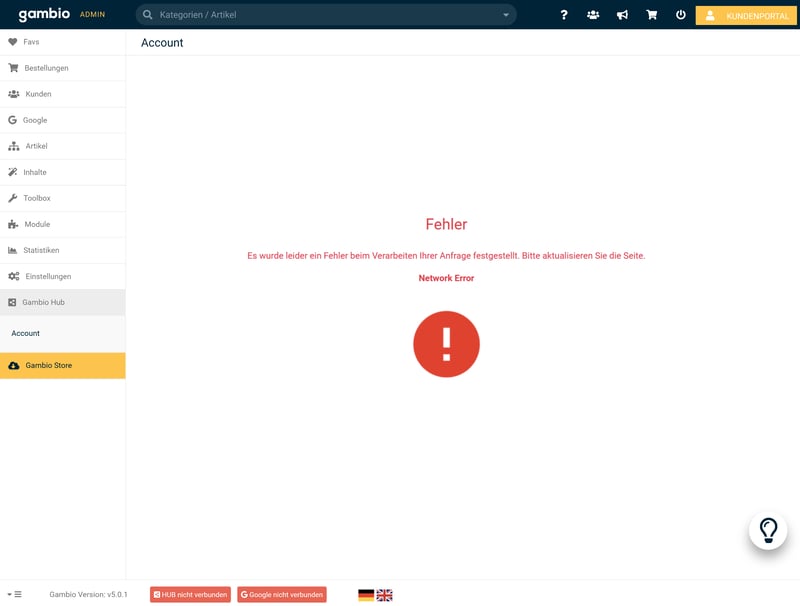
Uns begegneten öfter mal Bugs und Fehlermeldungen.

Leider scheint es, als hätte Gambio ein wenig den Anschluss verloren. Die Einrichtung nervt mit Wartezeiten und frechen Upselling-Versuchen, das Shop-Dashboard ist optisch und in der Nutzerführung überholt, und auch die Performance im Backend lässt zu wünschen übrig. Einstieg und Bedienung sind einfach unnötig holprig, denn viele Wettbewerber sind hier deutlich moderner aufgestellt.
Templates & Design
| Template-Anzahl | 6 | 0/2 |
| Template-Qualität |
| 1/3 |
| Editor |
| 1/4 |
| Anpassbarkeit der Shop-Seiten |
| 1.5/4 |
| Eigener Code |
| 2/2 |
Gambio bietet Entwicklern viel Kontrolle über das Design und Layout ihres Shops, weil sie jederzeit direkt am Code arbeiten können. Anfänger, die ohne Programmierkenntnisse einen eigenen Shop aufbauen wollen, profitieren davon jedoch kaum: Der No-Code-Editor ist recht technisch und kompliziert, und es mangelt an Vorlagen und komfortablen Design-Werkzeugen, wie man sie von modernen Homepage-Baukästen gewohnt ist.
Shop-Design: Begrenzte Auswahl an Themes
Das grundlegende Design Ihres Shops wird vom Theme vorgegeben. Standardmäßig starten alle Shops mit dem von Gambio entwickelten „Malibu“-Theme. Im Website-Editor können Sie über einen Klick auf das Hamburger-Menü oben rechts jedoch das Theme wechseln.
Eine sonderlich große Auswahl stellt Ihnen Gambio allerdings nicht bereit: Im Editor steht lediglich eine einzige Alternative zum Malibu-Theme zur Verfügung. Es gibt zwar auch einen Theme-Store mit Vorlagen von Drittanbietern, doch auch hier wartet nur eine Handvoll Themes. Insgesamt stehen lediglich sechs unterschiedliche Themes zur Auswahl.
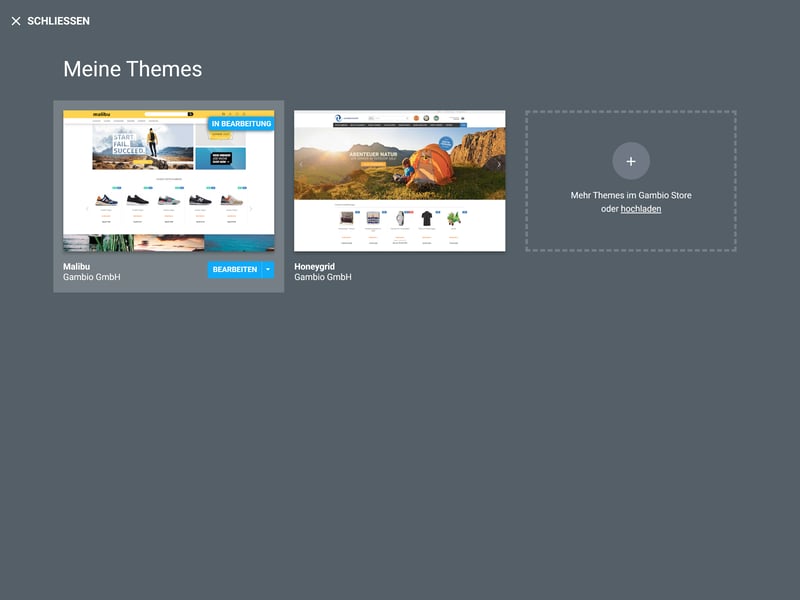
Die Theme-Auswahl ist bei Gambio begrenzt.
Die Qualität der Themes ist in Ordnung, aber nicht sonderlich spannend oder abwechslungsreich. Die Vorlagen sind durchweg schlicht und funktional gestaltet, wirken jedoch recht austauschbar und wenig individuell.
Die Auswahl und Vielfalt der Designvorlagen ist bei Gambio also bei weitem nicht so umfangreich wie bei anderen Shop-Baukästen:
| Anzahl Templates | |
|---|---|
 | 3.000 |
 | 1.000 |
 | 500 |
 | 225 |
 | 190 |
 | 170 |
 | 70 |
 | 47 |
 | 34 |
 | 23 |
 | 12 |
 | 11 |
 | 6 |
Für Entwickler ist die geringe Auswahl an Themes von der Stange nicht so schlimm: Gambio erlaubt es, eigene Themes zu entwickeln oder bestehende Themes gezielt per Code anzupassen.
Gambio ist also offener als viele andere Baukasten-Systeme, und auch individuelle Designs, tiefgreifende Layout-Anpassungen und eigene Erweiterungen sind kein Problem – solange entsprechende Entwicklungskenntnisse vorhanden sind.
Design anpassen: Ein für Anfänger etwas sperriger Website-Editor
Der Website-Editor von Gambio – also das visuelle Tool, mit dem Sie das Design Ihres Onlineshops individuell anpassen – heißt StyleEdit. Es handelt sich um einen typischen No-Code-Website-Builder, mit dem Sie das Aussehen und die Inhalte Ihres Shops auch ohne Programmierkenntnisse anpassen können.
Allerdings ist der Gambio-Editor deutlich komplizierter als moderne Drag-and-drop-Baukästen: Die Bedienung ist technischer und das Zusammenspiel der Werkzeuge ist gerade für Anfänger und Technik-Laien weniger intuitiv. Wenn man keine Erfahrung im Coding oder Webdesign hat, ist nicht immer klar, welche Einstellung wo und in welchem Umfang angepasst werden kann.
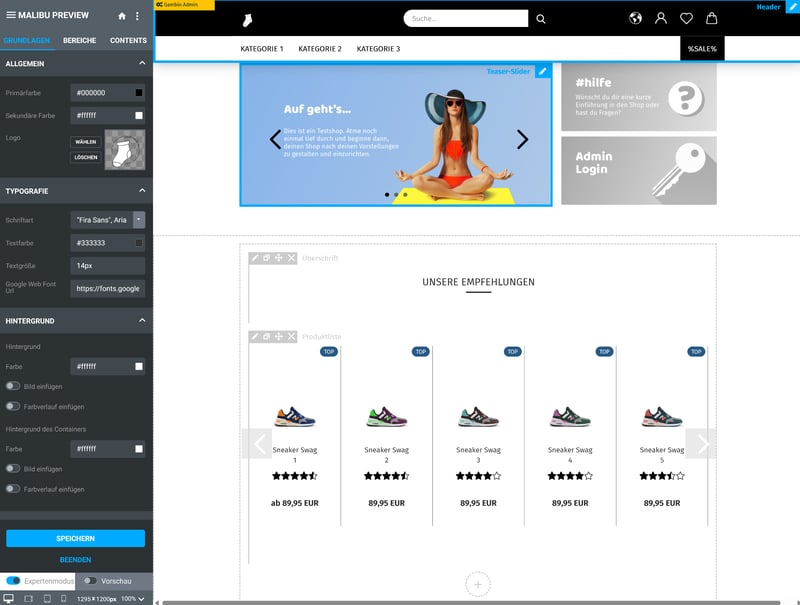
StyleEdit ist der Website-Baukasten von Gambio.
Vom Aufbau her ähnelt der StyleEdit anderen Baukastensystemen. In der Mitte finden Sie eine Live-Vorschau Ihrer Website, in der sich einzelne Inhaltsblöcke per Klick auf das Bleistift-Symbol bearbeiten lassen. Links befindet sich eine dauerhaft eingeblendete Seitenleiste, die in drei zentrale Bereiche unterteilt ist: Grundlagen, Bereiche und Contents.
Im Bereich „Grundlagen“ legen Sie einige globale Design-Einstellungen fest, etwa Farben, Schriftarten oder Hintergründe, die shopweit gelten. Im Menüpunkt „Bereiche“ steuern Sie die Darstellung einzelner Shop-Abschnitte wie Header, Kategorienavigation, Produktlisten oder Footer. Hier wählen Sie unter anderem Layout-Varianten aus und legen fest, wie sich diese Bereiche auf verschiedenen Endgeräten verhalten.
Unten links im Editor können Sie zudem den Expertenmodus aktivieren. Damit schaltet Gambio zusätzliche, deutlich feinere Einstellungsmöglichkeiten frei.
Im Standardmodus können Sie im „Bereiche“-Menü meist nur zwischen wenigen vorgefertigten Layout-Presets pro Abschnitt wählen. Im Expertenmodus lässt sich das Layout hingegen sehr detailliert anpassen – mit konkreten Angaben zu Spaltenaufteilung, Abständen, Farben, Schriftgrößen und weiteren Designparametern.
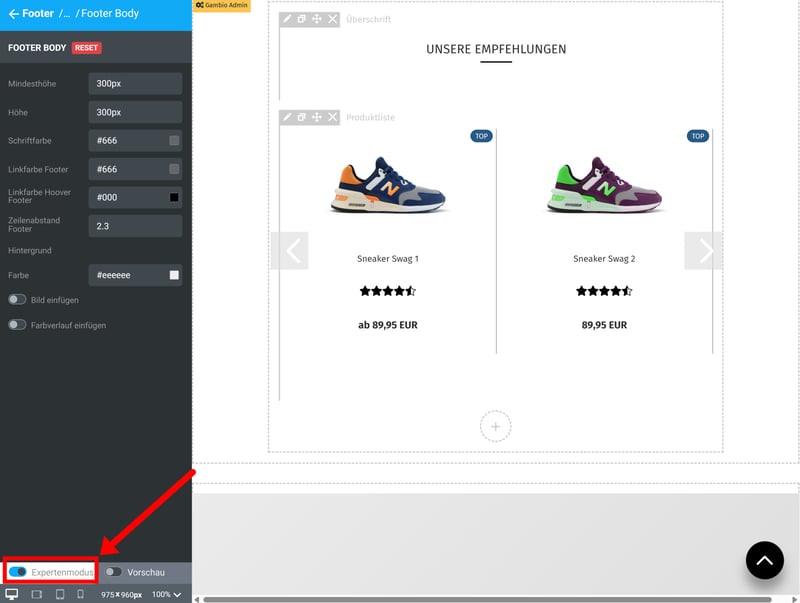
Wechseln Sie in den Expertenmodus, um mehr Anpassungsmöglichkeiten freizuschalten.
Dann gibt es noch den Bereich „Contents“: Hier finden Sie Widgets – also Inhaltselemente wie Texte, Bilder und Überschriften –, die Sie auf ausgewählten Bereichen des Themes, sogenannten Sektionen, platzieren können.
Jede Sektion besteht aus mindestens einer Spalte, in der Sie wiederum konkrete Widgets platzieren und per Drag-and-drop verschieben können. Die Darstellung der Spalte und die Inhalte der Widgets lassen sich wiederum per Klick auf das Bleistift-Symbol anpassen.
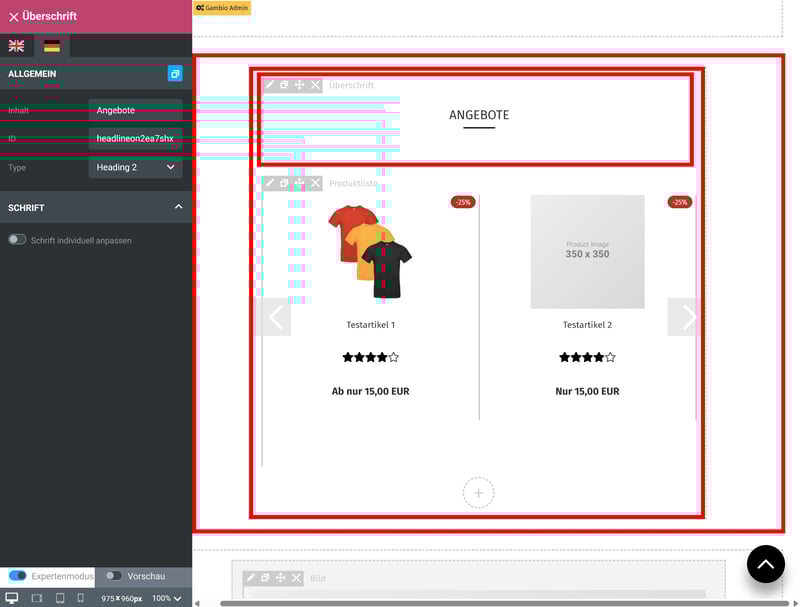
Inhalte sind in drei Ebenen organisiert: Sektionen, Spalten und Widgets.
Der Gambio-Baukasten ist also durchaus flexibel aufgebaut, doch die visuelle Gestaltung ist bei weitem nicht so anfängerfreundlich wie bei klassischen Drag-and-drop-Editoren. Um die gestalterischen Möglichkeiten wirklich auszuschöpfen, braucht es etwas Einarbeitung, ein grundlegendes Verständnis für Layout-Strukturen – und Geduld.
Zudem bietet der Editor selbst kaum Unterstützung beim Seitenaufbau. Nennenswerte Seiten- oder Abschnittsvorlagen gibt es (neben den wenigen, die vom jeweiligen Theme bereits vorgegeben sind) nicht.
Ob Anfänger mit dem Website-Editor also – wie auf der Gambio-Website versprochen – einen „vollständigen Online-Shop in nur 30 Minuten“ aufbauen können, wagen wir zu bezweifeln.
Wenn Sie mit dem StyleEditor gestalterisch nicht weiterkommen oder bestimmte Anpassungen nicht umsetzen können, ist das bei Gambio halb so wild, solange Sie das nötige Entwickler-Know-how mitbringen.
Sie können direkt im Editor jederzeit über das Dreipunkte-Menü auf „SCSS/CSS bearbeiten“ klicken, um eigene Style-Definitionen über SCSS- oder CSS-Codes hinzuzufügen. Alternativ können Sie das jeweilige Theme auch vollständig herunterladen, lokal anpassen und nach Ihren eigenen Vorstellungen weiterentwickeln.
Anpassung der Shop- und Produktseiten
Für alle wichtigen Shop-Bereiche sind im Theme bereits Vorlagen angelegt, die Sie im Admin-Portal und im Baukasten weiterbearbeiten können. Für Kategorien wird jeweils eine eigene Seite angelegt, deren Aufbau sich im Admin-Bereich unter „Artikel“ anpassen lässt.
Im Bereiche-Menü können Sie unterschiedliche Varianten für die Produktseite und Produkt-Modifikatoren auswählen oder im Expertenmodus umfangreichere Einstellungen vornehmen, etwa zu Layout, Abständen oder der Darstellung einzelner Elemente.
Zusätzlich stehen Widgets für einzelne Produkte oder Produktlisten zur Verfügung, die Sie in definierten Content-Zonen auf der Website platzieren können.
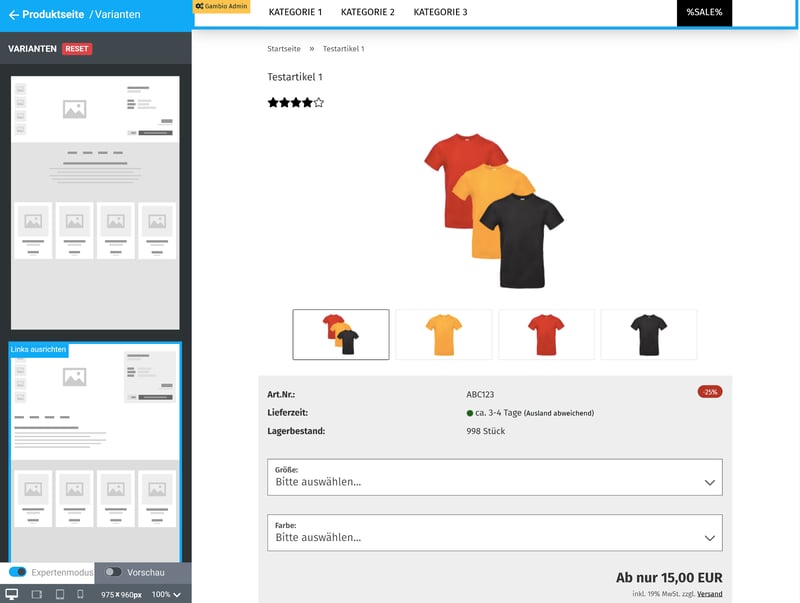
Auch Produktseiten können Sie im StyleEdit-Editor anpassen.
Doch auch hier gilt: Wenn Sie Ihren Shop wirklich individuell gestalten – etwa eine komplett eigene Artikeldetailseite mit benutzerdefiniertem Layout umsetzen – möchten, müssen Sie direkt am Code arbeiten.
Grundsätzlich ist Gambio beim Thema Design sehr flexibel, weil sich – theoretisch zumindest – nahezu alle Bereiche des Shops anpassen oder per Code erweitern lassen. Sie können auch individuelle Layouts umsetzen und das System stark an Ihre Anforderungen anpassen, was aber in vielen Fällen Entwickler-Know-how voraussetzt.
Wenn Sie Ihren Shop ohne Coding und ausschließlich mit den Bordmitteln von Gambios Website-Baukasten gestalten möchten, kann es schwierig werden, einen wirklich ansprechenden Shop umzusetzen: Die Theme-Auswahl ist mickrig und die Bedienung des Editors ist im Vergleich zu den Drag-and-drop-Editoren anderer Shop-Systeme vergleichsweise technisch und wenig einsteigerfreundlich.
Produktverwaltung
| Produkttypen |
| 1/4 |
| Produkteigenschaften |
| 2/3 |
| Produktvarianten |
| 6/6 |
| Preisgestaltung |
| 2.5/3 |
| Kategorisierung |
| 2/2 |
| Inventar |
| 1/2 |
Gambio ist nicht nur für kleine Shops geeignet, sondern richtet sich auch an Händler mit größeren und komplexen Sortimenten. Dementsprechend umfangreich sind die Produkteinstellungen – die jedoch in der Bedienung oft unnötig zäh sind, besonders für Einsteiger.
Produkte anlegen: Gambio unterstützt physische und digitale Artikel
Die Produktverwaltung finden Sie im Admin-Bereich unter „Artikel“. Gambio hat bereits einige Beispiel-Artikel und -Kategorien angelegt, um die Shopvorlage mit Inhalten zu befüllen.
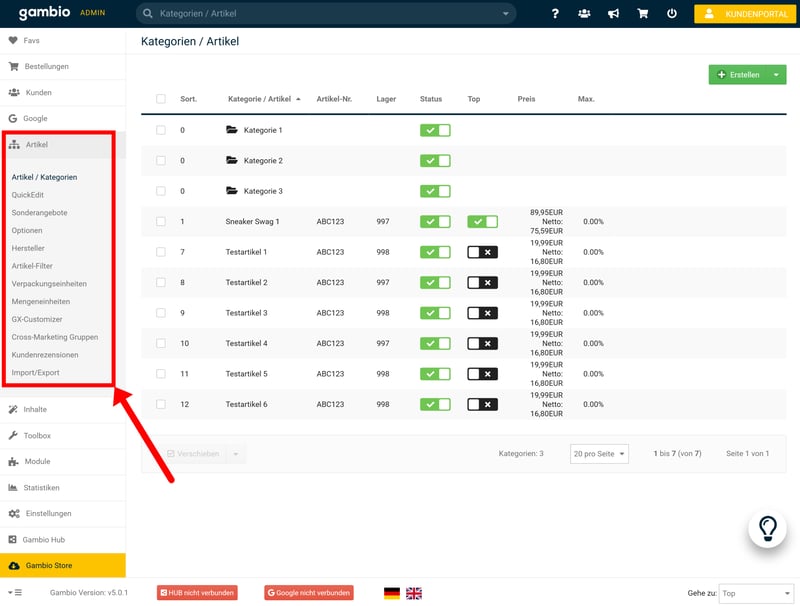
Die Produktverwaltung finden Sie im Bereich „Artikel“.
Wenn Sie einen neuen Artikel anlegen, öffnet sich der umfangreiche Produkte-Editor von Gambio. Dort machen Sie im Bereich „Allgemein“ zunächst die wichtigsten Angaben zum Artikel: Sie geben die Artikelstammdaten (z. B. Artikelnummer, Gewicht, Lieferstatus etc.) ein, weisen den Artikel einer Kategorie zu und pflegen natürlich auch die grundlegenden Produktinformationen wie den Namen, die Beschreibung und Bilder ein.
Keine Begrenzungen: Produkt-Limits gibt es bei Gambio nicht. Sie können in allen Tarifen unbegrenzt viele Produkte anlegen.
Standardmäßig handelt es sich bei neuen Produkten immer um physische Produkte. Wenn Sie digitale Produkte verkaufen möchten, können Sie im Reiter „Downloads“ Dateien hinterlegen, um dem Artikel eine herunterladbare Datei hinzuzufügen.
Der Verkauf digitaler Produkte ist bei Gambio also möglich, doch leider ist die Einrichtung unnötig umständlich: Statt eine Datei direkt beim Artikel hochzuladen, müssen Sie zunächst eine sogenannte Download-Option anlegen, dieser einen Wert zuweisen und die Option anschließend dem Artikel hinzufügen. Erst danach lässt sich die eigentliche Datei hinterlegen und konfigurieren.
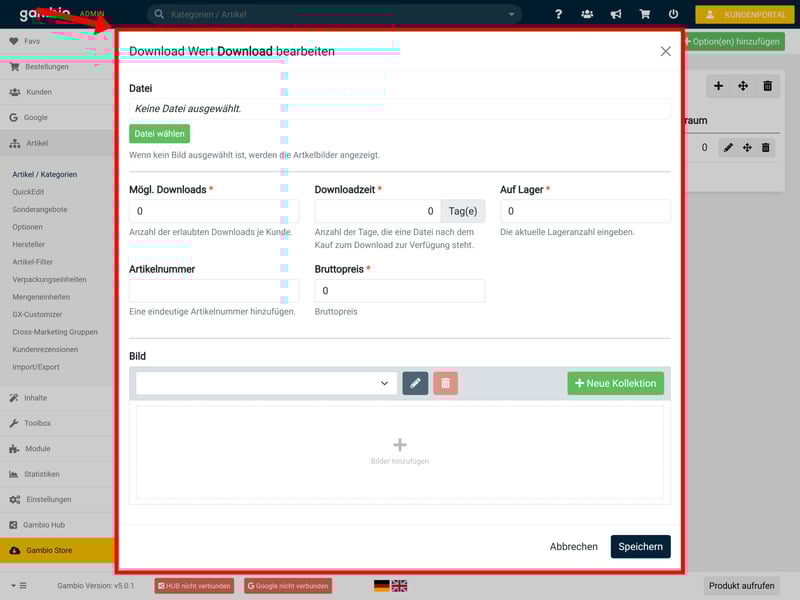
Sie können digitale Produkte verkaufen, allerdings ist die Einrichtung etwas kompliziert.
Weitere Produkttypen – wie etwa Dienstleistungen, Mitgliedschaften oder Abos – werden bei Gambio nicht unterstützt. Eine Funktion für den Verkauf von Geschenkkarten fehlt ebenfalls.
Andere Shop-Baukästen machen es deutlich einfacher, unterschiedliche Produkttypen zu verkaufen:
Gambio | Wix | Shopify | Squarespace | STRATO | Ecwid | Hostinger | IONOS | BigCommerce | Jimdo | Sellfy | Square | WooCommerce | |
|---|---|---|---|---|---|---|---|---|---|---|---|---|---|
✓ | ✓ | ✓ | ✓ | ✓ | ✓ | ✓ | ✓ | ✓ | ✓ | ✓ | ✓ | ✓ | |
✓ | ✓ | ✓ | ✓ | ✓ | ✓ | ✓ | ✓ | ✓ | ✗ | ✓ | ✓ | ✓ | |
✗ | ✓ | ✗ | ✓ | ✓ | ✗ | ✓ | ✓ | ✗ | ✓ | ✗ | ✗ | ✗ | |
✗ | ✓ | ✓ | ✓ | ✗ | ✗ | ✗ | ✗ | ✗ | ✗ | ✗ | ✗ | ✗ | |
✗ | ✓ | ✓ | ✓ | ✓ | ✓ | ✓ | ✓ | ✓ | ✗ | ✗ | ✗ | ✗ | |
✗ | ✓ | ✗ | ✗ | ✓ | ✓ | ✓ | ✓ | ✓ | ✓ | ✗ | ✗ | ✗ | |
✗ | ✓ | ✓ | ✓ | ✓ | ✓ | ✗ | ✗ | ✗ | ✗ | ✓ | ✗ | ✗ | |
✗ | ✓ | ✓ | ✗ | ✗ | ✗ | ✗ | ✗ | ✗ | ✗ | ✗ | ✓ | ✓ | |
Summe | 2 | 8 | 6 | 6 | 6 | 5 | 5 | 5 | 4 | 3 | 3 | 3 | 3 |
Produktverwaltung: Vieles ist unnötig mühsam
Die umständliche Einrichtung digitaler Produkte ist leider bezeichnend für das gesamte System: Die Produktverwaltung von Gambio ist in vielen Bereichen nicht sonderlich intuitiv.
Der Produkte-Editor ist generell etwas unübersichtlich, weil sehr viele Einstellungen, Optionen und Eingabefelder auf einer einzigen, langen Seite gebündelt sind. Wichtige Basisfunktionen gehen dabei zwischen zahlreichen Detailoptionen unter, die vor allem für Einsteiger schwer einzuordnen sind. Bis man zu den Artikel-Details kommt, muss man erstmal eine Weile scrollen.
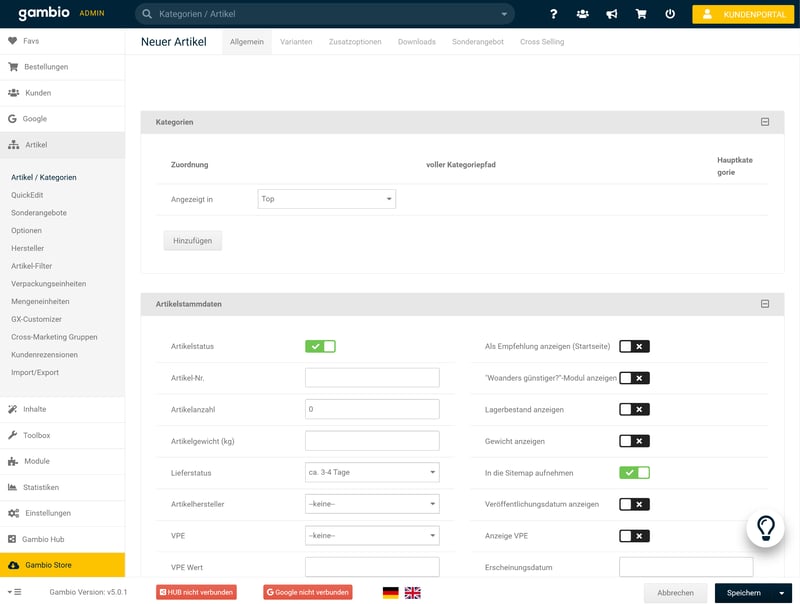
Der Artikel-Editor von Gambio ist sehr umfangreich.
Zudem sind manche Einstellungen oft nicht sofort nachvollziehbar und erfordern viele kleine Extra-Schritte, die bei anderen Shop-Baukästen nicht nötig sind.
Ein Beispiel: Statt einfach mehrere Artikelbilder auf einmal hinzuzufügen, muss man für jedes Bild zunächst einen eigenen Eintrag anlegen und diesem manuell über das – ebenfalls nicht gerade moderne – Datei-Upload-Portal ein Bild zuweisen.
Und um ein Bild anschließend wieder zu entfernen, kann man es nicht einfach per Klick löschen, sondern muss auf das kleine „X“ neben dem Dateinamen klicken, um den Dateinamen zu entfernen, und den Artikel anschließend speichern oder aktualisieren. Klickt man hingegen auf „Löschen“, wird die Bilddatei (nach dem Speichern des Artikels) komplett aus dem System gelöscht und muss bei Bedarf erneut hochgeladen werden.
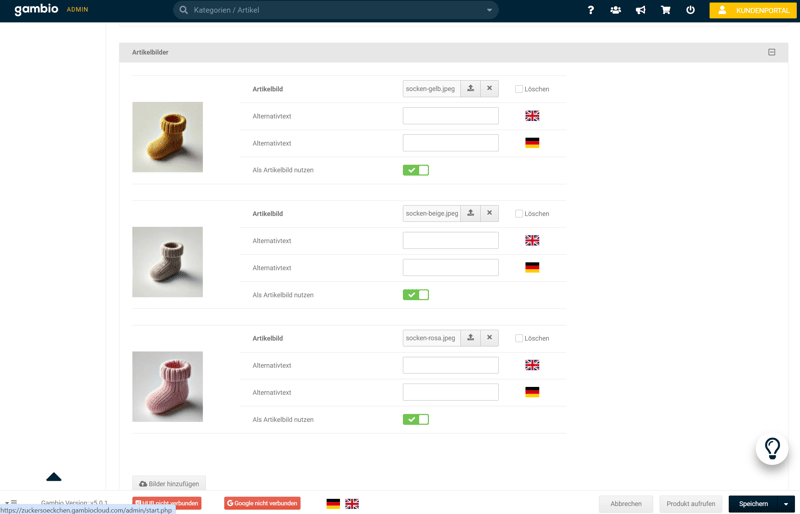
Sie können jeder Variante ein eigenes Artikelbild zuweisen.
Es sind viele solcher Kleinigkeiten, die den Arbeitsfluss ausbremsen. Andere Shop-Baukästen sind hier einfach viel komfortabler: Gambio gelingt es nur bedingt, komplexe Hintergrundprozesse in eine intuitive, auch für Technik-Laien gut verständliche Bedienung zu übersetzen.
Umfangreiche Preis- und Varianten-Optionen
Was an Komfort oft mangelt, macht Gambio dafür mit Funktionsvielfalt wett: Die Artikel- und Preisoptionen sind nämlich grundsätzlich sehr vielseitig. Bereits die vordefinierten Stammdaten und vordefinierten Felder sind sehr ausführlich, und wenn das nicht ausreicht, können Sie auch manuelle Zusatzfelder hinterlegen.
Auch die Preisoptionen sind sehr flexibel. Neben dem Standard-Artikelpreis können Sie abweichende Stückpreise für Gäste, Neukunden und Händler einrichten. Mengenrabatte sind damit ebenfalls möglich. Im „Sonderangebot“-Reiter können Sie zudem Angebotspreise – entweder in Euro oder Prozent – einrichten, die sich auch zeitlich begrenzen lassen.
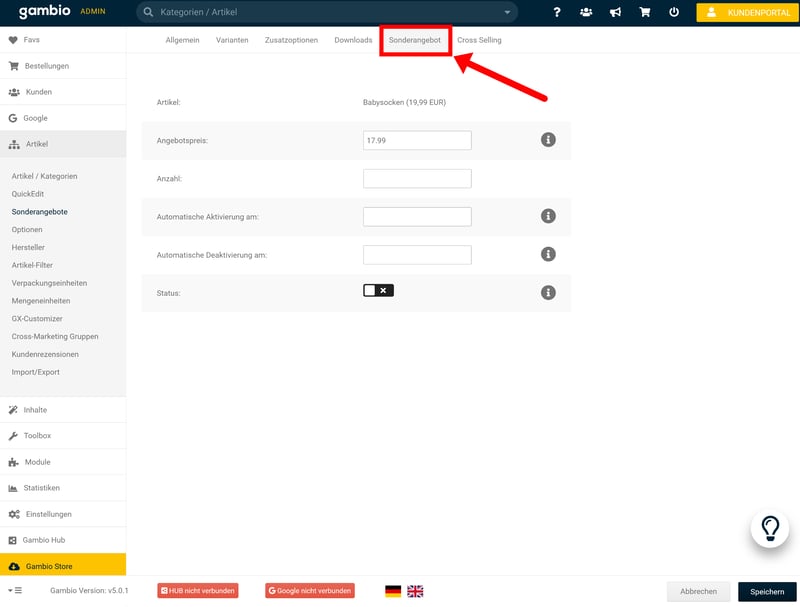
Die Preis-Einstellungen sind umfangreich.
Sie können jedes Produkt in unterschiedlichen Varianten anbieten. Die Optionen verwalten Sie aber nicht direkt im Produkt, sondern zentral im „Optionen“-Menü. Hier legen Sie die einzelnen Optionen (z. B. „Größe“, „Farbe“ oder „Material“) an und definieren für jede Option die verfügbaren Werte (z. B. „S“, „XL“ oder „Baumwolle“).
Anschließend können Sie im Produkte-Editor im Reiter „Varianten“ festlegen, welche Optionen für das jeweilige Produkt gelten sollen. Praktisch ist, dass es hier zwei Wege gibt: Sie können alle möglichen Produktvarianten automatisch generieren lassen oder manuell festlegen, für welche Optionskombinationen eigene Varianten erstellt werden sollen.
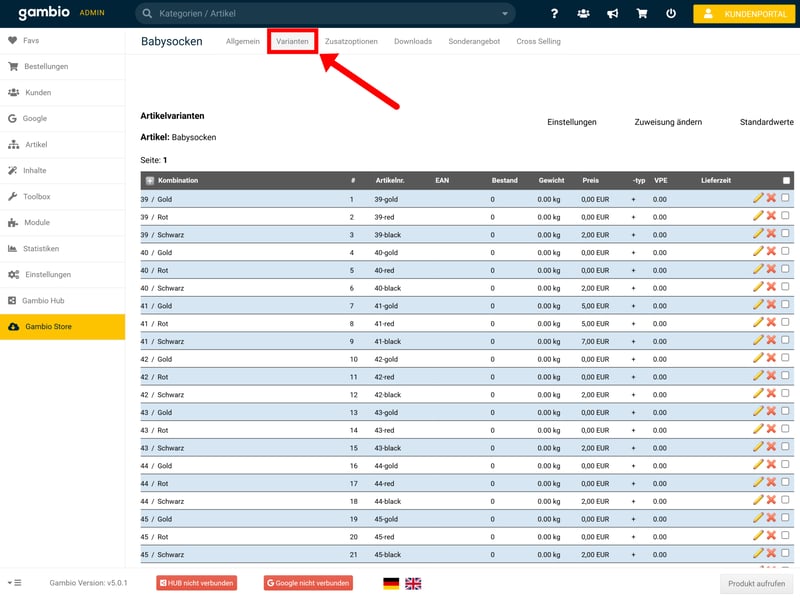
Die Varianten-Verwaltung bei Gambio.
Für jede Variante lassen sich dann alle wichtigen Attribute, inklusive Preis, Bestand und Artikelbild, individuell festlegen. Die Varianten-Verwaltung ist damit sehr vielseitig, wenn auch etwas umständlicher als bei anderen Shop-Baukästen.
Gambio | BigCommerce | Ecwid | Hostinger | IONOS | Shopify | Square | Squarespace | STRATO | WooCommerce | Sellfy | Wix | Jimdo | |
|---|---|---|---|---|---|---|---|---|---|---|---|---|---|
Max. Anzahl Optionen | unbegrenzt | unbegrenzt | unbegrenzt | unbegrenzt | unbegrenzt | 3 | 6 | 6 | unbegrenzt | unbegrenzt | unbegrenzt | 6 | 2 |
Max. Anzahl Varianten | unbegrenzt | 600 | unbegrenzt | 100 | unbegrenzt | 2048 | 250 | 250 | unbegrenzt | unbegrenzt | unbegrenzt | 1000 | 36 |
Individuelles Bild | ✓ | ✓ | ✓ | ✓ | ✓ | ✓ | ✓ | ✓ | ✓ | ✓ | ✓ | ✗ | ✗ |
Individueller Preis | ✓ | ✓ | ✓ | ✓ | ✓ | ✓ | ✓ | ✓ | ✓ | ✓ | ✓ | ✓ | ✗ |
Individuelle SKU | ✓ | ✓ | ✓ | ✓ | ✓ | ✓ | ✓ | ✓ | ✓ | ✓ | ✗ | ✓ | ✗ |
Individueller Bestand | ✓ | ✓ | ✓ | ✓ | ✓ | ✓ | ✓ | ✓ | ✓ | ✓ | ✓ | ✓ | ✗ |
Summe | 4 | 4 | 4 | 4 | 4 | 4 | 4 | 4 | 4 | 4 | 3 | 3 | 0 |
Wenn Sie viele Produkte und Produktvarianten haben, ist es umständlich, jedes Element einzeln im Produktmenü zu bearbeiten. Glücklicherweise unterstützt Gambio eine praktische Massenbearbeitung: Im „QuickEdit“-Modus können Sie mehrere Produkte gleichzeitig auswählen und in einer Tabelle gebündelt bearbeiten.
Hierarchische Produktorganisation mit Kategorien und Unterkategorien
Die Produktorganisation erfolgt bei Gambio primär über Kategorien. In der Artikel-Liste können Sie nicht nur Produkte, sondern auch Kategorien anlegen. Diese werden übersichtlich in Ordnerform dargestellt. Es ist außerdem möglich, innerhalb eines Kategorien-Ordners weitere Kategorien anzulegen, um Unterkategorien abzubilden.
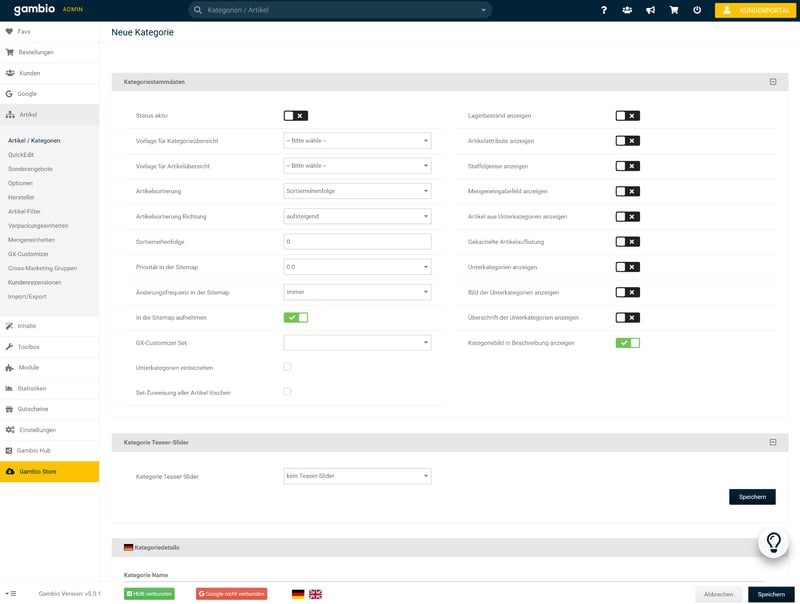
Organisieren Sie Ihre Produkte mit Kategorien und Unterkategorien.
Kategorien sind für Käufer aber nicht das einzige Ordnungssystem, denn Gambio unterstützt auch umfangreiche Produktfilter. Damit können Käufer Produkte gezielt nach Eigenschaften wie Größe, Farbe, Material oder Preis filtern.
Technisch basiert das auf sogenannten Filterauswahlen (z. B. „Farbe“ oder „Größe“) mit zugehörigen Filterwerten (z. B. „Rot“, „Blau“, „M“ oder „XL“). Diese Filterwerte weisen Sie den einzelnen Artikeln bzw. Varianten im Produkt-Editor zu.
Praktisch: Filter lassen sich sowohl global (z. B. auf der Startseite) als auch kategoriespezifisch einsetzen. Außerdem können Sie steuern, ob Filter stufenweise angezeigt werden, wie sich nicht verfügbare Optionen verhalten und ob mehrere Filter logisch miteinander verknüpft sind.
Das macht die Filterfunktion sehr flexibel, gerade für Shops mit vielen Varianten und umfangreichen Sortimenten.
Bestandsverwaltung mit Warnmeldungen
Natürlich unterstützt Gambio auch eine automatisierte Bestandsverwaltung. Sie können für jeden Artikel und jede Artikelvariante einen Lagerbestand hinterlegen, der beim Verkauf automatisch reduziert wird.
Zusätzliche Einstellungen zur Lagerlogik finden Sie zentral im Bereich „Artikel & Kategorien“. Unter dem Punkt „Lagerverwaltung“ können Sie unter anderem festlegen, ob und wie Bestände geprüft werden, ob der Verkauf nicht vorrätiger Artikel erlaubt ist und ob Varianten separat überwacht werden sollen.
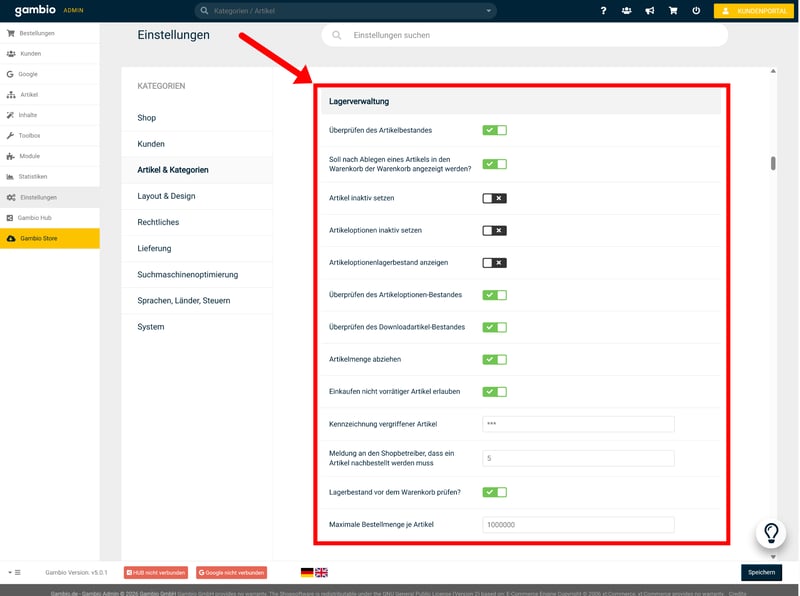
Die Bestandsverwaltung bei Gambio.
Dabei können Sie auch Schwellenwerte definieren, ab denen Sie automatisch benachrichtigt werden, wenn ein Artikel oder eine Variante nachbestellt werden sollte. So behalten Sie auch bei größeren Sortimenten den Überblick über kritische Lagerstände.
Für komplexere Anforderungen – etwa mehrere Lagerstandorte oder eine zentrale Bestandsführung über mehrere Verkaufskanäle hinweg – stellt Gambio hingegen keine Bordmittel bereit. Hier müssen Sie auf externe Erweiterungen oder angebundene Systeme zurückgreifen.
Was Gambio an Tiefe bietet, fehlt dem Shop-Baukasten an Eleganz. Die Produktverwaltung ist an sich sehr detailliert und flexibel, und dank unbegrenzter Produkt- und Variantenanzahl, Massenbearbeitung und flexibler Filteroptionen ist das System auch für größere Produktkataloge geeignet.
Die Umsetzung in der Admin-Konsole ist leider unnötig kompliziert und wenig einsteigerfreundlich: Abläufe sind umständlich und vermeintlich einfache Anpassungen erfordern zu viele Klicks und Umwege. Zudem ist Gambio von Haus aus nur für physische und digitale Produkte ausgelegt – andere Produkttypen wie Abos oder Dienstleistungen fehlen.
Verkaufsoptionen
| Steuerberechnung |
| 2.5/3 |
| Versandoptionen |
| 2/3 |
| Rabatte |
| 2.5/3 |
| Zahlungsdienstleister |
| 1/3 |
| Bestellverwaltung |
| 2/2 |
| Erweiterte Funktionen |
| 4/6 |
Auch bei den Verkaufsoptionen ist Gambio ein zweischneidiges Schwert: Die Plattform punktet grundsätzlich mit vielfältigen Verkaufs-Features, deren Einrichtung und Verwaltung durch die modulbasierte Struktur aber etwas technisch und aufwendig ist.
Zahlungsabwicklung über den Gambio Payment Hub
Zahlungen richten Sie in Gambio im Admin-Bereich unter „Module“ > „Zahlungsweisen“ ein. Der zentrale Baustein ist dabei der Gambio Payment Hub: Die Zahlungsmodule werden nicht direkt im Shop „fest verbaut“, sondern über eine Gambio-Schnittstelle bereitgestellt und gepflegt.
Damit das funktioniert, müssen Sie Ihren Shop zuerst im Hub anmelden. Anschließend installieren Sie die gewünschten Zahlungsarten im Payment-Hub-Reiter per Klick auf „Installieren“ und konfigurieren sie in der jeweiligen Maske.
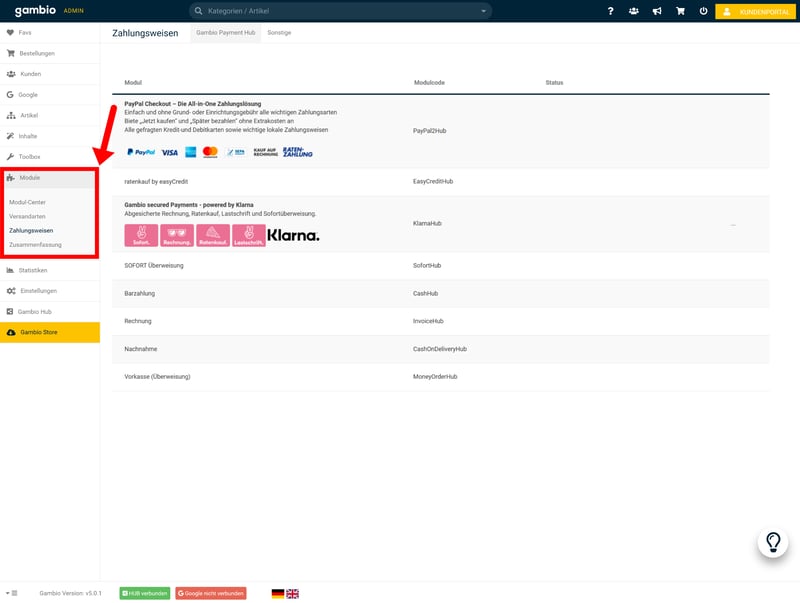
Um Zahlungen entgegenzunehmen, müssen Sie erst den Gambio Payment Hub einrichten.
Mit PayPal und Klarna stehen dabei zwei zentrale Payment-Gateways zur Verfügung, über die eine Vielzahl gängiger Zahlungsmethoden abgedeckt werden – darunter Zahlungen per PayPal, Kredit- und Debitkarte, Lastschrift, Rechnung, Sofortüberweisung sowie Ratenkauf.
Es gibt aber noch viele andere Zahlungsmodule für konkrete Zahlungsarten, auch für manuelle Zahlungsweisen wie Barzahlung oder Vorkasse, bei denen Sie individuelle Zahlungsanweisungen für Ihre Kunden hinterlegen können.
Gambio unterstützt also eine solide Auswahl gängiger Zahlungsmöglichkeiten, auch wenn die Auswahl an Payment-Gateways bei anderen Shop-Baukästen teils deutlich größer ist. Hier sehen Sie die Zahlungsanbieter der von uns getesteten Shop-Baukästen im Vergleich:
Gambio | WooCommerce | Shopify | Ecwid | IONOS | STRATO | Wix | BigCommerce | Squarespace | Hostinger | Jimdo | Sellfy | Square | |
|---|---|---|---|---|---|---|---|---|---|---|---|---|---|
Anzahl Zahlungsdienstleister | 2 | 19 | 100 | 120 | 120 | 120 | 80 | 65 | 5 | 4 | 2 | 2 | 1 |
Paypal | ✓ | ✓ | ✓ | ✓ | ✓ | ✓ | ✓ | ✓ | ✓ | ✓ | ✓ | ✓ | ✗ |
Stripe | ✗ | ✓ | ✓ | ✓ | ✓ | ✓ | ✓ | ✓ | ✓ | ✓ | ✓ | ✓ | ✗ |
Square | ✗ | ✓ | ✗ | ✗ | ✗ | ✗ | ✗ | ✗ | ✓ | ✗ | ✗ | ✗ | ✓ |
Amazon Pay | ✗ | ✓ | ✓ | ✓ | ✓ | ✓ | ✗ | ✓ | ✗ | ✗ | ✗ | ✗ | ✗ |
Klarna | ✓ | ✓ | ✓ | ✓ | ✓ | ✓ | ✓ | ✓ | ✓ | ✗ | ✗ | ✗ | ✗ |
Mollie | ✗ | ✓ | ✓ | ✓ | ✓ | ✓ | ✓ | ✗ | ✗ | ✗ | ✗ | ✗ | ✗ |
Eigener Zahlungsdienstleister | ✗ | ✓ | ✓ | ✗ | ✗ | ✗ | ✓ | ✗ | ✓ | ✗ | ✗ | ✗ | ✗ |
Manuell | ✓ | ✓ | ✓ | ✓ | ✓ | ✓ | ✓ | ✓ | ✗ | ✓ | ✗ | ✗ | ✗ |
Summe | 3 | 8 | 7 | 6 | 6 | 6 | 6 | 5 | 5 | 3 | 2 | 2 | 1 |
Steuern: Für deutsche Shops voreingestellt
Steuern sind ein Bereich, in dem internationale Shopsysteme nicht immer optimal auf die Anforderungen deutscher (oder allgemein europäischer) Händler ausgelegt sind. Gambio hat hier als deutsche Plattform den Vorteil, dass das gesamte Steuersystem von Beginn an für den deutschen Markt entwickelt wurde.
Die Steuerkonfiguration finden Sie im Admin-Bereich unter „Sprachen, Länder, Steuern“, wo Sie eigene Bereiche für Steuerklassen, Steuersätze und Steuerzonen finden. In der Praxis müssen Sie hier jedoch kaum eingreifen, denn Gambio hat die relevanten Standardfälle bereits sinnvoll voreingestellt.
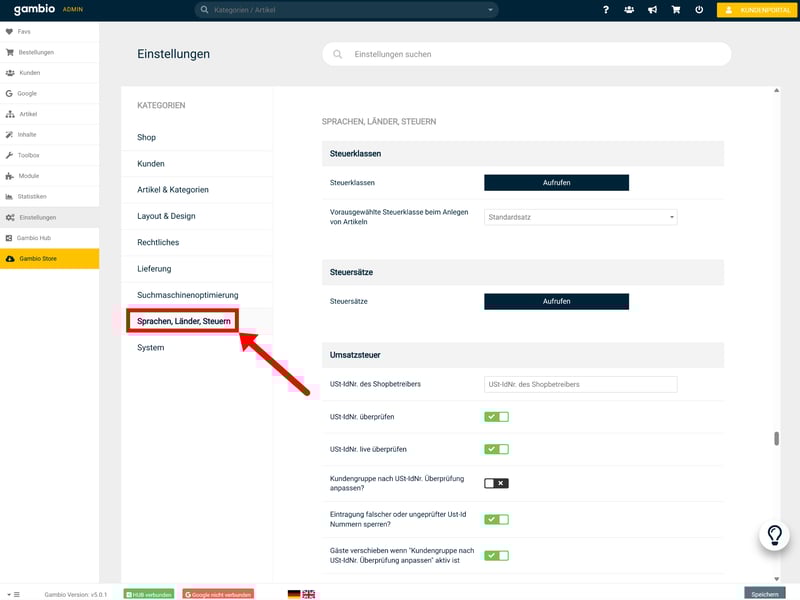
Steuer-Einstellungen bei Gambio.
Die wichtigsten Steuerklassen, Mehrwertsteuersätze und Steuerzonen sind bereits angelegt, und Steuern sollten dann beim Verkauf automatisch korrekt berechnet werden. Was fehlt, sind Automatisierungen für komplexere Steuerszenarien – etwa eine automatische OSS-Logik, die es beispielsweise bei Shopify gibt.
Versand bei Gambio: Regelbasierte Versandkosten
Die Versandarten richten Sie in Gambio im Admin-Bereich unter „Module“ > „Versandarten“ ein. Hier finden Sie unterschiedliche Versandmodule, über die Sie die im Shop verfügbaren Versandoptionen steuern.
Grundsätzlich gibt es drei Optionen: Sie können kostenlosen Versand anbieten (Modul „freeamount“), pauschale Versandkosten einrichten (Modul „flat“) oder die Kosten an den Preis oder das Gewicht der Lieferung koppeln (Modul „table“). In den Einstellungen der Module können Sie die Kosten und Bedingungen recht granular festlegen.
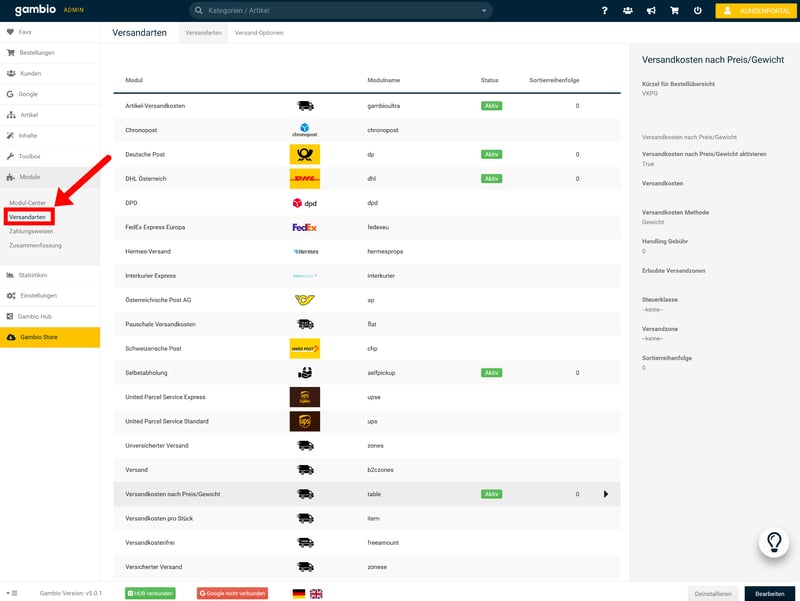
Die Auswahl an Versandarten ist solide.
Neben den allgemeinen Optionen gibt es auch Versandmodule für bekannte Versanddienstleister wie DHL, DPD oder UPS. Dabei handelt es sich aber nicht um echte Versanddienstleister-Integrationen – die Module dienen in erster Linie der Strukturierung und Benennung der Versandarten. Eine echte Live-Preisermittlung über die jeweiligen Versanddienstleister gibt es also nicht.
Für die Abwicklung nach dem Kauf bietet Gambio ergänzend Module zur Versandunterstützung, etwa zur Erstellung von Versandlabels oder zur Übergabe von Trackingnummern.
Insgesamt ist Gambio beim Versand also sehr flexibel, wobei die Einrichtung der unterschiedlichen Versandregeln im Backend wieder mal etwas aufwendig ist und echte Live-Berechnungen fehlen.
Rabatte und Gutscheine: Viele Möglichkeiten, fragmentierte Einrichtung
Für Rabatte gibt es bei Gambio mehrere Möglichkeiten. Neben den bereits erwähnten Rabatten auf Produktebene (z. B. Staffelpreise, Artikelrabatte und Sonderangebote) können Sie unter „Kunden“ > „Kundengruppen“ auch Rabatte für bestimmte Kundengruppen einrichten – etwa als festen Prozentsatz auf den gesamten Bestellwert.
Dazu kommen Rabatt-Codes und Gutscheine, die nicht direkt bei Artikeln oder Kundengruppen gepflegt werden, sondern über eigene Module laufen. Dadurch ist die Funktion zunächst etwas versteckt.
Damit der „Gutscheine“-Bereich überhaupt angezeigt wird, müssen Sie das Gutscheinsystem erst im Modul-Center installieren. Zusätzlich müssen unter „Module“ > „Zusammenfassung“ die relevanten Module aktiviert werden, damit Rabatt-Codes und Gutscheine im Checkout berücksichtigt und korrekt berechnet werden können.
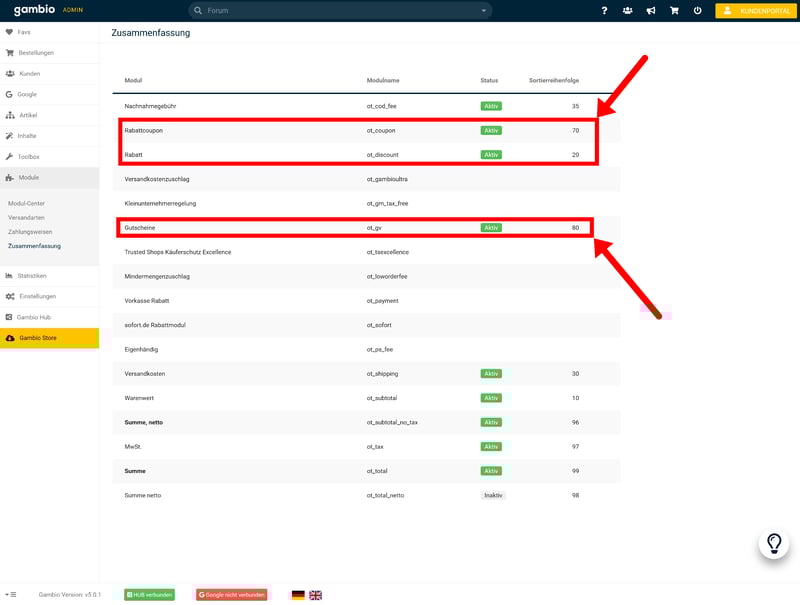
Die Rabatt-Module im Gambio-Backend.
Im Gutschein-Bereich können Sie dann unterschiedliche Rabattlogiken abbilden. Rabatt-Coupons lassen sich entweder als prozentualer Nachlass oder als fester Geldbetrag anlegen und bei Bedarf auf bestimmte Artikel, Kategorien oder Kundengruppen begrenzen. Zusätzlich können Sie eine Gültigkeitsdauer definieren oder die Einlösung auf einen bestimmten Zeitraum beschränken.
Die Möglichkeiten sind also grundsätzlich umfangreich, aber in der Einrichtung etwas fragmentiert und im Vergleich zu den zentralisierten Rabatt- und Aktionssystemen anderer Shop-Baukästen etwas kompliziert. Komplexere Promotion-Mechaniken wie „Kaufe X, erhalte Y gratis“ oder automatische Bundle-Rabatte unterstützt Gambio zudem nicht.
Übersichtliche Bestellverwaltung
Die Bestellverwaltung ist bei Gambio zentral im Admin-Bereich unter „Bestellungen“ angesiedelt. Hier laufen alle eingehenden Bestellungen in einer zentralen Übersicht zusammen, von der aus sich die wichtigsten Schritte der Auftragsabwicklung steuern lassen.
Sie können die Bestellübersicht nach unterschiedlichen Kriterien filtern, etwa nach Bestellstatus, Zahlungsart, Versandart oder Zeitraum. So können Sie sich gezielt nur offene, unbezahlte oder versandbereite Bestellungen anzeigen lassen.
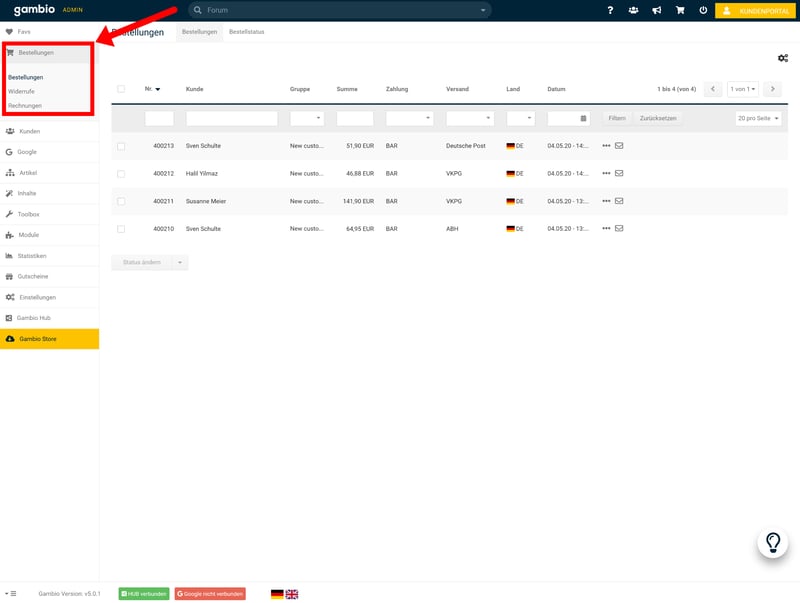
Gambios Bestellübersicht mit Filtern und Massenbearbeitung.
Für viele typische Aufgaben müssen Sie die Bestellungen nicht einzeln öffnen: Es ist möglich, direkt aus der Übersicht heraus den Bestellstatus zu ändern, Trackingnummern zu hinterlegen oder Rechnungen zu erstellen und zu versenden. Zudem ist auch bei den Bestellungen eine Massenbearbeitung möglich. Im Detailmenü finden Sie viele weitere Informationen zu jeder Bestellung.
Insgesamt ist die Bestellverwaltung in Gambio funktional und praxisnah. Sie bietet die wichtigsten Werkzeuge für die Auftragsabwicklung und lässt sich gut an individuelle Arbeitsabläufe anpassen.
Sonstige Funktionen: Sprachen, Währungen, Erweiterungen und mehr
Natürlich bietet Gambio noch viele weitere Features, auf die wir nicht alle im Detail eingehen können. Hier ist eine kurze Übersicht der Funktionen, die wir bisher nicht erwähnt haben:
Mehrsprachige Shops
Sie können Ihren Gambio-Shop auch in andere Sprachen übersetzen. Standardmäßig ist bereits eine englische Version mit Sprachauswahl voreingestellt. Sie können in den Einstellungen aber auch weitere Sprachen hinzufügen.Mehrere Währungen
Es ist auch möglich, unterschiedliche Währungen zu hinterlegen. Standardmäßig sind Euro, Schweizer Franken und US-Dollar aktiviert. Dabei gibt es immer eine Standardwährung, die Wechselkurse müssen Sie selbst eintragen.Newsletter
Apropos E-Mail-Marketing: Gambio bietet auch eine integrierte Newsletter-Funktion, über die Sie Kundengruppen kontaktieren können.Rechtstexte mit Haftungsübernahme
Ein großer Fokus von Gambio liegt auf der Rechtssicherheit für deutsche Shops. Sie können individuelle Rechtstexte mit Haftungsübernahme (kostenpflichtig) dazubuchen.Multichannel via Erweiterungen
Verkäufe auf anderen Marktplätzen sind möglich, aber nur über (kostenpflichtige) Erweiterungen wie Afterbuy.API-Zugriff
Ab dem „Small Business“-Tarif haben Sie Zugang zur API von Gambio, mit der Sie den Shop auch an Ihre eigene Infrastruktur einbinden können.
Es gibt zwar einen Gambio Store, doch hier warten nur ein paar wenige Themes. Die eigentlichen Erweiterungen gibt es im Modul-Center, wo eine überschaubare Anzahl an Integrationen wartet – darunter Versanddienstleister wie Shipcloud oder E-Mail-Marketing-Lösungen wie MailBeez.
Gambio bringt alles mit, was Sie für die Abwicklung Ihres Online-Shops brauchen. Sie können die Zahlungs-, Versand- und Steuer-Einstellungen sehr detailliert konfigurieren, wobei viele Grundlagen bereits für die Bedürfnisse deutscher Shops voreingestellt sind. Allerdings ist die Einrichtung teils etwas mühsam und wirkt durch die Modul-Struktur recht technisch und fragmentiert.
Support
| Dokumentation & Tutorials |
| 0.5/2 |
| Support-Kanäle |
| 1.5/2 |
| Geschwindigkeit und Qualität |
| 2/3 |
| Bewertungen auf Review-Portalen |
| 2/3 |
Gambio bietet kein richtiges Hilfezentrum mit unterschiedlichen Hilfekategorien und Lernformaten. Die primäre Anlaufstelle ist ein Handbuch, das relativ ausführlich in 20 Kapiteln durch die wichtigsten Funktionen führt. Das hat immerhin auch eine Suchfunktion integriert, mit der Sie schnell zu den relevanten Kapiteln springen können.
Im Handbuch konnten wir auf viele unserer Fragen schnell konkrete Antworten finden. Trotzdem wäre es schön, neben dem klassischen Handbuch auch ein etwas übersichtlicheres zentrales Support-Center mit klar strukturierten Hilfethemen zu haben. Dort könnte man etwa auch Video-Tutorials verlinken, denn die findet man vereinzelt auch.
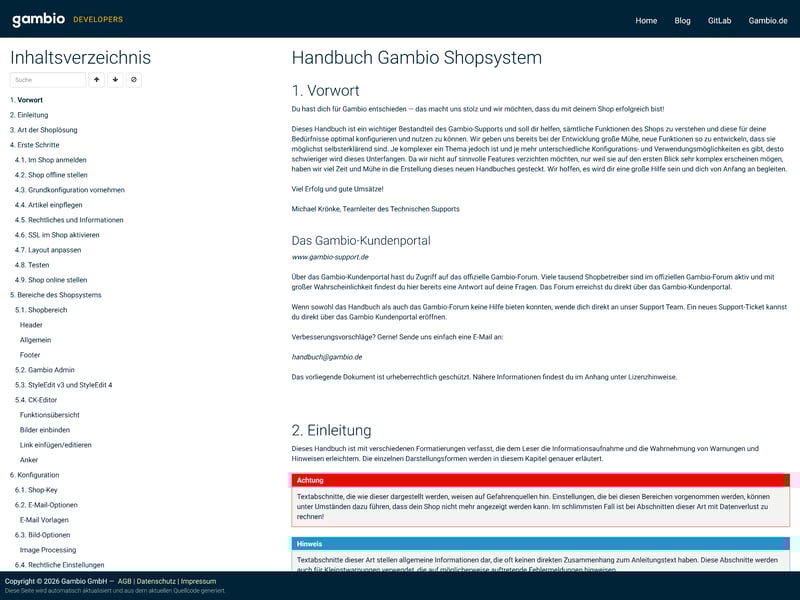
Gambio hat ein umfangreiches Handbuch, in dem das Shopsystem von A bis Z erklärt wird.
Ticketsystem für direkten Support
Persönliche Hilfe bekommt man bei Gambio primär über ein direkt in die Admin-Konsole integriertes Ticket-System. Es gibt auch eine Telefon-Hotline, die jedoch nur zu bestimmten Zeiten erreichbar ist. Wir konnten dort mehrfach niemanden erreichen – und ähnlich scheint es laut Nutzer-Reviews auch anderen gegangen zu sein.
Glücklicherweise mussten wir über das Ticketsystem nie lange warten: Wir hatten in der Regel noch am gleichen Tag eine Antwort vom Gambio-Support-Team im Briefkasten, die unsere Frage persönlich und verständlich klärte. Auch in Review-Portalen wie Trustpilot finden sich viele positive Bewertungen zum Support des Anbieters, wobei es natürlich auch kritische Stimmen gibt.
Bei uns punktete der Support von Gambio mit schnellen und persönlichen Antworten über das Ticketsystem. Die Qualität der Rückmeldungen war solide, und auch in Nutzer-Reviews gibt es für den Gambio-Kundenservice viel Lob. Der Self-Service-Bereich ist aber noch ausbaufähig, denn er besteht im Prinzip nur aus einem einzigen, langen Nutzer-Handbuch.
Kosten
| Kosten für kleinen Shop | 24,95 € | 3/6 |
| Kosten für mittleren Shop | 24,95 € | 5/6 |
| Kosten für großen Shop | 24,95 € | 3/3 |
| Preisgestaltung |
| 1.5/3 |
| Testversion |
| 2/2 |
Die Kostenstruktur von Gambio ist ziemlich geradlinig: Es gibt nur drei Tarife: Start-up, Small Business und Professional.
Die Unterschiede sind überschaubar und betreffen ausschließlich den Funktionsumfang. Erst ab Small Business können Sie mehrere Admin-Accounts anlegen (3) und die Gambio-API nutzen. Im Professional-Tarif werden unbegrenzt viele Admin-Accounts unterstützt, und Sie erhalten priorisierten Support. Transaktionsgebühren oder Produkt-Limits gibt es in keinem Tarif.
Hier sehen Sie die Tarife von Gambio im Vergleich:
| Start-Up | Small Business | Professional | |
|---|---|---|---|
| Monatlicher Effektivpreis | 24,95 € | 64,95 € | 129,95 € |
| Vertragslaufzeit (Monate) | 12 | 12 | 12 |
| Produktverwaltung | |||
| Anzahl Produkte | unbegrenzt | unbegrenzt | unbegrenzt |
| Produktfilter | ✓ | ✓ | ✓ |
| Produktvarianten | ✓ | ✓ | ✓ |
| Produktbestand | ✓ | ✓ | ✓ |
| Produktrezensionen | ✓ | ✓ | ✓ |
| Internationalisierung | |||
| Mehrsprachigkeit | ✓ | ✓ | ✓ |
| Mehrere Währungen | ✓ | ✓ | ✓ |
| Automatische Steuerberechnung | ✓ | ✓ | ✓ |
Gambio im Preisvergleich
Ein direkter Preisvergleich unterschiedlicher Shop-Baukästen ist schwierig, weil sich die Tarifstrukturen der Anbieter zu stark unterscheiden. Um die Kosten der Anbieter aus unserem Vergleich trotzdem einigermaßen fair einordnen zu können, haben wir drei typische Szenarien definiert und die reinen Basiskosten für den Shop-Baukasten selbst berechnet:
Kleiner Shop: 10 Produkte, bis 10.000 € Umsatz pro Jahr, mit eigener Domain
Mittlerer Shop: 500 Produkte, bis 200.000 € Umsatz pro Jahr, mit Produktvarianten
Großer Shop: 10.000 Produkte, bis 2 Mio. € Umsatz pro Jahr, mit Varianten, Produktfiltern und Mehrsprachigkeit
Hier ist die Vergleichstabelle der Anbieter aus unserem Test:
| Kleiner Shop | Mittlerer Shop | Großer Shop | |
|---|---|---|---|
| 2,75 € | 2,75 € | - |
| 11,25 € | 11,25 € | 11,25 € |
| 12,08 € | 12,08 € | 24,95 € |
| 12,08 € | 12,08 € | 37,89 € |
| 12,60 € | 33,61 € | - |
| 15,13 € | 15,13 € | 79,50 € |
| 17,50 € | 17,50 € | 26,03 € |
| 18,00 € | 18,00 € | - |
| 18,97 € | 102,59 € | - |
| 24,95 € | 24,95 € | 24,95 € |
| 25,00 € | 257,76 € | - |
| 25,00 € | 45,00 € | 105,00 € |
| 27,00 € | 27,00 € | 27,00 € |
Preislich ist Gambio also sehr gut aufgestellt. Es gibt zwar noch ein paar Anbieter mit günstigeren Einstiegstarifen, doch vor allem bei wachsenden und größeren Shops ist Gambio unter Umständen sehr günstig, weil bereits im günstigsten Tarif keine Umsatz-, Transaktions- oder Produktlimits greifen.
Wenn Sie auf API-Zugang und weitere Admin-Accounts verzichten können, ist Gambio also auch für größere Shops eine preiswerte Lösung.
Gambio punktet mit einer klaren und transparenten Tarifstruktur. Weil es keinerlei Umsatz-, Transaktions- oder Produktlimits gibt und die Einschränkungen im Funktionsumfang verschmerzbar sind, könnte der günstige Startup-Tarif auch für viele wachsende Shops durchaus ausreichen.
Fazit zu Gambio: Viel Potenzial, aber technisch überholt
Wir wollten Gambio wirklich lieben. Eine leistungsfähige E-Commerce-Lösung „Made in Germany“, die rechtliche Anforderungen ernst nimmt und deutschen Händlern volle Kontrolle über ihren Online-Shop gibt – das klingt nach genau dem System, das kleinen Shop-Betreibern hierzulande fehlt. Die grundsätzliche Ausrichtung stimmt dabei auch: Die Produkt- und Verkaufsfunktionen sind umfangreich, flexibel und auch für größere Sortimente ausgelegt.
Leider ist das System in vielen Bereichen einfach nicht mehr zeitgemäß. Einrichtung, Backend und Website-Editor wirken technisch überholt, unnötig kompliziert und bremsen den Arbeitsfluss immer wieder aus. Was andere Shop-Baukästen heute intuitiv, visuell und in wenigen Klicks lösen, erfordert bei Gambio oft Umwege, Einarbeitung und Geduld.
Diese Schwerfälligkeit im Backend macht Gambio weniger interessant für Technik-Laien, die ohne externe Unterstützung einen Online-Shop aufbauen und betreiben möchten. Wenn Sie hingegen intern oder extern Entwickler beschäftigen, die sich ums Technische kümmern, könnte Gambio aber eine gute Grundlage bieten.

Gambio Erfahrungen
Wie bewerten Bestandskunden Gambio? In gängigen Bewertungsportalen ist das Bild insgesamt recht positiv. Wir haben uns zahlreiche Erfahrungsberichte angesehen und zusammengefasst, welche Punkte immer wieder genannt werden:
Einfache Bedienung und schneller Einstieg
Viele Nutzer berichten, dass sich Gambio auch ohne Vorkenntnisse schnell einrichten lässt. Der Adminbereich wird als übersichtlich, logisch aufgebaut und gut verständlich beschrieben.Stabiler Betrieb und rechtliche Sicherheit
Häufig wird positiv hervorgehoben, dass die Shops stabil laufen und rechtliche Anforderungen (z. B. DSGVO, EU-Regulierungen) zeitnah umgesetzt werden.Kompetenter und engagierter Support
Zahlreiche Bewertungen loben den Support für schnelle Reaktionszeiten, fachliche Kompetenz und engagierte Einzelpersonen. In vielen Fällen wurden Probleme am selben Tag oder sogar am Wochenende gelöst.
Schwankende Support-Erreichbarkeit
Während einige sehr schnelle Hilfe erleben, berichten andere von extrem langen Wartezeiten und unbeantworteten Tickets.Intransparente Kosten und Vertragsmodelle
Mehrere Nutzer kritisieren unerwartete Abos oder doppelte Abrechnungen. Vertragsabschlüsse und -verlängerungen werden teils als unklar oder unseriös beschrieben.Fehlende Features und mangelnde Individualisierung
Einige Rezensenten beklagen funktionale Grenzen, etwa bei Design, speziellen Artikel- oder Zahlungsregeln oder komplexeren Importen. Für Vieles gebe es oft nur Workarounds statt sauberer Lösungen.
Alternativen zu Gambio
Gambio ist doch nicht die richtige Wahl für Sie? Vielleicht kommt ja eine dieser Alternativen infrage:
Besserer Allrounder als Gambio
Wenn Sie eine insgesamt rundere Erfahrung suchen, ist Shopify die bessere Wahl: Unser Testsieger überzeugt mit einem modernen Backend, einem intuitiven Website-Editor und vielen integrierten Funktionen für Verkauf, Marketing und Versand.Mehr Flexibilität als Gambio
Wenn Sie die technische Offenheit von Gambio schätzen, ist auch WooCommerce einen Blick wert: Das WordPress-Plugin gibt Ihnen volle Kontrolle über Hosting, Technik und Erweiterungen und lässt sich mit tausenden Themes und Plugins flexibel anpassen.
Die besten Alternativen zum Shop-Baukasten von Gambio finden Sie hier: