Shopify-Shop erstellen in 10 Schritten: Der ultimative Leitfaden 2026


Shop-Baukästen wie Shopify machen den Einstieg in den Onlinehandel ziemlich unkompliziert. Shop erstellen, Produkte hochladen und los geht’s – so zumindest das Versprechen der Anbieter. Ganz so unkompliziert ist es dann aber doch nicht. Wie kommt man also von der Idee zum fertigen Shop?
Wir verraten, wie Sie in zehn Schritten einen Online-Shop mit Shopify erstellen und was Sie dabei beachten müssen.


Shopify-Shop erstellen – Schritt-für-Schritt-Anleitung
In 10 Schritten zum eigenen Shopify-Shop

Bevor Ihr Shopify-Shop bereit für den ersten Besucher ist, müssen Sie zahlreiche Einstellungen vornehmen. Wir haben diese Vorbereitung von der Planung bis zur Veröffentlichung auf die zehn wichtigsten Schritte heruntergebrochen. So gehen Sie vor:
Planung und Vorbereitung
Erfolg im E-Commerce ist kein Zufallsprodukt, sondern das Ergebnis guter Planung. Bevor Sie die Arbeit an Ihrem Shop beginnen, sollten Sie sich also Gedanken zu den wichtigsten W-Fragen machen: Was möchten Sie an wen verkaufen – und warum gerade diese Produkte?
Wenn Sie schon wissen, was Sie verkaufen möchten, können Sie diesen Schritt überspringen. Falls Sie noch ganz am Anfang stehen, sind etwa folgende Überlegungen wichtig:
Marktforschung und Wettbewerbsanalyse
Es ist wahrscheinlicher, dass Ihre Produkte gekauft werden, wenn sie einen Bedarf stillen, der aktuell nicht oder nicht gut genug abgedeckt wird. Deshalb sollten Sie sich zuerst überlegen, welche Produkte der Markt im Moment benötigen könnte. Dafür gibt es verschiedene Methoden:Mit Google Trends können Sie beispielsweise herausfinden, wonach Menschen gerade suchen.
Sie können existierende Studien und Umfragen, beispielsweise auf Statista, nutzen, um die Größe eines Marktes oder das Potenzial bestimmter Produkte besser zu verstehen.
In Wettbewerbsanalysen können Sie herausfinden, welche Produkte bei der Konkurrenz erfolgreich sind und was Kunden an ihnen gefällt oder nicht.
Zielgruppenanalyse
Sie sollten auch wissen, an wen Sie überhaupt verkaufen möchten. Indem Sie Ihre Zielgruppe einschränken und verstehen, welche Interessen und Probleme diese Zielgruppe antreiben, können Sie Produkte anbieten, die wirklich einen Bedarf stillen.Produktideen oder Dienstleistungen finden
Basierend auf Ihren Erkenntnissen können Sie Produktideen sammeln. Vielleicht starten Sie mit einem Brainstorming, bei dem Sie wirklich alles in den Raum werfen, was irgendwie relevant ist, und grenzen die Produkte nach und nach ein. Im Anschluss sollten Sie jede Idee bewerten und anhand Ihres Wissens über die Marktsituation und mögliche Zielgruppen einschätzen.
Sie sind noch auf der Suche nach einer passenden Produktidee für Ihren Shopify-Shop? Dann könnte Ihnen dieser Artikel weiterhelfen:

Shopify-Konto einrichten
Nun zum praktischen Teil. Zunächst benötigen Sie ein Konto bei Shopify. Die Einrichtung ist schnell, unkompliziert und zunächst kostenlos:
Schritt 1: Besuchen Sie die Shopify-Website* und klicken Sie auf „Kostenlos starten“.
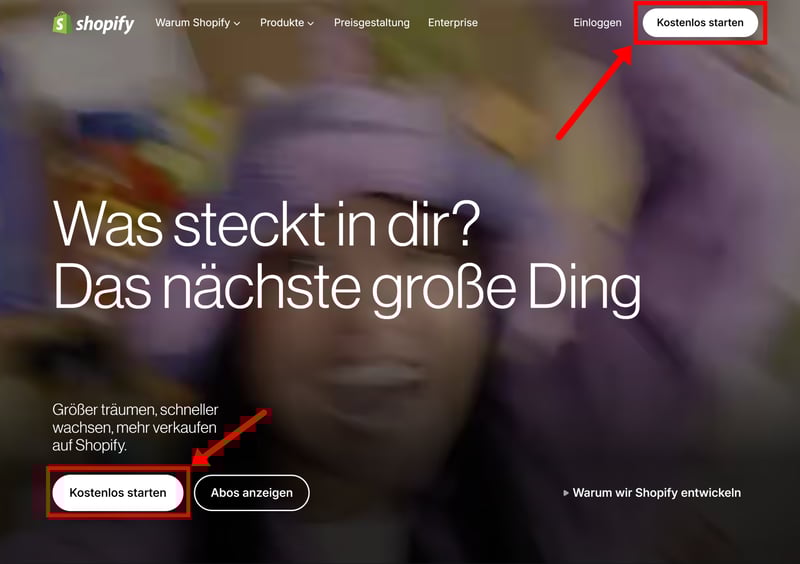
Ein Shopify-Account ist schnell eingerichtet.
Schritt 2: Registrieren Sie sich mit Ihrer E-Mail-Adresse oder über Google, Apple oder Facebook. Sie können gleich Zahlungsdaten hinterlegen und einen Tarif auswählen, oder diesen Schritt vorerst überspringen.
Shopify bietet eine kostenlose, dreitägige Testversion, mit der Sie die Plattform erstmal unverbindlich ausprobieren können. Weil drei Tage schnell vorüber sind, gibt es im Anschluss einen verlängerten Testzeitraum zu reduziertem Preis – aktuell zahlen Sie einen Euro pro Monat für drei Monate. Erst danach greifen die regulären Shopify-Preise.
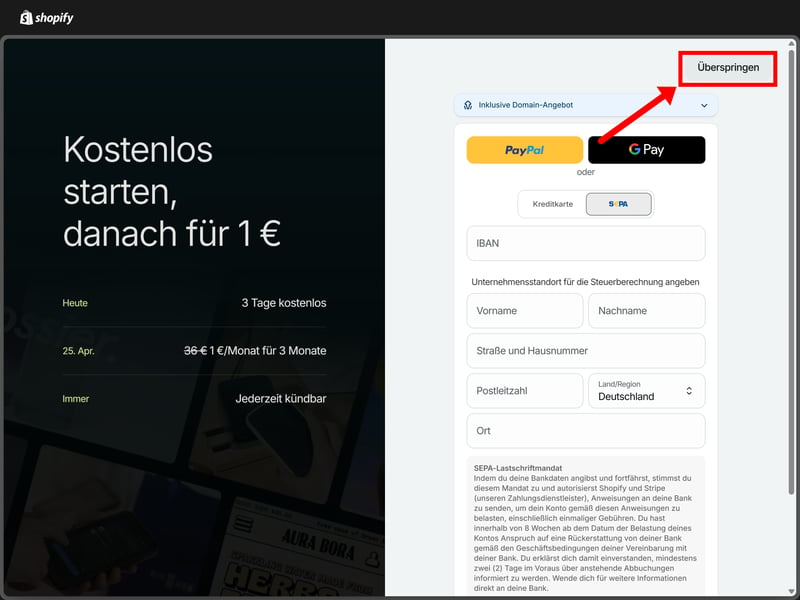
Sie können Shopify kostenlos testen.
Schritt 3: Als Nächstes können Sie einige Angaben zu Ihrem Shop machen, um das Setup zu personalisieren. Auch diese Fragen können Sie aber erstmal überspringen.
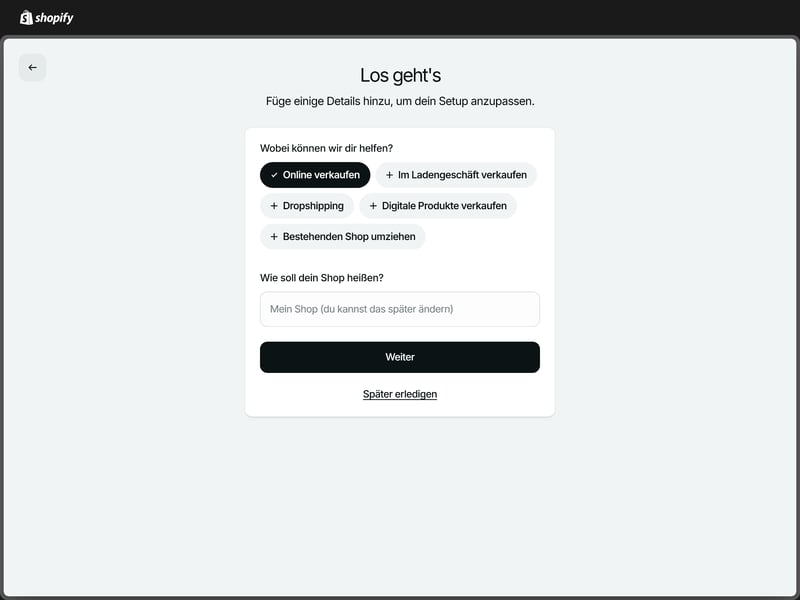
Machen Sie Angaben zu Ihrem Shop-Projekt.
Schritt 4: Im Anschluss wird Ihr Shopify-Konto eingerichtet und Sie landen im Verwaltungs-Dashboard. Hier managen Sie alle wichtigen Bereiche Ihres Shops: Sie fügen Produkte hinzu (Schritt 3), gestalten Ihre Shop-Website (Schritt 4) und kümmern sich um Einstellungen wie Zahlungsoptionen (Schritt 6) oder Versandmethoden (Schritt 7).
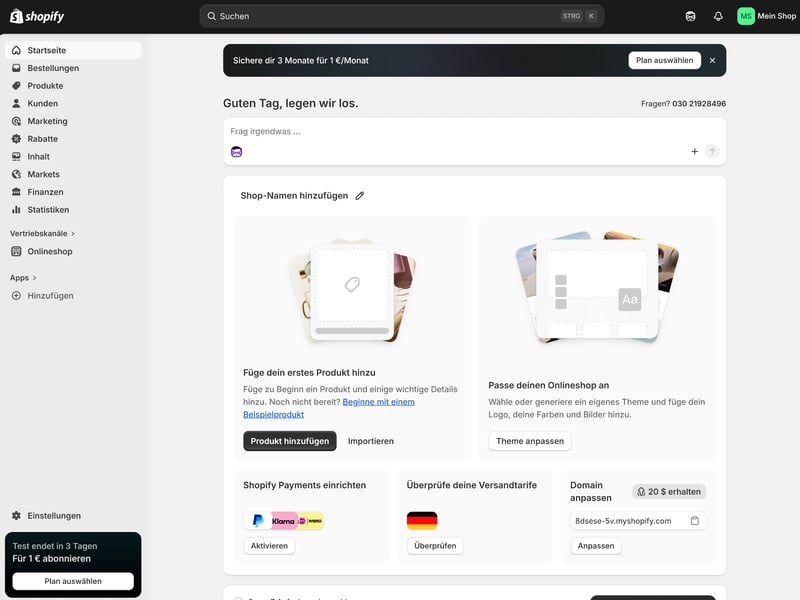
Im Shopify-Dashboard verwalten Sie Ihren Shop.
Schritt 5: Um die Registrierung abzuschließen, müssen Sie noch Ihre E-Mail-Adresse bestätigen. Suchen Sie dazu die Bestätigungs-Mail in Ihrem Posteingang und klicken Sie auf den Button „E-Mail-Adresse bestätigen“.
Ihr Shopify-Account ist jetzt eingerichtet – Ihr Shop aber noch leer. Nun können Sie damit beginnen, ihn Schritt für Schritt aufzubauen. Wo genau Sie anfangen, ist im Grunde genommen egal. Wir starten für unsere Anleitung mit dem Wichtigsten: den Produkten.
Produkte hinzufügen
Ihre Produkte sind das Herzstück Ihres Shops. Wenn Sie sie einmal in der Produktverwaltung sauber angelegt und organisiert haben, können Sie sie flexibel im gesamten Shop einsetzen. Nehmen Sie sich deshalb zu Beginn ausreichend Zeit, um Ihre Produkte ordentlich bei Shopify zu hinterlegen und ansprechend zu präsentieren.
Schritt 1: Auf der Startseite werden am Anfang die wichtigsten Schritte zur Shop-Einrichtung angezeigt. Klicken Sie hier in der ersten Kachel auf „Produkt hinzufügen“, um die Produktmaske zu öffnen. Alternativ finden Sie die Option natürlich auch im Bereich „Produkte“.
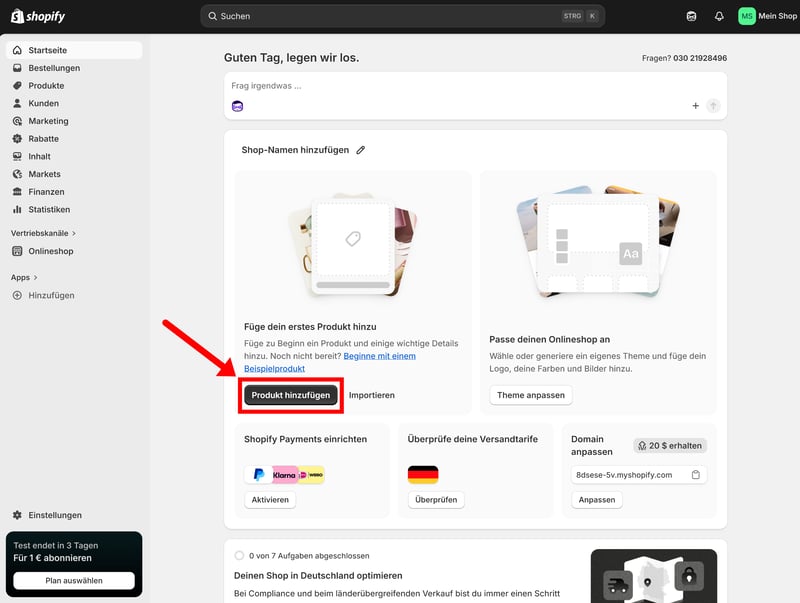
Erstellen Sie ein neues Produkt.
Schritt 2: In der Produktmaske machen Sie nun alle wichtigen Angaben zu Ihrem Produkt. Fügen Sie einen Titel, eine Beschreibung und Fotos hinzu und legen Sie den Preis des Produkts fest:
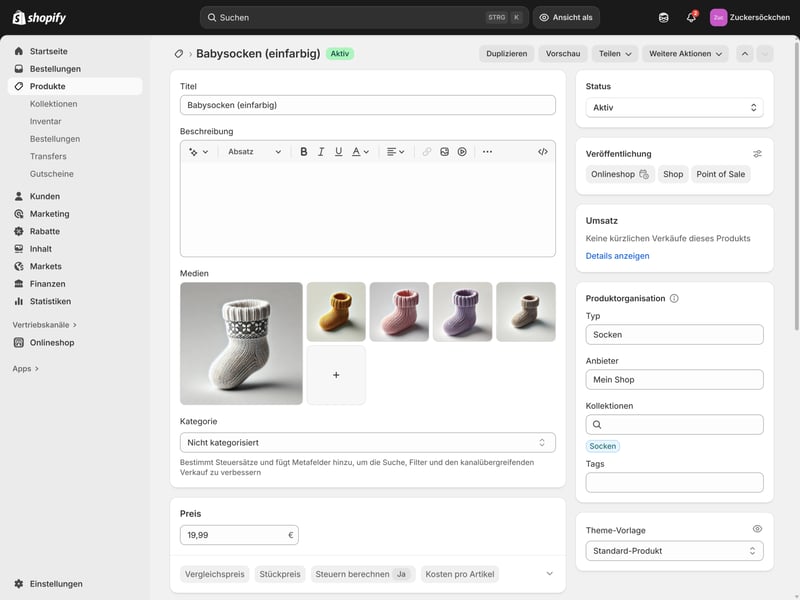
Hinterlegen Sie alle wichtigen Daten zum Produkt.
Schritt 3: Wenn Sie alle Angaben gemacht haben, klicken Sie oben auf „Speichern“. Dann wird Ihr Produkt im Backend angelegt.
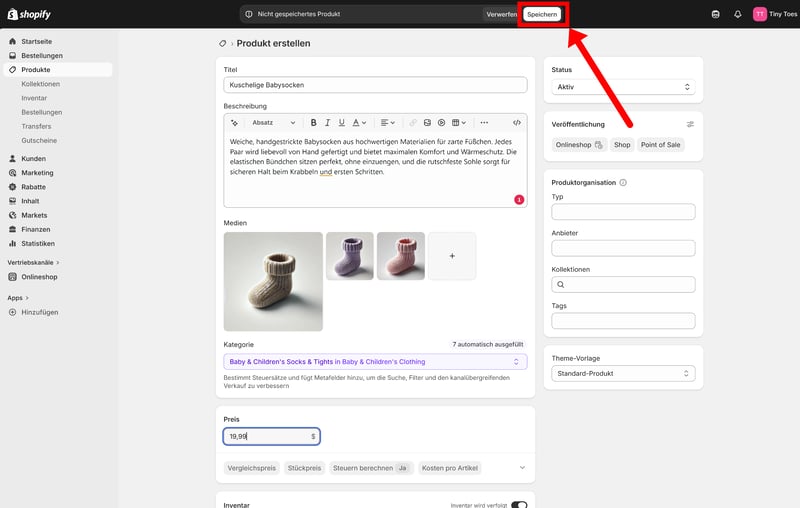
Vergessen Sie nicht, das Produkt zu speichern.
Optional: Weitere Produkteinstellungen vornehmen
Natürlich können Sie noch viele andere Einstellungen vornehmen. Sie können das Produkt etwa einer Kategorie zuweisen oder es mit Tags versehen. Außerdem können Sie Produkte in Kollektionen gruppieren, um sie thematisch oder nach bestimmten Eigenschaften zu sortieren. Shopify kann solche Kollektionen sogar automatisch für Sie erstellen und befüllen.
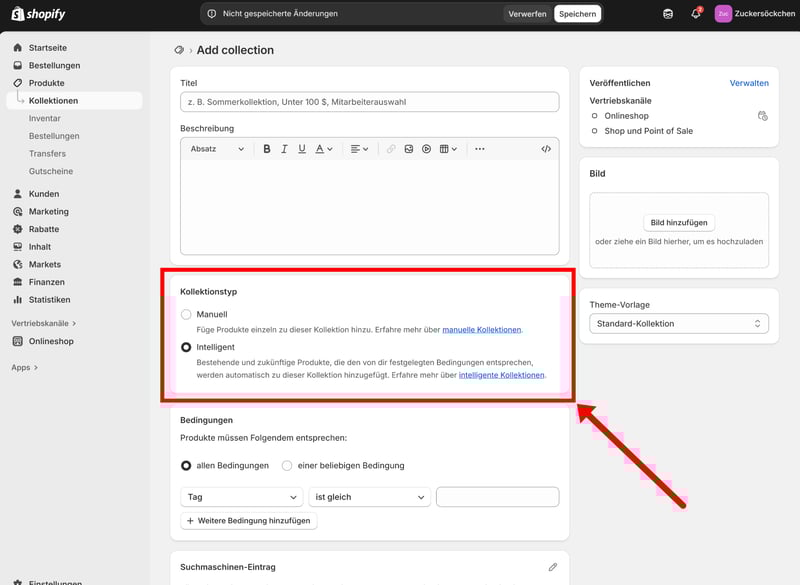
Sie können Ihre Produkte mit Kollektionen organisieren.
Auch der „Varianten“-Bereich ist wichtig: Hier können Sie verschiedene Ausführungen desselben Produkts anlegen.
Wenn Sie etwa die Varianten „Farbe“ und „Größe“ erstellen und für jede davon mehrere Optionen anlegen, werden automatisch alle möglichen Varianten des Produkts angelegt. Für jede davon können Sie Preis und Verfügbarkeit gesondert bearbeiten.
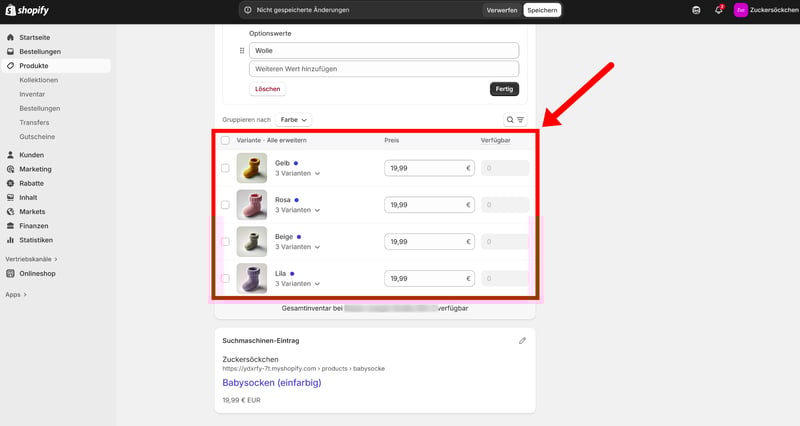
Sie können für jedes Produkt verschiedene Variationen erstellen, z. B. Farbe, Größe, etc.
Die Erstellung der Produkte ist einer der aufwändigsten Aspekte der Shop-Einrichtung. Sie erleichtern sich aber den nächsten Schritt – die Gestaltung Ihres Online-Shops –, wenn Sie gleich zu Beginn so viele Produkte wie möglich hinzufügen. Nehmen Sie sich also etwas Zeit, um Ihr Sortiment digital einzufangen.
Shop-Oberfläche anpassen
Noch existieren Ihre Produkte nur im Shopify-Backend. Damit Ihre Besucher sie auch durchstöbern und kaufen können, müssen Sie sie ansprechend präsentieren – auf Ihrer eigenen Shop-Website. Dafür hat Shopify einen Homepage-Baukasten integriert, mit dem Sie Ihr Shop-Frontend visuell gestalten können.
Schritt 1: Klicken Sie im Hauptmenü links unter „Vertriebskanäle“ auf „Onlineshop“, um den Baukasten-Bereich zu öffnen.
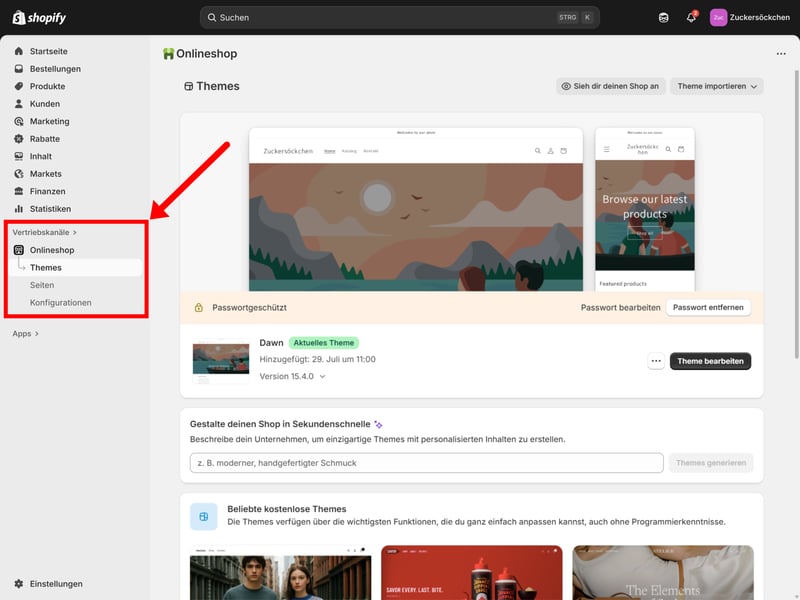
Der Baukasten ist im Shopify-Dashboard in einen eigenen Bereich ausgelagert.
Schritt 2: Das Design Ihres Shops basiert auf einem Shopify-Theme. Standardmäßig ist bereits ein Theme voreingestellt („Horizon“), Sie können aber auch ein anderes auswählen. Klicken Sie dafür im Bereich „Themes“ oben rechts auf „Theme importieren“ und im Dropdown-Menü auf „Theme Store besuchen“.
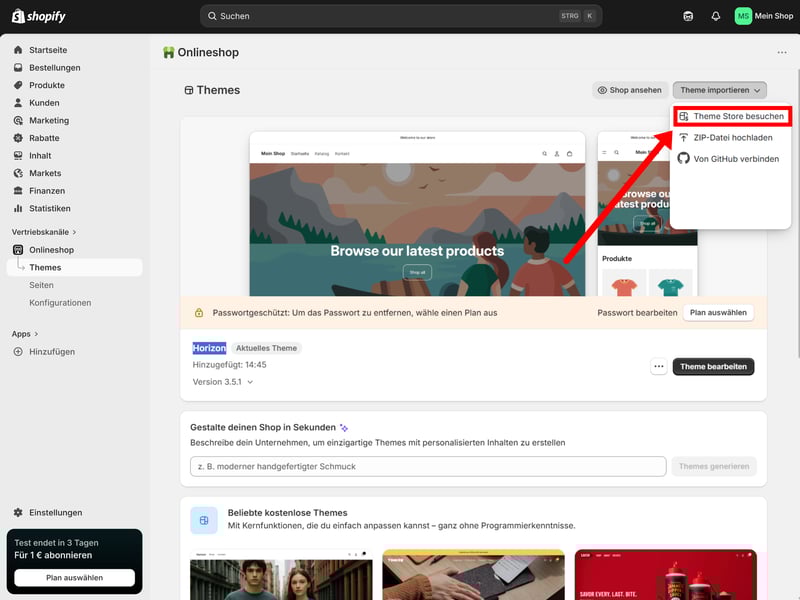
Im Theme-Store finden Sie weitere Themes.
Schritt 3: Die Auswahl an Themes ist groß: Es stehen mehr als 1.000 Vorlagen zur Verfügung. Allerdings sind nur 24 davon kostenlos. Sie können Filter nutzen, um die Themes nach Kosten, Katalogumfang oder sonstigen Merkmalen zu filtern.
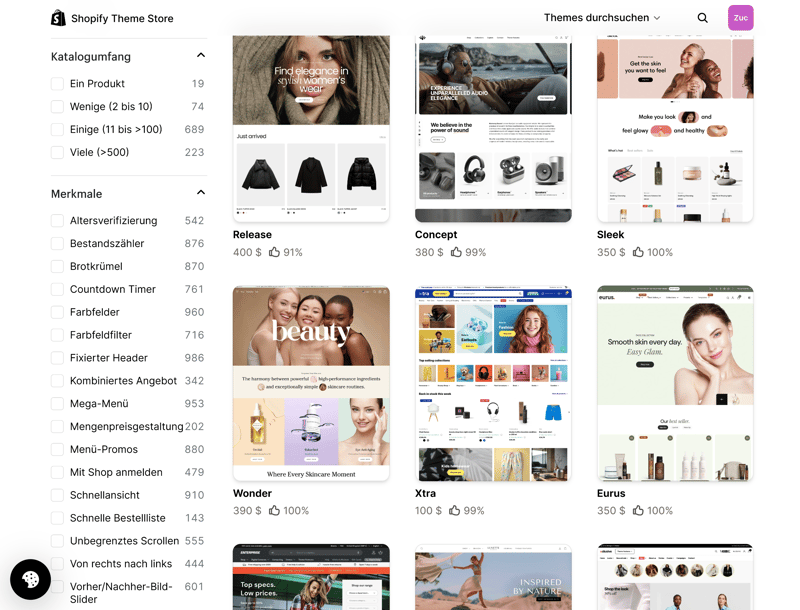
Bei Shopify stehen mehr als 1.000 Themes zur Auswahl.
Schritt 4: Wenn Sie sich für ein Theme entschieden haben, öffnen Sie es und klicken auf „Theme testen“. Dann wird es zu Ihrem Dashboard hinzugefügt.
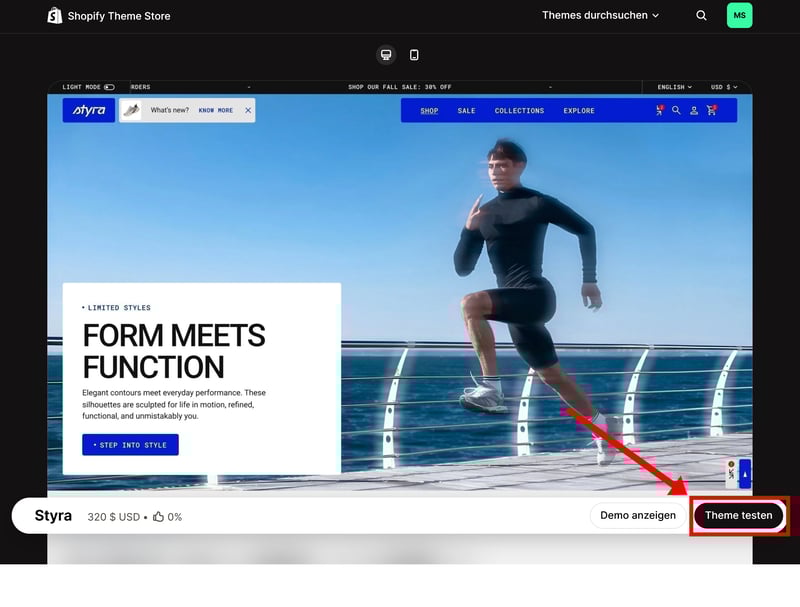
Fügen Sie ein neues Theme hinzu.
Schritt 5: Nun können Sie Ihr Theme anpassen. Klicken Sie dafür unter „Onlineshop“ > „Themes“ beim entsprechenden Theme auf den Button „Theme bearbeiten“.
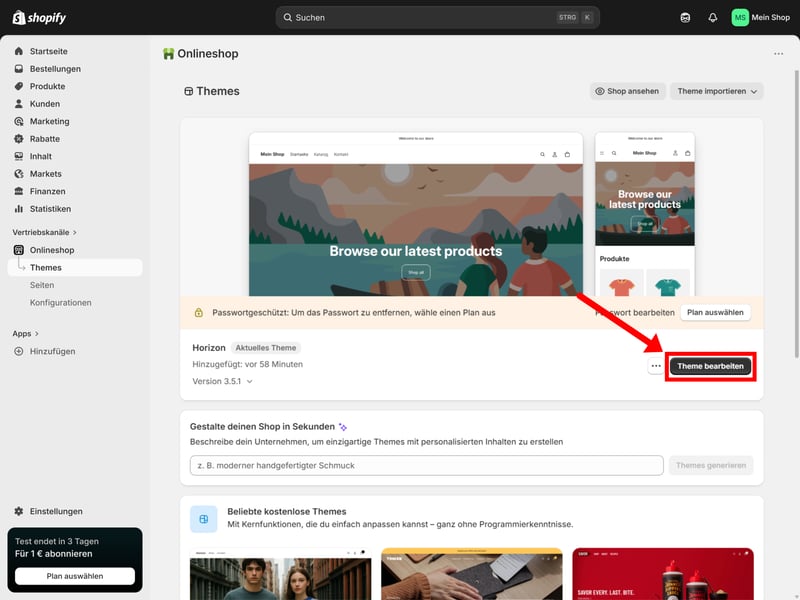
Wechseln Sie in den Theme-Editor, um Ihre Website zu bearbeiten.
Schritt 6: Sie landen im Website-Baukasten von Shopify, wo Sie Ihren Online-Shop visuell gestalten. Hier haben Sie freie Hand: Nutzen Sie die Baukasten-Werkzeuge von Shopify, um Ihre Website optisch und inhaltlich so aufzubauen, wie Sie es möchten.
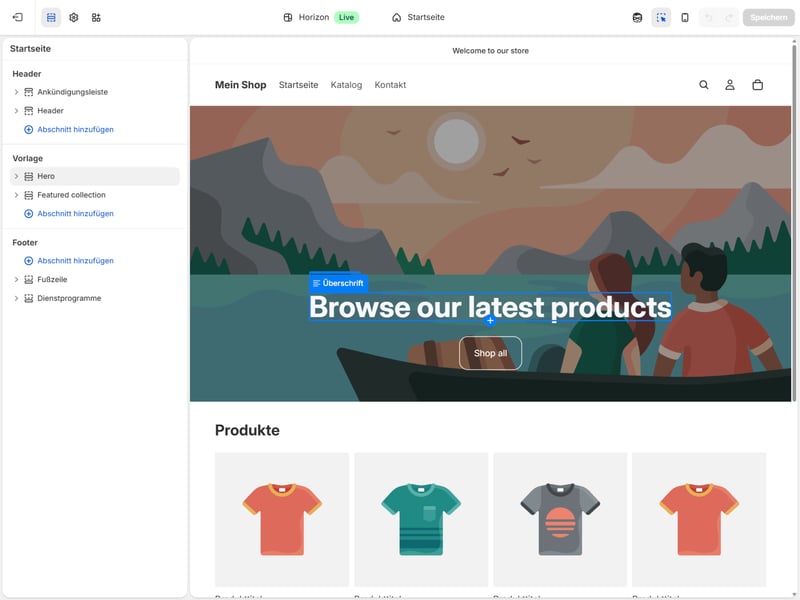
Der Baukasten-Editor von Shopify ist auch für Anfänger ohne Design- und Programmiererfahrung intuitiv.
Der Website-Builder von Shopify setzt keine Programmier- oder Webdesign-Skills voraus, ist also grundsätzlich auch für Einsteiger zugänglich. Eine gewisse Lernkurve hat er natürlich trotzdem, und ganz so intuitiv wie manche Drag-and-drop-Baukästen ist er auch nicht.
Gerade am Anfang lohnt es sich also, die wichtigsten Prinzipien einmal zu verstehen, bevor Sie Ihre Shop-Website gestalten:
- 1.
Das Theme bestimmt den Rahmen
Das Theme gibt die Struktur, Layout-Optionen und generell auch den Look Ihres Shops vor. Wenn Sie ohne Code arbeiten und so wenig wie möglich selbst gestalten möchten, sollten Sie sich deshalb von Anfang an ein Theme aussuchen, das zu Ihren Vorstellungen passt. - 2.
Globale Design-Einstellungen
Im Bereich „Theme-Einstellungen“ legen Sie zentrale Designelemente fest – etwa Farben, Schriftarten, Buttons oder das Layout von Header und Footer. Änderungen gelten automatisch für den gesamten Shop und sorgen dafür, dass alles einheitlich wirkt.s
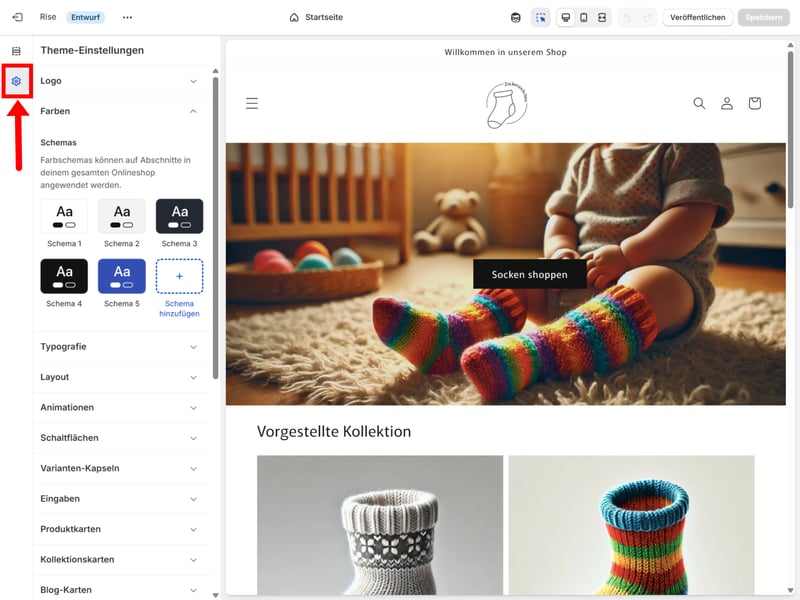
Die Theme-Einstellungen gelten für die gesamte Shop-Website.
- 3.
Gestalten mit Abschnitten und Blöcken
Jede Seite besteht aus Abschnitten und Blöcken. Abschnitte bestimmen die grobe Struktur Ihrer Seite – etwa ein Banner, eine Produktliste oder ein Textbereich. Innerhalb dieser Abschnitte fügen Sie Inhalte wie Bilder, Texte oder Buttons als Blöcke ein.
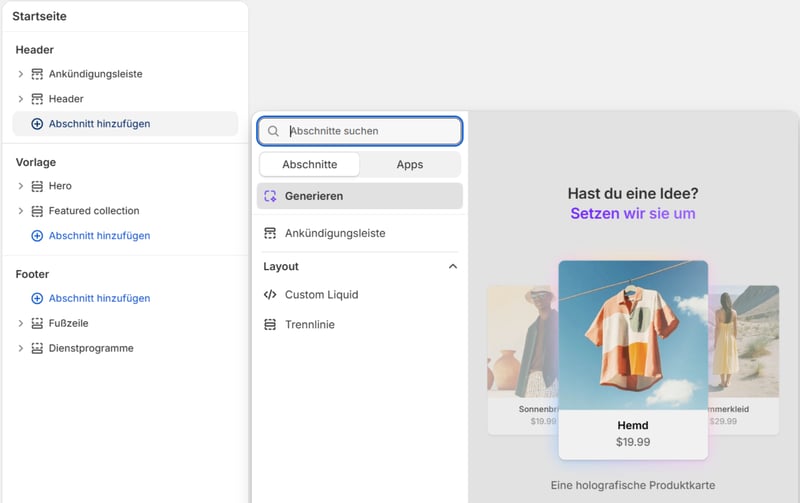
Jede Seite besteht aus Abschnitten, jeder Abschnitt aus Blöcken.
- 4.
Templates für verschiedene Seiten
Shopify arbeitet mit Templates für unterschiedliche Seitentypen, z. B. Produktseiten, Kollektionen oder die Startseite. Sie können mehrere Varianten anlegen und einzelnen Produkten oder Kategorien zuweisen.
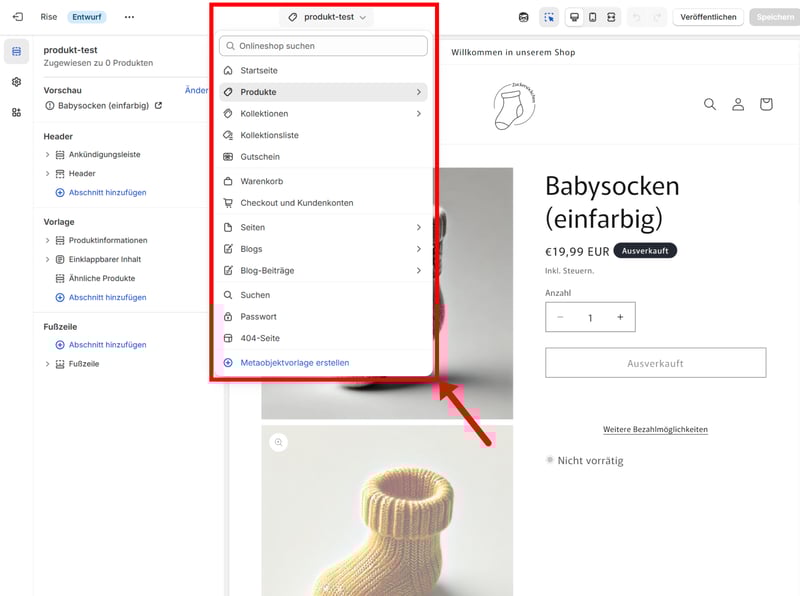
Templates sind Seitenvorlagen, die bestimmen, wie bestimmte Seitentypen aufgebaut sind.
- 5.
Mehr Freiheit mit Code
Wenn Ihnen die visuellen Bordmittel nicht ausreichen, können Sie den Theme-Code direkt bearbeiten. Shopify nutzt dafür die Template-Sprache Liquid sowie HTML, CSS und JavaScript. Damit sind auch individuelle Anpassungen möglich – allerdings nur mit entsprechendem Know-how.
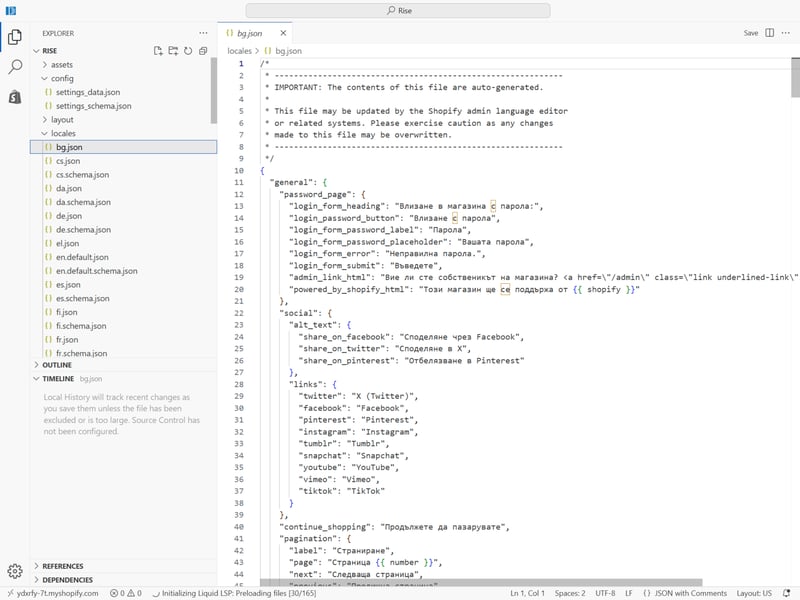
Sie können auch direkt am Code arbeiten, um individuelle Lösungen umzusetzen.
Wenn Sie den Editor in Aktion sehen wollen, schauen Sie am besten in unserer Video-Anleitung vorbei: Hier erklärt Alex Schritt für Schritt, wie die Shop-Gestaltung funktioniert.
Shop für Deutschland rechtskonform machen
Shopify ist in vielen Ländern tätig, und in jedem davon ist der rechtliche Rahmen etwas anders. Wenn Sie die Plattform in Deutschland nutzen, sollten Sie sich deshalb vergewissern, dass Sie auch wirklich alles rechtskonform eingerichtet haben.
Glücklicherweise lässt Shopify Sie auch hier nicht allein: Die Plattform bringt viele technische Voraussetzungen mit und unterstützt Sie bei der Umsetzung rechtlicher Anforderungen. Trotzdem: Die finale Verantwortung liegt immer bei Ihnen als Shopbetreiber.
Schritt 1: Datenschutz und Cookies in Shopify einrichten
Sobald Sie personenbezogene Daten verarbeiten, gelten die Vorgaben der Datenschutz-Grundverordnung (DSGVO).
Shopify nimmt Ihnen hier bereits einiges an Arbeit ab. Technisch notwendige Cookies sind etwa automatisch korrekt gesetzt und ein eigenes Cookie-Banner ist integriert. Trotzdem sollten Sie kurz prüfen, ob alles passt. Statten Sie dafür dem Bereich „Kundendatenschutz“ in den Einstellungen einen Besuch ab:
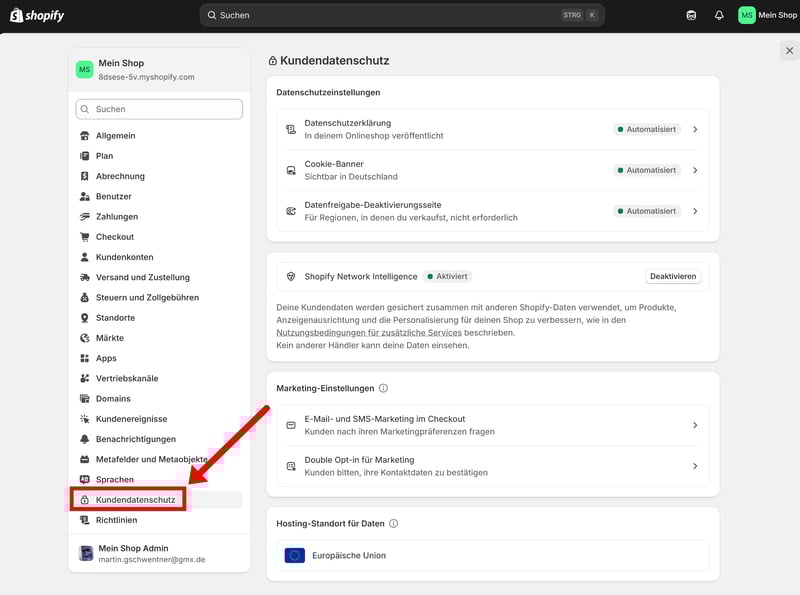
Shopify bietet viele Datenschutz-Voreinstellungen.
Wenn Sie zusätzliche Tools wie Google Analytics oder Werbe-Pixel einsetzen, kann ein erweitertes Consent-Tool wie Usercentrics oder Cookiebot sinnvoll sein.
Schritt 2: Rechtstexte einfügen und anpassen
Es gibt einige Pflichttexte, die in Deutschland gesetzlich vorgeschrieben sind. Bevor Sie Ihren Shop veröffentlichen, sollten Sie diese vollständig einfügen und prüfen. Speziell geht es um folgende Rechtstexte:
Die Rechtstexte finden Sie in den Einstellungen im Bereich „Richtlinien“. Teilweise stellt Shopify hier Vorlagen bereit (z. B. für die Datenschutzerklärung). Diese sollten Sie jedoch immer prüfen oder individuell erstellen lassen, z. B. über den Händlerbund.
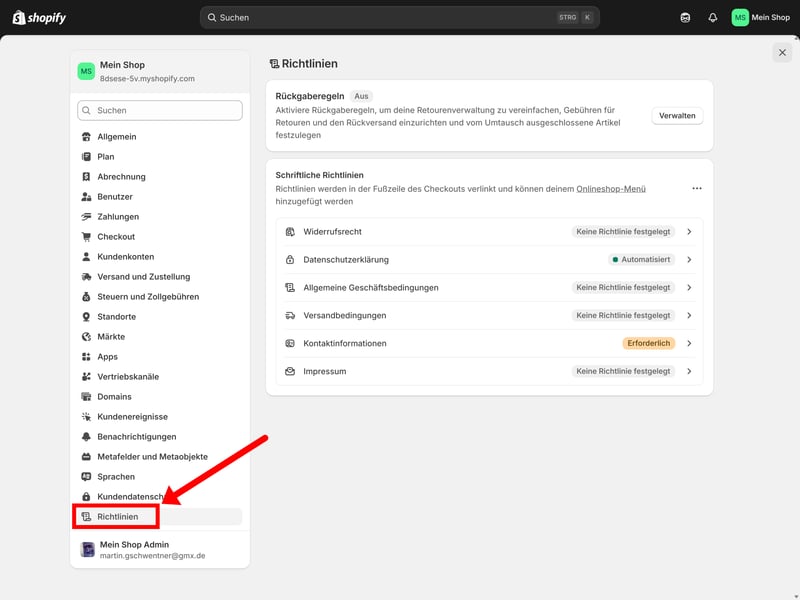
Hinterlegen Sie Rechtstexte für alle wichtigen Richtlinien.
Das Gesetz ist komplex und Shopify hat zahlreiche Einstellungen und Funktionen. Deshalb überlassen Sie hier am besten nichts dem Zufall: Wenn Sie sich unsicher sind, ob Ihr Shop alle rechtlichen Anforderungen erfüllt, sollten Sie sich vor dem Launch anwaltlichen Rat holen oder einen auf E-Commerce spezialisierten Service nutzen.
Darüber hinaus gibt es einige Zertifizierungen, die Ihrem Online-Shop die nötige Seriosität bescheinigen – etwa das Gütesiegel von Trusted Shops oder das Käufersiegel vom bereits erwähnten Händlerbund.
Zahlungsmethoden konfigurieren
Noch können potenzielle Kunden nicht bei Ihnen einkaufen, schließlich haben Sie noch keine Zahlungsmöglichkeiten angelegt. Zeit, das zu ändern.
Um Zahlungen entgegenzunehmen, müssen Sie unter „Einstellungen“ > „Zahlungen“ erst Zahlungsmethoden einrichten. Diese werden von sogenannten Payment-Gateways bereitgestellt – also Dienstleistern, die die Zahlungsabwicklung zwischen Ihnen und Ihren Kunden übernehmen.
Shopify betreibt sein eigenes Payment-Gateway namens Shopify Payments, das alle gängigen Zahlungsmethoden unterstützt. Um es einzurichten, klicken Sie einfach auf den Button „Kontoeinrichtung abschließen“ und folgen Sie den Anweisungen.
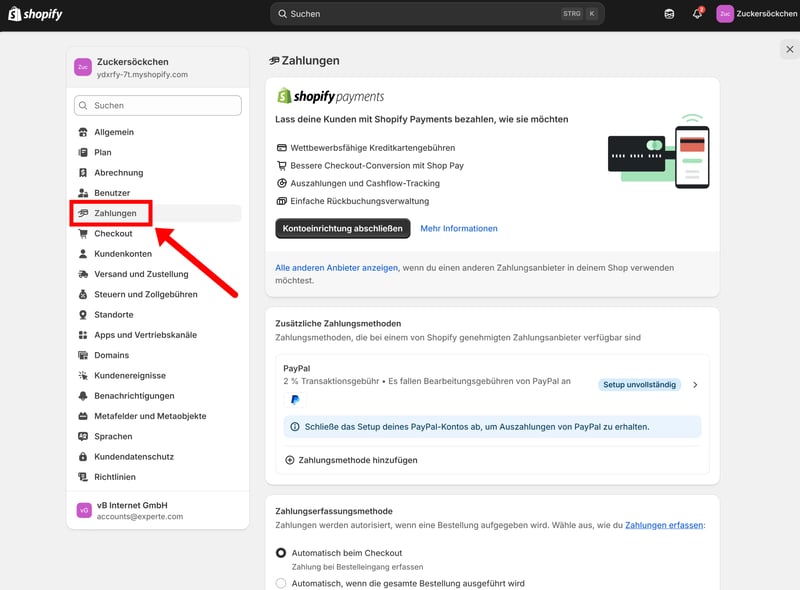
Shopify Payments ist das hauseigene Payment-Gateway.
Shopify Payments ist natürlich nicht die einzige Option: Sie können unter „Zahlungsmethode hinzufügen“ auch andere Anbieter einrichten. Manuelle Zahlungsmethoden, die gar kein Payment-Gateway erfordern (z. B. Nachnahme), lassen sich auch einrichten.
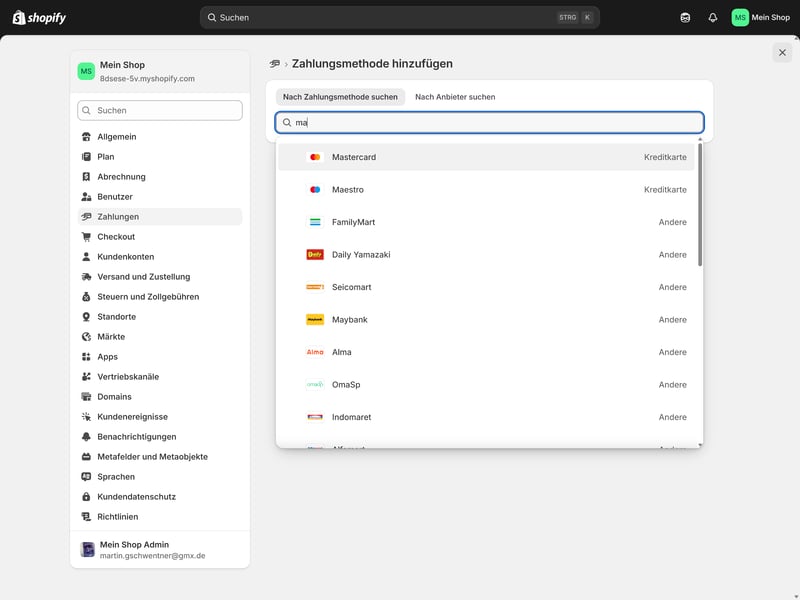
Shopify unterstützt auch viele andere Payment Gateways.
Shopify unterstützt zwar viele externe Payment-Gateways, doch Shopify Payments ist in der Regel die günstigste Option. Wenn Sie einen anderen Zahlungsanbieter verwenden, werden Sie nämlich mit Transaktionsgebühren bestraft, die zusätzlich zu den Zahlungsgebühren anfallen.
Versandoptionen einrichten
Nach der Bezahlung erfolgt der Versand. Auch den konfigurieren Sie in den Einstellungen, diesmal unter „Versand und Zustellung“.
Shopify arbeitet dabei mit sogenannten Versandprofilen. In einem Profil legen Sie fest, welche Produkte wie versendet werden – inklusive Versandzonen und Tarifen. Für die meisten Shops reicht ein Standard-Profil völlig aus.
So gehen Sie beim Einrichten der Versandoptionen vor:
Schritt 1: Klicken Sie unter „Einstellungen“ > „Versand und Zustellung“ im Bereich „Versandprofile“ auf Ihr aktuelles Profil (es sollte bereits ein „Allgemeines Profil“ voreingestellt sein).
Sie können hier auch eigene Profile erstellen, wenn Sie unterschiedliche Versandregeln für bestimmte Produkte brauchen.
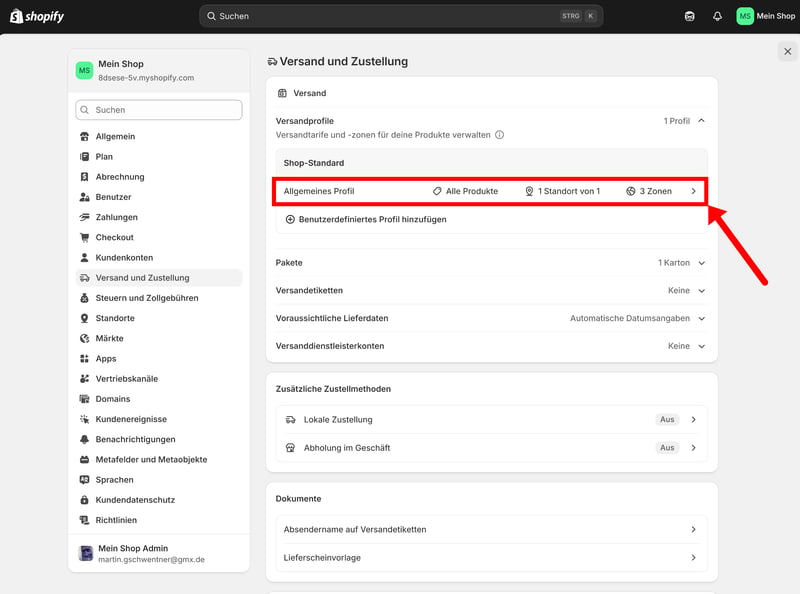
Sie können verschiedene Versandprofile einrichten.
Schritt 2: Im nächsten Menü sehen Sie Ihre Versandzonen. Diese bestimmen, in welche Regionen Sie liefern (z. B. Deutschland, EU, weltweit). Falls nötig, können Sie über „Zone hinzufügen“ neue Versandzonen anlegen.
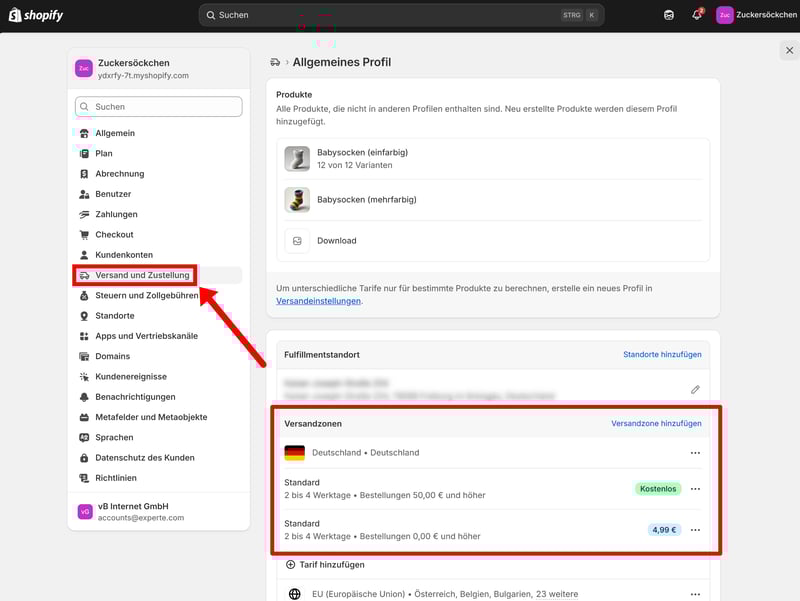
Richten Sie Ihre Versandzonen ein.
Schritt 3: Innerhalb jeder Zone definieren Sie die Versandtarife. Klicken Sie auf „Versandoption hinzufügen“.
Jetzt legen Sie fest, wie die Versandkosten berechnet werden. Shopify bietet dabei mehrere Optionen:
Pauschale Versandkosten
Versandkosten basierend auf Bestellwert
Versandkosten basierend auf Gewicht
Versand über angebundene Versanddienstleister
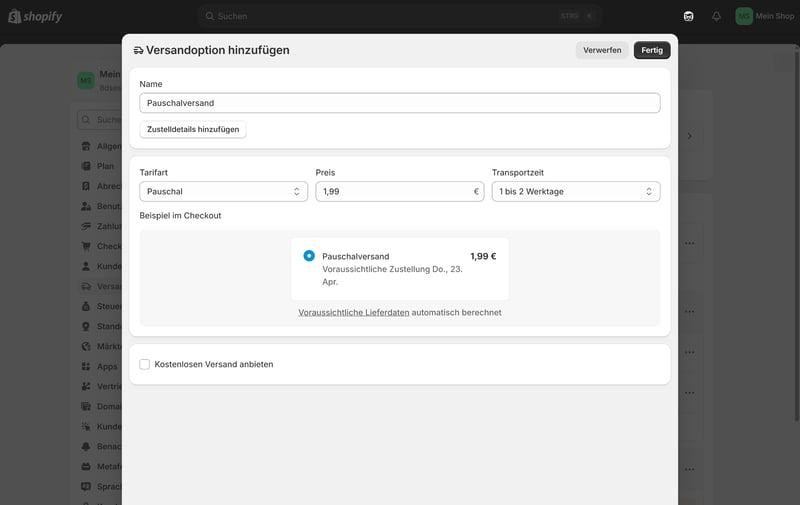
Wählen Sie die passenden Versandoptionen aus.
Schritt 4: Klicken Sie auf „Fertig“, um den Versandtarif zu speichern.
In den Versandeinstellungen finden Sie natürlich noch viele weitere Optionen: Sie können beispielsweise Bearbeitungszeiten festlegen, Paketgrößen definieren, die lokale Abholung einrichten und mehr.
Steuer-Einstellungen konfigurieren
Auch ums Thema Steuern kommen Sie als Betreiber eines Shopify-Shops nicht herum. Auf Shop-Ebene ist dabei vor allem die Umsatzsteuer relevant, die Sie als Mehrwertsteuer bei Ihren Kunden berechnen und abführen müssen.
Grundsätzlich fällt Umsatzsteuer in Deutschland immer dann an, wenn Sie hier Waren verkaufen oder Leistungen erbringen – egal ob an Privatpersonen oder Unternehmen.
Verkaufen Sie in andere EU-Länder, wird es etwas komplizierter:
Bei Verkäufen an Privatkunden müssen Sie in der Regel die Mehrwertsteuer des Ziellandes berechnen (Bestimmungslandprinzip).
Verkaufen Sie dagegen an Unternehmen mit gültiger Umsatzsteuer-ID, greift meist das sogenannte Reverse-Charge-Verfahren – die Steuer wird dann nicht von Ihnen, sondern vom Käufer abgeführt.
Seit 2021 gelten zudem EU-weit einheitliche Regeln für den Onlinehandel. Wenn Ihr jährlicher Umsatz mit Privatkunden im EU-Ausland unter 10.000 € liegt, können Sie weiterhin die deutsche Mehrwertsteuer berechnen. Überschreiten Sie diese Grenze, müssen Sie die Steuersätze der jeweiligen Zielländer anwenden.
Für die Abwicklung gibt es zwei Wege:
- 1.
Entweder melden Sie Ihre Umsätze gesammelt über das sogenannte One-Stop-Shop-Verfahren (OSS).
- 2.
Oder Sie registrieren sich in jedem relevanten EU-Land einzeln.
Mit Shopify ist beides möglich, wobei das OSS-Verfahren deutlich weniger Aufwand bedeutet.
Auch bei Verkäufen außerhalb der EU fällt aus deutscher Sicht in der Regel keine Mehrwertsteuer an. Allerdings können im Zielland Einfuhrumsatzsteuer oder andere Abgaben anfallen. Welche Steuersätze gelten, hängt dabei nicht nur vom Land ab, sondern auch davon, ob Sie physische oder digitale Produkte verkaufen.
Sie sehen aber schon: Das Thema Steuern ist alles andere als trivial. Wenn Sie unsicher sind, sollten Sie die Details unbedingt mit einem Steuerberater klären.
So richten Sie die Steuern in Shopify ein
Schritt 1: Navigieren Sie in den Einstellungen zum Bereich „Steuern und Zollgebühren“.
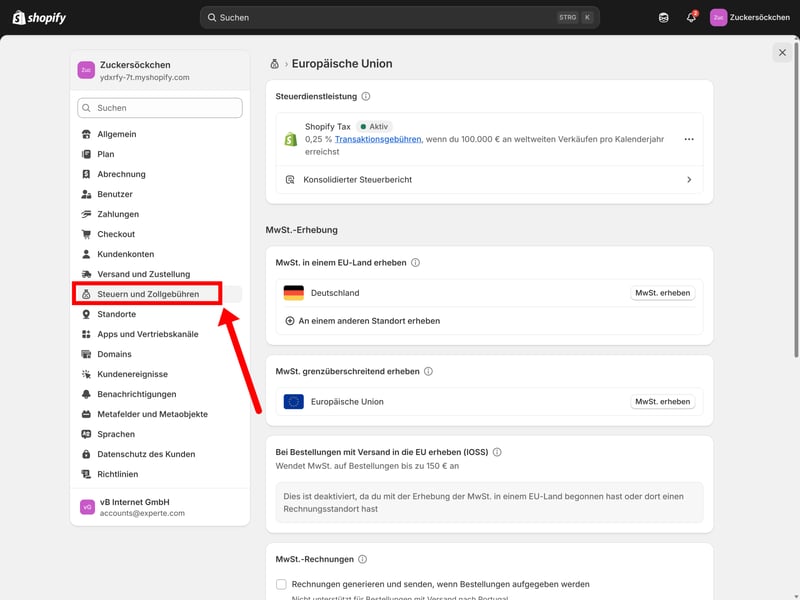
Auch die Steuer-Optionen finden Sie in den Einstellungen.
Schritt 2: Hier hinterlegen Sie zunächst, in welchen Ländern Sie steuerlich registriert sind. Klicken Sie dazu bei der gewünschten Region (z. B. „Europäische Union“) auf „MwSt. erheben“.
Schritt 3: Anschließend öffnet sich ein Fenster, in dem Sie auswählen können, wie Sie die Umsatzsteuer abrechnen möchten. In der EU geht das entweder über das One-Stop-Shop-Verfahren (OSS) oder über Ihre Registrierung im Heimatland (wenn Sie unter der 10.000 €-Schwelle liegen).
Wählen Sie die passende Option aus und hinterlegen Sie Ihre USt-IdNr. Shopify nutzt diese Angaben, um automatisch die richtigen Steuersätze für Ihre Kunden zu berechnen.
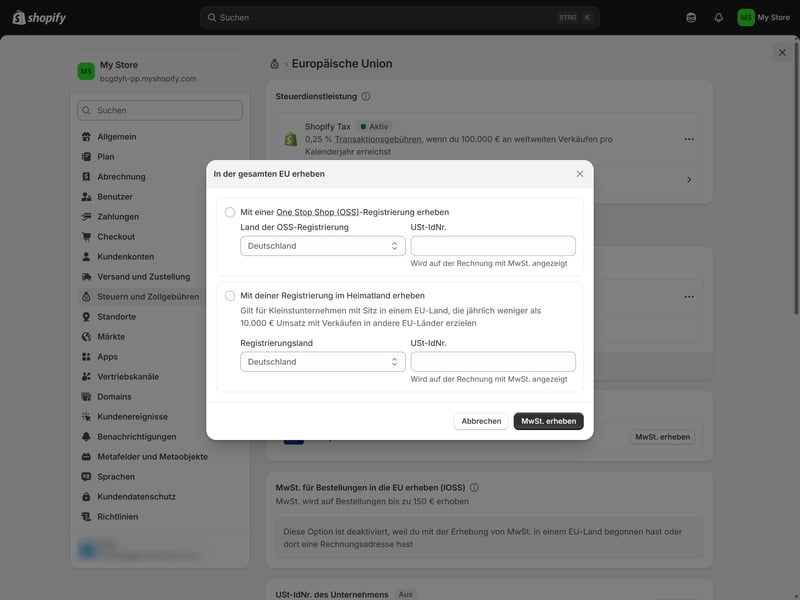
Sie können die OSS-Registrierung einrichten.
Schritt 4: Prüfen Sie anschließend noch die globale Einstellung „Umsatzsteuer in Produktpreis und Versandtarif einschließen“. Damit legen Sie fest, ob Ihre Preise im Shop inklusive oder exklusive Mehrwertsteuer angezeigt werden. Für Shops, die sich an Endkunden richten, ist die Anzeige inklusive Steuern in der Regel die richtige Wahl.
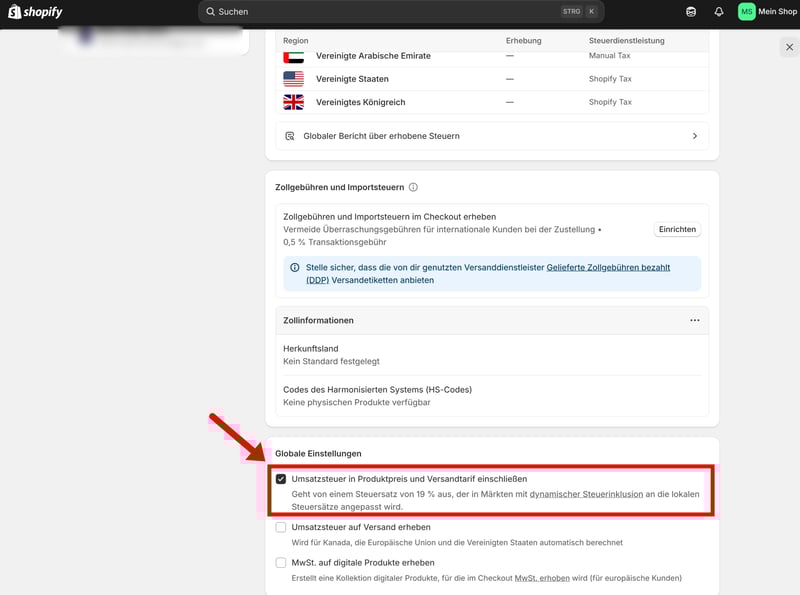
Das Häkchen bei „Umsatzsteuer in Produktpreis und Versandtarif einschließen“ ist in der Regel schon korrekt gesetzt.
Sobald Sie Ihre Steuerregistrierung hinterlegt haben, übernimmt Shopify die Berechnung der Umsatzsteuer automatisch. Es lohnt sich trotzdem, eine Testbestellung durchzuspielen, um zu prüfen, ob alles korrekt funktioniert.
Namen und Domain festlegen
Ihr Shop braucht nicht nur einen Namen mit Wiedererkennungswert, sondern auch die passende Domain dazu.
Der Name ist einfach: Den hinterlegen Sie einfach in den Einstellungen unter „Allgemein“ > „Shop-Kontaktdaten“. Hier geben Sie auch Informationen wie den offiziellen Geschäftsnamen oder Ihre Geschäftsadresse an.
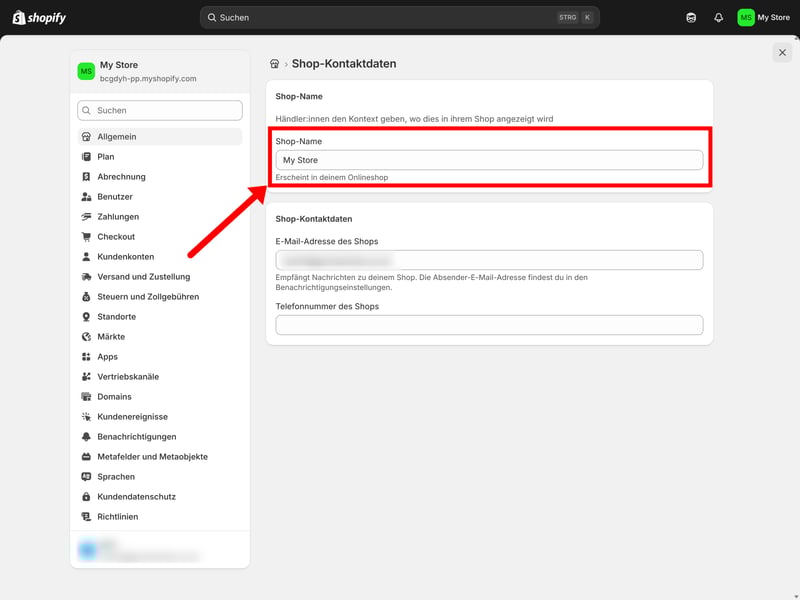
Finden Sie einen guten Namen für Ihren Online-Shop.
Noch wichtiger ist aber die Domain, die Sie mit Ihrem Shop verbinden – denn die müssen Besucher am Ende im Browser eintippen, um zu Ihrem Shop zu gelangen. Praktischerweise können Sie die Domainregistrierung unter „Einstellungen“ > „Domains“ direkt bei Shopify vornehmen.
Klicken Sie einfach auf „Neue Domain kaufen“ und überprüfen Sie, ob die gewünschte Domain verfügbar ist, indem Sie sie ins Suchfeld eingeben. Falls Sie schon eine passende Domain besitzen, klicken Sie auf „Bestehende verbinden“.
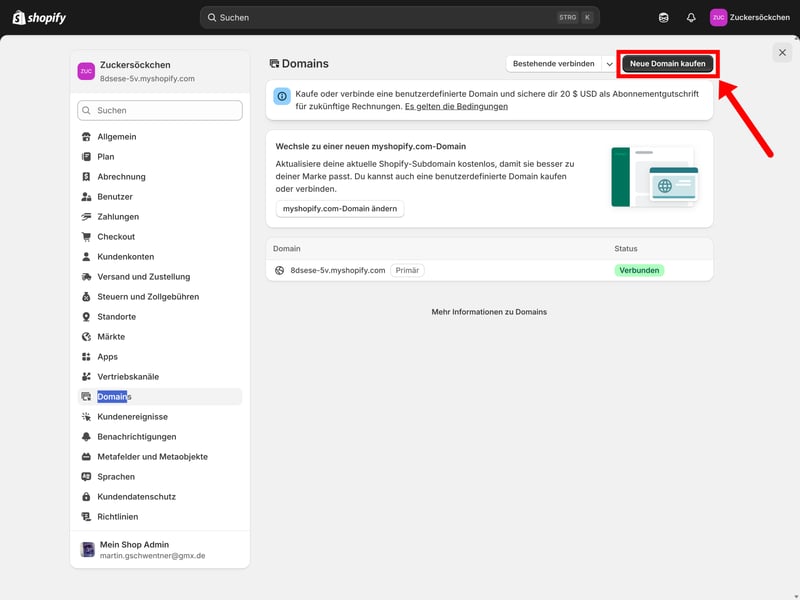
Sie können eine Domain direkt bei Shopify kaufen.
Falls die Domain, die Sie möchten, nicht mehr erhältlich ist, können Sie möglicherweise den Domaininhaber ermitteln und die Domain abkaufen.
Alles, was Sie zum Thema Domains wissen müssen, lesen Sie in unseren Ratgebern:

Launch des Online-Shops
Fast geschafft: Wenn Sie mit Ihrer Shop-Oberfläche zufrieden sind, alle wichtigen Steuer-, Versand- und Zahlungseinstellungen konfiguriert und Ihren Shop rechtskonform eingerichtet haben, dann steht einer Veröffentlichung nichts mehr im Wege.
„Öffentlich“ ist Ihr Online-Shop eigentlich ohnehin schon, doch wenn Sie sich noch in der Testphase befinden, ist er passwortgeschützt. Erst wenn Sie sich für einen Shopify-Tarif entscheiden, wird der Shop unter der gewählten Domain für alle zugänglich.
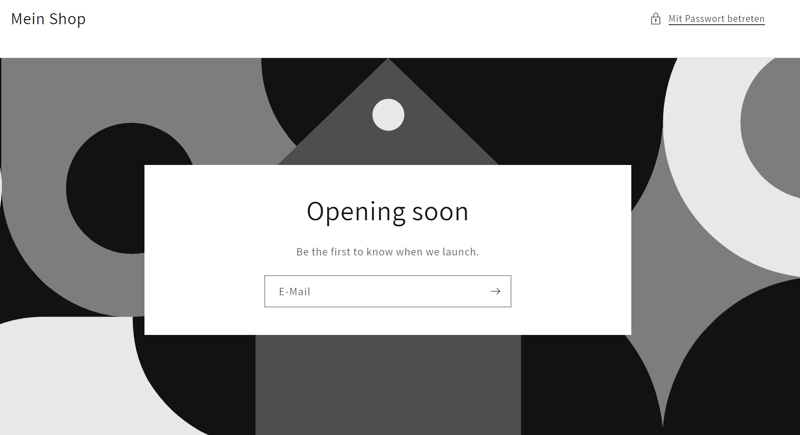
Während der Testphase ist Ihr Shopify-Shop passwortgeschützt.
Testbestellung aufgeben
Shopify empfiehlt, dass Sie zunächst eine Bestellung simulieren, um zu überprüfen, ob auch wirklich alles so funktioniert, wie es soll. Dafür können Sie unter „Einstellungen“ > „Zahlungen“ anstelle von Shopify Payments das sogenannte „Bogus-Gateway“ für Testzwecke aktivieren.
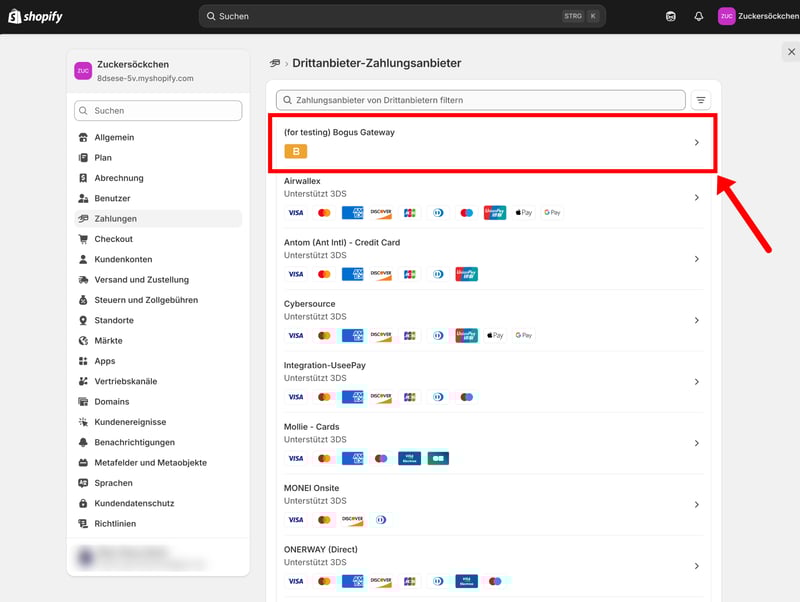
Richten Sie das Bogus Gateway für Testbestellungen ein.
Dann können Sie Ihren Online-Shop besuchen, eine Bestellung aufgeben und sehen, ob im Shopify-Backend alles richtig abläuft. Eine detaillierte Anleitung zur Testbestellung finden Sie im Shopify-Hilfecenter.
Glückwunsch – Ihr Shopify-Online-Shop ist nun bereit für Kundschaft! Ihre Arbeit ist aber natürlich längst noch nicht abgeschlossen, schließlich gibt es noch viel zu tun.
Haben Sie bereits alle SEO-Einstellungen optimiert, damit Sie bei Google & Co. auch weit oben ranken? Haben Sie Tracking-Tools wie Google Analytics eingebaut, mit denen Sie den Erfolg Ihrer Seite messen können? Wie sieht es mit einer Marketing-Strategie aus, z. B. auf Social Media?
Ein erfolgreicher Online-Shop ist nie fertig – er wächst, lebt und verändert sich. Machen Sie sich deshalb weiter mit den Funktionen und Einstellungen von Shopify vertraut, um die Power der Plattform voll auszunutzen und den Besuchern Ihres Shops eine tolle Einkaufserfahrung zu bieten.
Fazit: Schnell starten mit Shopify
Shopify ist eine mächtige E-Commerce-Plattform, mit der Sie in relativ kurzer Zeit einen ansehnlichen Online-Shop zusammenbasteln können. Um Ihren Shop reif für die ersten Besucher und potenziellen Käufer zu machen, müssen Sie Ihre Produkte anlegen, das Design der Shop-Oberfläche gestalten und grundlegende Einstellungen zur Zahlung, zum Versand und zu den Steuern vornehmen.
Nach der Veröffentlichung beginnt die Arbeit aber erst: Jetzt müssen Sie nicht nur die Bestellungen Ihrer Kunden verarbeiten, sondern Ihren Shop auch vermarkten und weiter optimieren.
Sie haben festgestellt, dass Shopify vielleicht doch nicht die ideale E-Commerce-Plattform für Sie ist? Dann können Sie in unserem Vergleich der besten E-Commerce-Lösungen vorbeischauen, denn wir haben neun Programme ausführlich getestet.
Häufige Fragen und Antworten
Die Kosten Ihres Shopify-Shops sind vom gewählten Tarif abhängig. Grundsätzlich gibt es drei Standard-Tarife: Basic, Grow und Advanced. Der günstigste Tarif kostet (im Jahresabo) 25 € monatlich, der teuerste 384 €. Dazu kommen noch Zahlungsgebühren, die ebenfalls vom Tarif abhängig sind.
Sie benötigen grundsätzlich nicht viel: Um ein Shopify-Konto anzulegen, brauchen Sie nur eine E-Mail-Adresse. Zahlungsinformationen werden erst fällig, wenn Sie sich für einen der kostenpflichtigen Tarife entscheiden. Als Shop-Betreiber benötigen Sie zudem natürlich Produkte oder Dienstleistungen, die Sie in der Shopify-Produktverwaltung hinterlegen.
Im Prinzip können Sie einen Shop in wenigen Stunden erstellen. Wie lange es dauert, hängt unter anderem davon ab, wie viele Produkte Sie gleich zu Beginn einrichten möchten und wie sehr Sie das Design Ihres Shops anpassen möchten. Allerdings gilt generell: Wirklich abgeschlossen ist die Erstellung des Shops nie, weil es auch nach der Veröffentlichung immer etwas zu tun gibt.
Eine pauschal „bessere“ Plattform als Shopify gibt es nicht. Jede Plattform hat Vor- und Nachteile: WooCommerce ist als Open-Source-Lösung flexibler, erfordert aber mehr Eigeninitiative. Wix legt mehr Fokus auf visuelle Gestaltung, ist aber bei weitem nicht so anpassungsfähig und skalierbar. Deutsche Anbieter wie Gambio punkten mit rechtssicheren Voreinstellungen für deutsche Händler. Wir haben die besten Shopify-Alternativen für Sie zusammengestellt.