Shopify kündigen: Wie Sie Ihren Shop schließen, pausieren oder verkaufen können


Der Shopify-Shop läuft nicht so, wie vorgestellt, oder Sie möchten doch lieber zu einem anderen Shop-Baukasten wechseln? Dann wird es Zeit für die Kündigung. Wenn Sie sich noch nicht ganz sicher sind, können Sie Ihren Shop auch erstmal pausieren.
In diesem Artikel zeigen wir Ihnen Schritt für Schritt, wie Sie Ihren Shopify-Shop kündigen, vorübergehend pausieren oder – falls jemand anders ihn weiterführen möchte – auch verkaufen können.


Shopify kündigen: So gehen Sie vor
Ein Shopify-Shop ist schnell gekündigt, doch die Schließung sollte ordentlich vorbereitet sein. Wir verraten, welche Schritte Sie vor dem permanenten Ladeschluss beachten sollten und wie der Kündigungsprozess genau abläuft.
Vorbereitungen treffen
Bevor Sie Ihren Shopify-Shop kündigen, sollten Sie sicherstellen, dass dadurch keine geschäftlichen Angelegenheiten ungeklärt bleiben – sonst könnten Ihnen finanzielle oder rechtliche Probleme drohen. Hier sind die wichtigsten Schritte:
Schließen Sie alle Bestellungen ab
Schauen Sie in Ihrer Bestellverwaltung vorbei und stellen Sie sicher, dass alle ausstehenden Bestellungen bearbeitet und versendet wurden.
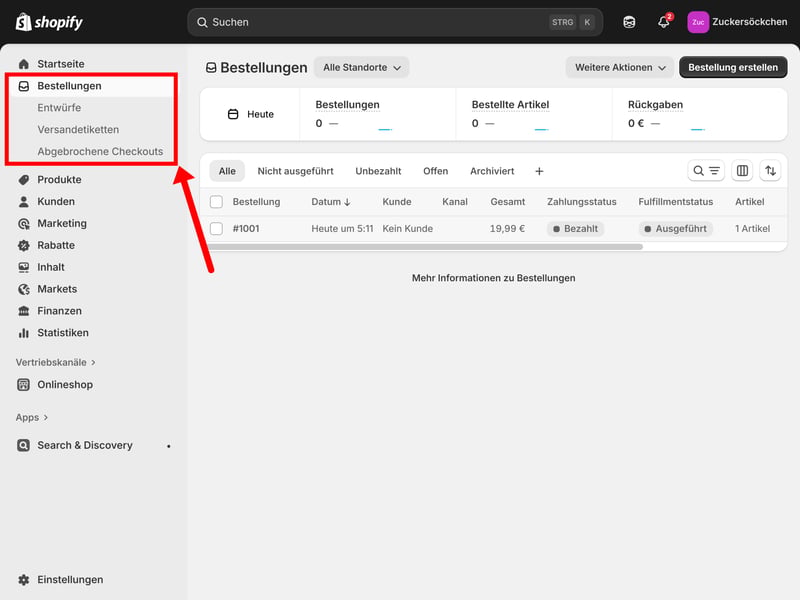
Vergewissern Sie sich, dass alle Bestellungen abgeschlossen sind.
Bezahlen Sie ausstehende Rechnungen
Sie können Ihren Shopify-Shop erst schließen, wenn Sie keine ausstehenden Rechnungen mehr haben. Stellen Sie also sicher, dass alle offenen Rechnungen an Shopify bezahlt wurden.
Auch Ihren finanziellen Verpflichtungen gegenüber Lieferanten und Dienstleistern sollten Sie nachkommen, ehe Sie Shopify den Rücken kehren.
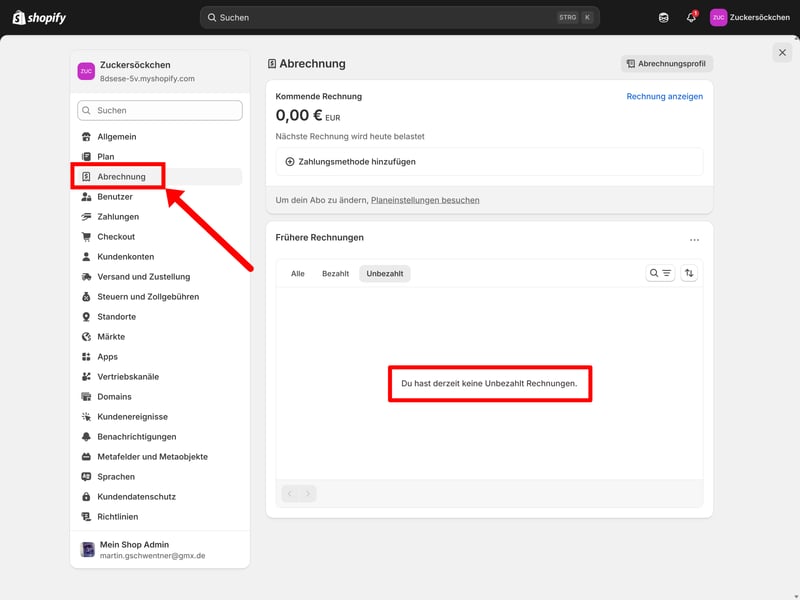
Bezahlen Sie offene Rechnungen.
Kündigen Sie Ihre Abonnements
Vergessen Sie nicht, alle verbundenen Dienste oder Abonnements zu kündigen, denn das geschieht nicht immer automatisch. Prüfen Sie also, ob noch irgendwo Premium-Abos aktiv sind, und wenn ja, kündigen Sie sie.
In den Einstellungen können Sie im Bereich „Plan“ unter „Abonnements“ eine Liste der kostenpflichtigen Dienste einsehen, die Ihnen aktuell noch wiederkehrend in Rechnung gestellt werden.
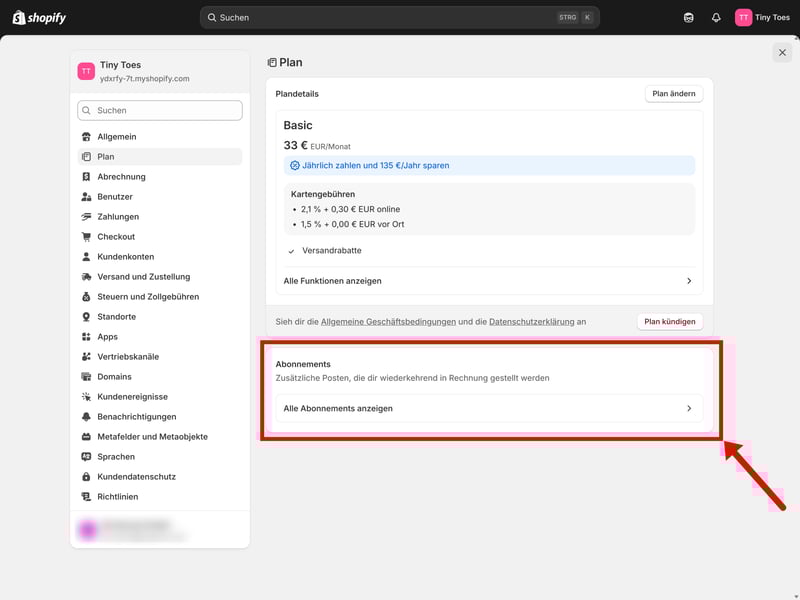
Kündigen Sie Ihre App-Abonnements.
Sichern und exportieren Sie Ihre Daten
Shopify bewahrt die Shopinhalte deaktivierter Shops zwei Jahre lang auf, erst danach werden sie vom System gelöscht. Zugriff gibt es aber nur mit einem Abonnement – was bedeutet, dass Sie erneut bezahlen müssen, um Ihre Daten in die Finger zu bekommen.
Damit Sie den Zugriff auf Ihre Daten auch nach der Shop-Schließung nicht verlieren, sollten Sie sie sichern und exportieren. Das geht mit fast allen wichtigen Daten – ob Bestellungen, Produkte, Kundenlisten oder Berichte. Klicken Sie im entsprechenden Bereich zunächst auf den „Exportieren“-Button:
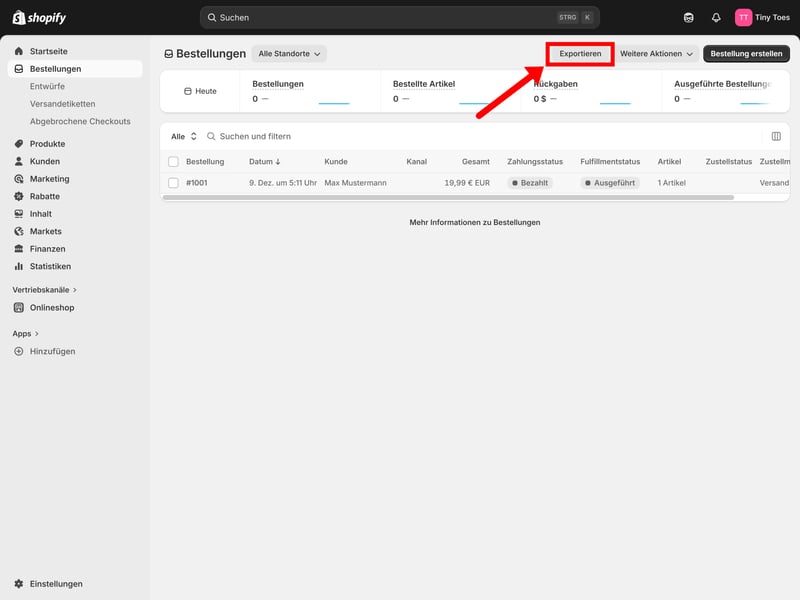
Sichern Sie Ihre Daten, indem Sie sie exportieren.
Dann können Sie auswählen, welche und wie viele Daten Sie in welchem Format exportieren möchten:
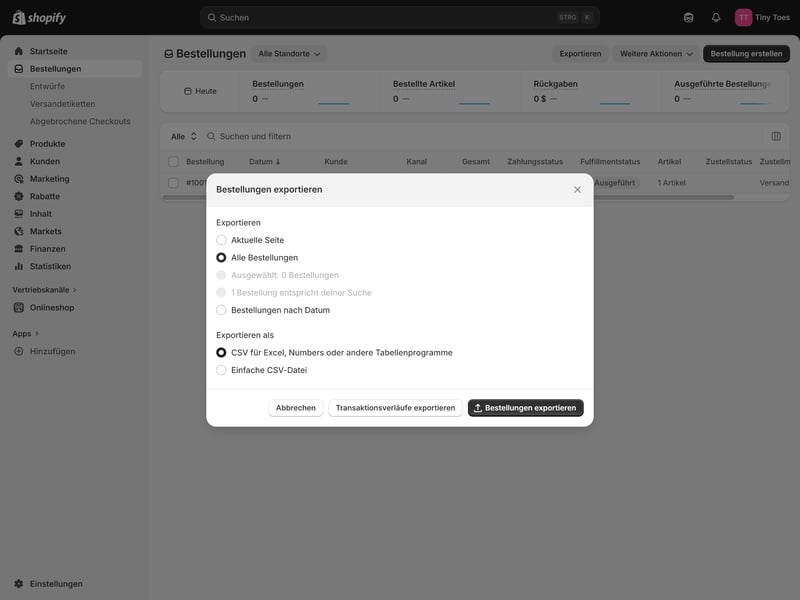
Wählen Sie die Daten und das Format aus.
Transferieren Sie Ihre Domain
Wenn Sie eine benutzerdefinierte Domain für Ihren Shopify-Shop verwendet haben, möchten Sie sie vielleicht nach der Schließung Ihres Shops anderweitig nutzen. Vergessen Sie also nicht, vor der Deaktivierung Ihre Domain zu transferieren.
Hier hängt die Vorgehensweise davon ab, wo Sie die Domain gekauft haben:
- 1.
Domain von Shopify
Sie haben eine benutzerdefinierte Domain direkt über Shopify registriert? Dann sollten Sie sie an einen anderen Domain-Provider übertragen, um sie fortan dort zu verwalten. - 2.
Domain von anderswo
Sie haben eine extern erworbene Domain bei Shopify eingebunden? Dann können Sie sie im Admin-Bereich von Shopify von Ihrem Shop entfernen lassen, um sie für die Verwendung mit einer anderen Website freizugeben.
Diese und weitere Optionen finden Sie im Domain-Bereich in den Shopify-Einstellungen:
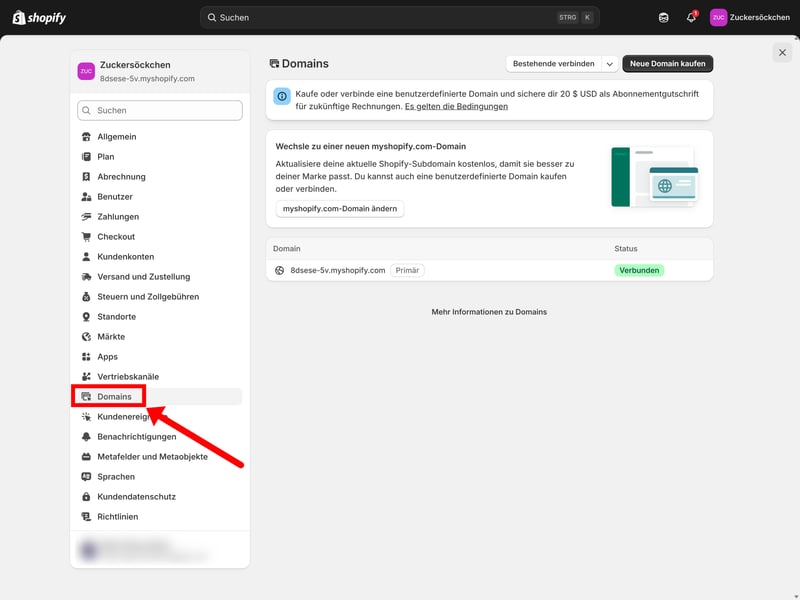
Trennen Sie Ihre Domain von Shopify und ziehen Sie sie um.
Migrieren Sie Ihren Shop
Sie möchten Ihren Shop gar nicht schließen, sondern nur von Shopify weg? Dann müssen Sie zunächst entscheiden, zu welcher E-Commerce-Plattform Sie wechseln möchten. Einige der besten Shopify-Alternativen haben wir hier für Sie zusammengestellt:

Für die eigentliche Migration gibt es wieder mehrere Optionen:
- 1.
Manuelle Migration
Sie können die Migration selbst vornehmen. Dann müssen Sie Ihre zuvor exportierten Daten selbst bei der neuen Plattform importieren, um Ihre Produktinformationen, Kunden- und Bestelldaten dorthin zu übertragen.Wenn Sie zu einer Lösung wie WooCommerce wechseln, benötigen Sie – im Gegensatz zu Komplettsystemen wie Shopify oder Wix – aber erst noch das passende Hosting.
- 2.
Migrationstools
Alternativ können Sie Migrationstools wie Cart2Cart nutzen. Sie bieten eine automatisierte Lösung zur Migration von E-Commerce-Shops zwischen verschiedenen Plattformen:
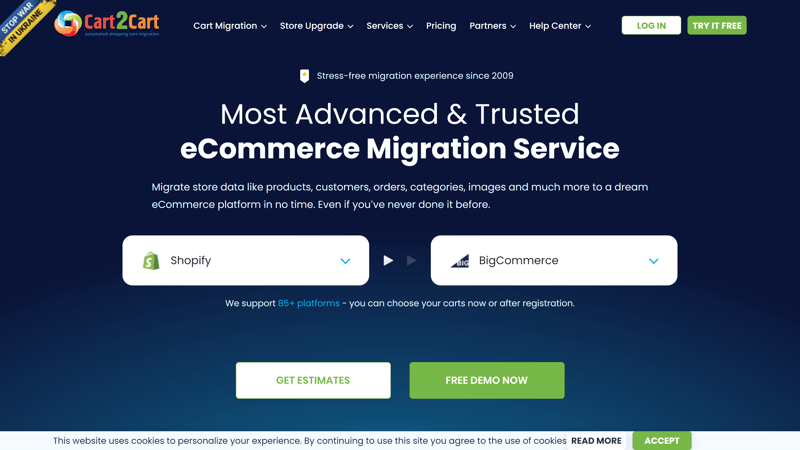
Mit Migrationstools wie Cart2Cart können Sie die Shop-Migration automatisieren.
Wenn Sie alle Vorkehrungen getroffen haben, können Sie den finalen Schritt gehen und Ihren Shop schließen.
Kündigung im Shopify-Account durchführen
Die eigentliche Kündigung ist dann recht unkompliziert:
Schritt 1: Navigieren Sie in den Shopify-Einstellungen zum Bereich „Plan“.
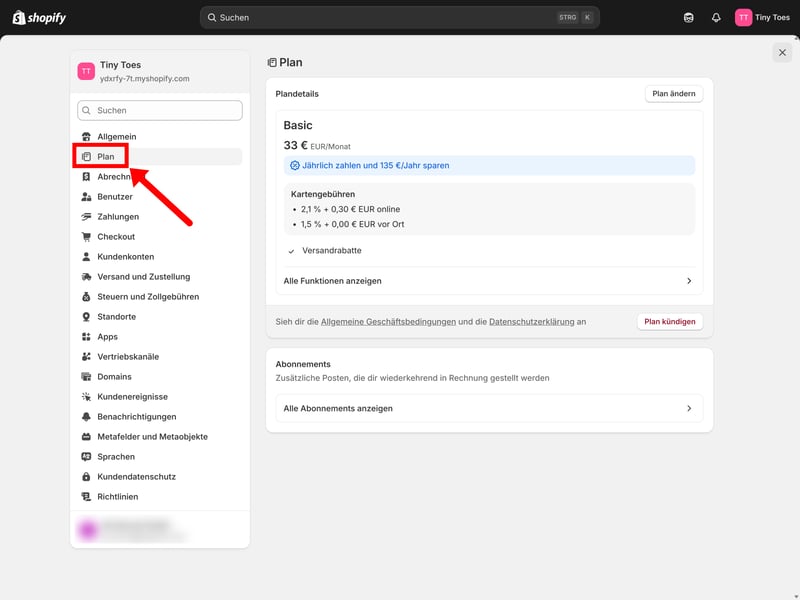
Unter „Einstellungen“ > „Plan“ finden Sie Details zu Ihrem aktuellen Tarif.
Schritt 2: Klicken Sie auf „Plan kündigen“.
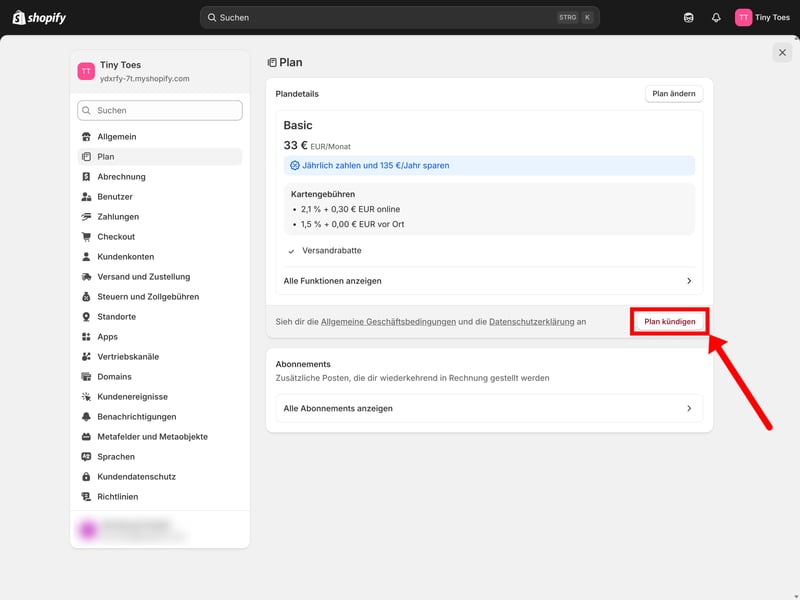
Die Kündigung erfordert nur wenige Klicks.
Schritt 3: Jetzt können Sie auswählen, ob Sie Ihren Plan kündigen, auf ein günstigeres Abo downgraden oder einen neuen Shop im gleichen Abo anfangen möchten. Klicken Sie auf „Plan kündigen“.
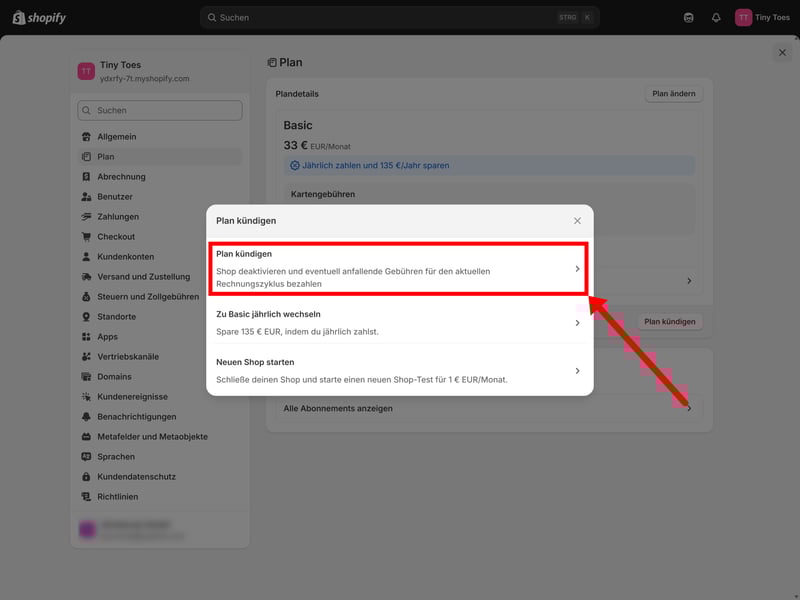
Wählen Sie die Kündigung aus.
Schritt 4: Shopify möchte wissen, warum Sie Ihren Shop kündigen möchten. Sie können einen Grund im Dropdown-Menü auswählen oder selbst einen angeben. Nach der Auswahl klicken Sie auf „Weiter“.
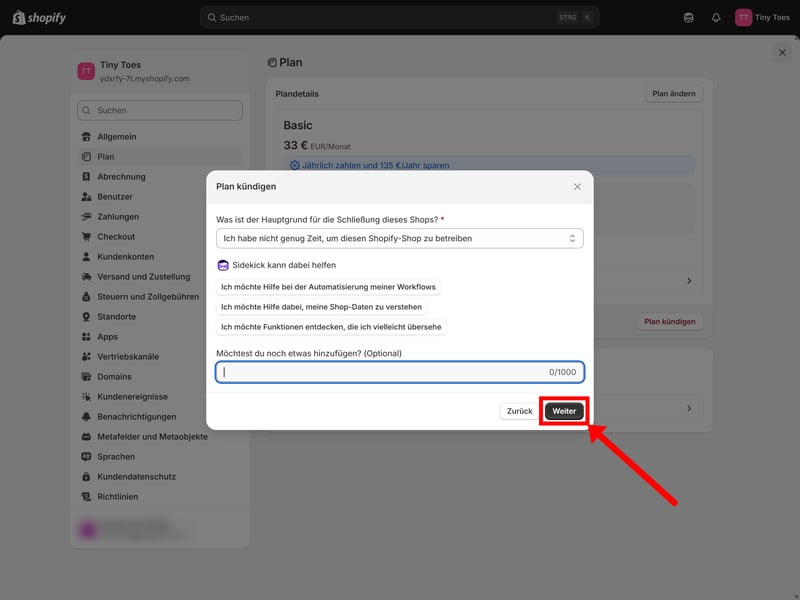
Sie müssen einen Grund angeben, um die Kündigung durchführen zu können.
Schritt 5: Zum Schluss müssen Sie noch einmal Ihr Account-Passwort eingeben. Dann klicken Sie auf „Plan kündigen“, um die Kündigung abzuschließen.
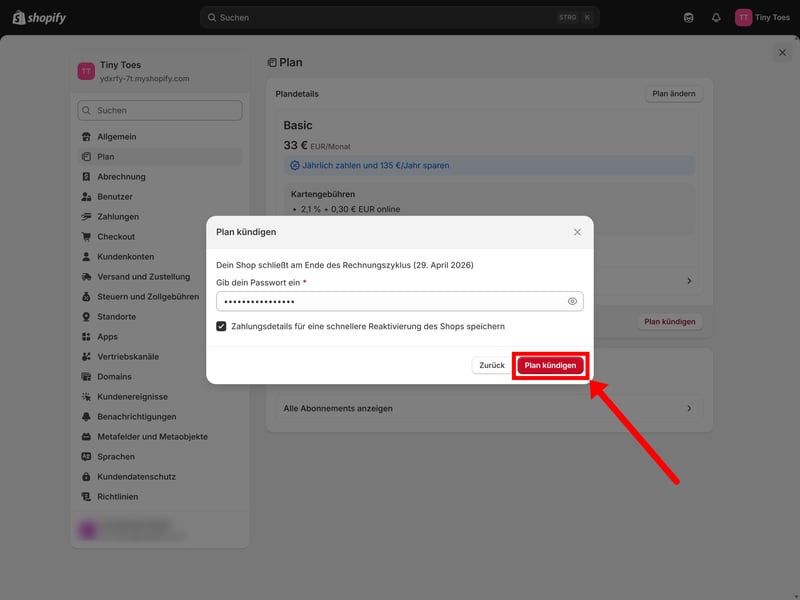
Einmal noch das Passwort eingeben – und fertig ist die Kündigung.
Ihr Abo ist nun deaktiviert und Ihr Shop wird zum Ende des Vertragszeitraums geschlossen. Unter „Einstellungen“ > „Plan“ wird das anstehende Vertragsende auch prominent angezeigt. Falls Sie sich doch noch umentscheiden, können Sie Ihren Plan hier auch mit wenigen Klicks wieder reaktivieren.
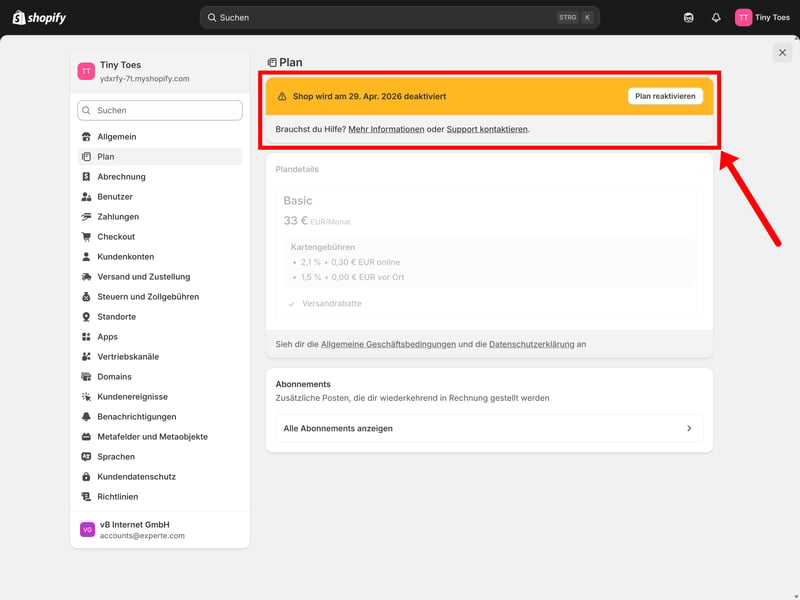
Shopify erinnert Sie ans Datum der Shop-Deaktivierung.
Optional: Kundendaten sofort löschen
Nach der Kündigung bleibt Ihr Shopify-Shop zunächst noch im System gespeichert – inklusive Ihrer Kundendaten. Shopify bewahrt diese Daten bis zu zwei Jahre lang auf, falls Sie Ihren Shop wieder reaktivieren möchten.
Wenn Sie jedoch sicher sind, dass Sie Ihren Shop endgültig schließen, können Sie die personenbezogenen Daten Ihrer Kunden auch vorzeitig löschen lassen. Gerade aus Datenschutzsicht (z. B. DSGVO) kann dieser Schritt sinnvoll sein, wenn Sie sicherstellen möchten, dass keine personenbezogenen Daten unnötig gespeichert bleiben.
Wichtig: Nach der Löschung können die Daten nicht wiederhergestellt, und Ihr Shop kann nicht mehr reaktiviert werden. Die Datenlöschung macht die Schließung also auch vor dem Ablauf des Vertragszeitraums final.
Für die Datenlöschung gibt es kein spezielles Self-Service-Tool im Admin-Bereich: Sie müssen den Shopify-Support kontaktieren, der die Anfrage innerhalb von 14 Tagen verarbeitet. Innerhalb dieser Zeit können Sie sich noch umentscheiden und den Löschvorgang stoppen.
Alternative 1: Shopify pausieren
Sie möchten Ihren Shopify-Shop nicht ganz schließen, sondern nur vorübergehend pausieren? Dafür bietet Shopify einen eigenen Tarif, den sogenannten „Pause and Build“-Plan. Für 9 USD pro Monat behalten Sie damit Zugang zu Ihrem Shopify-Admin-Bereich und grundlegenden Funktionen. Ihr Shop bleibt in dieser Zeit auch online – doch Kunden können Ihre Produkte nur sehen, nicht kaufen.
Der „Pause and Build“-Tarif ist damit eine gute Option, wenn Sie Ihr Vorhaben erst einmal pausieren und entscheiden möchten, ob ein Shopify-Shop aktuell überhaupt das Richtige für Sie ist. Auch saisonale Shops, die nur bestimmte Monate im Jahr geöffnet sein müssen, können davon profitieren.
Die Pausierung finden Sie im gleichen Bereich wie die Schließung (aber nur, wenn Sie bereits einen kostenpflichtigen Tarif ausgewählt, die Testphase verlassen und nicht den Plus-Tarif abonniert haben).
Schritt 1: Navigieren Sie im Shopify-Admin-Bereich zu „Einstellungen“ > „Plan“.
Schritt 2: Klicken Sie hier auf „Plan kündigen“ und wählen Sie den „Pause and Build“-Plan aus.
Schritt 3: Wenn Sie mit den Konditionen einverstanden sind, klicken Sie auf „Zu Pause and Build wechseln“, um den Tarif zu aktivieren.
Ihr Shopify-Shop ist nun pausiert, doch Sie können sich nach wie vor ins Admin-Panel einloggen und daran arbeiten.
Alternative 2: Shop verkaufen
Vielleicht hat ja jemand anderes Interesse daran, Ihren Shop weiterzuführen. Mit einem Verkauf Ihres Shopify-Shops können Sie sich von Ihrem Online-Geschäft befreien und dabei etwas Geld verdienen. So gehen Sie vor:
Schritt 1: Vorbereitung
Sie sollten den Verkauf Ihres Shops gründlich vorbereiten. Wichtige Schritte sind unter anderem:
Shop-Check
Überprüfen Sie alle technischen und visuellen Aspekte Ihres Shops. Stellen Sie sicher, dass die Website und ihre Shop-Funktionen fehlerfrei funktionieren, Backend-Aspekte wie Ihre Produkt-, Inventar- und Kundenverwaltung ordentlich gepflegt sind und das Design ansprechend ist. Das kann den Wert Ihres Shops erheblich steigern.Unternehmensbewertung
Apropos Wert: Versuchen Sie, den ungefähren Wert Ihrer Website zu ermitteln – entweder selbstständig oder durch eine professionelle Bewertung von Experten.Datenexport
Sichern Sie alle relevanten Daten Ihres Shops. Dazu gehören Kundenlisten, Transaktionsdaten, Produktinformationen und mehr. Diese Daten sind nicht nur für den neuen Eigentümer wichtig – Sie könnten auch zu ihrer Aufbewahrung nach dem Verkauf verpflichtet sein und sie später benötigen.Rechtliches
Stellen Sie sicher, dass alle rechtlichen Aspekte geklärt sind: Überprüfen Sie Ihre Verträge, Lizenzen und andere Verpflichtungen und Dokumente, die für den Betrieb des Online-Shops relevant sind. Auch hier kann professionelle Hilfe sinnvoll sein.
Schritt 2: Verkauf
Um den eigentlichen Verkauf müssen Sie sich selbst kümmern, unabhängig und außerhalb der Shopify-Plattform. Am einfachsten geht es über Verkaufsplattformen wie Empire Flippers, Flippa oder Traderoo. Jede dieser Plattformen hat eigene Voraussetzungen und Konditionen.
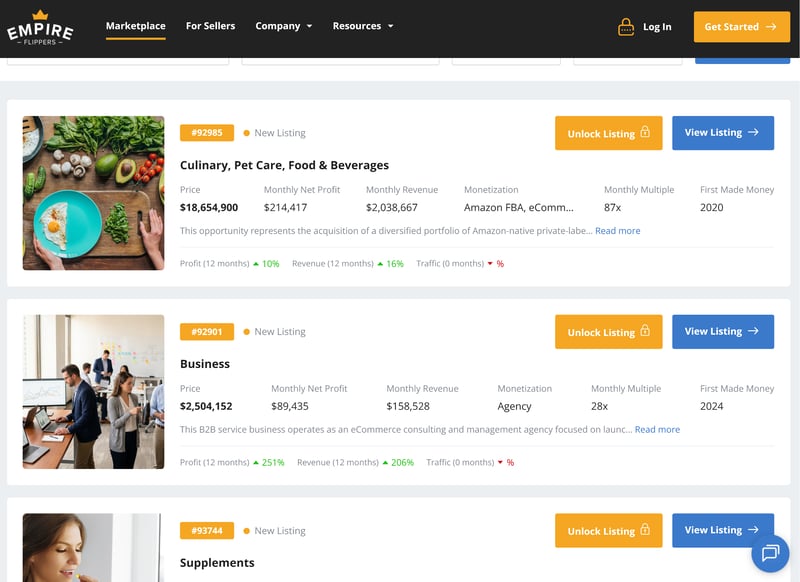
Bei Verkaufsplattformen wie Empire Flippers können Sie auch Shopify-Shops verkaufen.
Wie genau Sie bei einem Website-Verkauf vorgehen müssen und was dabei noch alles zu beachten ist, lesen Sie in unserem Leitfaden:

Schritt 3: Übertragung
Wenn Sie einen Käufer gefunden haben und der Verkaufsvertrag unterzeichnet ist, müssen Sie Ihren Shopify-Shop nur noch an den neuen Besitzer übertragen. Dafür sind laut Shopify folgende Schritte nötig:
Schritt 1: Aktualisieren Sie in den Shop-Details die Geschäftskontaktinformationen Ihres Shops. Dazu zählen die Geschäftsadresse sowie die E-Mail-Adresse und Telefonnummer Ihres Shops.
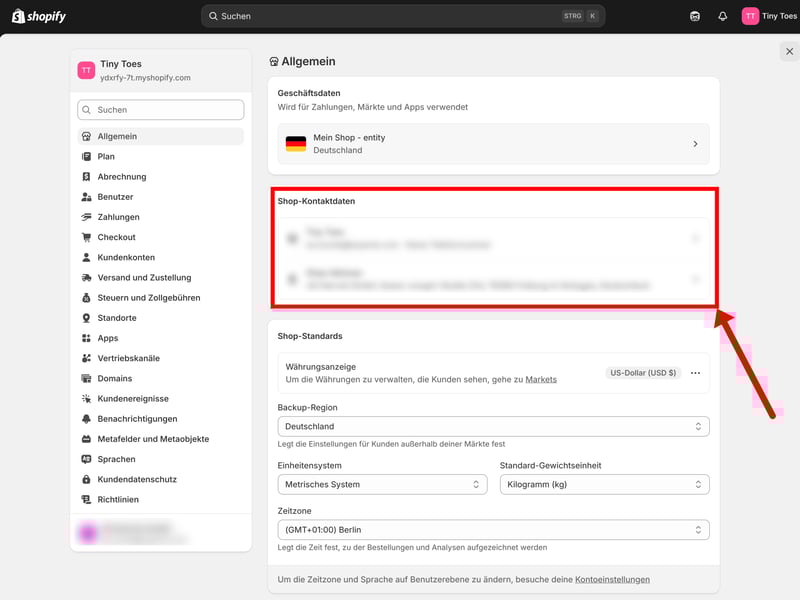
Aktualisieren Sie die Shop-Details.
Schritt 2: Hinterlegen Sie in den Shop-Benachrichtigungen die Informationen des neuen Inhabers.
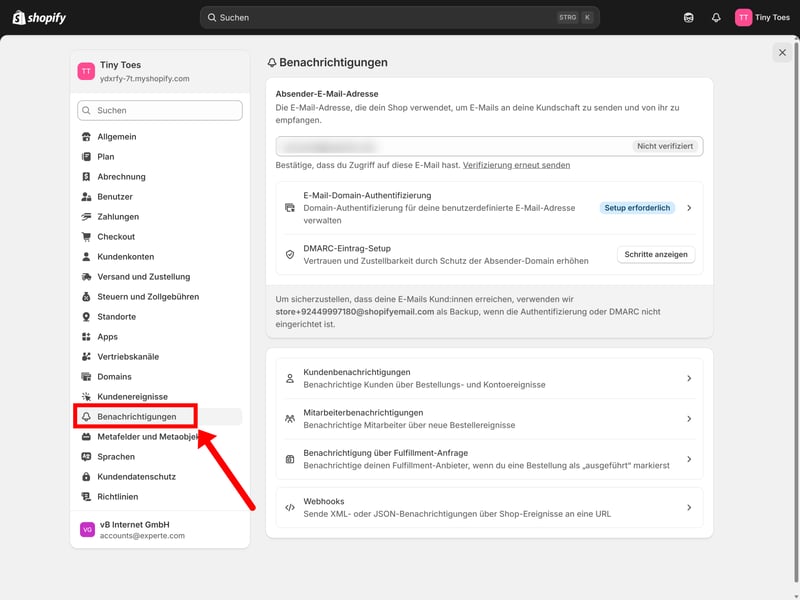
Geben Sie die Kontaktinformationen des neuen Inhabers an.
Schritt 3: Aktualisieren Sie die Kontaktdaten der benutzerdefinierten Domains, die mit Ihrem Shop verbunden sind.
Schritt 4: Passen Sie die Abrechnungsdaten an den neuen Inhaber an. Dies umfasst sowohl die internen Abrechnungsdaten bei Shopify als auch die bei allen genutzten Drittanbieter-Apps.
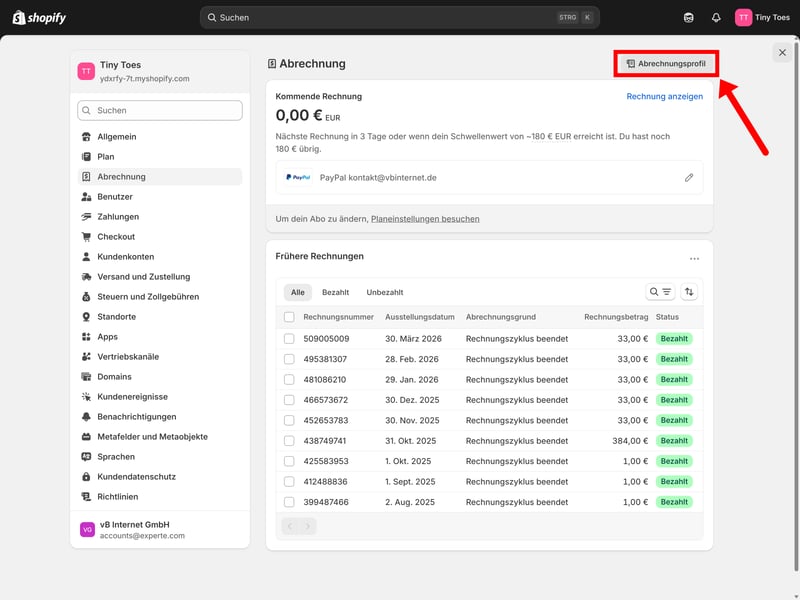
Aktualisieren Sie die Abrechnungsdaten.
Schritt 5: Aktualisieren Sie die Auszahlungsinformationen, um sicherzustellen, dass Zahlungen auf das Bankkonto des neuen Inhabers gehen. Passen Sie dies entsprechend bei allen Zahlungsmethoden an, die Ihr Shop unterstützt (auch bei externen Zahlungsanbietern wie PayPal).
Schritt 6: Vollziehen Sie die offizielle Übertragung der Kontoinhaberschaft für den Shop. Dafür klicken Sie im Admin-Bereich unter „Einstellungen“ > „Allgemein“ ganz unten bei „Shop übertragen“ auf „Verwalten“. Dann geben Sie die E-Mail-Adresse des neuen Inhabers ein und klicken auf „Transfer“.
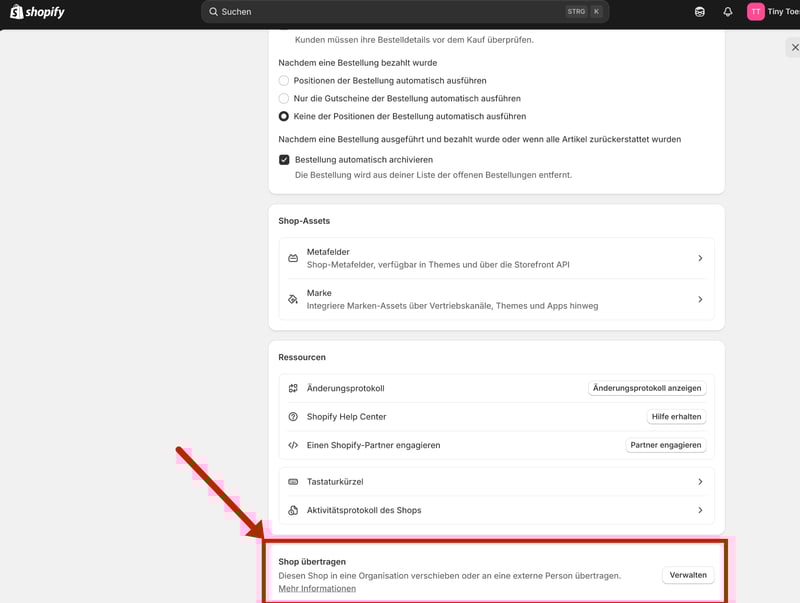
Übertragen Sie die Inhaberschaft für Ihren Shopify-Shop.
Dies ist der Point of no Return: Der neue Inhaber wird nun zum Hauptverantwortlichen und Ihre Berechtigungen für bestimmte Bereiche des Shopify-Adminbereichs werden eingeschränkt.
Fazit: Erst planen, dann schließen
Ein Shopify-Shop lässt sich deutlich schneller kündigen, als er aufgebaut ist: Sie können ihn im Admin-Bereich in Minutenschnelle deaktivieren. Ehe Sie diesen finalen Schritt gehen, sollen Sie aber ein paar wichtige Vorbereitungen treffen – vom Abschluss ausstehender Rechnungen und Bestellungen bis zum Export wichtiger Daten.
Zudem gibt es einige Alternativen zum endgültigen Ladenschluss: Beispielsweise können Sie Ihren Shop mit dem „Pause and Build“-Tarif vorübergehend pausieren, ohne gleich den Zugriff zum Admin-Bereich zu verlieren, oder Ihren Shop auf Verkaufsportalen an den Höchstbietenden verkaufen.
Sie möchten von Shopify zu einer anderen E-Commerce-Plattform wechseln? Wir haben einige der besten Shopify-Alternativen für Sie zusammengestellt.