Squarespace Shop-Baukasten Test 2026: Ist der Website-Builder auch gut für Online-Shops?


Squarespace spielt seine Stärken beim Design aus: Selbst absolute Anfänger ohne Webdesign-Verständnis können mit dem Homepage-Baukasten visuell beeindruckende und moderne Websites gestalten. Doch wie sieht es mit Online-Shops aus?
Wir haben den Shop-Baukasten von Squarespace auf den Prüfstand gestellt und verraten, ob der Website-Builder-Generalist auch für E-Commerce-Projekte eine gute Wahl ist.


Squarespace* ist ein Homepage-Baukasten und Content-Management-System (CMS), mit dem Nutzer auch ohne Design- oder Coding-Vorwissen Websites gestalten und verwalten können. Mit rund 5 Millionen Abonnenten zählt Squarespace zu den meistbenutzten Website-Buildern auf dem Markt.
Gäbe es unter den Baukästen eine Wahl zum Klassenhübschesten, hätte Squarespace wohl gute Chancen auf den Titel: Die Plattform ist nämlich besonders für ihre elegant-modernen Templates und stilvollen Design-Optionen bekannt. Weil auch der Funktionsumfang stimmig ist, landete Squarespace in unserem Baukasten-Vergleich auf Platz 2.
Squarespace positioniert sich als Alleskönner, der für Online-Projekte jeder Art geeignet ist, von simplen Onepagern bis zu komplexen Business-Homepages. Mittlerweile gehören natürlich auch E-Commerce-Funktionen zur Standardausstattung. Doch ist Squarespace als Shop-Baukasten wirklich eine gute Wahl – vor allem im Vergleich zu dedizierten E-Commerce-Plattformen wie Shopify?
Wir haben die Verkaufsfunktionen von Squarespace getestet und verraten, ob der Designer-Baukasten auch für Shops einen Blick wert ist.
Squarespace E-Commerce Test
Eindrucksvolle Designvorlagen
Squarespace überzeugt mit visuell starken Templates, die durchgehend hochwertig, modern und sorgfältig gestaltet wirken.Intuitive Bedienung
Der Editor ist klar strukturiert, übersichtlich und auch für Nutzer ohne Design- und Programmierkenntnisse leicht verständlich.Viele Produkttypen
Physisch, digital, Dienstleistungen, Abonnements: Squarespace hat an alle wichtigen Produkttypen gedacht.Gute Basisfunktionen für kleine Shops
Squarespace deckt alle grundlegenden E-Commerce-Funktionen ab und ist besonders für kleinere, einfache Shops geeignet.
Mangelnde Flexibilität
Die E-Commerce-Funktionen sind robust, aber grundlegend. Bei den Zahlungs-, Versand- und Steuer-Einstellungen fehlt es etwa an Auswahl und Anpassungsmöglichkeiten.Wenig skalierbar
Für größere Produktkataloge mit komplexen Filtern oder internationale Shops reicht der Funktionsumfang vermutlich nicht aus.Technisch nicht immer zuverlässig
Der Editor ist teils etwas langsam und schwerfällig – und speichert den Fortschritt nicht automatisch.Enttäuschender Support
Viele Kunden berichten von schlechten Erfahrungen mit dem Squarespace-Support. Auch wir hatten Probleme, jemanden zu erreichen.
Einrichtung & Bedienung
| Einrichtung |
| 3/4 |
| Qualität der Benutzeroberfläche |
| 6/8 |
| Performance |
| 1.5/3 |
Squarespace ist ein Generalist, der für Websites aller Art und Nutzer aller Erfahrungsstufen gemacht wurde. Dementsprechend benutzerfreundlich ist die Plattform – auch wenn Sie dafür (im Vergleich zu spezialisierten E-Commerce-Tools) auf gewisse Funktionen und tiefere Anpassungsmöglichkeiten verzichten müssen.
Erste Schritte: Account und Website erstellen
Squarespace macht den Einstieg ziemlich unkompliziert: Weil alle Nutzer mit einem 15-tägigen Probeabo starten, müssen Sie zunächst keinen Tarif auswählen oder Zahlungsdaten hinterlegen. Wenn Sie den Prozess starten, werden Sie direkt zur Template-Auswahl weitergeleitet.
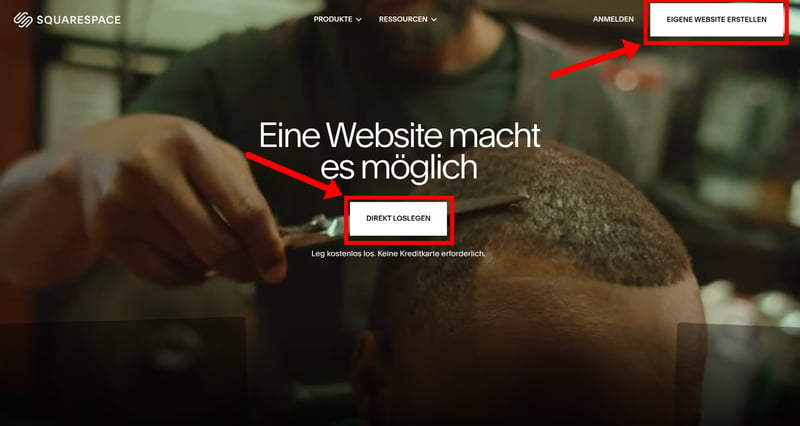
Klicken Sie auf „Direkt loslegen“ oder „Eigene Website erstellen“, um Ihren ersten Shop zu gestalten.
Die Template-Auswahl ist klar strukturiert und angenehm übersichtlich. Sie können die Vorlagen nach Typ und nach Themenbereichen filtern. Wenn Sie beim Typ „Shop“ auswählen, werden nur Vorlagen angezeigt, die für E-Commerce-Projekte optimiert wurden. Doch natürlich können Sie auch bei anderen Templates Shop-Funktionen hinzufügen.
Wenn Sie auf ein Template klicken, gelangen Sie zu einer Vorschau, wo Sie unterschiedliche Farb-Presets ausprobieren können. Zusätzlich steht eine interaktive Demoversion zur Verfügung, die die jeweilige Vorlage im Live-Einsatz zeigt: Hier können Sie sich durch alle Seiten klicken und die Funktionen ausprobieren.
Insgesamt wirkt das gesamte Auswahlmenü modern, aufgeräumt und benutzerfreundlich gestaltet – ungeachtet der Qualität der Templates, auf die wir im nächsten Kapitel eingehen.

Wählen Sie ein Template, das Ihnen gefällt.
Sobald Sie sich für ein Template entschieden haben, müssen Sie Ihr Squarespace-Konto erstellen. Im Anschluss landen Sie direkt im Squarespace-Editor, der Verwaltungszentrale Ihres Shops.
Squarespace-Dashboard: Ihre Shop-Zentrale
Die Startseite des Squarespace-Editors ist Ihre Verwaltungszentrale. Von hier aus erreichen Sie mit wenigen Klicks alle Funktionen und Einstellungen, die für die Gestaltung und den Betrieb Ihres Shops wichtig sind.
Die Oberfläche ist in mehrere Komponenten unterteilt:
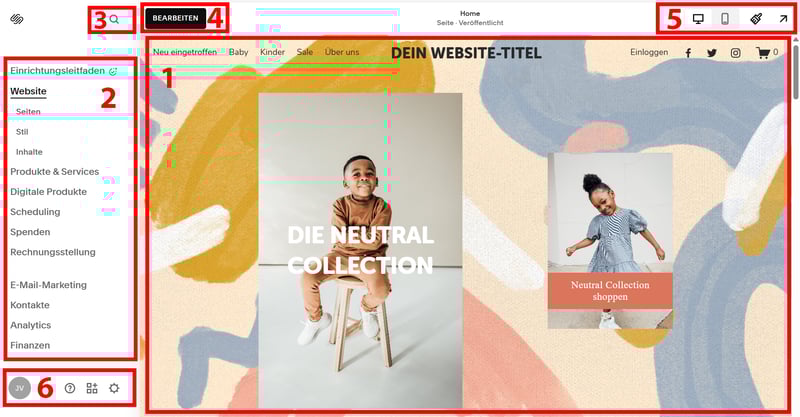
Das Squarespace-Dashboard.
- 1.
Live-Vorschau: In der Mitte sehen Sie stets eine Live-Vorschau Ihrer Website. Hier können Sie sich durch alle Seiten und Abschnitte klicken und sehen direkt, wie das aktuelle Design später im veröffentlichten Zustand aussehen wird.
- 2.
Hauptmenü: Über das Menü auf der linken Seite steuern Sie die wichtigsten Bereiche des Squarespace-Dashboards. Dazu gehören die Seitenstruktur, die Produktverwaltung und Marketing-Funktionen.
- 3.
Suche: Über die Suchfunktion können Sie gezielt bestimmte Seiten, Unterseiten, Dashboard-Funktionen oder Hilfeartikel erreichen.
- 4.
„Bearbeiten“-Button: Dieser Button führt Sie in den eigentlichen Baukasten-Editor. Dort bearbeiten Sie die Inhalte Ihrer Website auf Seitenebene – also Texte, Bilder, Layouts und Blöcke.
- 5.
Obere Leiste: Hier wechseln Sie zwischen Desktop- und mobiler Ansicht, um das responsive Design Ihrer Website zu testen. Über das Pinsel-Symbol gelangen Sie zu den „Website-Stilen“, wo Sie globale Designelemente wie Farben, Schriftarten oder Animationen anpassen.
- 6.
Konto: Ein Klick auf Ihr Profilbild öffnet den Kontobereich. Wenn Sie mehrere Websites betreiben, können Sie hier zwischen ihnen wechseln. Auch Domain-Verwaltung und grundlegende Kontoeinstellungen sind dort zu finden.
Wenn Sie sich zum ersten Mal einloggen, sollten Sie dem Einrichtungsleitfaden im Hauptmenü einen Besuch abstatten. Hier finden Sie schnelle Links zu wichtigen Funktionen, die in einer kurzen Produkt-Tour direkt an Ort und Stelle erklärt werden.
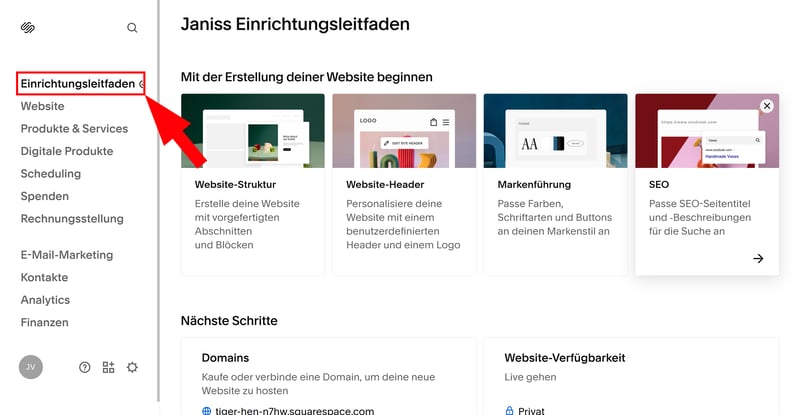
Der Einrichtungsleitfaden führt Sie durch die wichtigsten Schritte.
Das Squarespace-Dashboard wirkt aufgeräumt, was auch daran liegt, dass die visuellen Gestaltungswerkzeuge in separate Bereiche ausgelagert sind.
Alle zentral zu verwaltenden Elemente – also Ihre Seiten, aber auch wiederverwendbare Inhalte wie Produkte oder Funktionen wie Verkaufs- und Marketing-Tools – finden Sie im übergeordneten Home-Bereich. Um das Design und Layout Ihrer Seiten anzupassen, müssen Sie hingegen in den Bearbeitungsmodus wechseln.
Website bearbeiten: Blöcke vs. Abschnitte
Im Bearbeitungsmodus finden Sie den visuellen Drag-and-drop-Baukasten von Squarespace. Hier können Sie die Inhalte der ausgewählten Seite bearbeiten, neue Elemente hinzufügen und sie mit der Maus an die richtige Stelle ziehen.
Squarespace nutzt zwei Ebenen, um Seiten zu strukturieren: Abschnitte und Blöcke.
Abschnitte sind die grundlegenden Strukturbausteine einer Seite. Jede Seite ist in mehrere, vertikal angeordnete Abschnitte unterteilt. Sie erkennen diese an einem blauen Rahmen, der erscheint, sobald Sie mit der Maus darüberfahren.
Innerhalb jedes Abschnitts finden Sie ein Schnellbearbeitungsmenü. Damit können Sie das Abschnittsdesign und -layout bearbeiten oder den Abschnitt löschen, verschieben, kopieren oder speichern, um ihn den Vorlagen hinzuzufügen. Zwischen zwei Abschnitten sitzt ein „Abschnitt hinzufügen“-Button, mit dem Sie der Seite leere oder vorgefertigte Abschnitte hinzufügen können.
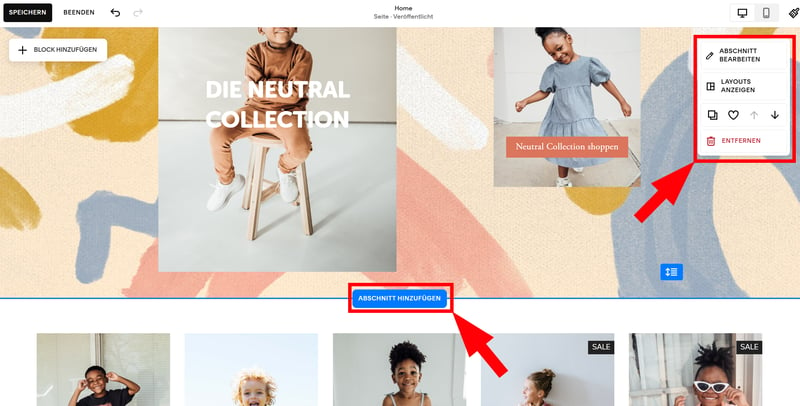
Fügen Sie einen neuen Abschnitt hinzu.
Blöcke sind die Elemente innerhalb eines Abschnitts – also klassische Komponenten wie Bilder und Texte, aber auch dynamische Inhalte wie Produkte oder Integrationen. Klicken Sie oben links auf „Block hinzufügen“, um ein Element auszuwählen. Jenes können Sie im Anschluss bearbeiten und via Drag-and-drop in einem Grid-System an die gewünschte Stelle ziehen.

Blöcke können per Drag-and-drop verschoben werden.
Produkte & E-Commerce-Funktionen
Die E-Commerce-Funktionen von Squarespace sind sauber vom Designbereich getrennt. Die Produktverwaltung ist in zwei Bereiche unterteilt, die Sie im Hauptmenü des Home-Bereiches finden:
- 1.
Mit Produkte & Services sind sowohl physische Produkte als auch Dienstleistungen und Downloads gemeint.
- 2.
Digitale Produkte umfassen spezielle digitale Inhalte wie Kurse, Videos-on-Demand, Mitglieder-Websites oder Blogs mit Paywalls.
Die Unterteilung ist nicht ganz sauber, weil man auch Downloads eher bei den digitalen Produkten vermuten würde, doch sobald Sie wissen, was Sie wo finden, sollte das kein Problem mehr sein.
In beiden Produktmenüs können Sie mit wenigen Klicks neue Produkte hinzufügen, Bestellungen einsehen und Rabatte verwalten.
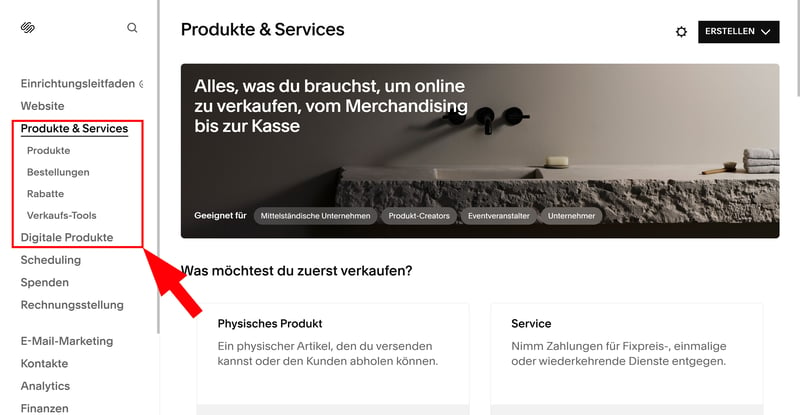
Verwalten Sie Ihre (digitalen) Produkte und Services.
Andere Shop-Funktionen, darunter auch die Bezahlungs- und Versandoptionen, managen Sie in den Einstellungen im Bereich „Verkaufen“. Hier können Sie Zahlungsanbieter hinzufügen, Liefermethoden einrichten und Steuersätze hinterlegen. Auch zentrale Elemente wie der Kassenbereich lassen sich hier anpassen.
Insgesamt hat Squarespace die gestalterischen und geschäftlichen Bereiche sauber voneinander getrennt: Während Sie Inhalte und Layouts im Bearbeitungsmodus gestalten, finden Sie alle verkaufsrelevanten Einstellungen in separaten, (meist) logisch gegliederten Menüs. Das sorgt für Übersicht – und verhindert, dass Sie sich beim Aufbau Ihres Shops in Details verlieren.
Mängel unter der glänzenden Oberfläche
Es gibt aber auch einige Punkte, die einem bei der regelmäßigen Nutzung von Squarespace auf die Nerven gehen können.
Dass Änderungen im Bearbeitungsmodus nicht automatisch gespeichert werden, ist beispielsweise nicht mehr zeitgemäß. Sie werden zwar daran erinnert, wenn Sie den Editor ohne Speichern verlassen möchten, doch bei einem Absturz oder Browserproblemen könnten Sie Ihren Fortschritt verlieren.

Vergessen Sie nicht, Ihren Fortschritt regelmäßig zu speichern – Squarespace macht das nämlich nicht automatisch.
Auch die Navigation wirkt nicht immer ganz flüssig. Beim Wechsel zwischen Seiten kommt es regelmäßig zu kurzen Ladepausen, weil sich Elemente auf dem Bildschirm neu anordnen oder Menüs nachladen.
Diese Trägheit betrifft auch den Bearbeitungsmodus: Hier fehlt uns vor allem die Möglichkeit, schnell die Seite zu wechseln. Um eine andere Seite auf der Website zu bearbeiten, muss man erst den Editor schließen, im Dashboard zur nächsten Seite navigieren und dort die Bearbeitung erneut starten.
Auch technisch zeigt sich Squarespace nicht immer zuverlässig: Mal verschwinden Funktionen, Seiten hängen sich auf oder die Website-Vorschau lädt nicht richtig. In unserem Test lief der Editor zwar überwiegend stabil und flüssig, kleinere Aussetzer und Ladefehler traten aber dennoch immer wieder auf.

Was für die Designvorlagen des Baukastens gilt, hat sich Squarespace wohl auch beim Aufbau der eigenen Benutzeroberfläche zu Herzen genommen: Das Interface sieht nicht nur gut aus, sondern punktet auch mit einer klaren Struktur und einer (größtenteils) intuitiven Bedienung.
Natürlich profitiert Squarespace davon, dass es als Generalist und nicht als spezialisiertes E-Commerce-Tool konzipiert ist: Der Editor ist nicht für tiefgehende Individualisierungen oder komplexe Shop-Strukturen ausgelegt, sondern spricht vor allem Nutzer an, die ohne allzu viel Arbeit einen ansehnlichen, kleinen Shop online bringen möchten. Das funktioniert ziemlich reibungslos.
Templates & Design
| Template-Anzahl | 190 | 1/2 |
| Template-Qualität |
| 3/3 |
| Editor |
| 2.5/4 |
| Anpassbarkeit der Shop-Seiten |
| 2.5/4 |
| Eigener Code |
| 1/2 |
Ihre Produkte können noch so gut sein: Wenn das Design Ihres Online-Shops nicht überzeugt, springen viele Benutzer ab, bevor sie überhaupt eine Produktseite erreichen. Glücklicherweise spielt Squarespace genau hier seine Stärke aus: Die Templates sind eine Augenweide und die gestalterischen Möglichkeiten – für Baukasten-Verhältnisse – solide.
190 Templates – 45 davon für Online-Shops
Squarespace setzt beim Design auf Qualität vor Quantität. Mit rund 200 Vorlagen, darunter 45 designierte E-Commerce-Templates, ist die Auswahl zwar nicht so groß wie bei manch anderem Shop-Baukasten, doch dafür hat Squarespace sein Portfolio auch nicht mit lieblosen Massenlayouts aufgestockt: Die Vorlagen sind durchgehend hochwertig, modern und sorgfältig gestaltet.
| Anzahl Templates | |
|---|---|
 | 3.000 |
 | 1.000 |
 | 500 |
 | 225 |
 | 190 |
 | 170 |
 | 70 |
 | 47 |
 | 34 |
 | 23 |
 | 12 |
 | 11 |
 | 6 |
Früher hatte Squarespace unterschiedliche Template-Familien mit unterschiedlichen Funktionen und Style-Optionen. Mittlerweile (seit Version 7.1) gibt es nur noch eine Template-Familie, der alle Vorlagen angehören.
Der einzige Unterschied zwischen den Vorlagen ist also die Art und Weise, wie die Demo-Inhalte angeordnet und mit den Design-Einstellungen personalisiert wurden. Ein Wechsel zwischen Templates ist somit nicht möglich.
Sie können jedem Template einen Online-Shop hinzufügen, doch am Plug-and-Play-fähigsten sind natürlich die E-Commerce-Vorlagen: Sie sind von Grund auf fürs Verkaufen ausgelegt und bereits mit Produkt- und anderen relevanten Seiten ausgestattet.

Wählen Sie ein E-Commerce-Template, um sofort loslegen zu können.
Alternativ zur Vorlage können Sie den Erstentwurf Ihres Online-Shops auch von der KI erstellen lassen. Dafür müssen Sie in einer Klickstrecke nur ein paar Informationen zu Ihrer Website hinterlegen, die für Sie wichtigen Seiten und Abschnitte auswählen und Ihre Farb- und Font-Vorlieben auswählen.
Dann generiert die KI eine auf Ihre Bedürfnisse zugeschnittene Website. Die Resultate sind in Ordnung, schließlich basieren sie auf der gleichen Design-Engine wie die Templates, doch die handgemachten Vorlagen haben natürlich deutlich mehr Persönlichkeit.
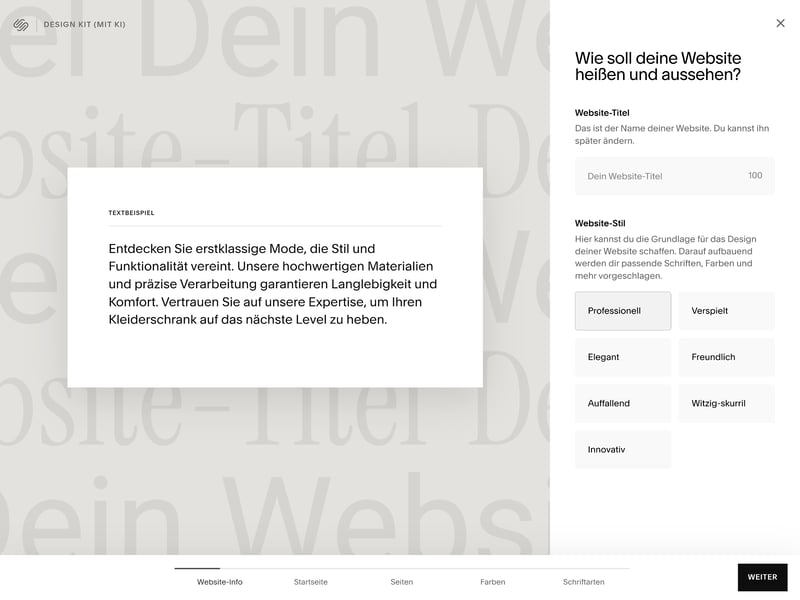
Sie können Ihren Squarespace-Shop auch von der KI generieren lassen – wir bleiben aber lieber beim Template.
Globales Design im „Stile“-Menü
Auch wenn die Templates schon out-of-the-box schick aussehen, bietet Squarespace genug Spielraum, um ihnen Ihre persönliche Handschrift zu verleihen.
Übergeordnete Designelemente wie Schriftarten, Farben, Button-Styles und Animationen können Sie über das globale Designpanel (Eintrag „Stil“ im Hauptmenü) zentral steuern. Sie können die Elemente einzeln anpassen oder aus vordefinierten, aufeinander abgestimmten Designs auswählen.
Natürlich passen sich auch Shop-Bausteine wie Produktlisten, der Checkout-Bereich oder der Warenkorb farblich und typografisch an das restliche Design an. Dadurch entsteht ein einheitliches Look-and-feel für den gesamten Online-Shop.
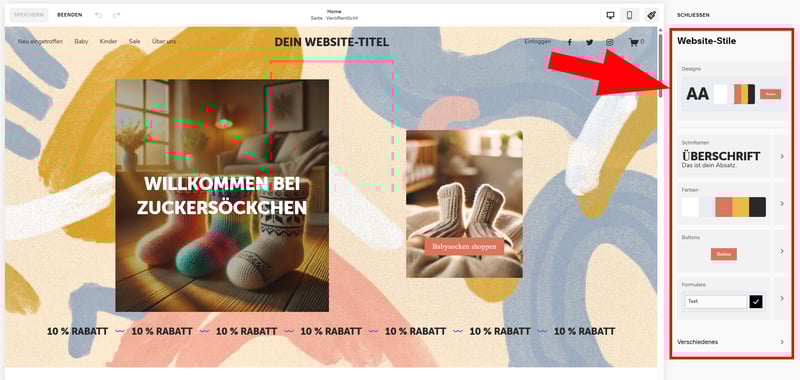
Im Stile-Bereich passen Sie das globale Design des Shops an.
Abschnittsweise Anpassung: Drag-and-drop mit Leitplanken
Auf Seitenebene bietet Squarespace einen Mix aus Flexibilität und Struktur: Sie können Inhalte per Drag-and-drop anordnen, allerdings nicht komplett frei (wie etwa bei Wix), sondern innerhalb eines Rastersystems.
Wenn Sie einen Block auswählen und verschieben, wird ein Gitter mit Hilfslinien eingeblendet, auf dem die Elemente einrasten. Die Ausrichtung, die Zeilenzahl und die Abstände des Gitters können Sie in den Design-Einstellungen des Abschnitts anpassen.
Ihre kreative Freiheit wird durch dieses Raster-Prinzip etwas eingeschränkt und es kann frustrierend sein, wenn Elemente nicht genau dort landen, wo Sie sie haben möchten – doch die Hilfestellung sorgt dafür, dass das Layout insgesamt stimmig und sauber ausgerichtet bleibt.
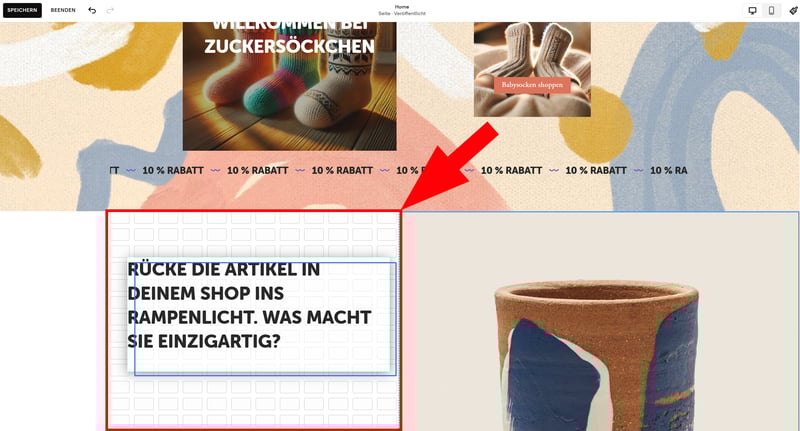
Sie können Inhalte innerhalb des Rasters per Drag-and-drop verschieben.
Auf Seiten- und Abschnittsebene haben Sie noch viele weitere Bearbeitungsmöglichkeiten. In den Abschnittseinstellungen können Sie neben den Raster-Einstellungen auch Hintergründe und Effekte festlegen und das Farbschema – basierend auf Ihrem globalen Design – auswählen.
Für die meisten Abschnittstypen gibt es zudem unterschiedliche Layout-Optionen. Wenn Ihnen die aktuelle Anordnung nicht zusagt, müssen Sie die Elemente also nicht zwingend manuell umbauen, sondern können einfach zu einer anderen Variante wechseln.
Shop-Layout: Alles auf einer Seite
Besonders wichtig ist natürlich die Präsentation Ihrer Produkte. Dafür sind vor allem zwei Bereiche relevant: die Shop-Seite, auf der alle Ihre Produkte gelistet werden, und die Produktseite mit Details zu den einzelnen Produkten.
Die Shop-Übersichtsseite dient als visuelle Einstiegsseite – also eine Art Landingpage – mit einer gridbasierten Galerie Ihrer Produkte. Wie bei anderen Abschnitten auch, erfolgt die Anpassung über den „Abschnitt bearbeiten“-Button oben rechts.
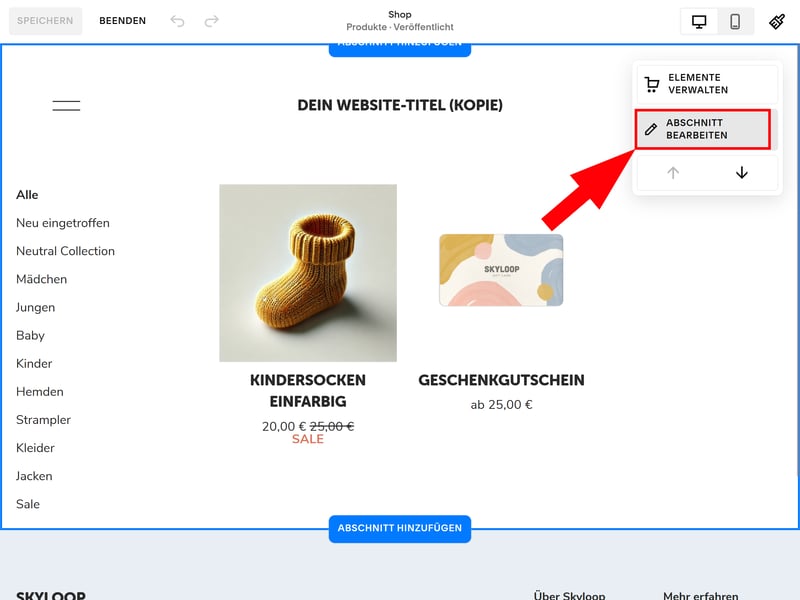
Bearbeiten Sie Ihre Shop-Seite.
Im Abschnitts-Editor können Sie Layout-Aspekte wie die Zahl der Spalten, das Seitenverhältnis der Produktbilder oder die Breite des Bereichs anpassen. Farbeinstellungen sind natürlich auch dabei.
Zudem können Sie festlegen, ob bei jedem Produkt der Preis und ein „Zum Warenkorb hinzufügen“-Button angezeigt werden sollen. Die Kategorie-Auswahl kann seitlich oder über den Produkten dargestellt werden.
Es gibt also ein paar kosmetische und funktionale Anpassungsmöglichkeiten, doch tiefgreifendere Layout-Eingriffe oder Design-Einstellungen fehlen. Squarespace ist primär für kleinere Shops mit überschaubarem Sortiment geeignet, die mit der eher simplen Kategorisierung gut auskommen (mehr dazu im nächsten Kapitel).
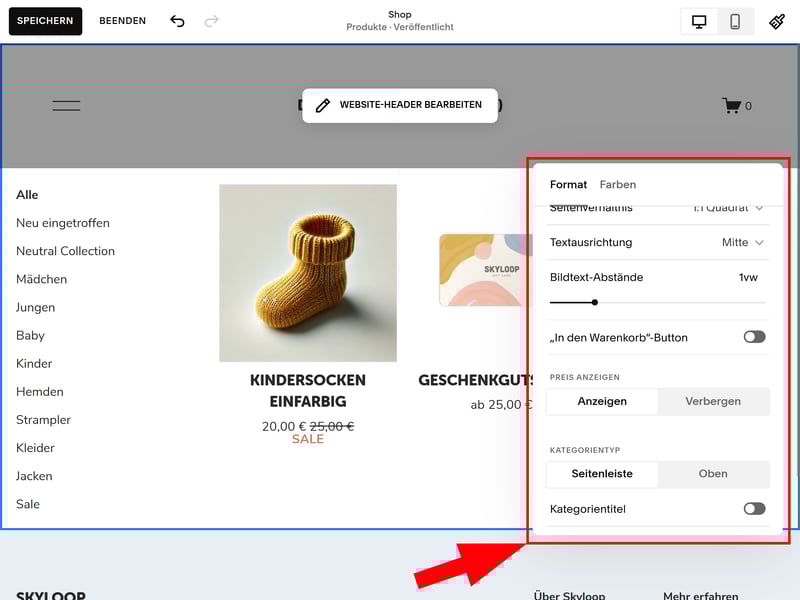
Passen Sie den Inhalt und das Design Ihrer Shop-Übersichtsseite an.
Design der Produktseite: Einmal für alle
Das Design Ihrer Produktseite können Sie ebenfalls in den Abschnittseinstellungen eines ausgewählten Produkts anpassen. Diese Einstellungen sind global: Jede Anpassung, die Sie vornehmen, wird also auf allen Produktseiten übernommen.
Squarespace bietet vier verschiedene Layouts für Produktseiten:
- 1.
Einfach: Produktbilder und Beschreibung stehen nebeneinander.
- 2.
Umbruch: Produktbilder (immer linksbündig) umrahmen die Beschreibung.
- 3.
Hälfte: Die Produktbilder nehmen die linke, die Beschreibungen die rechte Bildschirmhälfte ein (weniger Weißraum als bei „Einfach“).
- 4.
Komplett: Die Produktbilder werden im Karussell-Format angezeigt, gefolgt von der Beschreibung.

Es gibt vier Design-Presets für Produktseiten.
Wenn Sie das Design individuell anpassen möchten, müssen Sie das Layout „Einfach“ auswählen – denn bei den anderen dreien ist die Darstellung fix.
Im „Einfach“-Layout lassen sich Details wie die Bildbreite, die Textausrichtung, das Galerie-Design (Slideshow, gestapelt, Karussell), die Varianten-Auswahl (Dropdown oder Button), Zoom-Effekte und die Position der Elemente konfigurieren.
Squarespace erlaubt also grundlegende Anpassungen an Produktseiten. Seit Version 7.1 lassen sich zudem eigene Seitenabschnitte unterhalb der Produktinformationen einfügen, etwa für Texte, Bilder oder Banner. Das schafft etwas mehr Spielraum für individuelle Inhalte.
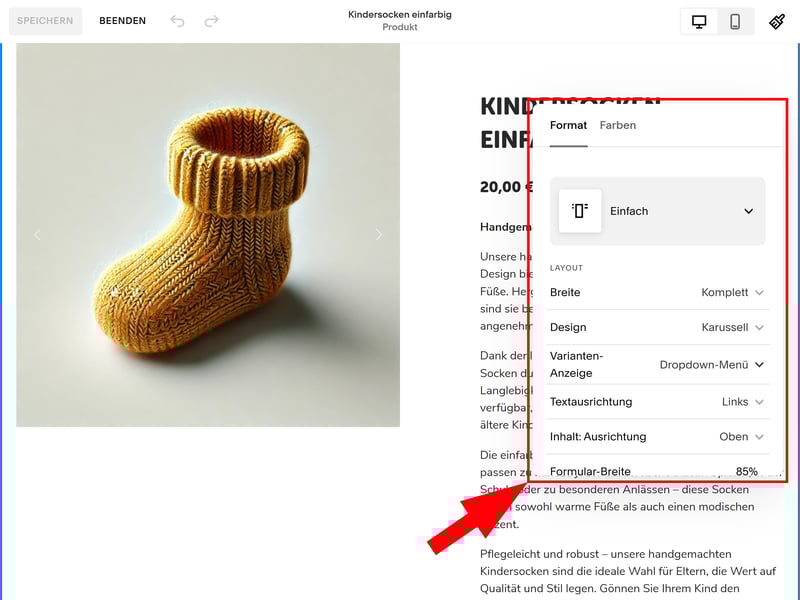
Im „einfachen“ Layout können Sie das Design der Produktseite individuell anpassen.
Trotzdem bleibt die Flexibilität begrenzt: Layoutänderungen gelten immer global für alle Produkte, individuelle Gestaltungen pro Produkt sind nicht vorgesehen. Auch ein echtes Drag-and-drop-Design wie bei normalen Inhaltsseiten fehlt. Wer mehr kreative Freiheit möchte, muss auf Workarounds oder benutzerdefinierten Code zurückgreifen.
Squarespace erlaubt das Einfügen von benutzerdefiniertem HTML, CSS und JavaScript. Serverseitiger Code (z. B. PHP, Ruby, SQL) wird hingegen nicht unterstützt.
Sie können Code-Blöcke nutzen, um etwa CSS- oder HTML-Code auf bestimmten Seiten einzufügen. Auch der CSS-Editor, mit dem Sie Fonts, Farben und Hintergründe anpassen können, ist in allen Tarifen verfügbar.
Gute Auswahl an Seiten- und Abschnittsvorlagen
Neben dem Design-Template, der Blaupause Ihres Shops, stehen Ihnen bei Squarespace natürlich auch zahlreiche Seiten- und Abschnittsvorlagen zur Verfügung, mit denen Sie schnell neue Inhalte einfügen können.
So können Sie z. B. eine fertige „Über uns“-Seite, ein Kontaktformular, eine FAQ-Seite oder einen Produktbereich hinzufügen, ohne alles von Grund auf neu bauen zu müssen. Alle Vorlagen können anschließend in Layout, Farben, Schriftarten und Inhalten angepasst werden.
Wie „responsive“ ist Squarespace?
Squarespace-Templates wurden so gestaltet, dass sie auf allen gängigen Endgeräten zuverlässig funktionieren – egal ob Desktop, Tablet oder Smartphone. Im Editor können Sie jederzeit zwischen der Desktop- und Smartphone-Ansicht umschalten (Tablets sind leider nicht dabei) und direkt prüfen, wie Ihre Seite auf kleineren Bildschirmen aussieht.
Für die mobile Ansicht lassen sich zudem gezielte Layout-Anpassungen vornehmen, etwa bei Abständen oder der Anordnung einzelner Elemente. Verschieben Sie etwa einen Block in der Smartphone-Ansicht, hat das keine Auswirkungen auf die Desktop-Version – und umgekehrt. Das gibt Ihnen ein gewisses Maß an Kontrolle über das mobile Layout.
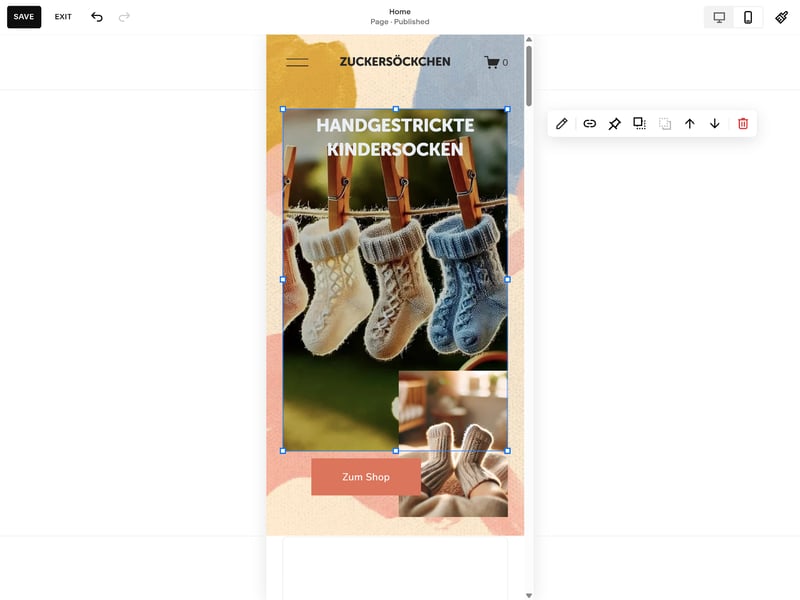
Mobile Anpassungen bei Squarespace.
Abschnitte und Inhalte sind aber auf allen Endgeräten gleich. Wenn Sie in der mobilen Ansicht einen neuen Abschnitt einbauen, wird er auf allen Gerätetypen ausgespielt. Sie können also nicht gezielt Inhalte nur für Mobilgeräte oder Desktop ausblenden – zumindest nicht ohne Anpassungen am Code.
Optik steht bei Squarespace an erster Stelle: Während die Design-Funktionen bei anderen Shop-Systemen eher Mittel zum Zweck sind, sind sie bei Squarespace Teil der Identität. Die Templates sind hochwertig, und der Editor bietet genug Spielraum, um Inhalte individuell anzupassen.
Sie arbeiten – Baukasten-typisch – innerhalb fester Grenzen, die etwas strenger sind als etwa beim ewigen Konkurrenten Wix, und beim Gestalten mitunter frustrieren können. Hilfsmittel wie das Raster-System sorgen jedoch für ein sauberes, professionelles Erscheinungsbild.
Produktverwaltung
| Produkttypen |
| 3/4 |
| Produkteigenschaften |
| 2/3 |
| Produktvarianten |
| 4/6 |
| Preisgestaltung |
| 2/3 |
| Kategorisierung |
| 1.5/2 |
| Inventar |
| 1.5/2 |
Dass Squarespace beim Design überzeugt, ist wenig überraschend: Schließlich handelt es sich um einen Baukasten mit Shop-Funktion – nicht umgekehrt. Man könnte sagen, Squarespace denkt vom Schaufenster her. Doch wie sieht es hinter der glanzvollen Fassade aus?
Schlanke, aber vielseitige Produktverwaltung
Eine gelungene Produktverwaltung ist das Rückgrat eines guten Online-Shops. Bei Squarespace ist dieser Bereich schlank und übersichtlich gehalten, aber trotzdem recht vielseitig.
Im Produktbereich bekommen Sie schon eine Handvoll Demo-Produkte serviert, die als Teil der Designvorlage angelegt wurden. Die können Sie natürlich alle auswählen und löschen, um Ihren Produktkatalog selbst aufzubauen.
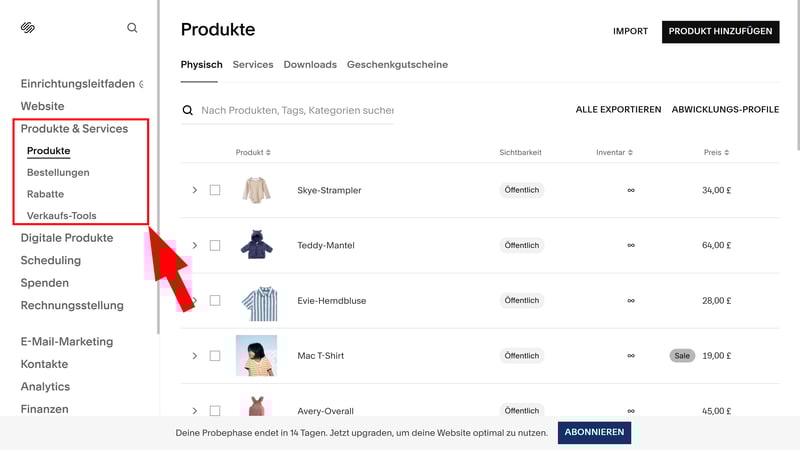
Die Produktübersicht bei Squarespace.
Klicken Sie auf „Produkt hinzufügen“, um ein neues Produkt anzulegen. Hier fällt positiv auf, dass Squarespace eine große Bandbreite an Produkttypen abdeckt.
Neben physischen Artikeln und digitalen Downloads (z. B. PDFs oder Bilddateien) können Sie auch Dienstleistungen, Geschenkgutscheine oder On-Demand-Angebote wie Online-Kurse und Videoinhalte verkaufen. Auch mit Mitgliedschaften oder bezahlten Blog-Inhalten können Sie Geld verdienen.
Leider ist das Dateigrößen-Limit für digitale Produkte bei Squarespace ziemlich niedrig angesetzt: Die Maximalgröße beträgt 300 MB – bei Shopify sind es beispielsweise 5 GB.
Hier sehen Sie die von Squarespace unterstützten Produkttypen im Vergleich:
Squarespace | Wix | Shopify | STRATO | Ecwid | Hostinger | IONOS | BigCommerce | Jimdo | Sellfy | Square | WooCommerce | Gambio | |
|---|---|---|---|---|---|---|---|---|---|---|---|---|---|
✓ | ✓ | ✓ | ✓ | ✓ | ✓ | ✓ | ✓ | ✓ | ✓ | ✓ | ✓ | ✓ | |
✓ | ✓ | ✓ | ✓ | ✓ | ✓ | ✓ | ✓ | ✗ | ✓ | ✓ | ✓ | ✓ | |
✓ | ✓ | ✗ | ✓ | ✗ | ✓ | ✓ | ✗ | ✓ | ✗ | ✗ | ✗ | ✗ | |
✓ | ✓ | ✓ | ✗ | ✗ | ✗ | ✗ | ✗ | ✗ | ✗ | ✗ | ✗ | ✗ | |
✓ | ✓ | ✓ | ✓ | ✓ | ✓ | ✓ | ✓ | ✗ | ✗ | ✗ | ✗ | ✗ | |
✗ | ✓ | ✗ | ✓ | ✓ | ✓ | ✓ | ✓ | ✓ | ✗ | ✗ | ✗ | ✗ | |
✓ | ✓ | ✓ | ✓ | ✓ | ✗ | ✗ | ✗ | ✗ | ✓ | ✗ | ✗ | ✗ | |
✗ | ✓ | ✓ | ✗ | ✗ | ✗ | ✗ | ✗ | ✗ | ✗ | ✓ | ✓ | ✗ | |
Summe | 6 | 8 | 6 | 6 | 5 | 5 | 5 | 4 | 3 | 3 | 3 | 3 | 2 |
Produkteinstellungen: Alles Wichtige abgedeckt
Die im Produktmenü verfügbaren Einstellungen sind vom jeweiligen Produkttyp abhängig. Bei physischen Produkten können Sie etwa Varianten anlegen und festlegen, ob und wie der Bestand verwaltet werden soll. Für digitale Produkte laden Sie einfach eine Datei hoch, die nach dem Kauf bereitgestellt wird.
Jede Produktseite enthält den Produktnamen, eine Produktbeschreibung und Bilder. Die Produktbeschreibung können Sie mit einem treffenden Prompt automatisch von der KI generieren lassen, doch generische KI-Texte sollten Sie natürlich vermeiden.
Zusätzlich zu den Standard-Inhalten, die auf jeder Produktseite angezeigt werden, können Sie über das Modul „Zusätzliche Informationen“ weitere Inhalte hinzufügen. Neben Texten lassen sich hier auch benutzerdefinierte Blöcke wie Formulare, Buttons, Diagramme oder benutzerdefinierter Code platzieren. Sie können die Produktseiten also recht flexibel an Ihre Bedürfnisse anpassen.
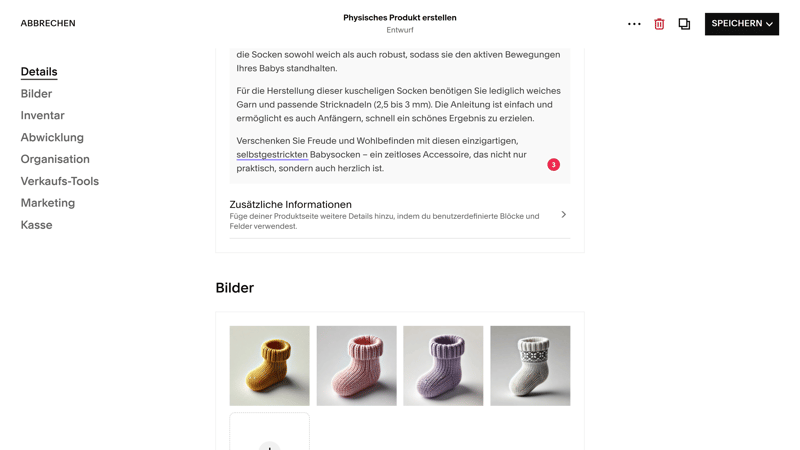
Der Produkte-Editor von Squarespace.
Einige Komfortfunktionen, die bei größeren Produktkatalogen Zeit sparen würden, fehlen leider. Bei Produktvarianten ist eine Massenbearbeitung grundlegender Attribute wie Preis- oder Bestandsänderungen möglich, doch eine umfassende, komfortable Bearbeitung der Inhalte und Varianten vieler unterschiedlicher Produkte gleichzeitig ist nicht vorgesehen.
Sie können Produkte duplizieren, doch es gibt keine Auswahlmöglichkeit, welche Elemente (z. B. Titel, Beschreibung oder Bilder) übernommen werden sollen. Spezialisierte Shop-Systeme sind hier deutlich flexibler.
Varianten: Bis zu 6 Optionen und 250 Variationen
Auch bei der Verwaltung von Varianten ist Squarespace ziemlich flexibel. Sie können einem Produkt bis zu sechs Optionen (z. B. „Farbe“, „Größe“ oder „Material“) mit einer Auswahl an Varianten (z. B. „Gelb“, „Blau“, „Weiß“) hinzufügen. Squarespace generiert dann automatisch alle möglichen Kombinationen und weist jeder Variation eine eigene SKU zu.
Insgesamt sind bis zu 250 Variantenkombinationen pro Produkt möglich. Sie können das Inventar, den (Angebots-)Preis, das Produktfoto und die Abmessungen für jede Variation einzeln festlegen.
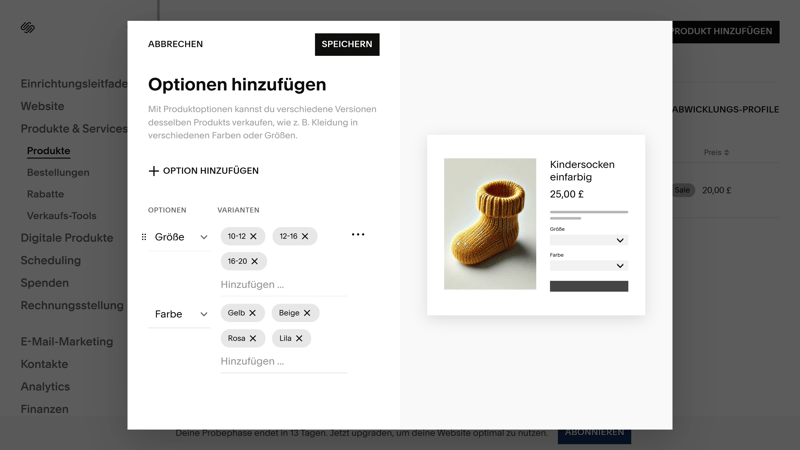
Die Verwaltung der Produktoptionen bei Squarespace.
Bei der Darstellung der Varianten-Auswahl könnte Squarespace aber noch flexibler sein. Varianten werden stets im gleichen Dropdown-Auswahlmenü angezeigt.
Squarespace | BigCommerce | Ecwid | Gambio | Hostinger | IONOS | Shopify | Square | STRATO | WooCommerce | Sellfy | Wix | Jimdo | |
|---|---|---|---|---|---|---|---|---|---|---|---|---|---|
Max. Anzahl Optionen | 6 | unbegrenzt | unbegrenzt | unbegrenzt | unbegrenzt | unbegrenzt | 3 | 6 | unbegrenzt | unbegrenzt | unbegrenzt | 6 | 2 |
Max. Anzahl Varianten | 250 | 600 | unbegrenzt | unbegrenzt | 100 | unbegrenzt | 2048 | 250 | unbegrenzt | unbegrenzt | unbegrenzt | 1000 | 36 |
Individuelles Bild | ✓ | ✓ | ✓ | ✓ | ✓ | ✓ | ✓ | ✓ | ✓ | ✓ | ✓ | ✗ | ✗ |
Individueller Preis | ✓ | ✓ | ✓ | ✓ | ✓ | ✓ | ✓ | ✓ | ✓ | ✓ | ✓ | ✓ | ✗ |
Individuelle SKU | ✓ | ✓ | ✓ | ✓ | ✓ | ✓ | ✓ | ✓ | ✓ | ✓ | ✗ | ✓ | ✗ |
Individueller Bestand | ✓ | ✓ | ✓ | ✓ | ✓ | ✓ | ✓ | ✓ | ✓ | ✓ | ✓ | ✓ | ✗ |
Summe | 4 | 4 | 4 | 4 | 4 | 4 | 4 | 4 | 4 | 4 | 3 | 3 | 0 |
Preisgestaltung und Rabatte auf Produktebene
Sie können für jedes Produkt (und jede Variante) einen festen Preis und optional einen Rabattpreis angeben. Ist ein Sale-Preis hinterlegt, erscheint der ursprüngliche Preis automatisch als durchgestrichene UVP.
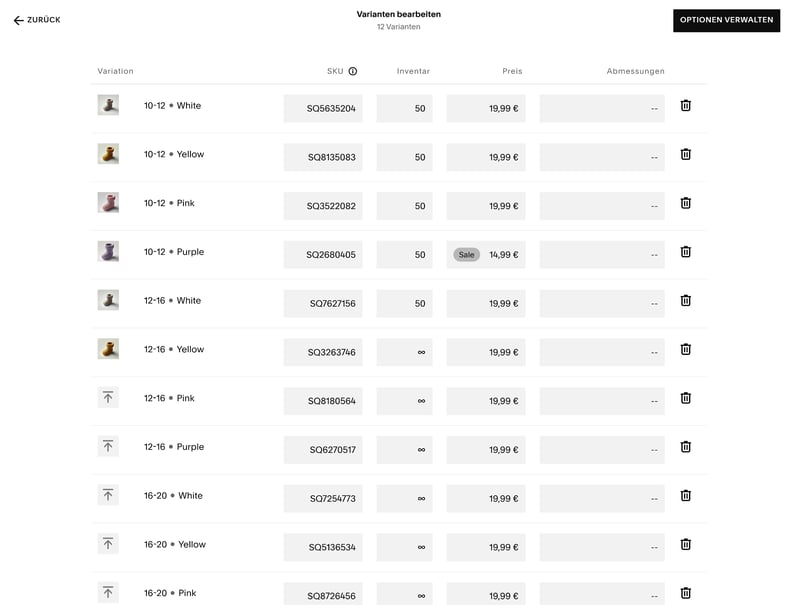
Sie können für jede Variante einen eigenen Preis hinterlegen.
Ansonsten gibt es auf Produktebene wenig Optionen. Grundpreisangaben (z. B. Preis pro Gramm) lassen sich aktuell nur manuell in der Produktbeschreibung ergänzen. Eine automatische Berechnung oder separate Felder gibt es nicht. Auch Massenrabatte werden nicht unterstützt (mehr zu den allgemeinen Rabattmöglichkeiten im nächsten Kapitel).
Einfache Bestandsverwaltung
Der Lagerbestand Ihrer Produkte (und deren Varianten) ist standardmäßig unbegrenzt. Wenn Sie das Inventar direkt in Squarespace verfolgen möchten, können Sie den Schalter bei „Unbegrenzter Lagerbestand“ deaktivieren und eine verfügbare Menge angeben. Nach jedem Verkauf wird die Zahl automatisch reduziert.
Wenn bei einem Produkt mindestens eine Variante ausverkauft ist, erscheint im Produktmenü ein roter Pfeil als Hinweis. So sehen Sie auf einen Blick, wo etwas knapp wird – und können bei Bedarf einzelne Varianten nachpflegen oder deaktivieren. Zusätzlich lassen sich Benachrichtigungen aktivieren, sodass Sie bei niedrigem Bestand per E-Mail oder über eine Push-Nachricht in der Squarespace-App gewarnt werden.
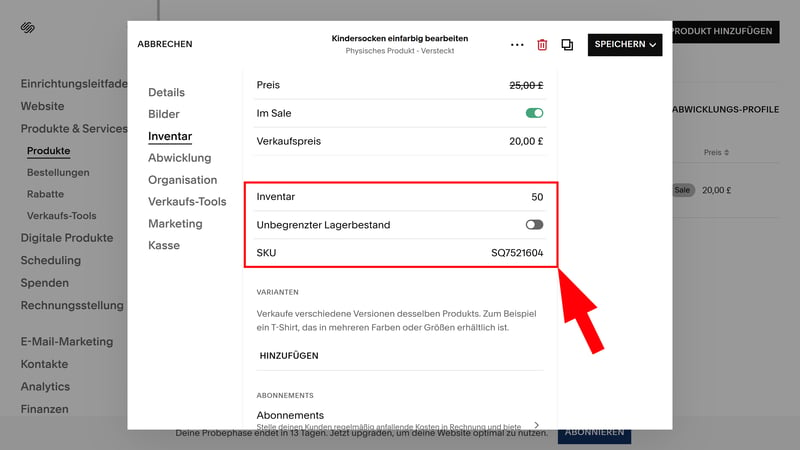
Verwalten Sie den Lagerbestand Ihrer Produkte.
Tags und Kategorien: Für kleine Sortimente ausreichend
Je größer das Sortiment, desto wichtiger ist eine stringente Organisation Ihres Shops. Damit Besucher nicht durch endlose Produktlisten scrollen müssen, sollten Sie Ihre Produkte in Kategorien unterteilen.
Kategorien werden auf Produktebene verwaltet. Sie können einem Produkt einfach eine oder mehrere Kategorien zuweisen. Das ist direkt im Produkteditor unter dem Punkt „Kategorien“ möglich, aber auch in der Seitenverwaltung. Für jede Kategorie lassen sich zudem Tags vergeben, die für interne Sortierung oder Filterzwecke genutzt werden können.
Die zugewiesenen Kategorien sind nicht nur zur internen Organisation da, sondern können auch als Shop-Seiten ausgespielt werden. Für jede Kategorie wird eine eigene URL angelegt, zu der Sie verlinken können. Zudem werden alle Kategorien in der Filterleiste Ihrer Shop-Seite angezeigt.
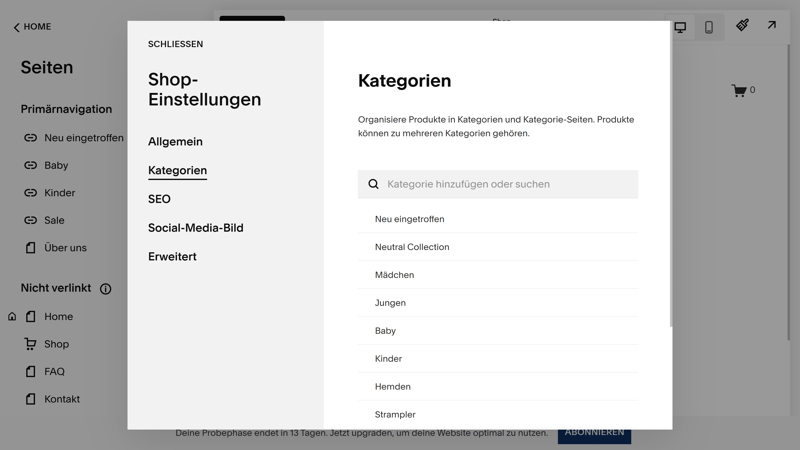
Weisen Sie Ihren Produkten Kategorien zu.
Die Kategorisierung ist relativ intuitiv, allerdings zeigt sich hier, dass Squarespace eher für kleinere Shops mit einem begrenzten Produktkatalog ausgelegt ist. Die Filter- und Anzeigemöglichkeiten sind nämlich weniger umfangreich als bei dedizierten Shop-Plattformen.
Grundsätzlich ist bei Squarespace alles um eine einzige, große Haupt-Shop-Seite herum organisiert, auf der alle Ihre Produkte, filterbar anhand ihrer Kategorien, zu finden sind. Sie können diese Seite aber auch verstecken, indem Sie sie aus der Primärnavigation in den Bereich „Nicht verlinkt“ verschieben und die Navigation mit Links zu den Kategorieseiten ausstatten.
Wenn Sie Ihre Produkte auf andere Weise organisieren möchten, müssen Sie aber etwas kreativ werden. Unterkategorien oder ein Auswahlmenü mit Filterfunktionen nach Tags (z. B. „nach Farbe filtern“) gibt es etwa nicht. Sie können aber Blöcke wie Übersichts-Blöcke oder Tag-Cloud-Blöcke nutzen, um Produkte bestimmter Kategorien und Tags auf ausgewählten Seiten zu präsentieren.
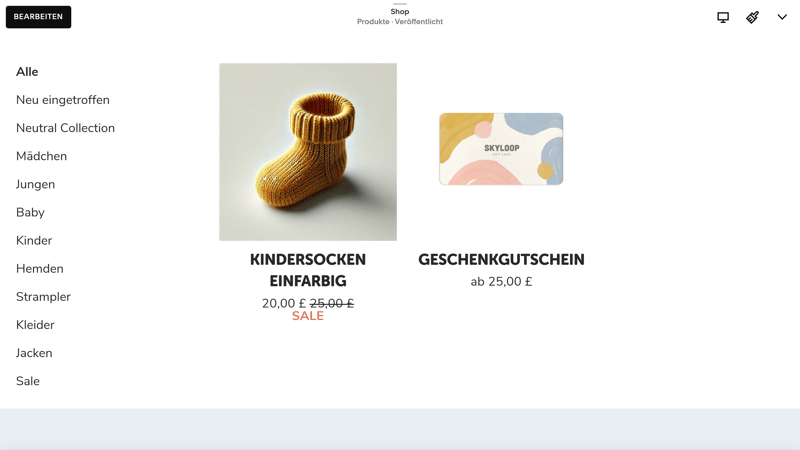
Sie können jedes Produkt einer oder mehreren Kategorien zuweisen.
Die Kategorisierung in Squarespace ist also simpel, aber funktional. Für kleine bis mittlere Shops reichen die Möglichkeiten völlig aus – doch wer komplexe Filter- und Sortierlogiken für größere Inventare benötigt, ist bei spezialisierten Shop-Systemen vielleicht besser aufgehoben.
Die Produktverwaltung von Squarespace ist robust, aber eindeutig für einfache Shops mit überschaubaren Produktsortimenten ausgelegt. Sie können viele unterschiedliche Produkttypen anlegen, Ihre Produkte in zahlreichen Varianten bereitstellen und mit Kategorien und Tags organisieren – alles mit gewohnter Squarespace-Leichtigkeit.
Bei größeren Projekten oder Shops mit individuellen Anforderungen könnten Sie bei Squarespace aber schnell an die Grenzen des (mit den Bordmitteln des Shopsystems) Machbaren stoßen.
Verkaufsoptionen
| Steuerberechnung |
| 2.5/3 |
| Versandoptionen |
| 2/3 |
| Rabatte |
| 2/3 |
| Zahlungsdienstleister |
| 2/3 |
| Bestellverwaltung |
| 1.5/2 |
| Erweiterte Funktionen |
| 3/6 |
Der Shop steht, die Produkte sind drin – jetzt geht’s ans Verkaufen. Auch hier bleibt Squarespace seiner Linie treu: Alle grundlegenden Funktionen sind vorhanden und schnell eingerichtet, doch im Vergleich zu ausgereiften Shopsystemen mangelt es manchmal an Flexibilität.
Steuern: Mittlerweile auch in Deutschland automatisch
Früher konnten nur US-Verkäufer Steuern automatisch berechnen lassen. 2025 hat Squarespace diese Funktion international ausgerollt. Auch deutsche Squarespace-Verkäufer können nun automatisierte Steuersätze einrichten.
Dafür müssen Sie nur ein paar Informationen zu Ihrem Unternehmen angeben und eine Steueradresse hinterlegen. Dann können Sie unterschiedliche Steuerregistrierungen auswählen – etwa für den Verkauf ausschließlich innerhalb Deutschlands oder für Verkäufe in andere EU-Länder über das OSS-Verfahren.
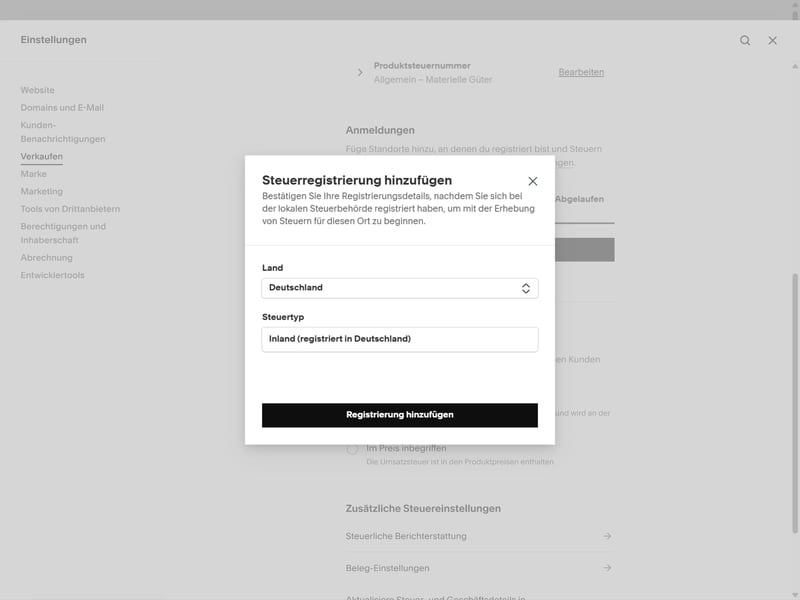
Die automatische Steuerberechnung wird auch in Deutschland unterstützt.
Man merkt dem System aber noch an, dass es ursprünglich für den US-Markt entwickelt wurde. In Deutschland müssen Preise für Verbraucher immer als Bruttopreis angezeigt werden. Squarespace bietet jedoch die Option, die Umsatzsteuer erst im Checkout hinzuzufügen, was bei deutschen Shop-Betreibern rechtliche Probleme verursachen kann.
Anstelle der automatischen Steuerberechnung können Sie Steuersätze natürlich nach wie vor auch manuell hinterlegen.
Zahlungseinstellungen: Nur das Nötigste
Die Bezahlabwicklung läuft über sogenannte Payment-Gateways – also Zahlungsdienstleister, die die Transaktionen abwickeln und dafür eine kleine Gebühr einbehalten.
Die Auswahl ist in Ordnung: Neben der hauseigenen Lösung Squarespace Payments stehen Stripe und PayPal zur Verfügung sowie Square für In-Person-Zahlungen. Andere Shop-Baukästen liefern hier aber noch mehr Auswahl:
Squarespace | WooCommerce | Shopify | Ecwid | IONOS | STRATO | Wix | BigCommerce | Gambio | Hostinger | Jimdo | Sellfy | Square | |
|---|---|---|---|---|---|---|---|---|---|---|---|---|---|
Anzahl Zahlungsdienstleister | 5 | 19 | 100 | 120 | 120 | 120 | 80 | 65 | 2 | 4 | 2 | 2 | 1 |
Paypal | ✓ | ✓ | ✓ | ✓ | ✓ | ✓ | ✓ | ✓ | ✓ | ✓ | ✓ | ✓ | ✗ |
Stripe | ✓ | ✓ | ✓ | ✓ | ✓ | ✓ | ✓ | ✓ | ✗ | ✓ | ✓ | ✓ | ✗ |
Square | ✓ | ✓ | ✗ | ✗ | ✗ | ✗ | ✗ | ✗ | ✗ | ✗ | ✗ | ✗ | ✓ |
Amazon Pay | ✗ | ✓ | ✓ | ✓ | ✓ | ✓ | ✗ | ✓ | ✗ | ✗ | ✗ | ✗ | ✗ |
Klarna | ✓ | ✓ | ✓ | ✓ | ✓ | ✓ | ✓ | ✓ | ✓ | ✗ | ✗ | ✗ | ✗ |
Mollie | ✗ | ✓ | ✓ | ✓ | ✓ | ✓ | ✓ | ✗ | ✗ | ✗ | ✗ | ✗ | ✗ |
Eigener Zahlungsdienstleister | ✓ | ✓ | ✓ | ✗ | ✗ | ✗ | ✓ | ✗ | ✗ | ✗ | ✗ | ✗ | ✗ |
Manuell | ✗ | ✓ | ✓ | ✓ | ✓ | ✓ | ✓ | ✓ | ✓ | ✓ | ✗ | ✗ | ✗ |
Summe | 5 | 8 | 7 | 6 | 6 | 6 | 6 | 5 | 3 | 3 | 2 | 2 | 1 |
Squarespace Payments unterstützt gängige Zahlungsmethoden wie Visa, Mastercard, American Express, Google Pay, Apple Pay und Klarna. Allerdings fehlen (gerade für Deutschland) wichtige Optionen wie SEPA-Lastschrift oder der Kauf auf Rechnung. Hier mangelt es bei Squarespace etwas an Flexibilität.
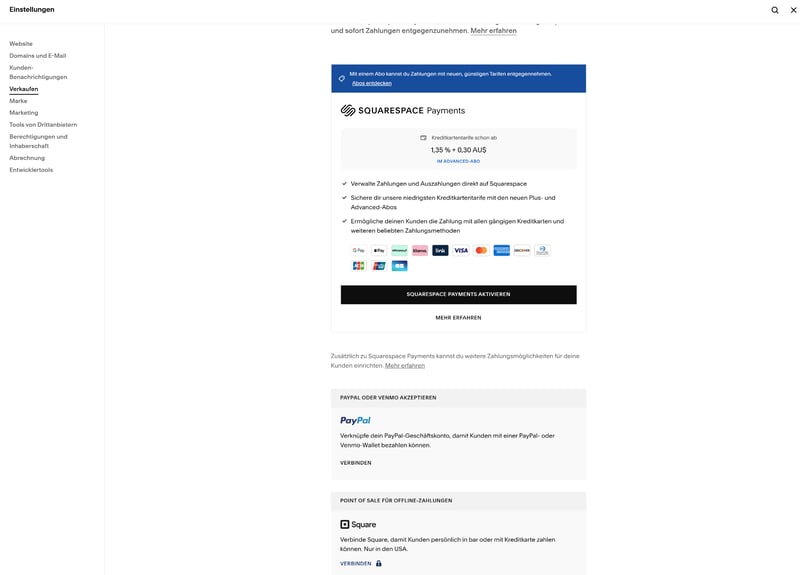
Squarespace hat eine eigene Zahlungsplattform namens Squarespace Payments.
Im Zahlungsmenü legen Sie außerdem die Währung Ihres Shops fest. Wir sagen bewusst „Währung“, nicht „Währungen“: Es kann nämlich immer nur eine Hauptwährung angegeben werden. Sie können die Währung also nicht an die Herkunft Ihrer Kunden anpassen, was für international ausgerichtete Shops ein klarer Nachteil ist.
Versandoptionen bei Squarespace: 2 Typen
In den Versandeinstellungen können Sie verschiedene Versandarten definieren, aus denen Ihre Kunden beim Checkout auswählen können. Jede Methode lässt sich auf bestimmte Versandregionen beschränken – etwa einzelne Länder, Bundesländer oder Postleitzahlenbereiche.
Zur Auswahl stehen zwei grundlegende Optionen:
Flatrate – eine pauschale Gebühr pro Bestellung oder Artikel.
Gewichtsbasiert – die Gebühr basiert auf dem Gesamtgewicht der Bestellung.
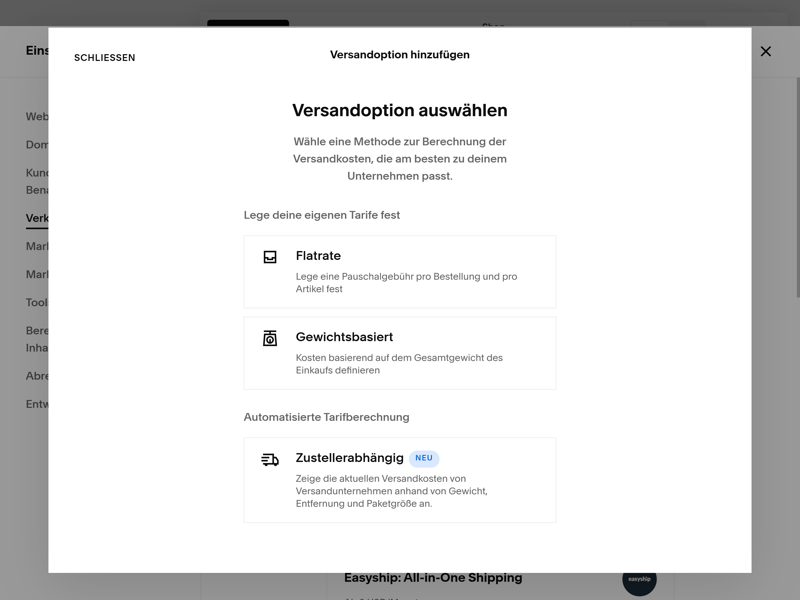
Versandoptionen bei Squarespace.
Sie können auch lokale Lieferungen oder die Abholung vor Ort einrichten, was praktisch für kleine, regionale Shops ist, die mit persönlicher Zustellung oder Kurierdiensten arbeiten.
Auch zustellerabhängige Portokosten werden unterstützt. Dabei werden die Versandkosten in Echtzeit anhand von Gewicht, Abmessungen und Lieferadresse berechnet. Für Händler in Deutschland stehen derzeit DPD, UPS und DHL zur Auswahl. Das gilt jedoch ausschließlich für den innerdeutschen Versand – internationale Echtzeit-Tarife werden nicht unterstützt.
Eine vollständige Versandabwicklung mit Label-Druck oder Zollunterlagen – wie etwa bei Shopify Shipping – gibt es bei Squarespace weiterhin nicht. Diese Funktionen können aber über Anbieter wie Sendcloud oder EasyShip ergänzt werden, allerdings nur mit zusätzlichem Setup (und teilweise kostenpflichtig).
Rabatte und Gutscheine: Solide Optionen
Squarespace unterstützt prozentuale Nachlässe, feste Beträge, kostenlosen Versand oder „Kaufe X, erhalte Y“-Aktionen – z. B. 3 für 2. Diese Angebote können entweder automatisch angewendet oder über Rabattcodes ausgelöst werden, die Sie selbst vergeben oder generieren lassen.
Rabatte lassen sich auf bestimmte Produkte oder Produktkategorien beschränken und mit Bedingungen verknüpfen (z. B. Mindestanzahl, Aktionszeitraum).
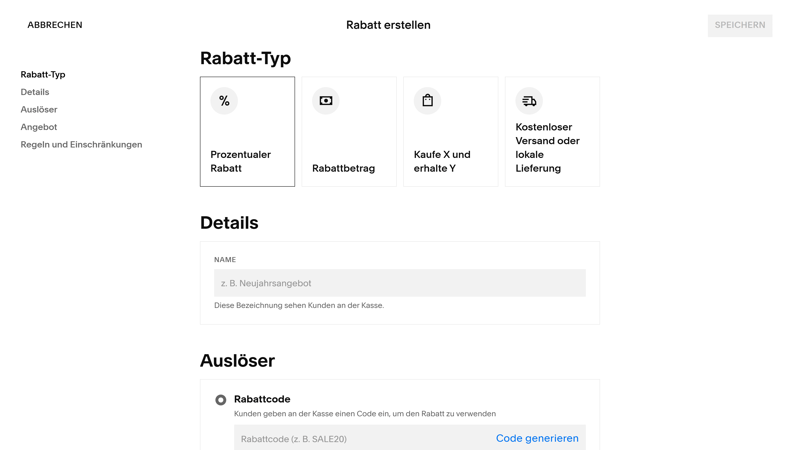
Rabatt-Optionen bei Squarespace.
Ein paar erweiterte Funktionen fehlen uns hier: Dynamische Staffelpreise (z. B. „10 % ab 5 Stück“) und personalisierte Rabatte für bestimmte Kunden oder Kundengruppen sind mit den Bordmitteln beispielsweise nicht möglich.
Squarespace ist also nicht für alle Eventualitäten gewappnet, doch für die meisten Standardfälle sind die Preis- und Rabattfunktionen von Squarespace ausreichend.
Funktionale Bestellverwaltung
Alle eingegangenen Bestellungen finden Sie im Bereich Produkte & Services > Bestellungen, wo sie nach Status (z. B. ausstehend, abgewickelt oder storniert) gefiltert werden können.
In der Bestellübersicht sehen Sie die wichtigsten Informationen auf einen Blick: Bestellnummer, Produktbild, Name und E-Mail des Käufers sowie das Bestelldatum. Mit einem Klick auf eine Bestellung öffnet sich eine Seitenleiste mit allen Details – inklusive Lieferadresse, gewählter Versandart, Zahlungsstatus und Zahlungsmethode. Auch Rückerstattungen können hier ausgelöst und Belege gedruckt werden.
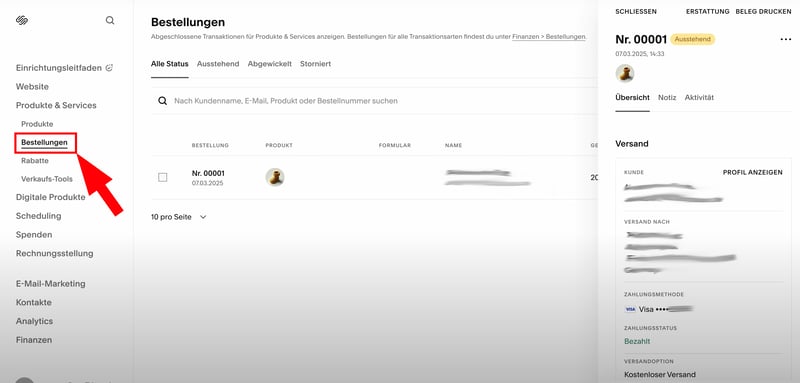
Die Bestellübersicht bei Squarespace.
Wie beim Sortiment gilt auch hier: Squarespace ist eher für kleinere Shops mit einer überschaubaren Anzahl an Bestellungen ausgelegt. Standardmäßig werden nur zehn Einträge pro Seite angezeigt (alternativ können Sie auch 20 oder 50 auswählen), und das Filtern von Resultaten erfordert stets mehrere Klicks. Auch an Automatisierungen hat Squarespace gespart. Bei vielen Bestelleingängen verliert man also schnell die Übersicht.
Sonstige Funktionen: Kein E-Commerce-Powerhouse
Die E-Commerce-Funktionen sind bei Squarespace schon an sich eher als Add-on zu begreifen – und das merkt man auch bei den Extras. Bei den erweiterten Verkaufsmöglichkeiten ist Squarespace eher zurückhaltend und deckt viele Funktionen nur über Erweiterungen ab.
Es gibt also einen App-Markt für Erweiterungen, der jedoch mit rund 50 verfügbaren Tools recht überschaubar ausfällt. Die Extensions sind in die Kategorien „Vertrieb & Marketing“, „Versand & Abwicklung“, „Inventar & Produkte“, „Finanzen“ und „Unternehmenstools“ unterteilt.
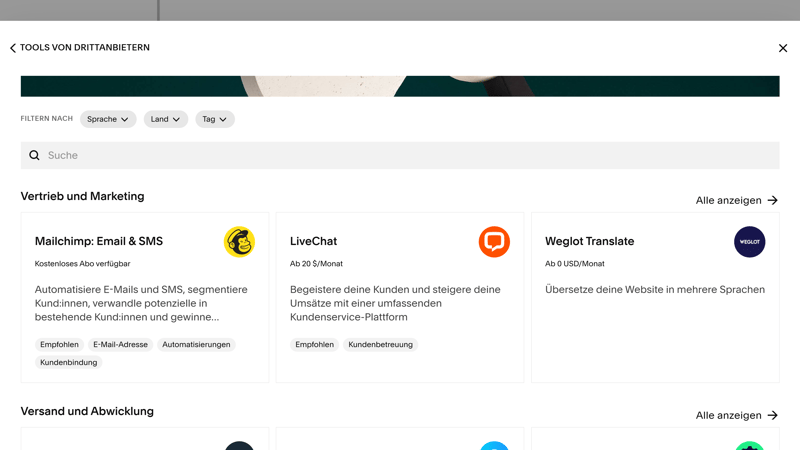
Im App-Markt von Squarespace finden Sie rund 50 Erweiterungen.
Hier ist ein Überblick über sonstige Features, die wir bisher nicht erwähnt haben:
E-Mail-Marketing: Die nativen E-Mail-Marketing-Tools von Squarespace sind solide. Sie können Newsletter erstellen, Zielgruppen definieren und einfache Automatisierungen einrichten – etwa Willkommensmails oder Erinnerungen nach abgebrochenen Warenkörben.

Sie können automatisierte E-Mail-Kampagnen erstellen.
Kundenrezensionen: Auch eine Review-Funktion ist out-of-the-box integriert. Wenn Sie die Funktion aktivieren, erhalten Käufer nach 14 Tagen automatisch eine E-Mail, die sie dazu auffordert, Produkte zu rezensieren.
Multichannel-Verkauf: Ein direkter Verkauf über Plattformen wie Instagram oder Facebook ist mit Squarespace grundsätzlich möglich – allerdings nur in Kombination mit Drittanbieter-Integrationen. Eine zentrale Verwaltung aller Kanäle (inklusive Marktplätzen wie Amazon oder eBay) bietet Squarespace von Haus aus nicht. Hier ist Shopify deutlich weiter.
POS: Ein POS-System – also ein Kassensystem für den stationären Handel – gibt es zwar, aber aktuell nur für Nutzer in den USA. Jene können den Square-Reader nutzen, um Produkte auch in Geschäften zu verkaufen. Ob und wann der POS-Verkauf auch für Verkäufer in Deutschland verfügbar sein wird, ist unklar.
Dropshipping: Squarespace bietet keine native Dropshipping-Funktion. Es gibt jedoch Erweiterungen über Drittanbieter wie Spocket oder Printful, mit denen Sie Produkte ohne eigenes Lager verkaufen können.
Ein Shopify-Killer ist Squarespace sicherlich nicht: Dafür sind die Verkaufsfunktionen einfach nicht ausgereift oder vielseitig genug. Zahlungen, Steuern, Versand, Kanäle – alles ist schnell eingerichtet und funktioniert, aber eben nur innerhalb der engen Grenzen, die Squarespace vorgibt.
Wer einen kleinen Shop mit überschaubarem Bestellvolumen betreibt und nicht auf erweiterte Funktionen oder tiefer integrierte Prozesse angewiesen ist, könnte mit dem Verkaufs-Toolkit des Baukasten-Allrounders gut zurechtkommen. Wirklich skalieren können Sie mit Squarespace aber nicht.
Support
| Dokumentation & Tutorials |
| 1.5/2 |
| Support-Kanäle |
| 1/2 |
| Geschwindigkeit und Qualität |
| 1/3 |
| Bewertungen auf Review-Portalen |
| 0/3 |
An Support-Ressourcen hat Squarespace nicht gespart. Im häufig aktualisierten Hilfe-Center mit Suchfunktion finden Sie zahlreiche Tutorials und Infotexte in deutscher Sprache. Die Artikel sind ausführlich, logisch strukturiert und nutzen unterstützende Elemente wie Screenshots, Hyperlinks und Infoboxen, um komplexe Inhalte anschaulich und verständlich zu vermitteln.
Zu vielen Themen gibt es auch Videos, allerdings nur in englischer Sprache. Dasselbe gilt für die vielen Webinare und Q&As, die Squarespace regelmäßig anbietet.
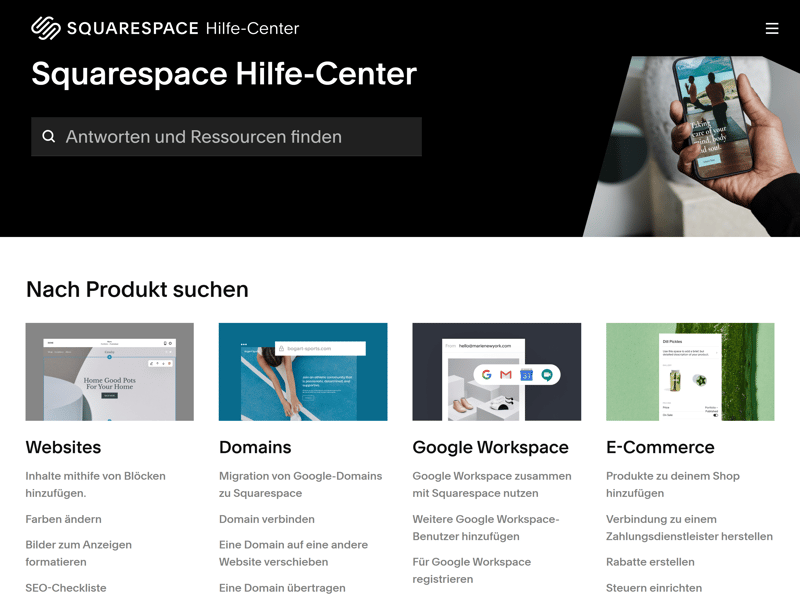
Das Hilfe-Center von Squarespace.
Direkter Support: Unpersönlich & unzuverlässig
Beim direkten Support versucht Squarespace – wie viele Anbieter – Ressourcen zu sparen, indem Sie zunächst von einem Chatbot abgefangen werden. Der war aber nur bedingt hilfreich und lieferte teils falsche oder missverständliche Antworten.
Wenn Sie mit den Bot-Antworten nicht zufrieden sind, müssen Sie aktiv darum bitten, zu einem Menschen durchgestellt zu werden. Ein automatischer Hinweis darauf erfolgt nicht.
Leider kannten sich auch die menschlichen Support-Mitarbeitenden nicht sonderlich gut mit den Shop-Funktionen von Squarespace aus: Antworten kamen nur oberflächlich und verzögert, so als müssten sie selbst erst nachschlagen.

Im Chat werden Sie zunächst von einem KI-Chatbot abgefangen.
Deutschsprachiger Chat-Support ist zwischen 10 und 16 Uhr verfügbar, doch auch während der Support-Zeiten mussten wir oft lange warten, bis wir wirklich zu Mitarbeitenden durchgestellt wurden. Auch auf Englisch (hier ist der Chat von 4 bis 20 Uhr verfügbar) war es nicht einfacher.
Eine Hotline gibt es nicht. Sie können aber versuchen, Squarespace auf X oder Facebook Messenger zu erreichen.
Generell wirkt der Kundenservice von Squarespace sehr unpersönlich: Ein offenes Ohr für individuelle Anliegen sollten Sie hier nicht erwarten. Es fühlt sich an wie eine nüchterne Massenabfertigung mit vorgeschaltetem Bot-Filter, der dem Anbieter möglichst viele Support-Anfragen vom Hals halten soll.
Viel Kritik von Kunden
Auch in Bewertungsportalen wie Trustpilot kommt der Support von Squarespace nicht sonderlich gut weg. Von „nicht-existent“ über „ahnungslos“ bis hin zu „grottenschlecht“ ist so ziemlich jede Kritik vertreten. Sie sollten also nicht damit rechnen, bei akuten Problemen schnelle und persönliche Hilfe zu erhalten.
Squarespace bietet ein starkes Hilfe-Center mit umfangreichen, verständlichen Anleitungen und vielen nützlichen Ressourcen. Wer selbst eine Antwort auf seine Probleme finden möchte, sollte hier schnell fündig werden.
Direkten Support gibt es per Chat und E-Mail, doch hier sollten Sie sich auf lange Wartezeiten und oberflächliche Antworten einstellen. Auch in den Nutzerbewertungen hagelt es Kritik. Ob Sie im Ernstfall schnell ein Squarespace-Teammitglied erreichen, das Ihnen zuverlässig weiterhelfen kann, ist fraglich.
Kosten
| Kosten für kleinen Shop | 18,00 € | 4/6 |
| Kosten für mittleren Shop | 18,00 € | 6/6 |
| Kosten für großen Shop | - | 0/3 |
| Preisgestaltung |
| 1.5/3 |
| Testversion | kostenlose Testversion (15 Tage für jedes Projekt) | 2/2 |
Squarespace hat vier Tarife: Basic, Core, Plus und Advanced. In allen Tarifen können Sie unbegrenzt viele Produkte und Dienstleistungen verkaufen. Unterschiede gibt es vor allem bei den Gebühren und dem Funktionsumfang:
Transaktions- und Zahlungsgebühren: Im Basic-Tarif wird eine 2 %-Transaktionsgebühr bei allen Produktverkäufen erhoben. Darüber hinaus gibt es in allen Tarifen außer Advanced eine Transaktionsgebühr für digitale Produkte (je nach Tarif 7 %, 5 % oder 2 %). Die Kreditkartentarife sind in den Tarifen Plus und Advanced zudem etwas günstiger.
Funktionen: Viele wichtige Funktionen werden erst im Core-Tarif freigeschaltet – z. B. Rabatte, die automatisierte Steuerberechnung, die Anzeige von Produkten bei Google Shopping, zustellerabhängige Portokosten oder der Zugriff auf E-Commerce-APIs.
Eine aktuelle Preisübersicht der Tarife von Squarespace finden Sie hier:
| Basic | Core | Plus | |
|---|---|---|---|
| Monatlicher Effektivpreis | ab 12,00 € | ab 18,00 € | ab 32,00 € |
| Vertragslaufzeit (Monate) | 1 - 12 | 1 - 12 | 1 - 12 |
| Produktverwaltung | |||
| Anzahl Produkte | unbegrenzt | unbegrenzt | unbegrenzt |
| Produktfilter | ✗ | ✗ | ✗ |
| Produktvarianten | ✓ | ✓ | ✓ |
| Produktbestand | ✓ | ✓ | ✓ |
| Produktrezensionen | ✓ | ✓ | ✓ |
| Internationalisierung | |||
| Mehrsprachigkeit | ✗ | ✗ | ✗ |
| Mehrere Währungen | ✗ | ✗ | ✗ |
| Automatische Steuerberechnung | ✗ | ✓ | ✓ |
Squarespace im Preisvergleich
Ein direkter Preisvergleich der E-Commerce-Anbieter ist gar nicht so einfach: Schließlich hat jeder Shop-Baukasten völlig anders strukturierte Tarife. Zudem sind die Kosten auch davon abhängig, welche Produkte Sie verkaufen, welche Zahlungsanbieter Sie einbinden und welche Funktionen Ihr Shop benötigt.
Für einen relativ geradlinigen Kostenvergleich haben wir drei einfache Szenarien definiert und die Kosten dafür berechnet:
Kleiner Shop: 10 Produkte, bis 10.000 € Umsatz pro Jahr, eigene Domain
Mittlerer Shop: 500 Produkte, bis 200.000 € Umsatz pro Jahr, Produktvarianten
Großer Shop: 10.000 Produkte, bis 2 Mio. € Umsatz pro Jahr, Produktvarianten, Produktfilter, Mehrsprachigkeit
Hier ist die Vergleichstabelle der Anbieter aus unserem Test:
| Kleiner Shop | Mittlerer Shop | Großer Shop | |
|---|---|---|---|
| 2,75 € | 2,75 € | - |
| 11,25 € | 11,25 € | 11,25 € |
| 12,08 € | 12,08 € | 24,95 € |
| 12,08 € | 12,08 € | 37,89 € |
| 12,60 € | 33,61 € | - |
| 15,13 € | 15,13 € | 79,50 € |
| 17,50 € | 17,50 € | 26,03 € |
| 18,00 € | 18,00 € | - |
| 18,97 € | 102,59 € | - |
| 24,95 € | 24,95 € | 24,95 € |
| 25,00 € | 257,76 € | - |
| 25,00 € | 45,00 € | 105,00 € |
| 27,00 € | 27,00 € | 27,00 € |
Mit dem Core-Tarif, der alle wichtigen E-Commerce-Funktionen unterstützt, ist Squarespace also eine relativ preiswerte Option für mittelgroße Shops. Der Basic-Tarif ist hingegen bestenfalls für sehr kleine und einfache Shops geeignet – und dafür gibt es noch deutlich günstigere Optionen.
Für das „großer Shop“-Szenario haben wir Squarespace nicht berücksichtigt, weil dafür in der Grundausstattung ein paar wichtige Funktionen (z. B. Mehrsprachigkeit und erweiterte Filtermöglichkeiten) fehlen und der Shop-Baukasten dafür ohnehin weniger geeignet ist.
Der Core-Tarif von Squarespace ist eine relativ erschwingliche Option für kleine bis mittelgroße Shops. Wenn Sie überwiegend digitale Produkte verkaufen, müssen Sie aber die Transaktionsgebühr im Auge behalten.
Für größere, international ausgerichtete Stores kann Squarespace schnell teuer werden, weil Sie viele Funktionen nur mit kostenpflichtigen Add-ons hinzufügen können – wenn überhaupt. Hier sind spezialisierte Shop-Systeme meist die bessere Wahl.
Fazit zu Squarespace: Mehr Showroom als Shopfloor
Squarespace bleibt sich treu: Der Baukasten glänzt auch im E-Commerce-Bereich mit stilsicheren Templates, einem aufgeräumten Editor und einer überwiegend benutzerfreundlichen Oberfläche. Wer ohne viel Aufwand einen kleineren, optisch ansprechenden Online-Shop realisieren möchte, könnte mit Squarespace glücklich werden.
Doch Squarespace bleibt in erster Linie ein Website-Baukasten – und erst in zweiter Linie ein Shop-Baukasten. Die E-Commerce-Funktionen sind robust und nahtlos ins Baukastensystem integriert, aber bei Weitem nicht so flexibel und ausgereift wie bei dedizierten Shop-Plattformen wie Shopify.
Squarespace ist also ein eleganter Allrounder für kleine Geschäfte und Websites mit eingebautem Online-Shop. Für größere Shops, individuelle Anforderungen und international ausgerichtete Verkaufskonzepte ist Squarespace deshalb weniger geeignet.

Squarespace Erfahrungen
Was halten Squarespace-Nutzer von der Plattform? Das kommt darauf an, wohin man schaut: Bei Trustpilot fallen die Kundenberichte vernichtend aus, bei G2 und Capterra überwiegen die positiven Stimmen. Hier ist Feedback, das uns wiederholt aufgefallen ist:
Starke Designvorlagen für schöne Websites
Viele loben die ansprechenden, modernen Templates, mit denen sich professionell aussehende Seiten gestalten lassen.Einfacher Einstieg, intuitives Baukasten-Prinzip
Einige Kunden heben die benutzerfreundliche Oberfläche hervor, mit der auch Einsteiger ohne Programmierkenntnisse professionelle Seiten aufsetzen können.Alles in einem
Nutzern gefällt, dass Squarespace einen Website-Baukasten, E-Commerce-Tools, Domainverwaltung, E-Mail-Marketing und Buchungssysteme unter einem Dach vereint. Das spart Drittanbieter und vereinfacht die Verwaltung.
Schwächen im Kundenservice
Viele Nutzer beklagen, dass sie bei akuten Problemen (z. B. Abrechnungen, Domainausfällen, Datenverlust) nur schwer oder gar keine Hilfe erhalten.Regelmäßige Preiserhöhungen
Mehrere langjährige Nutzer berichten von plötzlichen Preiserhöhungen oder versteckten Gebühren – ohne ausreichende Vorabinformation.Eingeschränkte E-Commerce-Funktionalität
Einige Nutzer kritisieren Probleme bei E-Commerce-Funktionen wie der Zahlungsabwicklung, Steuerberechnung oder der Einbindung von Drittanbietern.Aggressive Upgrade-Hinweise
Manche Kunden empfinden die ständigen Hinweise auf kostenpflichtige Upgrades als störend und manipulativ.
Alternativen zu Squarespace
Squarespace ist doch nicht die richtige E-Commerce-Plattform für Ihren Shop? Vielleicht kommt ja eine dieser Alternativen infrage:
Besser für größere Shops
Squarespace ist in erster Linie ein Homepage-Baukasten, E-Commerce-Funktionen sind eher eine Ergänzung. Mit spezialisierten Shop-Plattformen wie Shopify oder WooCommerce kann das System daher nicht mithalten. Wenn Sie einen größeren Shop planen oder höhere Anforderungen haben, sind dedizierte Shop-Lösungen die bessere Wahl.
Die besten Alternativen zum Shop-Baukasten von Squarespace finden Sie hier:


Squarespace Online-Shop erstellen
Sie möchten den Shop-Baukasten von Squarespace in Aktion sehen? In unserer Video-Anleitung erklärt Alex Schritt für Schritt, wie Sie einen Online-Shop mit Squarespace aufbauen können: