WordPress Blog erstellen 2026: In 6 Schritten zum eigenen Blog


Blog-Plattformen gibt es wie Sand am Meer. Doch nur wenige sind so flexibel und anpassbar wie WordPress. Mit einem selbst gehosteten WordPress-Blog behalten Sie nicht nur die volle Kontrolle über das Design und die Inhalte, sondern auch über Technik und Infrastruktur. Doch wie starten Sie konkret?


Mit einem selbst gehosteten WordPress-Blog behalten Sie die volle Kontrolle über Inhalte, Design, Funktionen und Erweiterungen. Sie sind dabei nicht an die Vorgaben einer Blog-Plattform gebunden.
Die Einrichtung ist unkompliziert. Die meisten Hosting-Anbieter bieten eine 1-Klick-Installation, bei der Dateien, Datenbank, SSL-Zertifikat und Grundkonfiguration automatisch eingerichtet werden.
Ein schlankes Setup zahlt sich aus: Setzen Sie auf ein leichtgewichtiges Theme und nur wenige, gezielt ausgewählte Plugins. Das verbessert Ladezeit, Sicherheit und Wartbarkeit.
Nachhaltiger Erfolg im Blogging entsteht durch Kontinuität. Nur wer regelmäßig hochwertige Inhalte veröffentlicht, wird langfristig Reichweite und Vertrauen aufbauen.
So erstellen Sie einen Blog mit WordPress
WordPress ist eine mächtige Plattform, mit der Sie jede Art von Website umsetzen können – von persönlichen Blogs bis hin zu großen Unternehmensseiten oder Online-Shops. Im Kern ist WordPress aber eine Blogging-Software und bleibt auch heute noch eine der besten Lösungen für Blogger.
Um einen einfachen Blog mit WordPress zu erstellen, brauchen Sie weder Programmiererfahrung noch besondere Vorkenntnisse. So gehen Sie vor:
Hosting-Tarif auswählen
Damit Ihr Blog online erreichbar ist, benötigen Sie zuallererst Webhosting. Ein Hosting-Anbieter stellt den Speicherplatz und die technische Grundlage für Ihre Website bereit.
Grundsätzlich haben Sie zwei Optionen: klassisches Webhosting oder speziell optimierte WordPress-Hosting-Pakete.
Beim klassischen Webhosting verwalten Sie Ihre Website weitgehend selbst und installieren WordPress eigenständig. Das gibt Ihnen maximale Flexibilität, erfordert aber auch etwas mehr technisches Verständnis.
WordPress-Hosting ist Webhosting, das komplett auf WordPress zugeschnitten ist. Viele technische Aufgaben – darunter die Installation, Updates, Backups und grundlegende Sicherheitsmaßnahmen – übernimmt der Anbieter hier automatisch. Das erleichtert Ihnen den Einstieg und reduziert den Wartungsaufwand.
Egal, für welche Option Sie sich entscheiden: Wählen Sie einen Anbieter, der zu Ihren Anforderungen passt. Ein guter Webhoster sollte schnelle Ladezeiten, ausreichend Speicherplatz, hohe Verfügbarkeit und einen zuverlässigen Support bieten.
Wichtig sind auch Funktionen wie automatische Backups, SSL-Zertifikate und flexible Skalierungsmöglichkeiten, damit Ihr Blog auch bei steigenden Besucherzahlen zuverlässig und schnell bleibt.
Wir haben die beliebtesten WordPress-Hosting-Anbieter ausgiebig getestet. Die folgenden Dienste haben uns am meisten überzeugt:


Hinweis: Die restlichen Schritte dieser Anleitung erklären wir am Beispiel von Hostinger. Die konkreten Schritte können sich je nach Anbieter etwas unterscheiden, sind im Ablauf aber sehr ähnlich.
WordPress im Webspace installieren
Sobald Sie sich für einen Hosting-Anbieter entschieden haben, können Sie WordPress in Ihrem Webspace installieren. Moderne Hosting-Dienste bieten dafür heutzutage eine automatische Einrichtung, die Sie in wenigen Minuten durch den Prozess führt. So geht’s bei Hostinger:
Schritt 1: Melden Sie sich in Ihrem Hostinger-Konto an und öffnen Sie den Bereich „Websites“. Klicken Sie auf den Button „Website hinzufügen“ und wählen Sie dort WordPress aus.
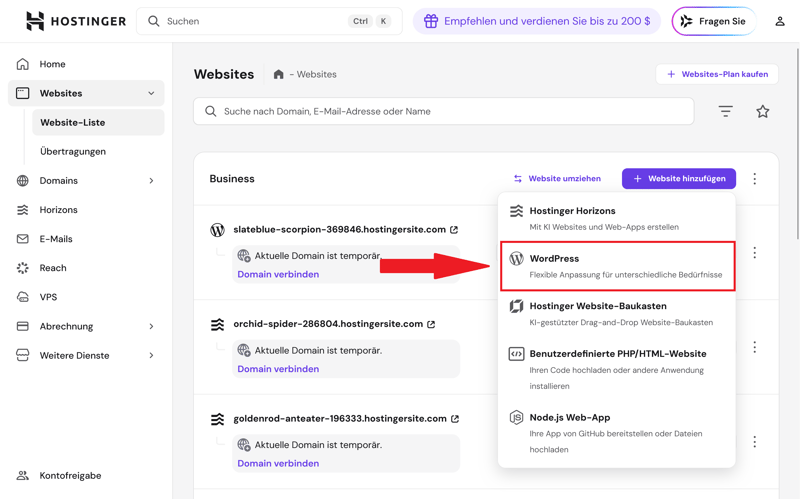
Wählen Sie im nächsten Schritt WordPress als Installationsoption aus.
Schritt 2: Richten Sie Ihr Administratorkonto ein. Diese Daten benötigen Sie später für die Anmeldung im WordPress-Dashboard.
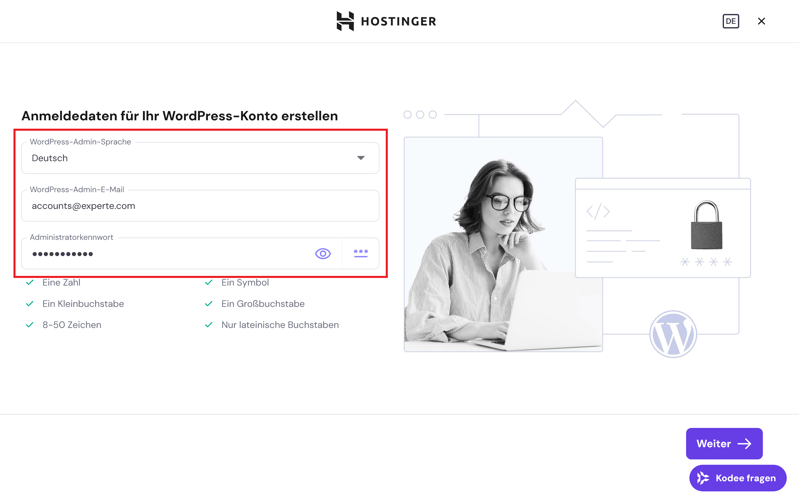
Hier legen Sie die Zugangsdaten für Ihr WordPress-Adminkonto fest
Schritt 3: Entscheiden Sie, wie Ihre Website erstellt werden soll. Sie haben drei Möglichkeiten:
- 1.
Automatische Erstellung per KI
Die KI erstellt auf Basis Ihrer Angaben automatisch eine erste Website. - 2.
Auswahl einer fertigen Designvorlage
Sie starten mit einem vorgefertigten Theme als Grundlage für Ihre Website. - 3.
Eine leere WordPress-Installation
Sie beginnen ohne Vorlage und richten Design und Struktur komplett selbst ein.
Im Beispiel wählen wir eine vorgefertigte Website und setzen die Einrichtung ohne KI-Unterstützung fort.
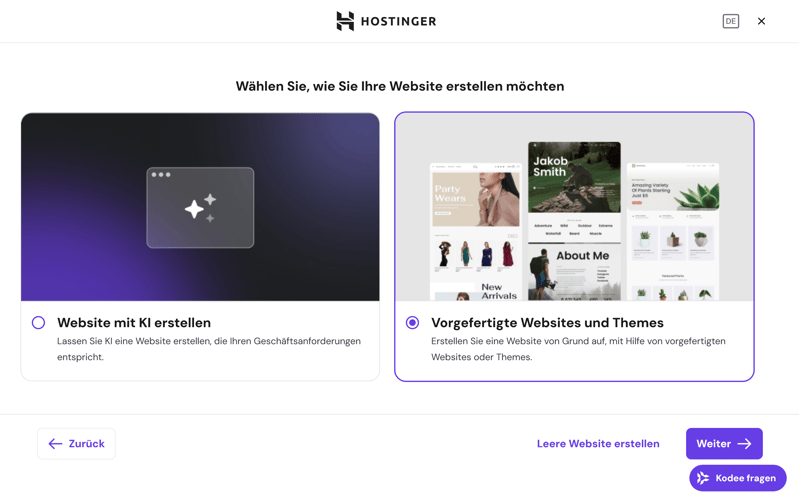
Sie bestimmen, auf welche Weise Hostinger Ihre Website einrichtet.
Schritt 4: Wählen Sie nun bei Bedarf eine Vorlage als Basis für Ihr Projekt. Damit bestimmen Sie das visuelle Grundgerüst Ihrer Website. Alternativ wählen Sie bereits an dieser Stelle ein passendes WordPress-Theme aus. Dieses können Sie zu einem späteren Zeitpunkt auch einfach wieder wechseln.
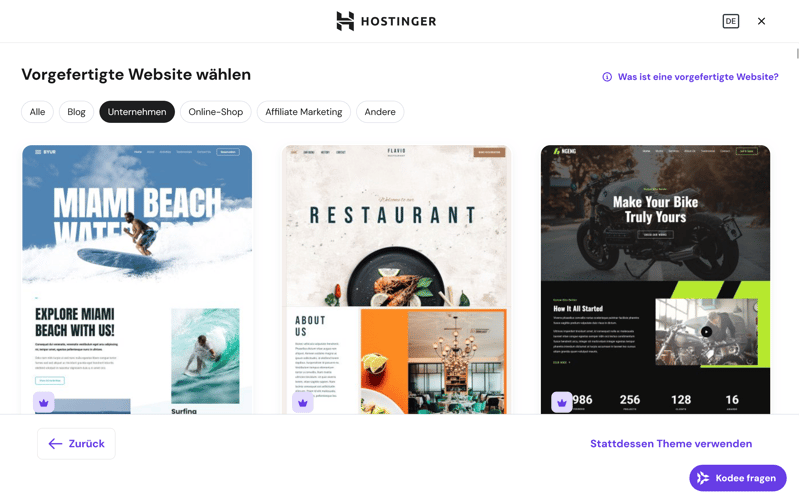
Hostinger stellt Ihnen Designvorlagen zur Verfügung.
Schritt 5: Legen Sie fest, ob und welche Plugins installiert werden sollen. Alle Erweiterungen können Sie später jederzeit selbst ergänzen oder entfernen.
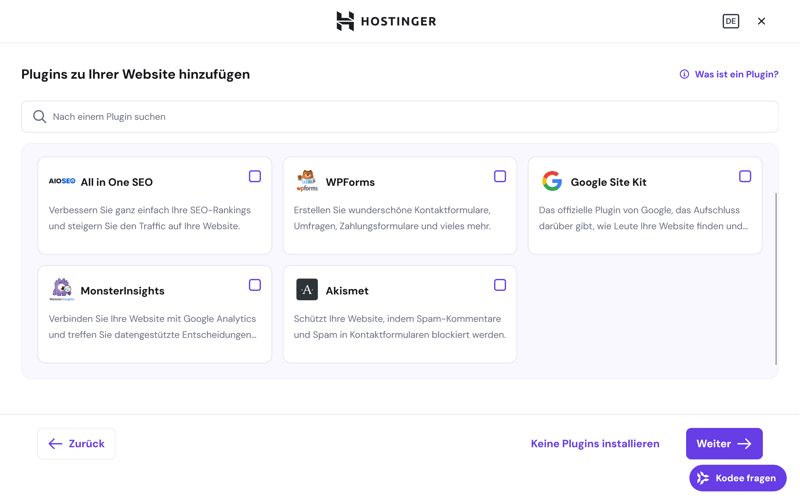
Diese Erweiterungen können Sie bei Bedarf direkt mitinstallieren.
Schritt 6: Bestimmen Sie jetzt noch die Domain, unter der Ihre Website erreichbar sein soll. Sie können eine neue Domain registrieren oder eine bestehende Domain verwenden. Alternativ nutzen Sie eine temporäre Domain von Hostinger.
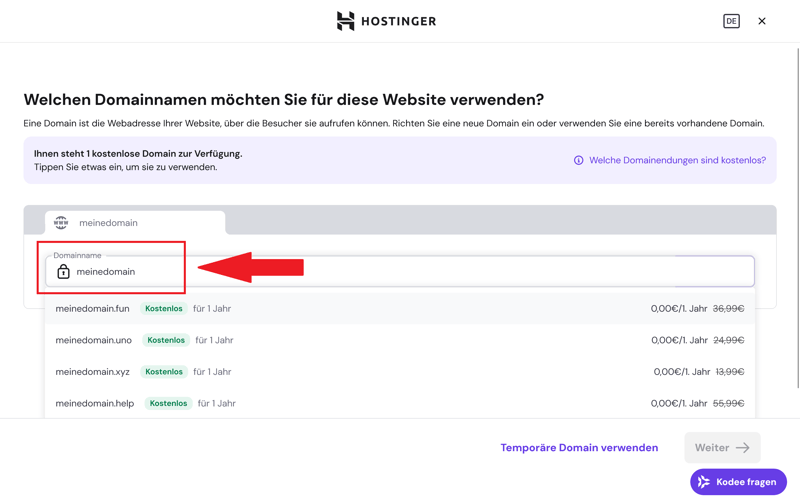
Tragen Sie hier Ihre gewünschte Domain ein.
Schritt 7: Hostinger führt nun die automatische Installation durch.
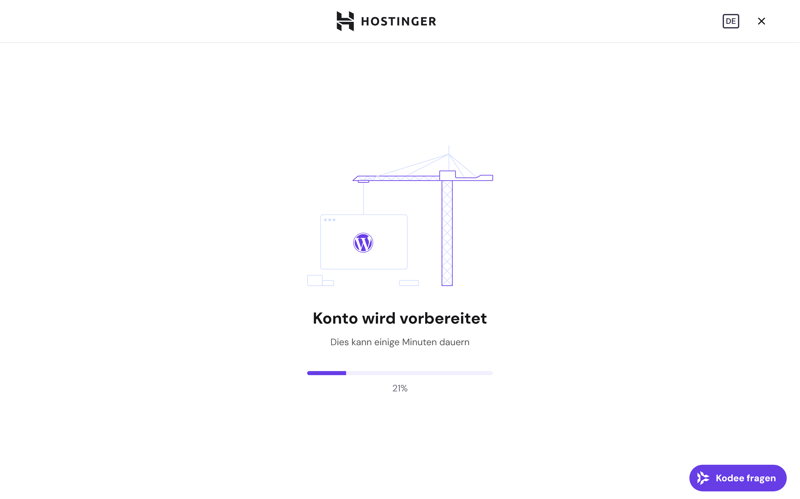
Hostinger übernimmt die WordPress-Installation.
Der Vorgang ist oft schon innerhalb weniger Minuten abgeschlossen. Anschließend gelangen Sie direkt in Ihr neues WordPress-Dashboard.
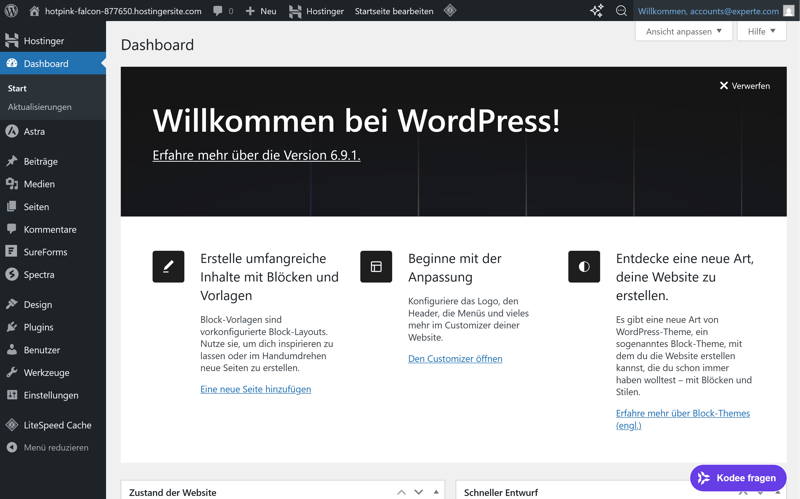
Sie sind im WordPress-Dashboard angekommen.
Damit ist die WordPress-Installation abgeschlossen. Ihre Website läuft, das Administratorkonto ist eingerichtet und Sie haben Zugriff auf das Dashboard. Im nächsten Schritt kümmern Sie sich um WordPress-Einstellungen und passen das System so an Ihre Anforderungen an.
WordPress-Einstellungen vornehmen
Nach der Installation ist WordPress zwar einsatzbereit, aber noch nicht optimal konfiguriert. Bevor Sie sich mit Inhalten oder dem Design Ihres Blogs beschäftigen, sollten Sie ein paar grundlegende Einstellungen prüfen. Diese wirken sich auf Struktur, Auffindbarkeit und Arbeitsabläufe aus.
Die wichtigsten Optionen finden Sie im Backend auf der linken Seite unter „Einstellungen“:
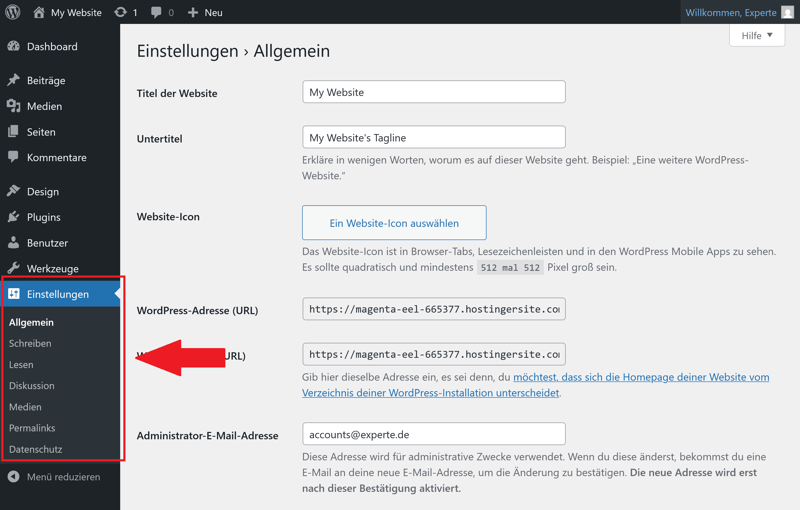
WordPress-Einstellungen im Backend.
Permalinks, Titel und Untertitel
Unter „Einstellungen“ > „Allgemein“ definieren Sie zunächst den gewünschten Seitentitel und den Untertitel.
Der Titel sollte klar benennen, wofür Ihr Blog steht.
Der Untertitel ergänzt diese Aussage in einem präzisen Satz.
Beide Angaben erscheinen in der Browser-Tab-Leiste der Besucher, spielen aber auch für Suchmaschinen eine Rolle.
Noch wichtiger für gute SEO ist die Permalink-Struktur. Sie finden diese unter „Einstellungen“ > „Permalinks“.
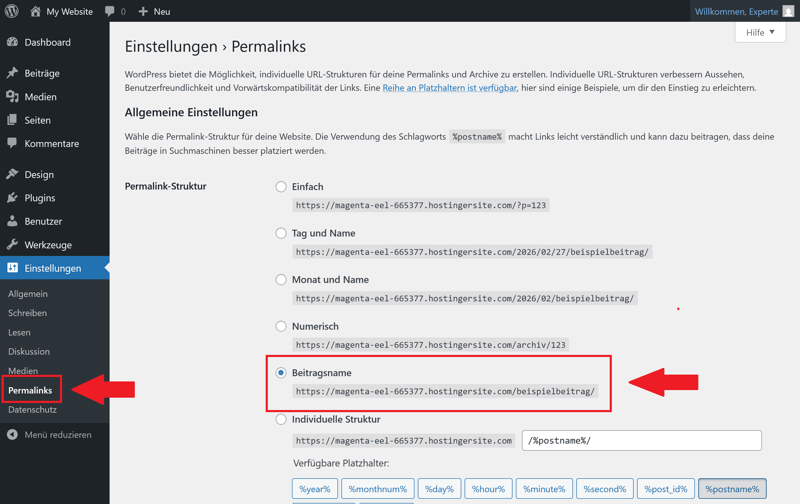
Die Linkstruktur ist wichtig für SEO.
Für Blogs empfiehlt sich die Option „Beitragsname“. Dadurch entstehen klare, sprechende URLs wie:
https://ihre-domain.de/wordpress-blog-erstellen
Solche URLs sind verständlicher und werden von Suchmaschinen besser verarbeitet als kryptische Zahlenfolgen. Es gibt noch zwei weitere Vorteile:
Die URL bleibt zeitlos, auch wenn der Beitrag Jahre später noch relevant ist.
Suchmaschinen erkennen das Hauptthema direkt im Link.
Prinzipiell haben Sie bei WordPress die Wahl zwischen folgenden Linkstrukturen:
Einstellung | Beispiel-URL | Geeignet für |
|---|---|---|
Einfach | ihre-domain.de/?p=123 | Ohne echte inhaltliche Aussage. Für professionelle Blogs ungeeignet. |
Tag und Name | ihre-domain.de/2026/03/02/wordpress-blog-erstellen | Für Nachrichtenportale sinnvoll, bei denen das Veröffentlichungsdatum wichtig ist. |
Monat und Name | ihre-domain.de/2026/03/wordpress-blog-erstellen | Ebenfalls geeignet für stark zeitbezogene Inhalte. Für Evergreen-Content meist nicht optimal. |
Numerisch | ihre-domain.de/archives/123 | Keine inhaltliche Information in der URL. Für Blogs nicht empfehlenswert. |
Beitragsname | ihre-domain.de/wordpress-blog-erstellen | Für Unternehmensblogs passend. Kurz, klar, Keyword-fokussiert. |
Individuelle Struktur | ihre-domain.de/seo/wordpress-blog-erstellen | Sinnvoll, wenn Sie z.B. eine Kategorie oder andere Platzhalter integrieren möchten. |
Benutzer und Rechte
WordPress bringt ein Berechtigungssystem mit. Wenn Sie Ihren Blog alleine betreiben, genügt in der Regel ein Administrator-Konto. Arbeiten jedoch mehrere Personen an Inhalten, sollten Sie Rollen vergeben. Das geschieht über den separaten Menüpunkt „Benutzer“:
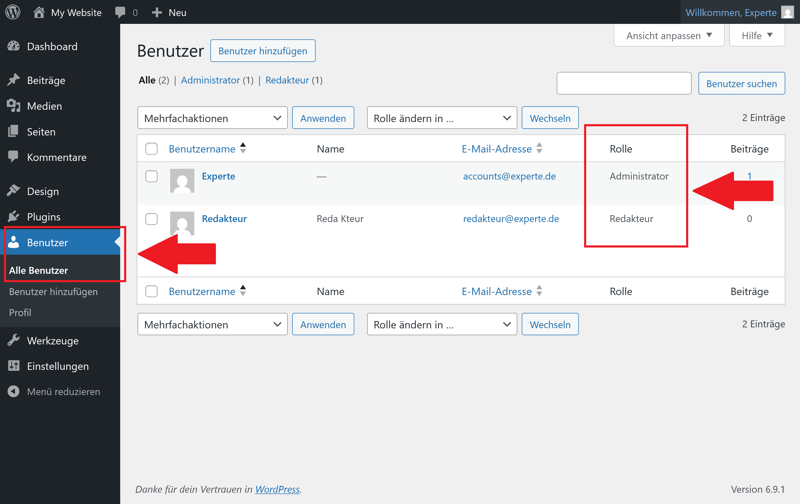
Die Benutzerverwaltung bei WordPress.
Hier sind die Rollen im Überblick:
Rolle | Beiträge schreiben | Beiträge veröffentlichen | Fremde Beiträge bearbeiten | Einstellungen ändern |
|---|---|---|---|---|
Administrator | ✓ | ✓ | ✓ | ✓ |
Redakteur | ✓ | ✓ | ✓ | ✗ |
Autor | ✓ | ✓ | ✗ | ✗ |
Mitarbeiter | ✓ | ✗ | ✗ | ✗ |
Abonnent | ✗ | ✗ | ✗ | ✗ |
Für kleinere Teams empfiehlt sich eine möglichst einfache Struktur: Eine Person übernimmt die Administrator-Rolle, weitere Beteiligte arbeiten als Redakteure oder Autoren. So bleibt die technische Kontrolle zentralisiert, während die Content-Produktion flexibel organisiert werden kann.
Zeitzone und Sprache
Unter „Einstellungen“ > „Allgemein“ legen Sie die regionalen Grundeinstellungen Ihres Blogs fest. Diese beeinflussen, wie WordPress Veröffentlichungsdaten anzeigt und wann geplante Beiträge online gehen.
Tipp: Wählen Sie bei der Zeitzone nicht einfach eine UTC-Angabe, sondern eine Stadt. Dadurch berücksichtigt WordPress automatisch Sommer- und Winterzeit.
Die Website-Sprache bestimmt die Sprache der öffentlichen Seite (Frontend) sowie standardmäßig das Backend Ihres Blogs. Für deutschsprachige Projekte sollte hier „Deutsch“ eingestellt sein:
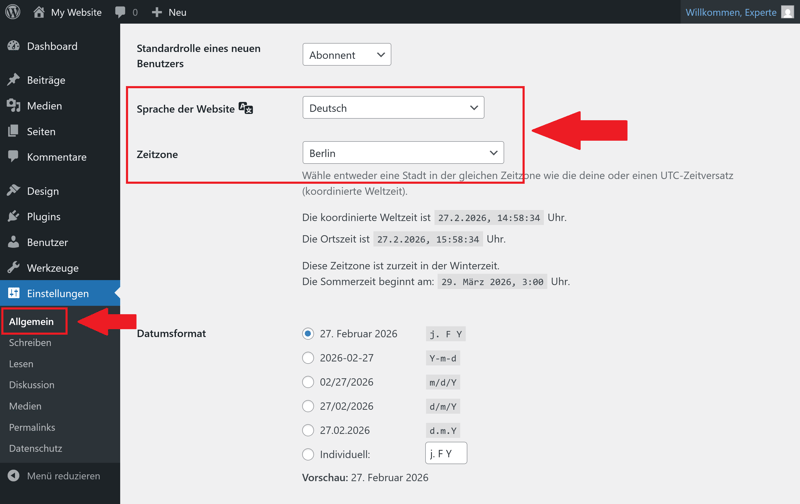
Die Website-Sprache und Zeitzone
Für das Datums- und Zeitformat bietet WordPress mehrere vordefinierte Varianten an, etwa:
27.02.2026
2026-02-27
14:30
2:30 pm
Für deutschsprachige Blogs empfiehlt sich ein ausgeschriebenes Datumsformat wie „27. Februar 2026“. Es wirkt professioneller und ist leichter lesbar. Für Uhrzeiten ist im deutschsprachigen Raum das 24-Stunden-Format (z. B. „14:30 Uhr“) üblich.
Kommentare und Diskussionen
Unter „Einstellungen“ > „Diskussion“ definieren Sie, wie WordPress mit Kommentaren zu Blogbeiträgen umgehen soll.
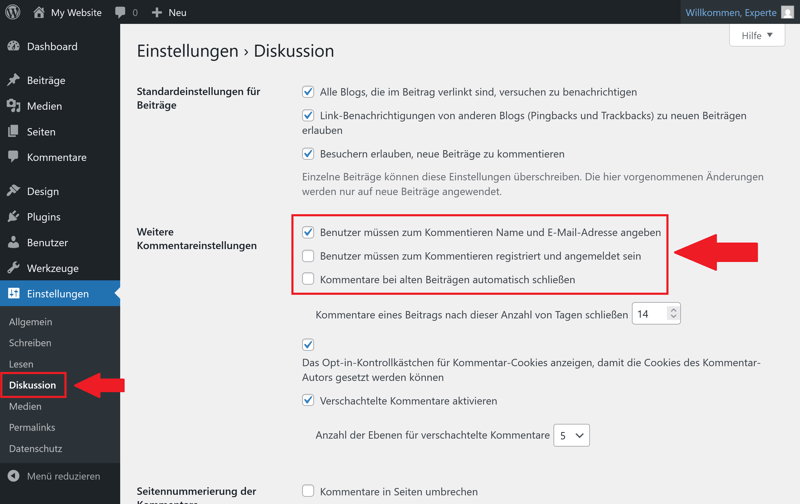
Die Diskussionseinstellungen von WordPress.
Hier legen Sie etwa fest, ob Kommentare manuell freigegeben werden müssen oder ob Autoren bei Kommentaren zu ihren Beiträgen benachrichtigt werden sollen.
Für Unternehmensblogs empfiehlt sich meist eine manuelle Freigabe von Kommentaren. So behalten Sie mehr Kontrolle über Spam und halten die Qualität hoch.
Blog als Startseite festlegen
Standardmäßig zeigt WordPress auf der Startseite Ihre neuesten Blogbeiträge. Für klassische Blogs ist das sinnvoll, weil Besucher direkt aktuelle Inhalte sehen.
Falls Sie doch lieber eine statische Startseite statt Ihrer Blogbeiträge wünschen, können Sie das unter „Einstellungen“ > „Lesen“ festlegen.
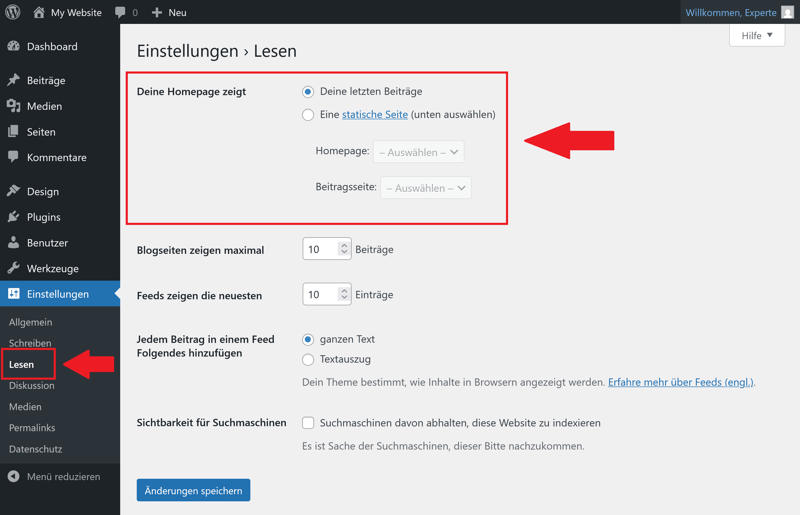
Legen Sie eine Startseite für Ihren Blog fest.
Sie haben jetzt die strukturelle Basis Ihres WordPress-Blogs definiert. Im nächsten Schritt gestalten Sie das Erscheinungsbild Ihres Blogs und wählen dazu ein passendes WordPress-Theme aus.
WordPress-Theme wechseln
WordPress steuert das Erscheinungsbild über Themes. Diese bestimmen Layout, Typografie, Farben, Navigation und in Teilen auch die Struktur einzelner Seiten.
Ein gutes Blog-Theme sollte mehrere Kriterien gleichzeitig erfüllen:
Mobil optimiertes Layout
Der Großteil Ihrer Besucher liest Inhalte auf dem Smartphone. Ihr Theme sollte sich automatisch an verschiedene Bildschirmgrößen anpassen. Texte müssen ohne Zoomen lesbar bleiben, Navigationselemente immer einfach erreichbar sein.Saubere, gut lesbare Schrift
Achten Sie auf ausreichend große Schrift, klaren Kontrast zwischen Text und Hintergrund sowie eine gut erkennbare Überschriften-Hierarchie. Zu kleine Schrift oder zu enge Zeilenabstände erschweren das Lesen und können dazu führen, dass Besucher schneller wieder abspringen.Schnelle Performance
Ein Theme sollte schlank programmiert sein. Zu viele Animationen oder visuelle Effekte können die Website ausbremsen. Schnelle Ladezeiten verbessern die Nutzererfahrung und sind außerdem ein Vorteil für die Suchmaschinenoptimierung (SEO).Regelmäßige Updates
Wählen Sie ein Theme, das regelmäßig gepflegt und aktualisiert wird. Im WordPress-Repository können Sie nachsehen, wann die letzte Aktualisierung erfolgt ist. Veraltete Themes können Sicherheitslücken enthalten und früher oder später zu Kompatibilitätsproblemen führen.Einfache Anpassungsmöglichkeiten
Farben, Logo, Menüs und das Layout sollten sich auch ohne Programmierkenntnisse anpassen lassen. Je einfacher die Anpassungsmöglichkeiten im Customizer (mehr dazu gleich), desto schneller können Sie Ihren Blog nach Ihren Vorstellungen gestalten.
Ein häufiger Fehler besteht darin, ein optisch spektakuläres Theme zu wählen, das jedoch technisch überladen ist. Für einen Unternehmensblog gilt: Klarheit schlägt Effekte. Ein beliebtes Theme ist Astra, das Alex im Video näher vorstellt:
WordPress-Theme installieren
Das offizielle WordPress-Verzeichnis bietet zahlreiche kostenlose Themes, die für Blogs oft völlig ausreichen. Sie finden diese und weitere beim Unterpunkt „Themes“ im Design-Bereich. Wählen Sie oben „Theme hinzufügen“:
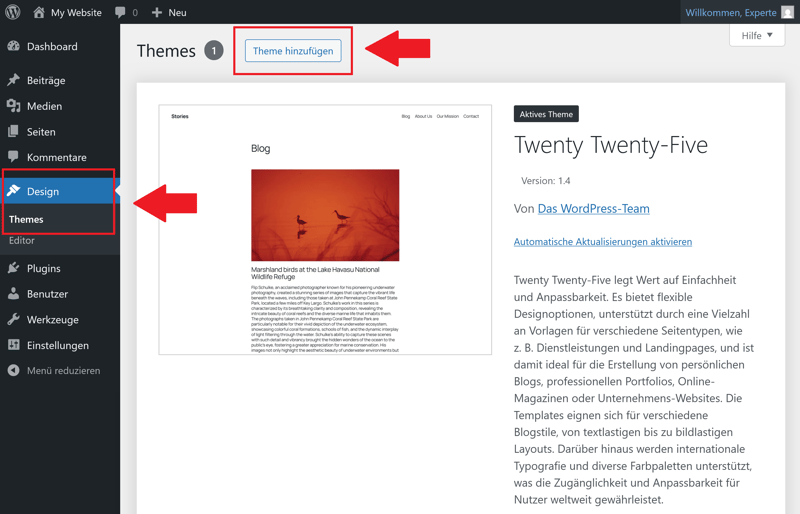
Ein neues Theme ist schnell hinzugefügt
Im Beispiel suchen wir nach dem Astra-Theme und installieren es:
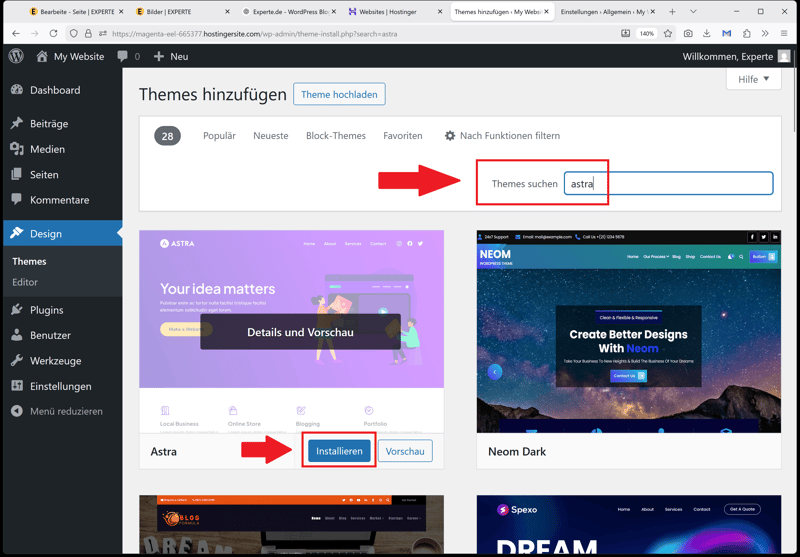
Installation des Astra-Themes.
WordPress-Design über den Customizer anpassen
Nach der Installation und Aktivierung Ihres Themes sehen Sie im Backend unter Design den neuen Menüpunkt „Customizer“. Darüber stellen Sie visuelle Elemente Ihres Blogs ein, ohne auf den Code zugreifen zu müssen:
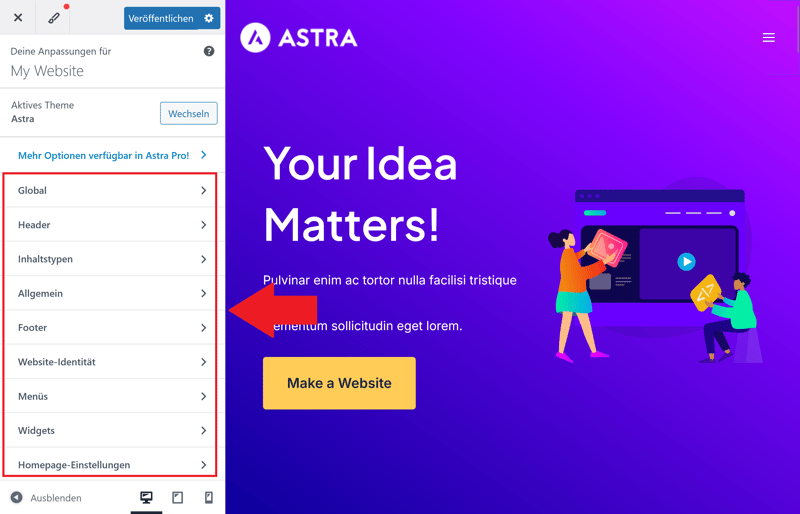
Der Customizer des Astra-Themes.
Hier sind einige der wichtigsten Schritte:
Bereich | Zweck der Anpassung |
|---|---|
Logo hochladen | Die Einbindung Ihres Markenlogos im Header sorgt für Wiedererkennungswert |
Farben definieren | Anpassung von Primär- und Akzentfarben an Ihr Corporate Design |
Schriftarten auswählen | Festlegung der Typografie für Überschriften und Fließtext |
Header-Bereich konfigurieren | Gestaltung von Navigationsbereich, Logo-Position und ggf. Call-to-Action |
Footer gestalten | Integration von Impressum, Datenschutz, Zusatzlinks oder Kontaktinformationen |
Mit der Auswahl und Anpassung Ihres Themes haben Sie das visuelle Fundament Ihres Blogs gelegt. Layout und Typografie sind definiert, die Darstellung funktioniert auf dem Desktop und dem Smartphone.
Im nächsten Schritt erweitern Sie den Funktionsumfang Ihres Blogs mit ausgewählten Plugins.
WordPress-Plugins installieren
Das riesige Plugin-Universum gehört zu den größten Stärken von WordPress. Mit WordPress-Plugins können Sie Ihren Blog um nahezu jede gewünschte Funktion erweitern. Allerdings sollte jedes Plugin einen klaren Zweck erfüllen.
Ein typischer Fehler besteht darin, zu viele Plugins zu installieren. Halten Sie sich hier zurück: Je weniger Plugins Sie verwenden, desto einfacher bleiben Wartung, Sicherheit und Performance Ihres Blogs. In den meisten Fällen reichen wenige, sorgfältig ausgewählte und richtig konfigurierte Plugins völlig aus.
Über den Menü-Hauptpunkt „Plugins“ fügen Sie neue Erweiterungen hinzu:
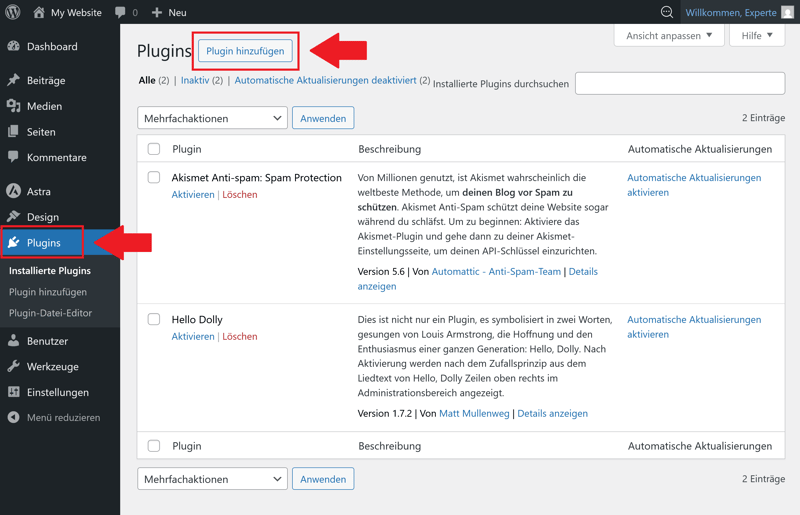
Plugins sind bei WordPress schnell hinzugefügt.
Die Auswahl an Plugins ist riesig. Für nahezu jede Funktion gibt es mehrere Lösungen – von Performance und Sicherheit über SEO bis hin zu Datenschutz und Backups.
Um Ihnen bei der Auswahl zu helfen, haben wir einige bewährte Plugins für die wichtigsten Anwendungsbereiche zusammengestellt:
Typ | Funktion | Beispiele |
|---|---|---|
Caching-Plugin | Reduziert Ladezeiten, indem Seiten zwischengespeichert werden | |
Sicherheits-Plugin | Schützt vor Angriffen durch Firewall, Login-Schutz und Malware-Scan | |
Erstellt Sicherungen Ihrer Website zur Wiederherstellung bei Problemen | ||
Spam-Schutz | Filtert automatisierte Spam-Kommentare | |
SEO-Plugin | Optimiert Meta-Daten, Sitemaps und Auffindbarkeit in Suchmaschinen | |
Cookie-Plugin (DSGVO) | Steuert Einwilligungen für Tracking und externe Inhalte |
Damit ist auch die technische Einrichtung abgeschlossen. Ihr Blog ist somit startklar – jetzt können Sie ihn mit Inhalten füllen. Im letzten Schritt erstellen und veröffentlichen Sie Ihren ersten Blogbeitrag.
Ersten Blogbeitrag erstellen
WordPress teilt Inhalte in „Beiträge“ und „Seiten“ auf. Diese Unterscheidung ist strukturell wichtig, da sie sich auf Navigation und Archivierung auswirkt.
Beiträge sind für klassische Blog-Inhalte gedacht – also Artikel, News oder Ratgeber. Sie sind standardmäßig anti-chronologisch sortiert, sodass der neueste Beitrag immer oben steht. Sie können Beiträgen Kategorien und Tags zuweisen, um Ihre Inhalte besser zu strukturieren und auffindbar zu machen.
Seiten hingegen sind statische Inhalte, die sich nicht regelmäßig ändern. Typische Beispiele sind das Impressum, eine „Über uns“-Seite oder eine Kontaktseite. Seiten sind nicht Teil des Beitragsarchivs und werden in der Regel auch nicht mit Kategorien oder Tags versehen.
Als Faustregel gilt: Für Ihren Blog verwenden Sie Beiträge für alle fachlichen Inhalte. Seiten eignen sich für dauerhafte Informationen wie eine Unternehmensbeschreibung oder rechtliche Pflichtangaben.
Blogbeitrag im Gutenberg-Editor erstellen
Im WordPress-Backend erstellen Sie neue Inhalte im Bereich „Beiträge“. Dort legen Sie einen neuen Artikel an, vergeben eine Überschrift und schreiben den Text im sogenannten Block-Editor.
WordPress verwendet dafür den Gutenberg-Editor, bei dem jedes Inhaltselement wie Absätze, Überschriften, Bilder oder Videos einen eigenen Block erhält.
So sieht ein leerer Beitrag im Gutenberg-Editor aus:
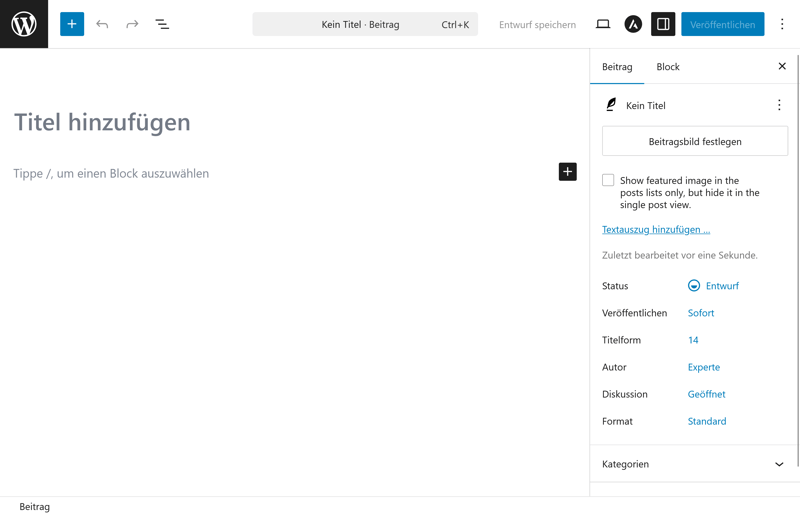
Der Gutenberg-Editor von WordPress.
Artikel strukturiert aufbauen
Ein professioneller Blogbeitrag folgt einer klaren Struktur. Die meisten Besucher scannen einen Text zunächst, bevor sie ihn genauer lesen. Entsprechend wichtig ist, dass Sie Ihre Inhalte übersichtlich gliedern und logisch aufbauen.
Ein bewährter Aufbau sieht zum Beispiel so aus:
Formatieren Sie Überschriften immer als echte Überschriften (H1, H2, H3 usw.), statt sie einfach nur fett hervorzuheben. Nur so können Suchmaschinen die Struktur Ihres Beitrags richtig erkennen und einordnen.
Bilder und Medien sinnvoll einsetzen
Reine Textwüsten wirken für Leser abschreckend. Mit Bildern, Grafiken oder Screenshots können Sie Ihre Inhalte auflockern und wichtige Informationen anschaulicher vermitteln.
Bevor Sie ein Bild hochladen, sollten Sie:
- 1.
Die Dateigröße komprimieren
Große Bilder sollten Sie vor dem Upload komprimieren, um die Ladezeit gering zu halten. - 2.
Einen beschreibenden Dateinamen vergeben
Ein Name wie „wordpress-dashboard-einstellungen.jpg“ statt „bild1.jpg“ ist sinnvoller. - 3.
Einen Alt-Text hinterlegen
Der Alt-Text beschreibt den Bildinhalt und verbessert sowohl die Barrierefreiheit als auch das Verständnis durch Suchmaschinen.
Kategorien und Tags bewusst einsetzen
WordPress unterscheidet zwischen Kategorien und Tags:
Kategorien bilden die inhaltliche Grundstruktur Ihres Blogs. Sie funktionieren wie Hauptordner, in denen Sie Ihre Beiträge thematisch bündeln.
Tags hingegen ergänzen einzelne Beiträge um Detailbegriffe. Sie sind flexibler angelegt und dienen dazu, inhaltliche Verbindungen zwischen Artikeln herzustellen.
Während Kategorien hierarchisch organisiert werden können, sind Tags flach strukturiert. Das bedeutet: Unterkategorien sind möglich, Untertags nicht.
Hier ist ein Beispiel für hierarchisch organisierte Kategorien:
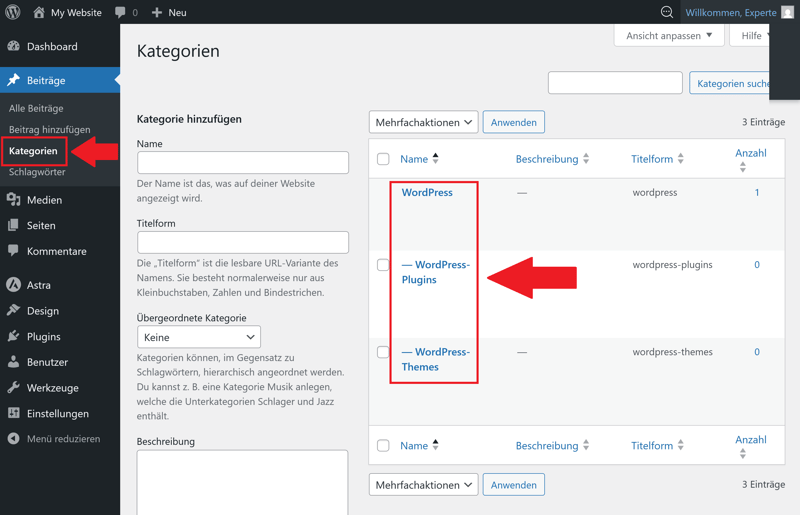
WordPress als Hauptkategorie mit zwei Unterkategorien.
Ein Beitrag mit dem Thema „WordPress Blog erstellen“ könnte in der Kategorie „WordPress-Grundlagen“ erscheinen und Tags wie „Installation“, „Hosting“, „Permalinks“ oder „Gutenberg“ erhalten.
Ersten Blogbeitrag veröffentlichen
Wenn Ihr Beitrag fertig geschrieben ist, prüfen Sie im rechten Einstellungsbereich noch einmal alle relevanten Punkte. Dort legen Sie Kategorie, Tags, Beitragsbild sowie die Sichtbarkeit fest. Außerdem bestimmen Sie den Veröffentlichungszeitpunkt.
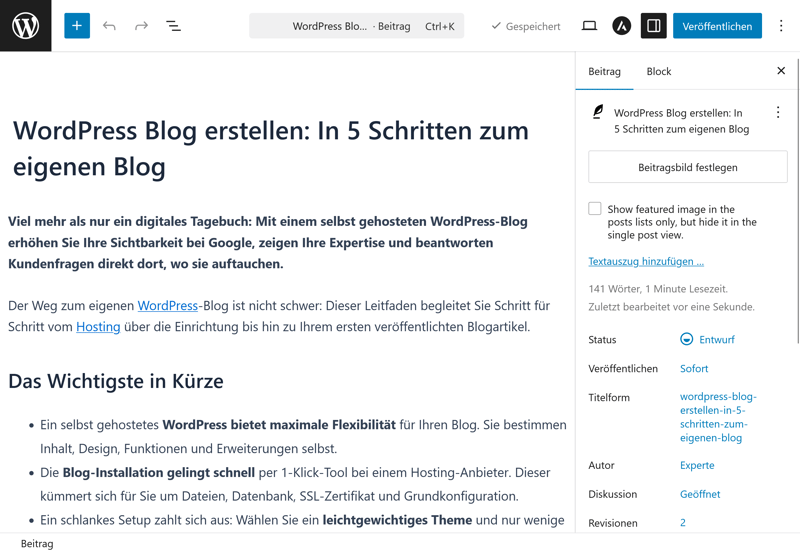
Ein fertiger Blogbeitrag im Gutenberg-Editor.
Nach einem Klick auf den „Veröffentlichen“-Button erscheint Ihr Artikel auf Ihrer Website und sortiert sich automatisch in die Blog-Übersicht ein. Wenn Sie Ihren Blog als Startseite definiert haben, erscheint Ihr Beitrag dort ebenfalls.
Glückwunsch! Mit Ihrem ersten veröffentlichten Beitrag ist Ihr Blog offiziell gestartet. Die eigentliche Arbeit beginnt aber erst jetzt: Veröffentlichen Sie regelmäßig neue Inhalte und bauen Sie Schritt für Schritt Ihre Leserschaft auf.
Fazit: WordPress macht den Blog-Start einfach
Einen eigenen WordPress-Blog aufzusetzen, ist auch ohne technische Vorkenntnisse gut machbar. Sie wählen ein passendes Hosting, richten WordPress ein, passen die wichtigsten Einstellungen an, wählen ein Theme und ergänzen die benötigten Plugins. Damit ist Ihr Blog startklar – jetzt können Sie mit dem Schreiben und Veröffentlichen Ihrer ersten Beiträge beginnen.
Die eigentliche Arbeit beginnt erst nach der Ersteinrichtung. Denn ein erfolgreicher Blog entsteht nicht über Nacht, sondern wächst mit jedem neuen Beitrag. Wenn Sie regelmäßig Inhalte veröffentlichen und bestehende Beiträge aktuell halten, entwickelt sich Ihr Blog Schritt für Schritt weiter. WordPress gibt Ihnen dafür alle Freiheiten und lässt sich problemlos erweitern, wenn Ihr Blog wächst.