Proton Pass Test 2026: Ist das der sicherste Passwort Manager?

Der Passwort-Manager ist der Schlüssel zu Ihrer digitalen Identität – von Social Media übers E-Mail-Postfach bis zu Ihren Bankkonten. Diese sensiblen Daten gehören in die Hände von echten Sicherheitsprofis. Proton ist für seine sicheren E-Mail- und Cloud-Dienste bekannt. Kein Wunder, dass das Unternehmen mit Proton Pass mittlerweile auch einen eigenen Passwort-Manager anbietet. Doch was taugt der?
Wir haben Proton Pass ausgiebig getestet und verraten, ob sich der Passwort-Manager im Alltag bewährt.


Proton Pass* ist ein Passwort-Manager, mit dem Sie Passwörter, Zahlungsdaten und andere sensible Informationen zentral speichern, verwalten und automatisch ausfüllen können. Der Dienst stammt vom Schweizer Anbieter Proton, der auch hinter Produkten wie Proton Mail, Proton VPN und Proton Drive steht.
Alle Proton-Dienste haben eines gemeinsam: einen starken Fokus auf Sicherheit und Datenschutz. Ein Passwort-Manager passt da natürlich gut ins Bild. Auch Proton Pass verspricht „Sicherheit auf Unternehmensniveau“ – mit Ende-zu-Ende-Verschlüsselung, Schweizer Datenschutz-Standards und regelmäßigen Audits.
Hohe Sicherheitsstandards sind bei Passwort-Managern aber kein Bonus, sondern eine Grundvoraussetzung. Ein guter Passwort-Manager muss im Alltag auch einfach zu bedienen sein und Logins zuverlässig automatisch ausfüllen. Unser Test verrät, ob Proton Pass genau das liefert – und ob der Dienst auch wirklich hält, was er beim Thema Sicherheit verspricht.
Proton Pass Test
Hohe Sicherheitsstandards
Ende-zu-Ende-Verschlüsselung, Open-Source-Code und unabhängige Audits sorgen für ein sehr hohes Sicherheitsniveau. Ihre Daten sind gut geschützt, und auch Proton selbst hat keinen Zugriff darauf.Praktische E-Mail-Aliasse
Dank integrierter E-Mail-Aliasse können Sie für jeden Dienst eine eigene E-Mail-Adresse nutzen. Das reduziert Spam und erhöht die Sicherheit bei Datenlecks.Starke Gratis-Version
Der kostenlose Tarif ist bereits voll alltagstauglich: Er unterstützt unbegrenzte Logins ohne Geräte-Limits, und deckt dabei alle Grundfunktionen ab.Einfache Bedienung
Proton Pass punktet mit modernen, benutzerfreundlichen Apps. Die Bedienung ist durchgehend intuitiv, ob im Web, am Desktop oder mobil.
Autofill nicht immer zuverlässig
Autofill funktioniert recht gut, klappt aber nicht immer – vor allem bei mehrstufigen Logins, auf bestimmten Websites oder am Smartphone. Sie müssen öfter mal manuell nachhelfen.Fehlende Features
Der Funktionsumfang ist solide, aber noch nicht ganz so ausgereift wie bei manchen Konkurrenten. Es fehlen etwa erweiterte Filtermöglichkeiten für Tresore oder umfangreiche Monitoring-Tools.Schwächen beim Support
Es gibt keinen Live-Support, nur ein einfaches Meldesystem ohne Ticket-Verfolgung. Viele Nutzer berichten von langsamen oder wenig hilfreichen Antworten.
Einrichtung & Bedienung
Ein Passwort-Manager ist kein Tool, das man nur gelegentlich nutzt, sondern ein ständiger Begleiter, der bei jedem Login zum Einsatz kommt – am Desktop und mobil. Dementsprechend sollte er zuverlässig und einfach zu bedienen sein, und keine unnötigen Hürden schaffen. Auf Proton Pass trifft all das zu.
Account erstellen und Konto einrichten
Zunächst benötigen Sie einen Proton-Account. Wenn Sie bereits einen Account für ein anderes Proton-Produkt wie Proton Mail oder Proton VPN nutzen, können Sie diese Zugangsdaten auch für Proton Pass verwenden – ein zusätzlicher Account ist nicht nötig.
Falls nicht (oder wenn Sie bewusst einen separaten Account nutzen möchten), können Sie schnell und unkompliziert einen neuen Proton-Account erstellen. Das ist – dank kostenlosem Tarif – auch ohne Angabe von Zahlungsdaten möglich. Nach der Registrierung können Sie sich direkt einloggen und loslegen.
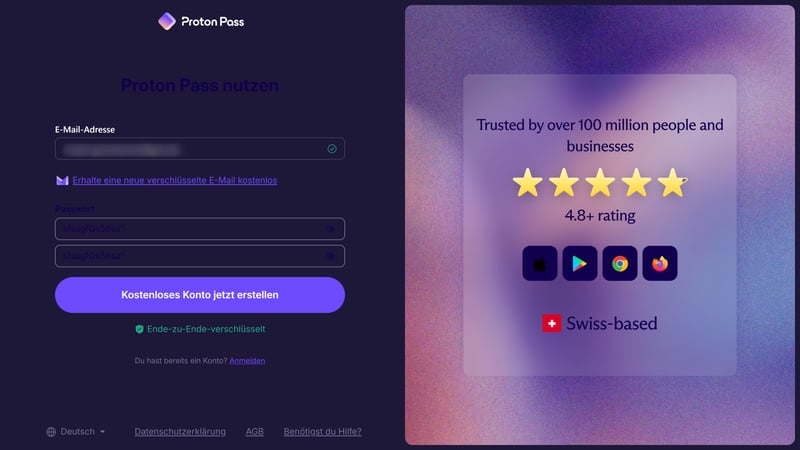
Zunächst benötigen Sie einen Proton-Account.
Proton Pass Web-Dashboard: Aufgeräumte Passwort-Zentrale
Nach der Registrierung landen Sie im Web-Dashboard von Proton Pass. Das ist die zentrale Oberfläche für Ihre Zugangsdaten: Hier verwalten Sie alle Logins, Passwörter und gespeicherten Einträge. Die Oberfläche ist übersichtlich aufgebaut und gefällt mit einem sauberen, modernen Design.
Links finden Sie Ihre Tresore. Ein Tresor ist im Grunde eine Sammlung von Einträgen. Sie können etwa separate Tresore für Arbeit und Privates anlegen, oder einen geteilten Tresor für die gemeinsame Nutzung (z. B. mit der Familie) erstellen. Im Gratis-Tarif sind zwei Tresore enthalten, in den Premium-Tarifen bis zu 50.
Im mittleren Bereich sehen Sie Ihre gespeicherten Einträge. Am Anfang ist dieser Bereich natürlich noch leer:
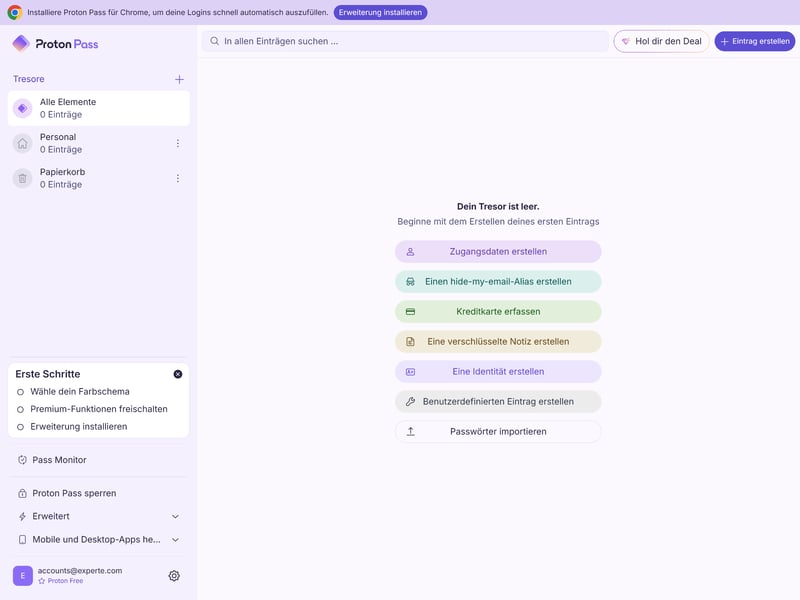
Das Web-Dashboard von Proton Pass.
Sie können jetzt damit anfangen, neue Logins zu speichern. Statt alles manuell einzutragen, nutzen Sie besser die Browser-Erweiterung, um Account-Daten automatisch zu speichern und ausfüllen zu lassen (mehr dazu gleich).
Bei uns klappte der Import einer Export-Datei von 1Password problemlos: Von 700 Einträgen wurden die meisten fehlerfrei übernommen und wir konnten sie sofort in Proton Pass verwenden.
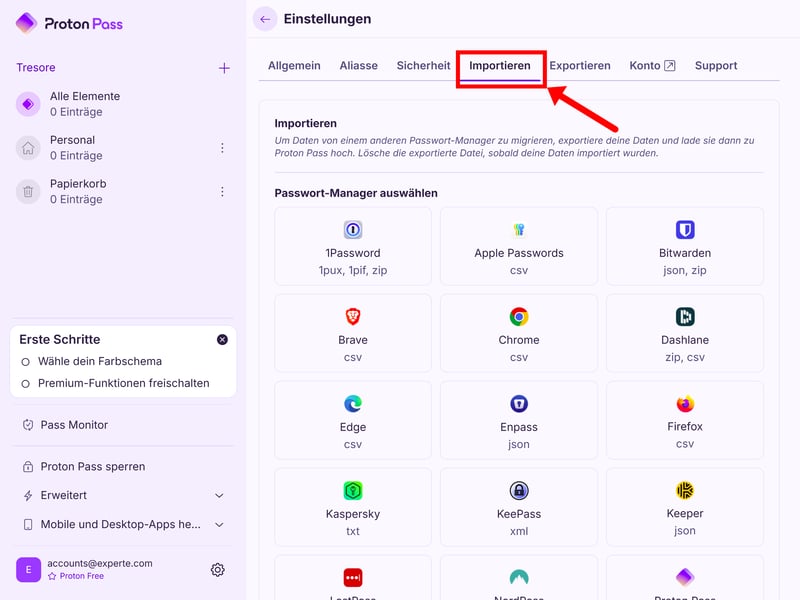
Sie können Ihre Daten von anderen Passwort-Managern importieren.
Insgesamt hinterlässt das Web-Dashboard einen sehr guten Eindruck. Es sind vor allem Schönheitsfehler, die negativ auffallen. Ein – zugegebenermaßen etwas pedantischer – Kritikpunkt ist der schwache Favicon-Support. In der Liste der Datensätze wird neben jedem Eintrag ein kleines Favicon des Dienstes angezeigt. Leider ist Proton Pass nicht sonderlich gut darin, diese Icons zu erkennen.
Es bleibt also oft bei generischen Platzhalter-Icons, was etwas unschön wirkt und längere Listen unübersichtlich macht. Es gibt natürlich Wichtigeres, doch wer auf solche visuellen Details achtet, wird sich daran immer wieder stören (zumal es keine Möglichkeit gibt, das Favicon manuell anzupassen, wie etwa bei 1Password).
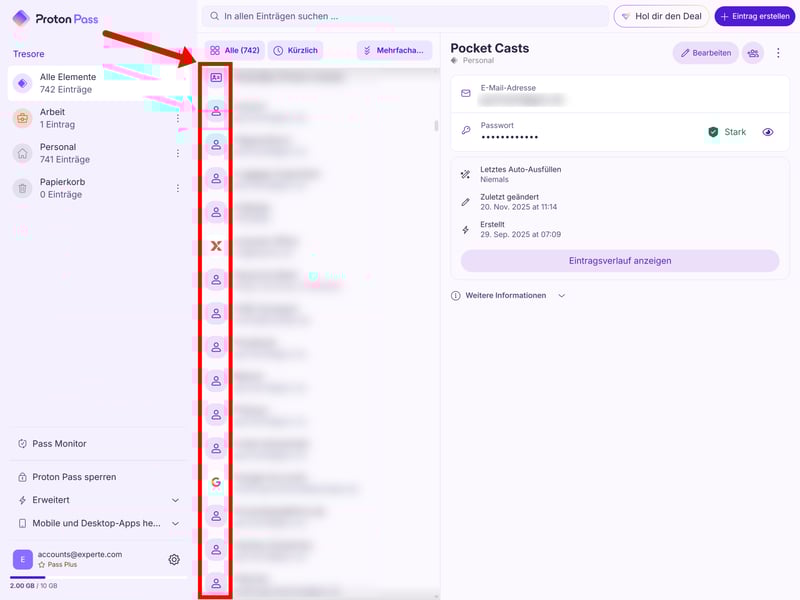
Im Erkennen von Favicons könne Proton Pass noch besser werden.
Browser-Erweiterung: Flotter Alltags-Ausfüller
Der wichtigste Begleiter im Alltag ist die Browser-Erweiterung. Sie sorgt dafür, dass Proton Pass automatisch im Hintergrund mitarbeitet: Immer wenn Sie sich irgendwo einloggen, erkennt die Erweiterung die Seite und schlägt passende Zugangsdaten vor. Wenn Sie sich neu registrieren, können Sie neue Logins automatisch speichern lassen.
Auch das Browser-Interface ist angenehm schlank und modern gehalten. Wenn Sie auf das Icon oben im Browser klicken (am besten heften Sie es gleich, wie von Proton Pass vorgeschlagen, an), öffnet sich eine kompakte Übersicht Ihrer Einträge. Wenn Sie bereits Daten für eine Website gespeichert haben, sehen Sie automatisch die passenden Logins.
Mit einem Klick aufs Plus können Sie neue Einträge anlegen oder den integrierten Passwort-Generator öffnen.
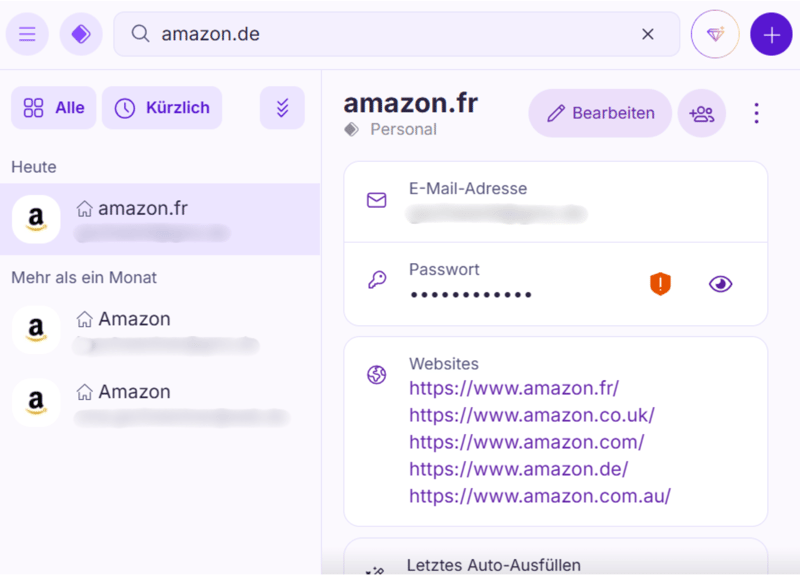
Die Browser-Erweiterung ist Ihr ständiger Passwort-Assistent im Alltag.
Wenn die Browser-Erweiterung installiert ist, erscheinen gespeicherte Logins zudem direkt in den Eingabefeldern auf Websites. So können Sie sich mit wenigen Klicks einloggen, ohne Passwörter kopieren zu müssen.
Proton Pass am Desktop: Offline-Zugriff auf Passwörter
Proton Pass gibt es auch als Desktop-App, mit der Sie Ihre Zugangsdaten unabhängig vom Browser verwalten. Damit können Sie auch ohne Internetverbindung auf Ihre gespeicherten Daten zugreifen. Ansonsten ist die App aber eher ein „Nice-to-have“, das man nicht zwingend installieren muss.
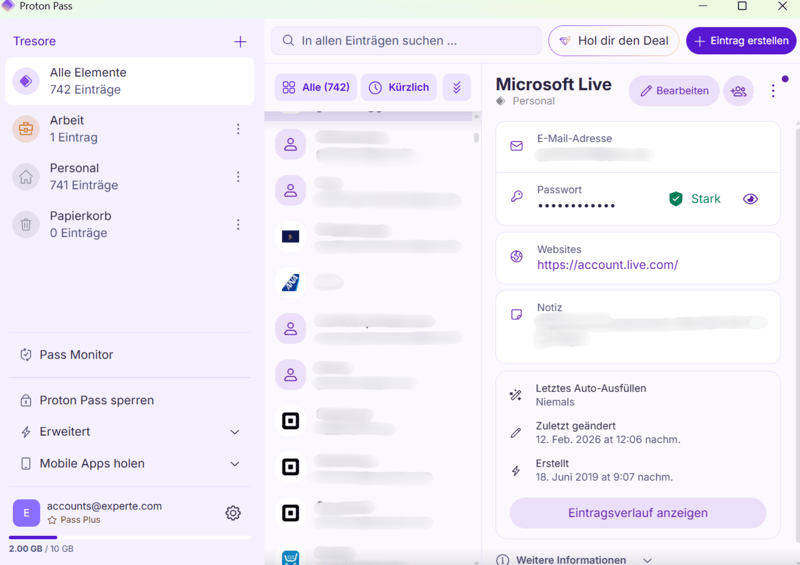
Die Desktop-App bietet Offline-Zugriff auf Ihre Daten.
Natürlich hat Proton Pass auch eine Smartphone-App – mehr dazu später.
Als Latecomer auf dem Passwort-Manager-Markt muss Proton Pass das Rad nicht neu erfinden, sondern nur bestehende Lösungen gut kopieren. Und das ist gelungen: Proton Pass besinnt sich auf die Stärken etablierter Tools und punktet – im Browser und mobil – mit sauberen, modernen Oberflächen. Die Einrichtung ist kostenlos und geht schnell von der Hand, der Import funktioniert zuverlässig.
Features
Proton Pass ist noch vergleichsweise jung und hatte entsprechend weniger Zeit als etablierte Passwort-Manager, seinen Funktionsumfang auszubauen. Trotzdem deckt das Tool bereits alle wichtigen Features ab – ergänzt um ein paar nette Extras, wie E-Mail-Aliasse. Manche Kernfunktionen, Autofill zum Beispiel, funktionieren aber nicht ganz so gut wie bei der Konkurrenz.
Logins, Notizen, Kreditkarten – alle wichtigen Daten an einem Ort
Proton Pass unterstützt alle wichtigen Datentypen. In allen Tarifen – also auch als Gratis-Nutzer – können Sie Login- und Zahlungsdaten, Identitäten und sichere Notizen speichern. In jedem Eintrag können Sie auch Dateien anhängen, um alle relevanten Informationen zu einem Zugang an einem Ort zu bündeln.
Ab dem Pass Plus-Tarif können Sie Ihren Einträgen auch benutzerdefinierte Felder hinzufügen. Konkret werden Textfelder (z. B. für Sicherheitsfragen), versteckte Felder (für sensible Inhalte), Datumsfelder und TOTP-Schlüssel für 2FA unterstützt.
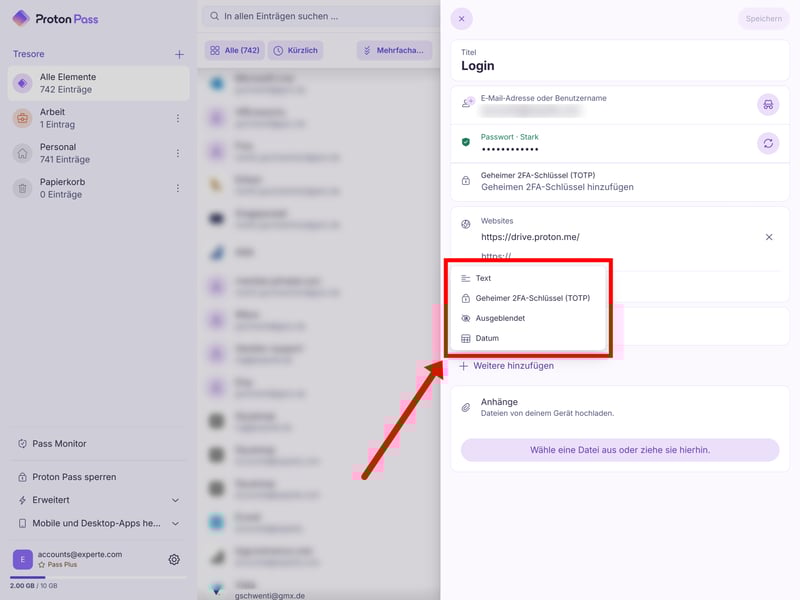
Sie können Einträgen auch benutzerdefinierte Felder hinzufügen.
Ab dem Pass Plus-Tarif stehen zudem noch weitere Datentypen zur Verfügung, etwa für technische Informationen wie API-Zugänge, Datenbanken, Server oder WLAN-Netzwerke sowie für Finanzdaten wie Krypto-Wallets und persönliche Dokumente wie Führerscheine, Reisepässe oder Patientenakten. Insgesamt haben wir hier nichts vermisst.
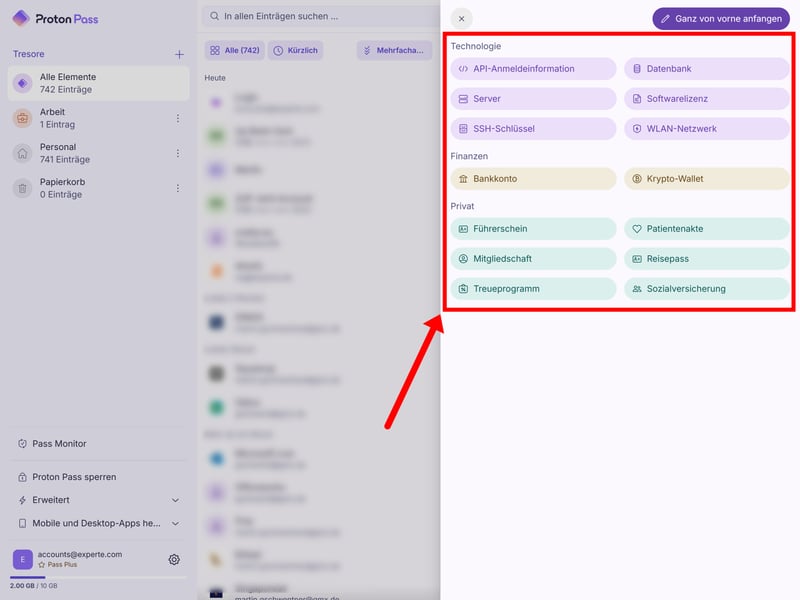
Proton Pass unterstützt alle wichtigen Datentypen.
Autofill: Solide, aber nicht auf Top-Niveau
Die vermutlich wichtigste Funktion im Alltag ist die Autofill-Funktion, also das automatische Ausfüllen von Login- und anderen Daten. Eine objektive Bewertung der Qualität ist hier immer etwas schwierig, weil die Zuverlässigkeit stark vom Browser und Betriebssystem abhängt.
In unserem Test (Chrome und Firefox am Desktop, Android-Smartphone) funktionierte das automatische Ausfüllen insgesamt gut, wenn auch nicht so zuverlässig, wie wir das gerne hätten.
Es kam immer wieder mal vor, dass für gespeicherte Logins – auch bei größeren, bekannten Websites – keine Vorschläge angezeigt wurden. Besonders bei mehrstufigen Logins, bei denen nicht alle Eingabefelder auf einer Seite erscheinen, scheint Proton Pass häufiger Probleme zu haben.
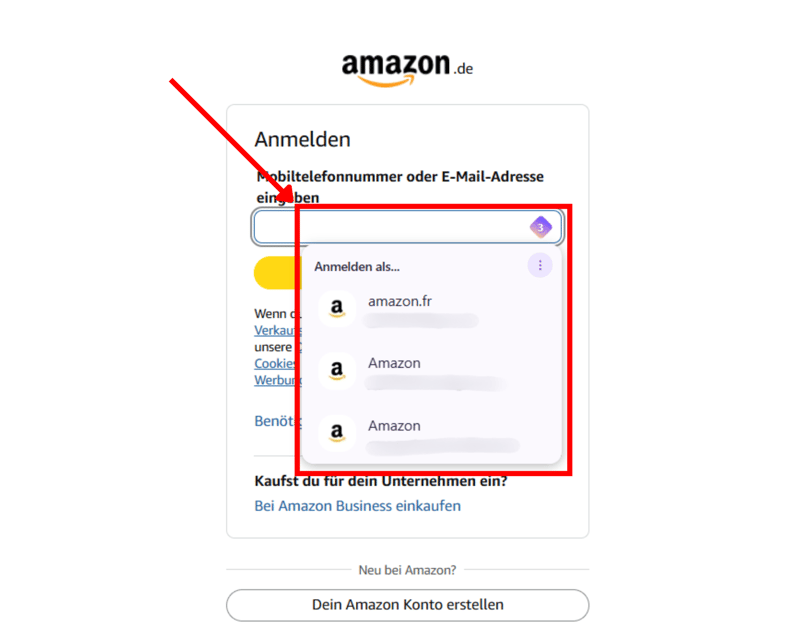
Wenn die Browser-Erweiterung installiert ist, sollten Logins automatisch erkannt werden.
Manchmal erkennt Proton Pass das richtige Feld gar nicht, und selbst wenn es funktioniert, muss man sich manuell durch die Seiten klicken. Das ist vor allem dann nervig, wenn man mehrere Accounts beim gleichen Dienst hat und jedes Mal den richtigen Account auswählen muss. 1Password spielt hier etwa den gesamten Login-Prozess automatisch mit dem anfangs gewählten Account durch.
Beim Autofill muss Proton Pass also noch etwas nachbessern, um mit den besten Passwort-Managern mithalten zu können. Rechnen Sie damit, dass Sie hin und wieder auf Copy & Paste zurückgreifen müssen.
Passwort-Generator: Sichere Passwörter und -phrasen
Der integrierte Passwort-Generator erfüllt seinen Zweck zuverlässig. Sie können zwischen klassischen Passwörtern und merkbaren Passphrasen wählen. Dabei können Sie die Länge (bis zu 64 Zeichen bzw. 10 Wörter) sowie Zeichentypen (Groß-/Kleinbuchstaben, Zahlen, Sonderzeichen) bestimmen.
Zudem gibt es einen Passwortverlauf. Jedes mit Proton Pass generierte Passwort wird hier zwei Wochen gesichert, auch wenn Sie es nicht direkt in einem Eintrag speichern. Das ist praktisch, wenn Sie mal ein Passwort generieren, aber den Vorgang abbrechen oder die Seite neu laden.
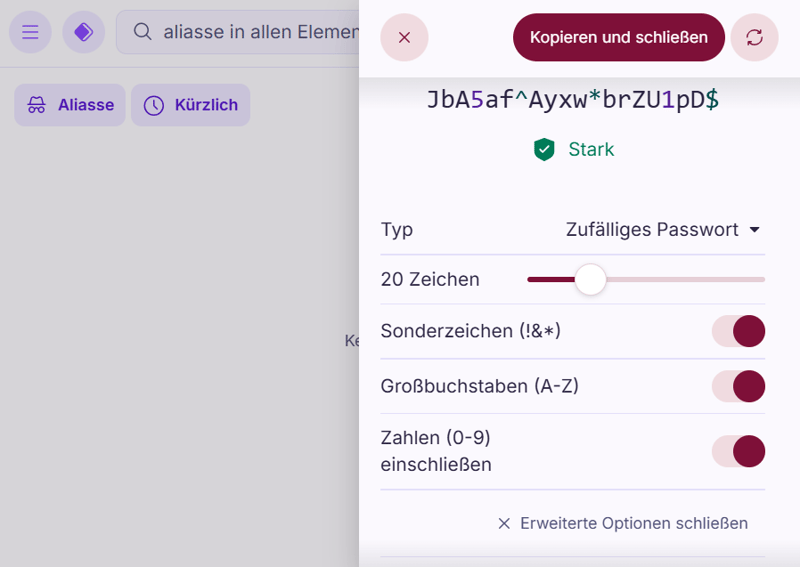
Der Passwort-Generator von Proton Pass.
Pass Monitor: Überblick über Sicherheitsrisiken
Ein Passwort-Manager hilft Ihnen nicht nur beim Erstellen und Speichern neuer Zugangsdaten, sondern auch dabei, bestehende Logins sicher zu halten. Deshalb haben fast alle Anbieter ein zentrales Sicherheits-Cockpit, mit dem Sie Ihre Passwort-Sicherheit im Blick behalten können. Bei Proton Pass gibt’s dafür den „Pass Monitor“:
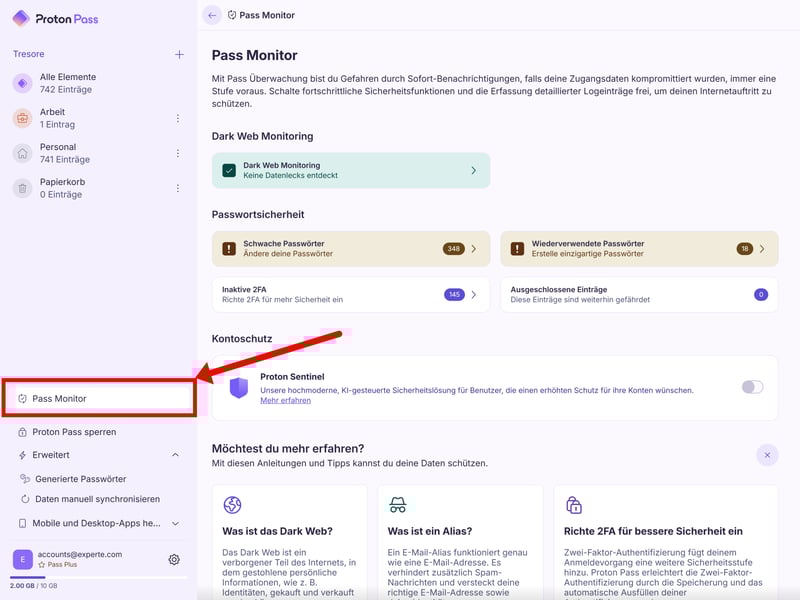
Im Pass Monitor überwachen Sie Ihre Passwort- und Account-Sicherheit.
Der Pass Monitor bündelt alle sicherheitsrelevanten Hinweise an einer zentralen Stelle. Dazu gehören erkannte Datenlecks (Dark Web Monitoring), schwache oder mehrfach verwendete Passwörter sowie Logins ohne aktivierte Zwei-Faktor-Authentifizierung.
Die Darstellung ist übersichtlich: Sie sehen direkt, wie viele Einträge betroffen sind, und können sich durch die jeweiligen Kategorien klicken. Die Aufbereitung könnte aber noch etwas schöner sein. Andere Anbieter vergeben beispielsweise einen Gesamt-Sicherheits-Score und priorisieren Warnungen etwas stärker.
Ebenfalls ein Nachteil: Bei Datenlecks zeigt Proton Pass zudem nur die betroffene E-Mail-Adresse an – nicht die konkreten Logins oder Passwörter, die kompromittiert sein könnten. Das ist ein Nachteil gegenüber einigen anderen Passwort-Managern, die hier detaillierter aufschlüsseln, welche Accounts genau betroffen sind. Sie müssen selbst prüfen, bei welchen Diensten Sie die entsprechende E-Mail-Adresse verwendet haben.
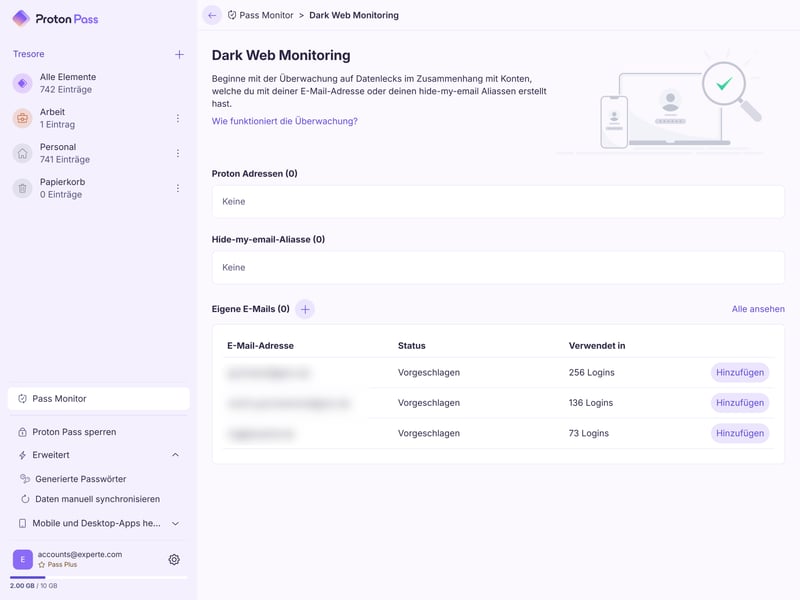
Dark Web Monitoring zeigt, ob Ihre Accounts von Datenlecks betroffen sind.
E-Mail-Aliasse: Mehr Kontrolle über Ihre E-Mail-Adresse
Je mehr Accounts Sie besitzen, desto mehr Anbieter haben Ihre E-Mail-Adresse. Das führt nicht nur zu mehr Spam, sondern erhöht auch das Risiko bei Datenlecks.
Hier bietet Proton Pass ein besonders praktisches Feature, das bisher nur wenige Passwort-Manager bieten: Um Ihre echten E-Mail-Adressen zu schützen, können Sie sogenannte E-Mail-Aliasse erstellen. Damit nutzen Sie für jeden Dienst eine eigene Weiterleitungsadresse statt Ihrer echten E-Mail.
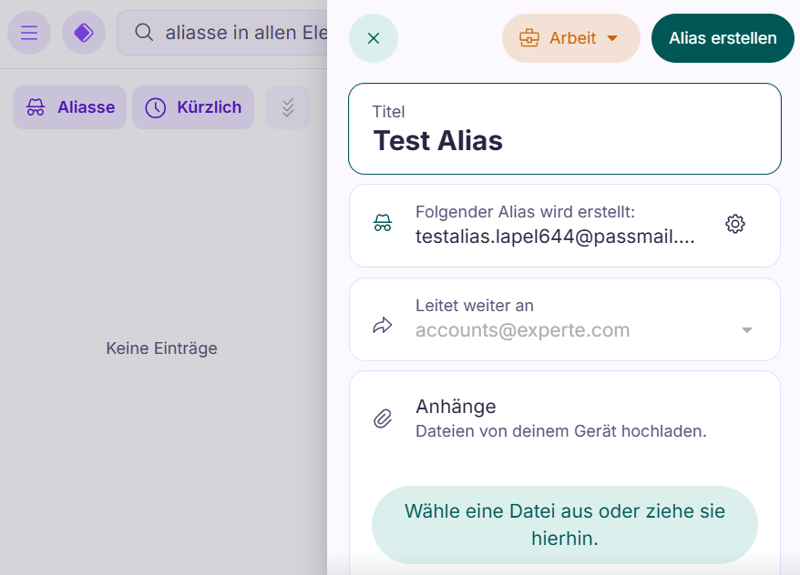
Statt Ihre echte E-Mail-Adresse zu nutzen, können Sie ein Alias einrichten.
Der Prozess ist direkt in den Login-Flow integriert. Proton Pass generiert automatisch eine zufällige Adresse, die eingehende Mails an Ihr Postfach weiterleitet, und speichert diese direkt im entsprechenden Eintrag. Sie können einzelne Aliasse jederzeit deaktivieren, wenn ein Dienst auffällig wird oder zu viel Werbung schickt.
Sicheres Teilen mit anderen Nutzern
Sie können Ihre Login- und andere bei Proton Pass gespeicherte Daten auch mit anderen teilen. Entweder dauerhaft über ganze Tresore oder einzelne Einträge mit anderen Proton-Nutzern. Dabei lassen sich auch Zugriffsstufen festlegen (Betrachter, Bearbeiter, Administrator).
Wenn Sie regelmäßig Daten teilen, bietet es sich an, einen eigenen Tresor für gemeinsame Einträge anzulegen.
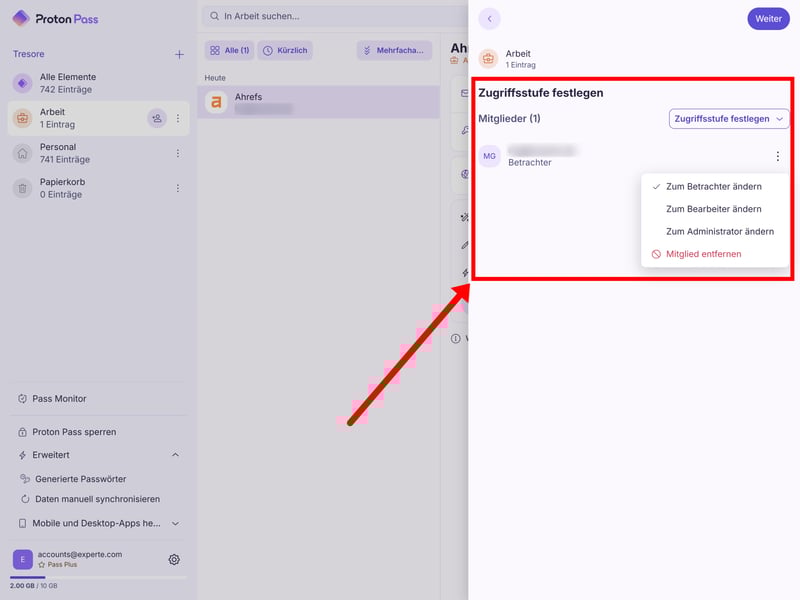
Sie können ganze Tresore oder einzelne Einträge mit anderen teilen.
Einzelne Einträge können Sie auch per Link mit Nicht-Proton-Nutzern teilen. Dabei lässt sich festlegen, wie lange der Zugriff gültig ist (1 Stunde bis 30 Tage) und optional die maximale Anzahl an Aufrufen begrenzen.
Proton Pass macht fast alles, was wir von einem Passwort-Manager erwarten – wenn auch nicht immer auf dem Niveau der Marktführer. Das gilt vor allem fürs Autofill: Das automatische Ausfüllen von Login- und anderen Daten funktioniert recht gut, aber nicht durchgehend zuverlässig, und erfordert öfter mal manuelles Nachhelfen.
Dafür punktet Proton Pass an anderer Stelle. Besonders die integrierten E-Mail-Aliasse sind ein sehr praktisches Feature, um die eigene E-Mail-Adresse zu schützen und Accounts sauber zu trennen. Insgesamt ist Proton Pass beim Funktionsumfang gut aufgestellt – auch wenn an einigen Stellen noch Luft nach oben bleibt.
Sicherheit
Proton versteht sich mit vielen seiner Software-Lösungen als besonders sichere und datenschutzfreundliche Alternative zu anderen Anbietern. Diesem Anspruch bleibt das Schweizer Unternehmen auch bei Proton Pass treu.
Konsequente Ende-zu-Ende-Verschlüsselung
Proton Pass setzt vollständig auf Ende-zu-Ende-Verschlüsselung. Ihre Daten werden also schon auf Ihrem Gerät verschlüsselt und können nur mit Ihrem Master-Passwort wieder entschlüsselt werden. Proton selbst hat keinen Zugriff. Dabei werden nicht nur Passwörter verschlüsselt, sondern auch alle Metadaten – also z. B. Benutzernamen, URLs oder Notizen.
Technisch basiert das Ganze auf einem mehrstufigen Schlüsselmodell. Jeder Nutzer hat einen eigenen Schlüssel, der aus dem Passwort abgeleitet wird (bcrypt). Für jeden Tresor wird ein eigener, zufälliger Schlüssel erzeugt. Für jeden einzelnen Eintrag wiederum ein eigener Schlüssel. Die eigentlichen Daten werden dann mit AES-256-GCM verschlüsselt – einem etablierten und als sehr sicher geltenden Standard.
Für die Authentifizierung nutzt Proton zusätzlich ein gehärtetes Secure Remote Password (SRP)-Verfahren. Dadurch wird verhindert, dass selbst bei abgefangener Kommunikation Rückschlüsse auf das Passwort möglich sind.
Mehr Informationen zum Sicherheitsmodell von Proton Pass finden Sie in einem Beitrag im Proton-Blog.
Open Source: Volle Transparenz über den Quellcode
Ein Vorteil gegenüber anderen kommerziellen Passwort-Managern ist, dass Proton Pass „Open Source“ ist, also seinen Quellcode frei einsehbar bereitstellt. Alle Apps von Proton Pass können damit von jedem eingesehen und überprüft werden.
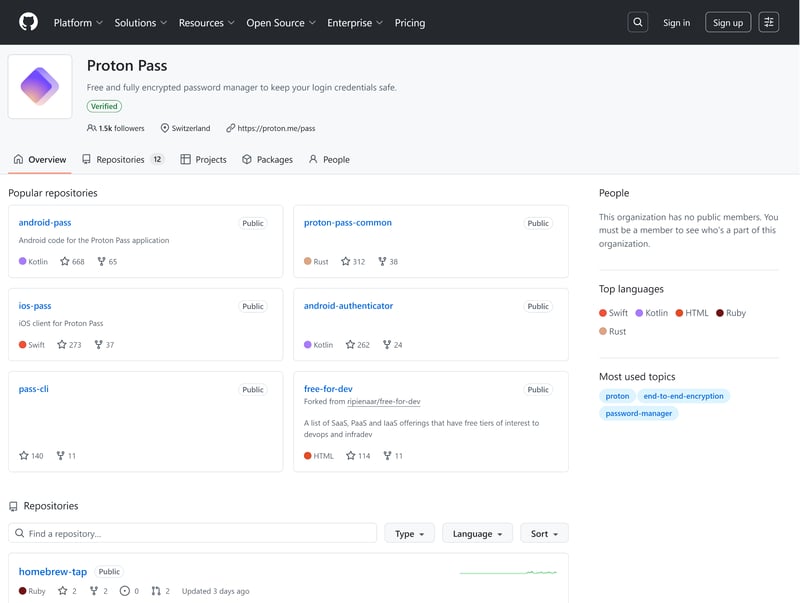
Der Software-Code von Proton Pass ist frei auf Github einsehbar.
Dadurch müssen Sie sich nicht nur auf die Aussagen des Anbieters verlassen, sondern können diese theoretisch selbst prüfen. Wenn Sie den Code nicht selbst analysieren, können Sie sich zumindest darauf verlassen, dass es andere tun. Proton fördert das sogar aktiv, beispielsweise über ein Bug-Bounty-Programm, das Sicherheitsforscher gezielt dazu einlädt, Schwachstellen zu identifizieren.
Zusätzlich lässt Proton seine Dienste auch extern prüfen. Leider ist das letzte Audit, das 2023 von der deutschen Sicherheitsfirma Cure53 durchgeführt wurde, schon ein paar Jahre her. Andere Passwort-Manager sind hier noch etwas konsequenter – Bitwarden veröffentlicht etwa jährliche Reports.
Gab es in der Vergangenheit Sicherheitsvorfälle?
Perfekte Sicherheit gibt es nicht, und Passwort-Manager sind durch die sensiblen Daten, die sie speichern, natürlich ein attraktives Angriffsziel. Auch Proton Pass hat hier keine völlig weiße Weste.
So gab es beispielsweise 2024 eine Clickjacking-Schwachstelle im Web-Interface. Dabei konnten Angreifer unter bestimmten Umständen Nutzeraktionen manipulieren, etwa durch überlagerte Inhalte im Browser. Die Lücke wurde jedoch schnell geschlossen und offen kommuniziert. Größere oder systematische Sicherheitsprobleme sind uns bislang nicht bekannt.
Proton Pass liefert ein insgesamt hohes Maß an Sicherheit, wie man das von Proton-Produkten gewohnt ist. Ihre Daten sind dank Ende-zu-Ende-Verschlüsselung umfassend geschützt, der Code ist quelloffen und unabhängig geprüft, und Sicherheitslücken werden transparent und schnell behoben. Größere Sicherheitsvorfälle gab es bisher nicht.
Mobile Nutzung
Weil Sie Passwörter nicht nur am Desktop, sondern auch unterwegs brauchen, gibt es Proton Pass natürlich auch als Smartphone-App. Damit haben Sie jederzeit Zugriff auf Ihre Logins und können sich auch mobil schnell einloggen.
Die App ist gewohnt übersichtlich und einfach zu bedienen. Alle Daten werden automatisch synchronisiert und stehen sofort auf dem Smartphone zur Verfügung. Auch neue Einträge lassen sich schnell hinzufügen oder bearbeiten.

Proton Pass am Smartphone.
Über das integrierte Autofill schlägt Proton Pass automatisch passende Logins vor – sowohl in Apps als auch im mobilen Browser. Das funktionierte bei uns (Android-Smartphone mit Chrome-Browser) ähnlich gut wie im Web – also solide, aber nicht perfekt. Manchmal mussten wir nachhelfen und die Passwörter manuell kopieren, was am Smartphone etwas nerviger ist als am Desktop.
Autofill funktioniert zudem auch in Apps, aber weniger zuverlässig als im Browser. Wenn Vorschläge ausbleiben, müssen Sie kurz zwischen den Apps hin- und herwechseln und die Daten manuell kopieren.
Hinweis: Damit das Autofill funktioniert, müssen Sie in den Einstellungen Ihres Smartphones Proton Pass als Autofill-Dienst auswählen. Proton Pass sollte Sie bei der Installation automatisch durch die Einrichtung führen.

Proton Pass sollte automatisch die passenden Logins vorschlagen.
Ansonsten bietet die Smartphone-App von Proton Pass so ziemlich alle Funktionen, die Sie auch im Web finden: Auch hier können Sie den Pass Monitor nutzen, E-Mail-Aliasse erstellen und Datensätze oder Tresore mit anderen teilen.
Die Smartphone-App von Proton Pass ist genauso benutzerfreundlich und übersichtlich wie das Web-Dashboard und bietet nahezu den vollen Funktionsumfang. Auch die Schwächen sind dieselben: Autofill könnte beispielsweise noch ein bisschen konsequenter funktionieren.
Support
Wenn Sie Hilfe brauchen, müssen Sie sich zunächst ein bisschen gedulden: Es gibt keine unmittelbare Unterstützung wie Chat oder Hotline, sondern nur klassischen Support über ein Ticket-Formular. Das können Sie direkt in der Web-App unter Einstellungen > Support aufrufen.
Leider ist der Prozess nicht besonders transparent: Es wird kein Support-Ticket im klassischen Sinne erstellt, dessen Status man verfolgen kann, sondern nur ein „Problem gemeldet“, ohne weitere Übersicht. Eine Rückmeldung sieht man erst, wenn eine Antwort im E-Mail-Postfach eingeht. Bei uns dauerte das 34 Stunde.
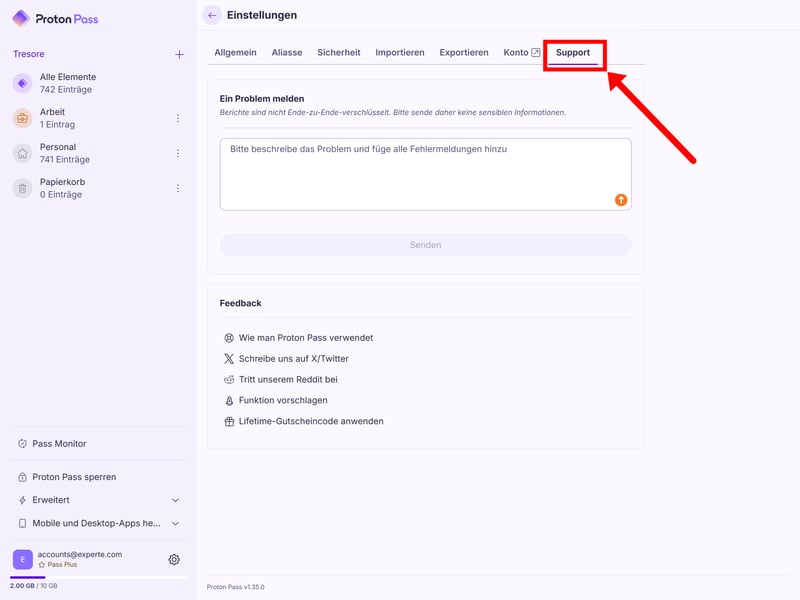
Nachrichten an Proton sind direkt aus dem Dashboard heraus möglich.
Eine Einzelmeinung ist beim Support natürlich nur begrenzt aussagekräftig. Um ein besseres Gesamtbild zu bekommen, hilft ein Blick auf Bewertungsportale wie Trustpilot. Sucht man hier nach Begriffen wie „Support“ oder „Kundenservice“, findet man mehr Kritik als Lob. Viele Nutzer berichten, dass der Support – wenn überhaupt – nur langsam antwortet, und dann oft wenig hilfreich ist.
Solides Hilfezentrum – aber nur auf Englisch
Wenn Sie lieber auf eigene Faust eine Antwort auf Ihr Problem suchen, können Sie im Hilfezentrum von Proton nachschauen. Dort gibt es einen eigenen Bereich für Proton Pass, inklusive Suchfunktion.
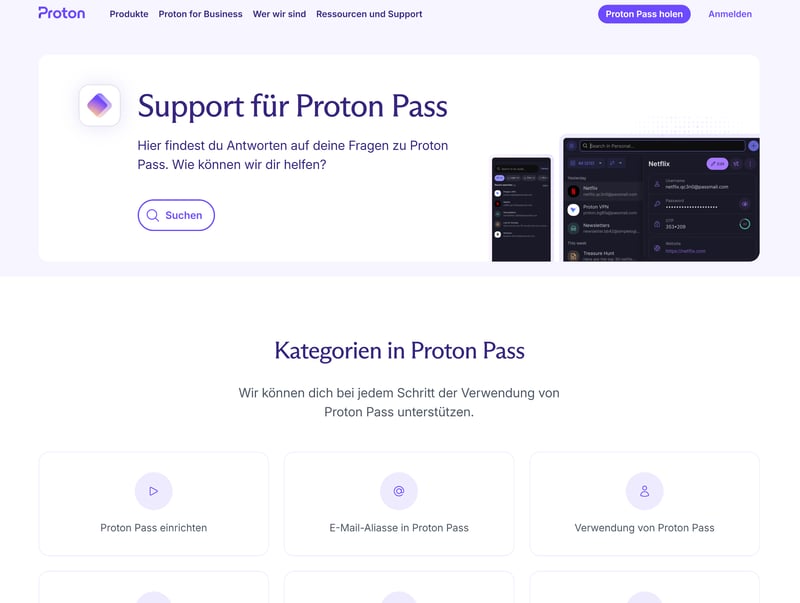
Das Hilfezentrum von Proton.
Die Hilfeartikel sind solide: Alle davon sind als Schritt-für-Schritt-Anleitungen aufgebaut, inklusive Screenshots. Schade ist nur – gerade für einen Schweizer Anbieter –, dass die Anleitungen nur auf Englisch zur Verfügung stehen.
Support gehört zur Sicherheit – gerade bei einem auf Sicherheit spezialisierten Anbieter wie Proton sollte man hier eigentlich hohe Standards erwarten. Leider ist der Kundenservice bestenfalls Durchschnitt: Die Support-Kanäle sind begrenzt, auf Antworten muss man häufig länger warten, und in Bewertungsportalen überwiegt die Kritik. Hier muss Proton noch nachbessern.
Preis
| Plus | Family | Business Essentials | |
|---|---|---|---|
| Monatlicher Effektivpreis | ab 2,49 € | ab 4,99 € | ab 5,97 € |
| Vertragslaufzeit (Monate) | 1 - 12 | 1 - 12 | 1 - 12 |
| Limits | |||
| Anzahl Benutzer | 1 | 6 | unbegrenzt |
| Passwörter | unbegrenzt | unbegrenzt | unbegrenzt |
| Anzahl Geräte | unbegrenzt | unbegrenzt | unbegrenzt |
| Features | |||
| Sync mehrerer Geräte | ✓ | ✓ | ✓ |
| Passwörter teilen | ✓ | ✓ | ✓ |
| Team-Funktionen | ✗ | ✗ | ✓ |
| Zero-Knowledge Encryption | ✓ | ✓ | ✓ |
| Notfallkontakte | ✓ | ✓ | ✗ |
| Zwei-Faktor-Authentisierung | ✓ | ✓ | ✓ |
| Lokale Speicherung | ✗ | ✗ | ✗ |
| Browser | Edge Chrome Firefox Safari Opera | Edge Chrome Firefox Safari Opera | Edge Chrome Firefox Safari Opera |
Proton bietet seinen Passwort-Manager in mehreren abgestuften Paketen an – sowohl als eigenständige Lösung als auch im Paket mit anderen Proton-Produkten. Es gibt Tarife für Privatnutzer und Unternehmen.
Der kostenlose Tarif Proton Free unterstützt unbegrenzt viele Anmeldungen, Notizen und Kreditkarten und hat auch bei der Anzahl der Geräte kein Limit. Allerdings ist der Speicher auf 1 GB begrenzt und Nutzer können nur zwei Tresore anlegen. E-Mail-Aliasse sind auf 10 beschränkt. Außerdem fehlen Funktionen wie Dark-Web-Monitoring.
Im Pass Plus-Tarif steigt der Speicher auf 10 GB, und Nutzer können bis zu 50 Tresore erstellen sowie Tresore mit bis zu zehn Personen teilen. Dazu kommen weitere Funktionen wie Notfallzugriff, sicheres Teilen von Einträgen und die Speicherung von 2FA-Codes.
Pass Family überträgt dieses Modell auf bis zu sechs Benutzer und ergänzt es um eine einfache Verwaltung für Familien oder kleine Gruppen.
Mit Proton Unlimited erhalten Sie neben Proton Pass auch Zugriff auf die weiteren Proton-Dienste wie Mail, Calendar, VPN und Drive.
Eine Besonderheit von Proton Pass ist, dass es auch als Lifetime-Tarif angeboten wird. Sie können den Dienst also einmalig bezahlen und anschließend dauerhaft nutzen, ohne laufende monatliche oder jährliche Kosten.
Allerdings ist bei Lifetime-Angeboten immer etwas Vorsicht geboten: Es gibt keine Garantie, dass ein Anbieter auch langfristig in der gleichen Form bestehen bleibt oder das Produkt dauerhaft weiterentwickelt wird. Ebenso ist nicht sicher, ob Sie mit dem Funktionsumfang über viele Jahre hinweg zufrieden bleiben.
Für Unternehmen stehen ebenfalls mehrere Tarife zur Verfügung. Neben zwei reinen Proton-Pass-Tarifen (Essentials und Professional) gibt es ein Kombi-Angebot aus VPN und Passwort-Manager sowie die umfassende Proton Business Suite, die alle Proton-Dienste integriert.
Hier sehen Sie die Tarife von Proton Pass im Überblick:
| Plus | Family | Business Essentials | |
|---|---|---|---|
| Monatlicher Effektivpreis | ab 2,49 € | ab 4,99 € | ab 5,97 € |
| Vertragslaufzeit (Monate) | 1 - 12 | 1 - 12 | 1 - 12 |
| Limits | |||
| Anzahl Benutzer | 1 | 6 | unbegrenzt |
| Passwörter | unbegrenzt | unbegrenzt | unbegrenzt |
| Anzahl Geräte | unbegrenzt | unbegrenzt | unbegrenzt |
| Features | |||
| Sync mehrerer Geräte | ✓ | ✓ | ✓ |
| Passwörter teilen | ✓ | ✓ | ✓ |
| Team-Funktionen | ✗ | ✗ | ✓ |
| Zero-Knowledge Encryption | ✓ | ✓ | ✓ |
| Notfallkontakte | ✓ | ✓ | ✗ |
| Zwei-Faktor-Authentisierung | ✓ | ✓ | ✓ |
| Lokale Speicherung | ✗ | ✗ | ✗ |
| Browser | Edge Chrome Firefox Safari Opera | Edge Chrome Firefox Safari Opera | Edge Chrome Firefox Safari Opera |
Proton bietet eine 30-tägige Geld-zurück-Garantie für seine Bezahltarife. Wenn Sie mit dem Passwort-Manager unzufrieden sind, können Sie das Abonnement wieder kündigen und Ihr Geld zurückfordern.
Proton Pass punktet mit einem großzügigen Gratis-Tarif ohne Login- oder Geräte-Limits und einer klar strukturierten Tarifübersicht mit sinnvollen Upgrade-Stufen. Wenn Sie zufriedener Proton-Kunde sind und der Firma vertrauen, ist auch der Lifetime-Tarif einen Blick wert.
Fazit: Proton kann auch Passwörter
Proton ist für sichere E-Mail- und Cloud-Dienste bekannt – ein Passwort-Manager passt da also gut ins Portfolio. Es überrascht also nicht, dass Proton Pass vor allem bei der Sicherheit überzeugt: Dank konsequenter Ende-zu-Ende-Verschlüsselung, Open-Source-Transparenz und regelmäßigen Audits sind Ihre Daten hier so sicher, wie sie bei einem Passwort-Manager sein können.
Proton Pass ist aber nicht „nur“ sicher: Auch Bedienung und Konzept können überzeugen. Die Oberfläche ist modern und elegant, die Bedienung funktioniert im Web, am Desktop und mobil durchgehend intuitiv. Dazu kommen praktische Extras wie die „E-Mail-Aliasse“, die eine Art Spam-Abwehr für Ihre richtigen E-Mail-Adressen bieten.
Mit den Klassenbesten kann Proton Pass aber noch nicht ganz mithalten. Die Autofill-Performance ist noch etwas lückenhaft und es fehlen an einigen Stellen der Feinschliff und kleinere Komfort-Features, die andere Tools bereits bieten. Aber Proton Pass ist ja noch recht jung, und könnte sich in den kommenden Jahren weiter verbessern.

Kundenbewertungen
Was halten Proton-Kunden von Proton Pass? Um das herauszufinden, haben wir uns in den Bewertungsportalen umgehört und wiederkehrendes Feedback zusammengestellt:
Einfache Bedienung
Die Oberfläche wird in vielen Reviews als intuitiv beschrieben. Nutzer finden sich schnell zurecht und können Passwörter ohne große Einarbeitung verwalten.Starke Sicherheit
Nutzer berichten von einem hohen Sicherheitsgefühl. Sie sehen ihre Passwörter und andere sensible Daten hier gut aufgehoben.
Autofill nicht immer fehlerfrei
In einigen Fällen erkennt das Tool Eingabefelder nicht korrekt, vor allem auf bestimmten Websites oder mobilen Geräten.Langsamer Support
Der Proton-Support steht in den Bewertungsportalen häufiger in der Kritik. Nutzer berichten von fehlenden oder langsamen Antworten und mangelnder Hilfestellung in Sonderfällen.
Alternativen
Proton Pass ist doch nicht der beste Passwort-Manager für Ihre Bedürfnisse? Vielleicht kommt ja eine dieser Alternativen infrage: