n8n selber hosten: So installieren Sie n8n auf einem VPS


Routineaufgaben automatisch erledigen, aber trotzdem die volle Kontrolle behalten – das geht mit n8n. Das Open-Source-Tool verknüpft Apps, Dienste und Datenbanken und lässt sich bequem auf dem eigenen Server betreiben.
In diesem Ratgeber erklären wir Schritt für Schritt, wie Sie n8n auf einem VPS installieren. Dafür stehen zwei Wege zur Auswahl: die manuelle Einrichtung und die Installation über ein fertiges Image. Beide Varianten stellen wir im Detail vor.


n8n ist ein beliebtes Automatisierungs-Tool mit über 300 Integrationen.
Wenn Sie n8n selbst hosten, behalten Sie die volle Kontrolle über Daten, Funktionen und individuelle Anpassungen.
Ein kleiner vServer mit 1–2 GB RAM reicht meist aus, für größere Arbeitsabläufe sind 4 GB empfehlenswert.
Sie können n8n manuell installieren oder als fertiges Image erhalten.
Welche der Varianten besser passt, hängt von Ihren Anforderungen und Ihrem Know-how ab.
Installation von n8n: 2 Methoden
Bevor Sie n8n auf einem eigenen VPS einrichten, sollten Sie sich für einen Installationsweg entscheiden. Grundsätzlich stehen Ihnen zwei Methoden zur Verfügung: die manuelle Installation oder die automatische One-Click-Installation über einen Hosting-Anbieter, der ein fertiges n8n-Image bereitstellt.
Die Ansätze unterscheiden sich deutlich beim Aufwand, bei der Flexibilität und bei den Anforderungen an Ihr technisches Know-how.
Automatische One-Click-Installation
Manche Hosting-Anbieter bieten bereits ein fertiges n8n-Image an. Sie erhalten eine sofort nutzbare n8n-Umgebung, ohne sich zuvor mit technischen Details auseinandersetzen zu müssen. Das beschleunigt den Start erheblich.
Hier sind die wichtigsten Vor- und Nachteile der One-Click-Installation:
schnell eingerichtet und leicht reproduzierbar
isolierte Umgebung, keine Konflikte mit anderen Anwendungen
Updates durch neues Image sehr einfach
Skalierung und Umzug auf andere Systeme sind problemlos möglich
eingeschränkter Zugriff auf spezielle Hardware
Anpassungen am Image teils nur eingeschränkt möglich
nur bei Hostern möglich, die One-Click-Setup anbieten
Manuelle Installation auf einem VPS
Bei der manuellen Einrichtung installieren Sie n8n selbst auf einem Linux-Server. Der Aufwand ist höher, doch Sie behalten die vollständige Kontrolle über Ihr System.
Hier sind die Vor- und Nachteile dieser Methode:
volle Kontrolle über System, Umgebung und Abhängigkeiten
direkter Zugriff auf Hardware und Systemressourcen
keine zusätzliche Schicht wie Docker nötig
höherer Aufwand bei Einrichtung und Wartung
Risiko von Versions- oder Paketkonflikten
Sicherheits- und Backup-Aufgaben liegen komplett bei Ihnen
Updates müssen manuell eingespielt werden
Anleitung: n8n automatisch installieren (One Click)
Wenn Sie n8n ohne manuelle Einrichtung nutzen möchten, können Sie auf sogenannte One-Click-Installationen zurückgreifen. Damit entfällt der Großteil der Einrichtung, und Sie können Ihre Workflows in wenigen Minuten starten. Diese Methode eignet sich besonders, wenn Sie wenig Erfahrung mit Linux-Servern haben.
Ein Beispiel mit einer passenden One-Click-Installation ist Hostinger. Der Anbieter stellt ein passendes Server-Image auf Ubuntu-Basis bereit, mit dem Sie n8n in wenigen Minuten betriebsbereit haben. In den folgenden Abschnitten zeigen wir Ihnen, wie Sie die Einrichtung bei Hostinger Schritt für Schritt umsetzen.
Unter den Anbietern aus unserem VPS-Vergleich finden Sie mit DigitalOcean, Contabo, STRATO und OVH noch vier weitere Hoster, die eine automatische Installation von n8n unterstützen.
Schritt 1: vServer mieten und Installation starten
Melden Sie sich im Kundenbereich von Hostinger an und wählen Sie einen passenden vServer-Tarif wie KVM 1 (1 vCPU-Kern, 4 GB RAM) oder KVM 2 (2 vCPU-Kerne, 8 GB RAM). Nach der Bestellung erscheint er wenige Minuten später einsatzbereit im hPanel.

Über den Menüpunkt „Betriebssystem und Panel“ wählen Sie n8n als Anwendungsvorlage für Ihren Server aus. Diese basiert auf einer aktuellen Ubuntu-LTS-Version und enthält n8n in einer vorkonfigurierten Docker-Umgebung.
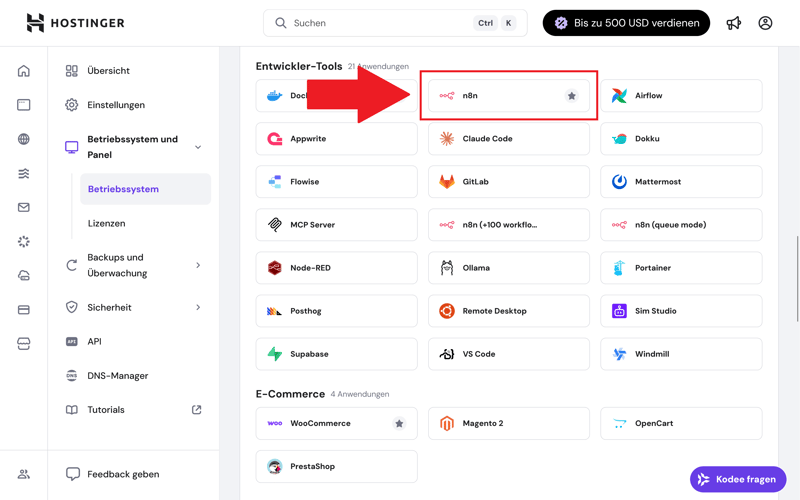
n8n bei Hostingers Software-Auswahl.
Denken Sie daran, dass Hostinger alle bisherigen Daten auf dem VPS löscht. Bei einem neuen Server ist das jedoch unproblematisch. Anschließend vergeben Sie ein Root-Passwort.
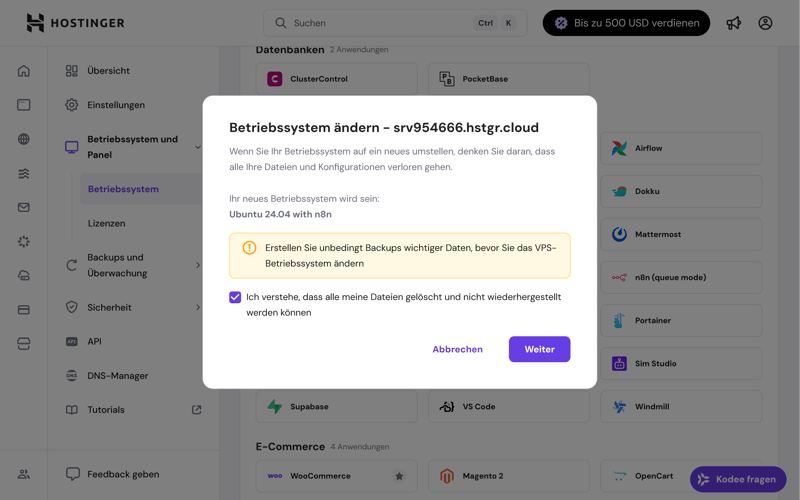
n8n und Ubuntu bei Hostinger installieren.
Hostinger installiert automatisch alle erforderlichen Komponenten. Dabei wird das Betriebssystem eingerichtet, Node.js bereitgestellt, n8n installiert und in einem Docker-Container gestartet. Dieser Prozess dauert nur ein bis zwei Minuten, dann ist Ihr n8n-Server bereits fertig eingerichtet.
Schritt 2: n8n einrichten und mit Domain verbinden
Um auf die n8n-Oberfläche zuzugreifen, klicken Sie im hPanel auf „App verwalten“. Es öffnet sich die Weboberfläche von n8n. Beim ersten Aufruf erscheint ein Einrichtungsassistent, der Sie zur Erstellung eines Benutzerkontos auffordert:
Geben Sie hier Ihre E-Mail-Adresse, Ihren Vor- und Nachnamen sowie ein sicheres Passwort ein. Mit diesen Zugangsdaten melden Sie sich künftig bei Ihrer n8n-Instanz an. Nach Abschluss der Registrierung sehen Sie das n8n-Dashboard, über das Sie sofort neue Workflows anlegen und bestehende verwalten können.
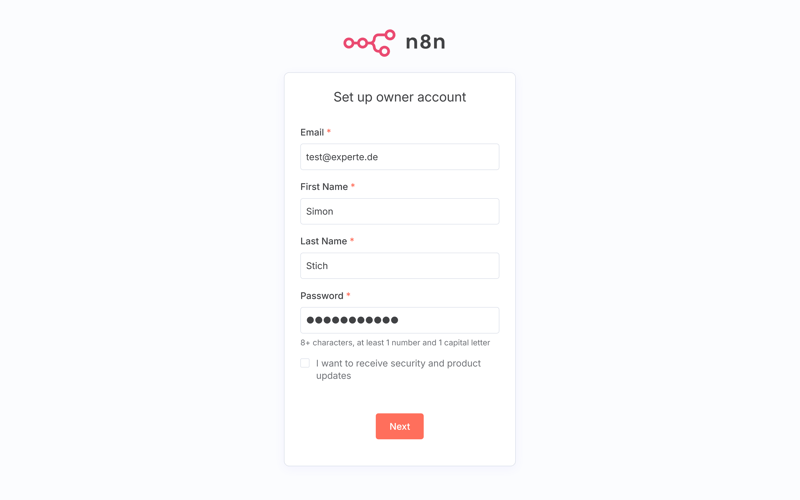
Benutzerkonto-Erstellung bei n8n.
Standardmäßig ist Ihre neue n8n-Instanz zunächst über eine technische Adresse oder die öffentliche IP Ihres VPS erreichbar. Wenn Sie lieber eine eigene Domain verwenden möchten, verbinden Sie diese wie bei der manuellen Installation mit dem Server (mehr dazu später).
Auch wenn Hostinger Ihnen mit der One-Click-Installation viel Arbeit abnimmt, sollten Sie den Server regelmäßig warten. Spielen Sie Sicherheitsupdates für das Betriebssystem ein, aktualisieren Sie das Docker-Image von n8n und sichern Sie Ihre Workflows sowie Konfigurationsdateien.
Im hPanel können Sie außerdem Snapshots Ihres gesamten VPS anlegen, um im Notfall schnell eine funktionierende Version wiederherzustellen:
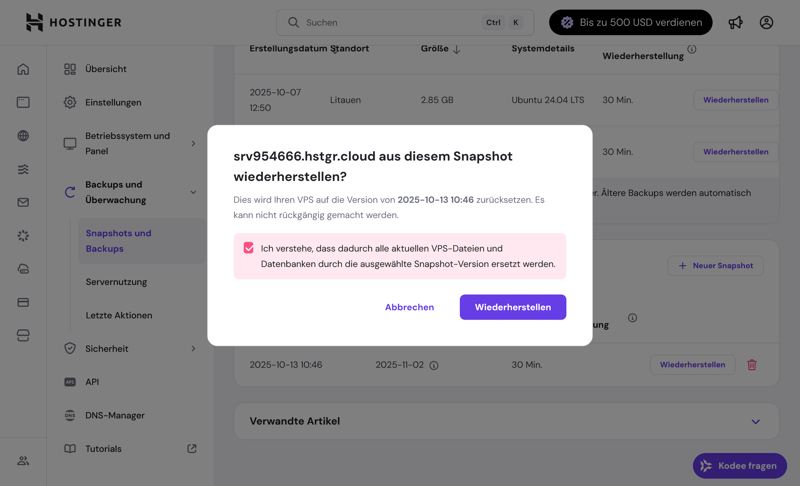
Wiederherstellung aus einem Server-Snapshot.
Anleitung: n8n manuell auf einem VPS installieren
Sie können n8n auch manuell auf einem Linux-Server installieren. Als Beispiel dient uns in dieser Anleitung ein kleiner VPS beim Anbieter Hetzner*. Die Vorgehensweise ist jedoch bei anderen Anbietern nahezu identisch.
Bevor Sie loslegen: Die Installation erfordert zumindest Grundkenntnisse im Umgang mit Linux-Servern, insbesondere mit der Kommandozeile. Wenn Sie diese Kenntnisse nicht mitbringen, sollten Sie lieber auf eine One-Click-Installation zurückgreifen.
Schritt 1: VPS bei Hetzner mieten
Im ersten Schritt mieten Sie über die Hetzner-Console einen VPS. Für einfache Workflows genügt ein kleinerer Tarif wie der CX11 mit einer virtuellen CPU, 2 GB RAM und 10 GB SSD-Speicher. Für umfangreichere Projekte kann es auch der CX21 mit 2 vCPUs, 4 GB RAM und 40 GB SSD sein. Als Betriebssystem wählen Sie z. B. Ubuntu 24.04 LTS.

Nachdem der Server gemietet und aktiviert ist, verbinden Sie sich per SSH. Unter macOS oder Linux öffnen Sie dazu das Terminal, unter Windows die PowerShell oder ein SSH-Programm wie PuTTY. Der Befehl lautet:
Ersetzen Sie dabei „IhreServerIP“ durch die IP-Adresse Ihres VPS. Nach erfolgreicher Anmeldung führen Sie am besten gleich eine Aktualisierung des Systems durch, um alle Pakete auf den neuesten Stand zu bringen:
So stellen Sie sicher, dass aktuelle Sicherheitsupdates installiert sind. Optional können Sie an dieser Stelle eine Firewall konfigurieren, mindestens sollte aber Port 22 für SSH offenbleiben.
Schritt 2: Server für n8n vorbereiten
Nachdem der Server betriebsbereit ist, schaffen Sie nun die technische Grundlage für n8n. Da n8n auf Node.js basiert, installieren Sie zunächst eine aktuelle LTS-Version dieser JavaScript-Laufzeitumgebung.
Die einfachste Methode ist die Verwendung des Installationsskripts von NodeSource. Dazu geben Sie in die Kommandozeile Ihres Servers diesen Befehl ein:
Dieser Vorgang bindet das passende Paket-Repository ein und installiert Node.js zusammen mit npm, dem Node-Paketmanager. Anschließend überprüfen Sie, ob beide Werkzeuge verfügbar sind und welche Versionen installiert sind. Für den Betrieb von n8n muss Node.js mindestens Version 18.17.0 oder neuer bis einschließlich Version 22 aufweisen.
Aus Sicherheitsgründen führen Sie den n8n-Prozess besser nicht als Root-Benutzer aus. Legen Sie daher ein eigenes Benutzerkonto an, das ausschließlich für n8n vorgesehen ist. Das geht mit:
Anschließend wechseln Sie in das neu erstellte Benutzerkonto:
Ab diesem Moment sollten Sie alle weiteren Installationsschritte unter diesem Konto durchführen, damit der Prozess keine unnötigen Systemrechte besitzt. Im Home-Verzeichnis des eben erstellten Benutzers speichert n8n später auch die Konfigurations- und Datenbankdateien.
Schritt 3: n8n per npm installieren und starten
Sobald Node.js, npm und ein Benutzer eingerichtet sind, installieren Sie n8n. Das erfolgt über npm mit dem Befehl:
Der Installationsprozess lädt alle erforderlichen Pakete und richtet die Anwendung so ein, dass sie systemweit verfügbar ist. Zum Test starten Sie n8n direkt im Vordergrund, indem Sie im Terminal n8n eingeben.
Ist der Start erfolgreich, gibt n8n aus, dass die Editor-Oberfläche nun unter der Adresse http://localhost:5678 erreichbar ist. Beenden Sie den Testlauf mit der Tastenkombination Strg + C.
Damit n8n dauerhaft und zuverlässig im Hintergrund läuft, richten Sie einen Prozessmanager ein. Das kann PM2 sein, das speziell für Node.js-Anwendungen gedacht ist, oder das in Linux integrierte systemd. Wenn Sie PM2 verwenden möchten, installieren Sie es zunächst mit:
Anschließend starten Sie n8n mit:
Alternativ richten Sie den systemd-Dienst ein, indem Sie die Datei /etc/systemd/system/n8n.service mit folgendem Inhalt anlegen:
Nach dem Speichern der Datei laden Sie systemd neu und aktivieren anschließend den Dienst, der so auch direkt startet. Überprüfen Sie danach seinen Status:
Schritt 4: HTTPS und Domain einrichten
Damit n8n nicht nur über eine IP-Adresse und einen unverschlüsselten Port erreichbar ist, sondern unter einer eigenen Domain mit verschlüsselter Verbindung läuft, richten Sie jetzt einen Reverse Proxy ein.
Dazu registrieren Sie eine Domain oder verwenden eine vorhandene Subdomain. Im DNS der Domain legen Sie einen A-Record an, der auf die IP-Adresse des Servers zeigt. Sobald die DNS-Änderung aktiv ist, installieren Sie den Webserver nginx, der als Reverse-Proxy fungiert. Das geschieht mit dem Befehl:
Nach der Installation erstellen Sie in /etc/nginx/sites-available/ eine Konfigurationsdatei, zum Beispiel n8n.conf. Sie fügen folgenden Inhalt ein, wobei Sie n8n.meinedomain.de durch Ihre tatsächliche Domain ersetzen:
Diese Konfiguration sorgt dafür, dass Anfragen auf Port 80 automatisch auf HTTPS umgeleitet werden und der verschlüsselte Verkehr an den lokalen n8n-Dienst auf Port 5678 weitergereicht wird. Aktivieren Sie die Konfiguration mit einem symbolischen Link (einer Art Verknüpfung) von der Datei in sites-available nach sites-enabled:
Anschließend laden Sie nginx neu mit:
Für die Verschlüsselung bietet sich ein kostenloses „Let’s Encrypt“-Zertifikat an, das Sie mit dem Tool Certbot beantragen. Installieren Sie es mit:
Dann starten Sie die Zertifikatsanforderung mit:
Nach erfolgreicher Einrichtung rufen Sie n8n unter https://n8n.meinedomain.de auf und durchlaufen den Einrichtungsassistenten von n8n, um den ersten Benutzer anzulegen. Dann steht Ihnen das Open-Source-Automatisierungstool voll zur Verfügung.
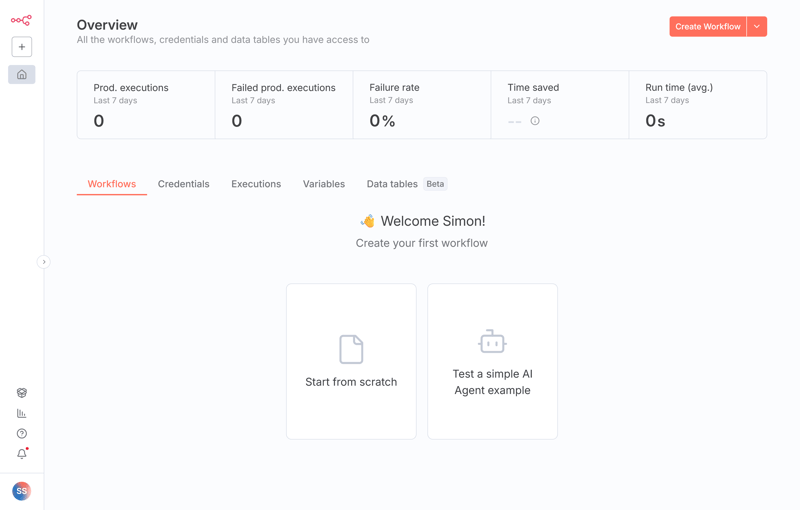
n8n ist startklar.
Schritt 5: Betriebssicherheit und Wartung
Damit der Betrieb langfristig sicher und stabil bleibt, sind regelmäßige Backups wichtig. Die von n8n genutzte SQLite-Datenbank befindet sich standardmäßig im Verzeichnis ~/.n8n/. Dieses Verzeichnis sollten Sie regelmäßig sichern, da es alle Workflows, Ausführungsprotokolle und Zugangsdaten enthält.
Updates sind ein weiterer Faktor. Das Betriebssystem aktualisieren Sie regelmäßig mit:
Auch n8n selbst veröffentlicht in kurzen Abständen neue Versionen, die Sie mit diesem Befehl auf den neuesten Stand bringen:
Zusätzlich ist eine restriktive Firewall-Konfiguration empfehlenswert. Standardmäßig sollten nur die Ports 22, 80 und 443 von außen erreichbar sein. Der interne n8n-Port 5678 bleibt ausschließlich über den Reverse-Proxy zugänglich. Optional beschränken Sie den Zugriff auf die n8n-Oberfläche zusätzlich auf bestimmte IP-Adressen oder sichern ihn durch eine vorgeschaltete Basic-Authentifizierung ab.
n8n erklärt: So funktioniert das Automatisierungs-Tool
n8n („n-eight-n“) ist ein visuelles Werkzeug zur Automatisierung von Abläufen. In einer browserbasierten Oberfläche erstellen Sie Arbeitsabläufe aus Nodes, die Daten empfangen, verarbeiten und weitergeben.
Trigger-Nodes starten einen Workflow bei einem Ereignis oder zu einer bestimmten Zeit.
Aktions-Nodes führen Schritte aus, etwa API-Aufrufe, Datenbankzugriffe oder Dateiverarbeitung.
Transformations-Nodes verändern Daten durch Filtern, Umwandeln oder Berechnen.
Die Trigger-Nodes sind der Auslöser für alle nachfolgenden Aktionen. Die Aktions- und Transformations-Nodes sorgen dann dafür, dass der Workflow strukturiert und automatisiert abläuft, bis hin zur finalen Ausgabe oder Speicherung der Ergebnisse.
Hier ist ein schematischer Überblick zum Ablauf:
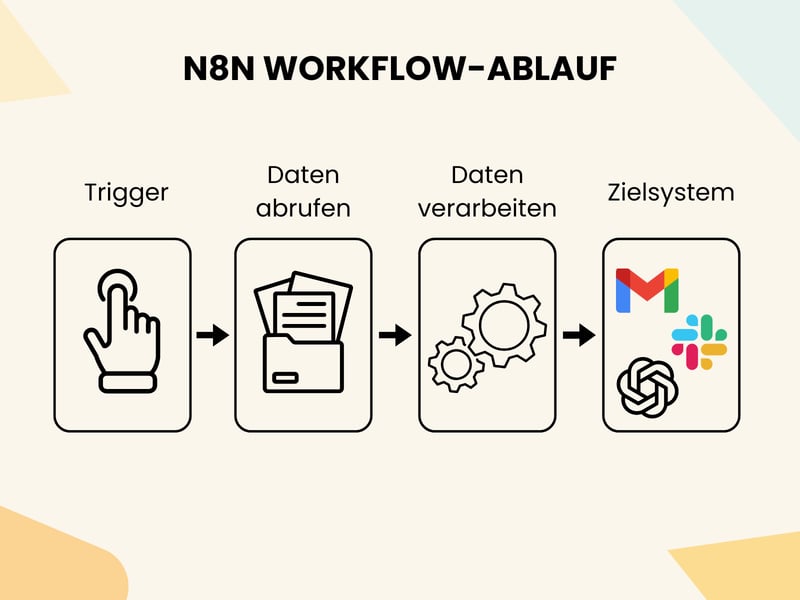
Ein typischer n8n-Arbeitsablauf.
Im Gegensatz zu ähnlichen Cloud-Diensten wie Zapier oder Make lässt sich n8n auch auf eigener Infrastruktur betreiben. Das hat in der Regel gleich mehrere Vorteile:
Datenschutz: Alle Daten bleiben auf Ihrer Infrastruktur statt in der n8n-Cloud, nichts verlässt den eigenen Server.
Kostenkontrolle: Sie zahlen keine laufenden Gebühren für Ausführungen oder müssen Nutzungslimits im Blick behalten.
Flexibilität: Eigene Integrationen, komplexe Logik und individuelle Anpassungen sind jederzeit möglich.
Unabhängigkeit: Sie sind nicht von Ausfällen, Preisänderungen oder API-Beschränkungen anderer Anbieter betroffen.
Die technischen Anforderungen für den eigenen Betrieb sind überschaubar:
Im Leerlauf benötigt n8n nur rund 180 MB Arbeitsspeicher. Auch die CPU-Belastung bleibt bei üblichen Workflows gering.
Für den Einstieg reicht ein Server mit einer vCPU und 1 bis 2 GB RAM.
Wenn Sie viele parallele Workflows ausführen oder speicherintensive Aufgaben automatisieren möchten, sollten Sie 4 GB oder mehr einplanen.
Als Betriebssystem eignen sich gängige Linux-Distributionen wie Ubuntu oder Debian.
Voraussetzung ist außerdem eine aktuelle Node.js-LTS-Version ab Version 18.17.0 sowie npm als Paketmanager.
Fazit: Welcher Weg lohnt sich für Sie?
Ob Sie n8n lieber selbst auf einem VPS einrichten oder die One-Click-Installation bei Hostinger nutzen, hängt von Ihren Vorkenntnissen, Ihrem Zeitbudget und Ihren Zielen ab.
Wenn Sie gern die volle Kontrolle haben, Details verstehen möchten und keine Scheu vor der Kommandozeile haben, ist die manuelle Installation die beste Wahl. Damit können Sie jeden Aspekt Ihres Systems selbst bestimmen – von der Wahl des Betriebssystems über die Konfiguration der Dienste bis zu individuellen Optimierungen.
Wenn Sie hingegen möglichst schnell starten möchten, ohne sich lange mit den Grundlagen der Serveradministration zu befassen, ist die One-Click-Installation der bessere Weg. Diese Variante ist für Einsteiger oder für Situationen geeignet, in denen Sie Ihre Automatisierungen sofort umsetzen wollen.

Letztlich ist keine der beiden Methoden grundsätzlich besser, sondern sie bedienen unterschiedliche Anforderungen. In beiden Fällen erhalten Sie ein leistungsfähiges Tool, mit dem Sie Ihre wiederkehrenden Aufgaben automatisieren können. Das geht noch besser mit der Sicherheit, dass Ihre Daten selbst gehostet unter Ihrer Kontrolle bleiben.