Linux Befehle: Die 30 wichtigsten Linux-Befehle, die Sie kennen sollten


Bei Linux können Sie viele alltägliche Aufgaben über die Kommandozeile deutlich schneller erledigen. Statt sich durch Menüs zu klicken, genügt oft ein kurzer Befehl im Terminal – vorausgesetzt, Sie kennen ihn.
In diesem Artikel stellen wir Ihnen die 30 wichtigsten Befehle für gängige Linux-Distributionen vor und erklären sie verständlich. So kommen Sie im Arbeitsalltag ohne Umwege schneller ans Ziel.


Befehle helfen Ihnen dabei, schneller durch Linux zu navigieren. Das Terminal dient Ihnen dabei als zentrales Interface zur Eingabe.
In der Praxis reichen oft wenige, wirklich nützliche Befehle aus. Sie decken die meisten typischen Alltagsaufgaben ab.
Besonders relevant sind Befehle für Dateien, Software, Prozesse und Benutzer. Wenn Sie diese beherrschen, wird vieles im Alltag deutlich einfacher.
Was sind Linux-Befehle?
Linux-Befehle sind textbasierte Anweisungen, mit denen Sie Ihr System über das Terminal steuern. Statt Menüs anzuklicken, geben Sie Anweisungen in Textform ein.
Das spart im Alltag viel Zeit: Gerade bei wiederkehrenden Aufgaben arbeiten Sie mit Befehlen meist deutlich schneller als in einer grafischen Oberfläche. Zudem sind sie sehr präzise einsetzbar: Sie sagen dem System genau, was es tun soll – vom einfachen Wechsel in ein Verzeichnis bis zur detaillierten Analyse laufender Prozesse.
Gerade für Anfänger kann die Welt der Linux-Befehle aber schwer zugänglich sein: Die Arbeit im Terminal wirkt zunächst abstrakt und technisch, und Sie müssen sich viele unterschiedliche Befehle merken und jederzeit parat haben. Eine visuelle Führung wie in klassischen Klick-Menüs gibt es nicht.
Linux-Befehle sind also sehr mächtig, verlangen aber auch Sorgfalt und Aufmerksamkeit. Wenn Sie unvorsichtig mit Kommandos arbeiten, löschen Sie womöglich wichtige Dateien oder setzen Rechte von Benutzern falsch.
Wie sind Linux-Befehle aufgebaut?
Linux-Befehle folgen so gut wie immer demselben Aufbau. Sie bestehen aus dem eigentlichen Befehl, optionalen Parametern und zusätzlichen Angaben wie Dateinamen oder Pfaden.
Eine typische Befehlszeile kann so aussehen:
Die Anweisung besteht aus drei Teilen:
ls ist der Befehl. Er zeigt den Inhalt eines Verzeichnisses an.
-l ist ein Parameter. Er sorgt dafür, dass die Ausgabe detaillierter erfolgt. Der Parameter beginnt mit einem Bindestrich.
/home ist das Ziel. Es gibt an, für welches Verzeichnis der Befehl ausgeführt wird.
Im Terminal sehen der Befehl und das Ergebnis dann so aus:
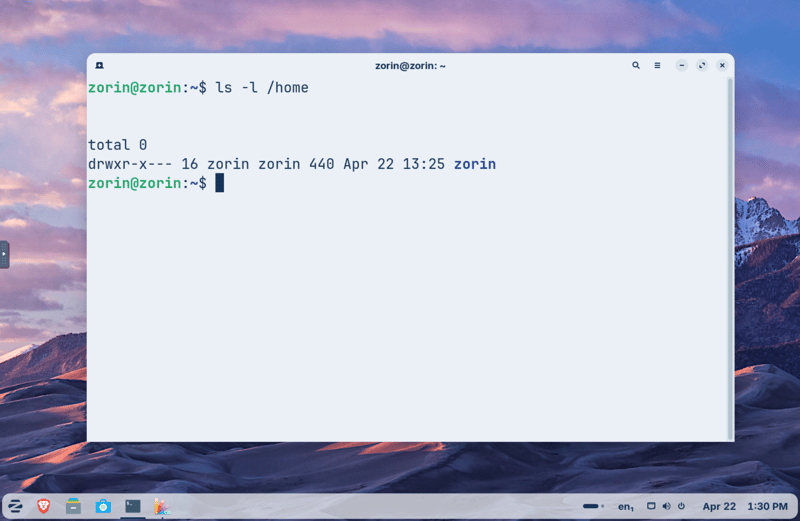
Befehl und Ergebnis im Terminal.
Funktionieren alle Linux-Befehle überall?
Viele grundlegende Linux-Befehle funktionieren auf den meisten Distributionen. Das gilt besonders für Befehle zu Standardwerkzeugen, die seit Jahrzehnten zur Grundausstattung nahezu jeder Linux-Distribution gehören.
Anders sieht es aus bei Werkzeugen, die eng an eine bestimmte Distribution gebunden sind. Ein Beispiel dafür ist die Paketverwaltung, wo sich die Befehle je nach Distribution unterscheiden:
Distribution (Auswahl) | Paketmanager |
|---|---|
Debian, Ubuntu, Linux Mint | apt |
Fedora, RHEL, CentOS Stream | dnf |
Arch Linux, Manjaro | pacman |
openSUSE | zypper |
Alpine Linux | apk |
Auch bei vorinstallierten Programmen gibt es einige Abweichungen. Auf einem minimalistischen Linux-Server fehlt vielleicht ein Editor wie nano, obwohl er auf Desktop-Systemen oft vorhanden ist.
Die 30 wichtigsten Linux-Befehle
Es gibt Hunderte, wenn nicht sogar Tausende Linux-Befehle. Natürlich müssen Sie nicht alle kennen, doch schon mit ein paar wenigen Befehlen können Sie sich den Alltag deutlich erleichtern.
Wir haben 30 der wichtigsten Linux-Befehle für Sie zusammengestellt. Bevor wir sie im Detail vorstellen, sehen Sie hier zunächst alle Befehle in kompakter Form mit ihrer jeweiligen Funktion:
Nr | Befehl | Zweck |
|---|---|---|
1 | pwd | aktuelles Verzeichnis anzeigen |
2 | cd | Verzeichnis wechseln |
3 | ls | Inhalte eines Ordners anzeigen |
4 | touch | Datei erstellen |
5 | mkdir | Ordner erstellen |
6 | cp | Dateien oder Ordner kopieren |
7 | mv | Dateien verschieben oder umbenennen |
8 | rm | Dateien oder Ordner löschen |
9 | cat | Dateiinhalt anzeigen |
10 | nano, vim | Dateien bearbeiten |
11 | apt | Software installieren und verwalten |
12 | adduser | neuen Benutzer erstellen |
13 | passwd | Passwort ändern |
14 | chmod | Zugriffsrechte ändern |
15 | chown | Besitzer und Gruppe ändern |
16 | sudo | Befehl mit Adminrechten ausführen |
17 | find | Dateien im System suchen |
18 | locate | Dateien schnell finden |
19 | grep | Inhalte durchsuchen |
20 | tail | letzte Zeilen einer Datei anzeigen |
21 | ping | Netzwerkverbindung testen |
22 | curl | Daten aus dem Netz abrufen |
23 | wget | Dateien herunterladen |
24 | uname | Systeminformationen anzeigen |
25 | df | freien Speicherplatz prüfen |
26 | du | Speicherverbrauch von Ordnern prüfen |
27 | top | laufende Prozesse live anzeigen |
28 | ps | Prozessliste anzeigen |
29 | kill | Prozess per ID beenden |
30 | killall | Prozesse nach Namen beenden |
Datei- und Verzeichnisverwaltung
Die Verwaltung von Dateien und Verzeichnissen gehört auch unter Linux zu den wichtigsten Grundlagen. Mit einem kurzen Befehl sagen Sie dem System direkt, wohin Sie wechseln oder was Sie mit einer Datei tun möchten.
Navigation im System
Im Terminal brauchen Sie zunächst Orientierung. Dabei hilft Ihnen der Befehl:
pwd zeigt Ihnen das aktuelle Verzeichnis an. Das klingt zunächst banal, ist aber wichtig. Im Terminal sehen Sie nämlich nicht immer auf den ersten Blick, auf welcher Ebene des Dateisystems Sie sich gerade befinden.
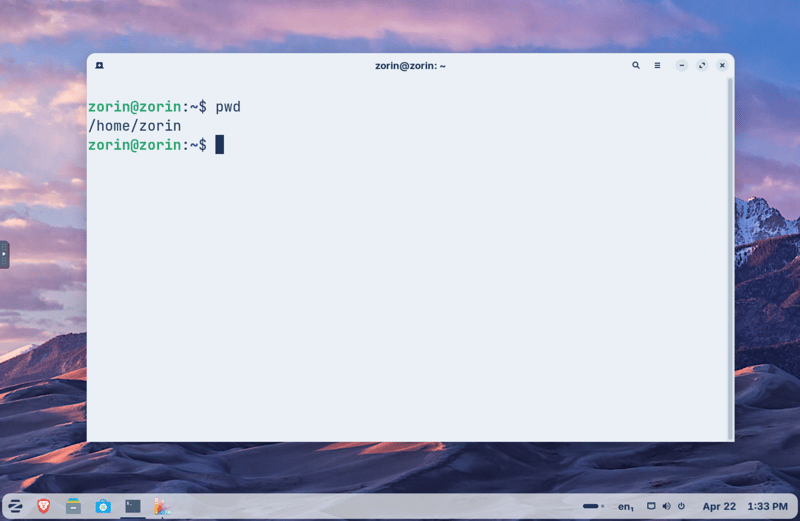
Der einfache Befehl pwd zeigt nur das aktuelle Verzeichnis an.
Wenn Sie in ein anderes Verzeichnis wechseln möchten, verwenden Sie cd. Der Name steht für „change directory“. Mit diesem Befehl bewegen Sie sich durch das Dateisystem.
Sie wechseln mit cd etwa in Ihr Home-Verzeichnis, in einen anderen Ordner oder in das übergeordnete Verzeichnis:
Der Befehl cd ohne zusätzlichen Pfad bringt Sie in der Regel direkt in Ihr Home-Verzeichnis:
Um zu sehen, welche Dateien und Ordner sich in einem Verzeichnis befinden, nutzen Sie ls. Ohne Optionen erhalten Sie eine einfache Übersicht. In der Praxis arbeiten Sie jedoch oft mit Varianten, die zusätzliche Informationen liefern:
Mit ls -l sehen Sie Details wie Dateigröße, Änderungsdatum und Zugriffsrechte. ls -la zeigt zusätzlich versteckte Dateien an, die unter Linux meist mit einem Punkt beginnen.
Dateien und Ordner erstellen
Neue Dateien erstellen Sie mit dem Befehl touch, gefolgt vom gewünschten Dateinamen:
Statt einen Editor zu öffnen und die Datei erst danach zu speichern, erstellen Sie sie direkt im Terminal. Eine Bestätigung über die erfolgreiche Erstellung erhalten Sie in der Regel nicht.
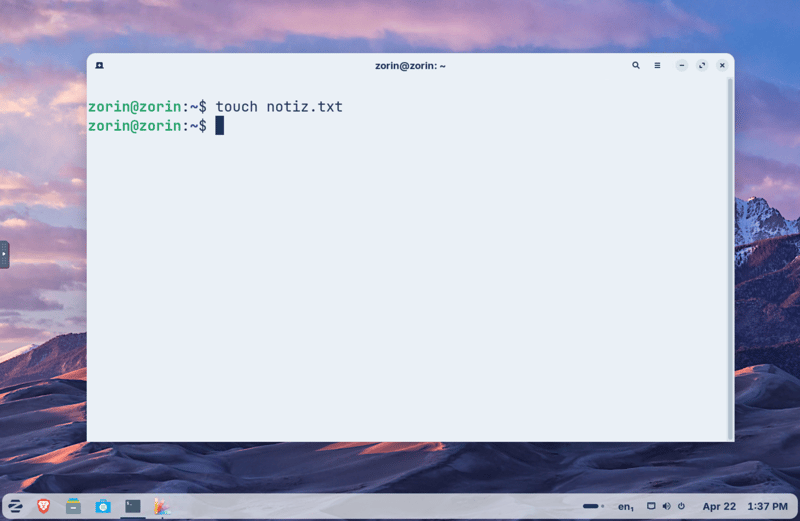
Die Datei notiz.txt ist schnell erstellt.
Für neue Ordner verwenden Sie den Befehl mkdir („make directory“):
Wenn Sie mehrere Verzeichnisebenen gleichzeitig anlegen möchten, nutzen Sie die Option -p. Damit erstellt Linux auch fehlende Zwischenverzeichnisse automatisch:
Verwalten und Löschen
Mit cp kopieren Sie Dateien oder Ordner. Geben Sie zuerst die Quelle und danach das Ziel an:
Mit der Option -r kopieren Sie ganze Verzeichnisse inklusive aller Unterordner:
Zum Verschieben oder Umbenennen nutzen Sie mv. Das ist einer der praktischsten Befehle, weil er gleich zwei Aufgaben übernimmt. Wenn Ziel und Quelle in verschiedenen Ordnern liegen, verschieben Sie eine Datei:
Wenn Sie nur den Namen ändern, benennen Sie die Datei um:
Zum Löschen verwenden Sie rm.
Hier ist Vorsicht geboten, denn gelöschte Dateien landen nicht in einem Papierkorb. Der Befehl entfernt sie direkt von Ihrem System.
Für Ordner empfiehlt sich meist die rekursive Option -r. Sie sorgt dafür, dass rm den gesamten Verzeichnisbaum mitsamt Inhalt löscht. Standardmäßig löscht rm ohne -r keine Verzeichnisse.
Erfahrene Nutzer verwenden auch rm -rf. Dieser Befehl löscht Inhalte rekursiv und ohne Rückfrage. Für Einsteiger ist das riskant, da schon ein kleiner Tippfehler zum Verlust wichtiger Daten führen kann.
Inhalte anzeigen und bearbeiten
Wenn Sie nur schnell wissen möchten, was in einer Datei steht, nutzen Sie cat. Der Befehl steht für „concatenate“ und gibt den Inhalt direkt im Terminal aus. Für kurze Textdateien ist das praktisch.
Zum Bearbeiten von Textdateien können Sie unter Linux terminalbasierte Editoren verwenden. Für Einsteiger eignet sich nano, weil die Bedienung vergleichsweise leicht verständlich ist.
Der Editor öffnet die Datei notiz.txt:
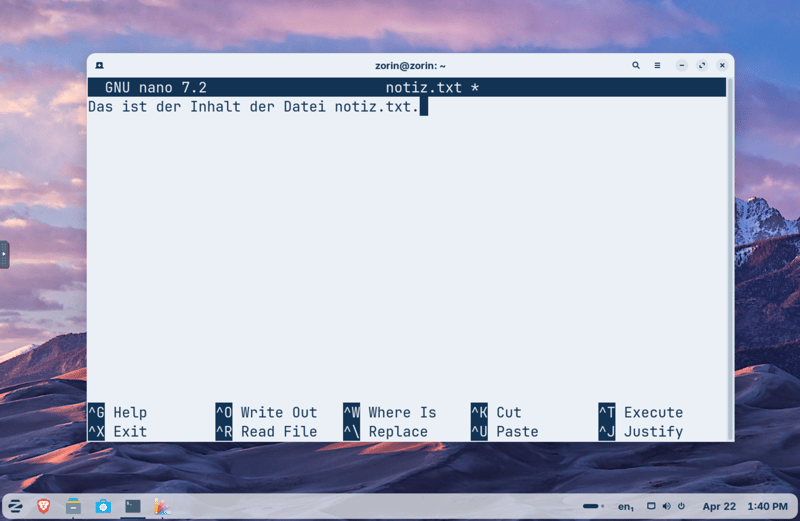
Der nano-Editor.
Etwas anspruchsvoller ist vim, das eine kurze Einarbeitung erfordert, aber von vielen fortgeschrittenen Nutzern bevorzugt wird:
Paketverwaltung und Softwareinstallation
Linux installiert Programme in der Regel nicht über heruntergeladene Setup-Dateien, sondern über Paketmanager. Diese verwalten Software zentral, installieren Abhängigkeiten automatisch mit und halten Programme im Idealfall einfacher aktuell.
Paketmanager (bei Debian/Ubuntu)
Auf Debian- und Ubuntu-Systemen verwenden Sie das „Advanced Package Tool“ apt. Hinter dem Befehl steckt ein Werkzeug, mit dem Sie Paketlisten aktualisieren, Updates einspielen, Software installieren oder wieder entfernen.
Bevor Sie neue Programme installieren oder Updates einspielen, aktualisieren Sie meist zuerst die Paketlisten mit apt update. Dann weiß Ihr System, welche Software in den eingerichteten Paketquellen verfügbar ist.
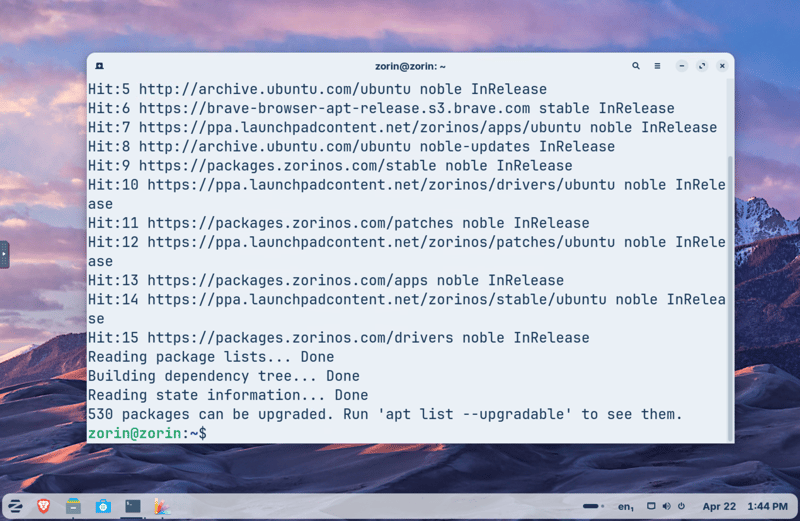
apt update bringt die Paketlisten auf den neuesten Stand.
Danach aktualisieren Sie die auf dem System vorhandenen Programme mit apt upgrade.
Die Befehle klingen ähnlich, unterscheiden sich aber deutlich: apt update ändert noch nichts am System selbst. Erst apt upgrade führt die eigentlichen Aktualisierungen durch.
sudo steht für „superuser do“. Damit führen Sie Befehle mit erweiterten Rechten aus. Standardmäßig dürfen Nutzer unter Linux nämlich viele Systemänderungen nicht einfach ohne Weiteres durchführen, etwa Software installieren oder Systemdateien bearbeiten. Mit sudo geben Sie einem einzelnen Befehl kurzzeitig Administratorrechte (mehr dazu später).
Wenn Sie ein neues Programm installieren möchten, verwenden Sie apt install.
Programme entfernen Sie mit apt remove. Auch hier ist wieder Vorsicht gefragt, um nicht aus Versehen das falsche Programm zu löschen.
Nicht mehr benötigte Abhängigkeiten räumen Sie mit apt autoremove auf.
Wenn Sie Programme installieren, lädt Linux oft zusätzliche Pakete mit, die für den Betrieb nötig sind. Entfernen Sie das ursprüngliche Programm später, bleiben diese zusätzlichen Pakete häufig auf dem System, obwohl sie nicht mehr gebraucht werden. Diese überflüssig gewordenen Reste löscht apt autoremove.
apt bei anderen Linux-Distributionen
Der Paketmanager apt funktioniert nur auf Debian-basierten Systemen wie Ubuntu oder Linux Mint. Wenn Sie die Distribution einer anderen Linux-Familie verwenden, stehen Ihnen apt-Befehle nicht zur Verfügung.
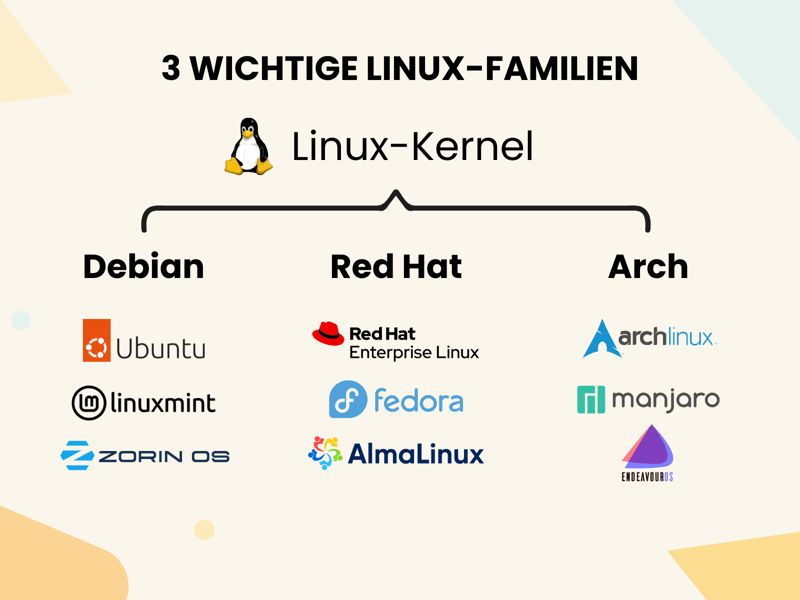
Wichtige Linux-Familien im Überblick.
Das bedeutet aber nicht, dass Sie Software komplett anders verwalten. Jede Distribution bringt einen eigenen Paketmanager mit, der dieselben Aufgaben übernimmt. Unter Fedora nutzen Sie zum Beispiel dnf, unter Arch Linux pacman. Die grundlegende Logik bleibt jedoch identisch.
Benutzer und Rechte
Linux trennt klar zwischen Benutzern, Besitzverhältnissen und Zugriffsrechten. Für Einsteiger ist das oft eine Hürde. Wenn ein Befehl fehlschlägt, liegt das häufig an fehlenden Rechten.
Benutzer verwalten
Neue Nutzer legen Sie mit adduser an. Das ist immer dann empfehlenswert, wenn mehrere Personen denselben Rechner verwenden oder wenn Sie Dienste klar voneinander trennen möchten.
Der Befehl fragt Sie anschließend nach dem gewünschten Passwort für den neuen Nutzer:
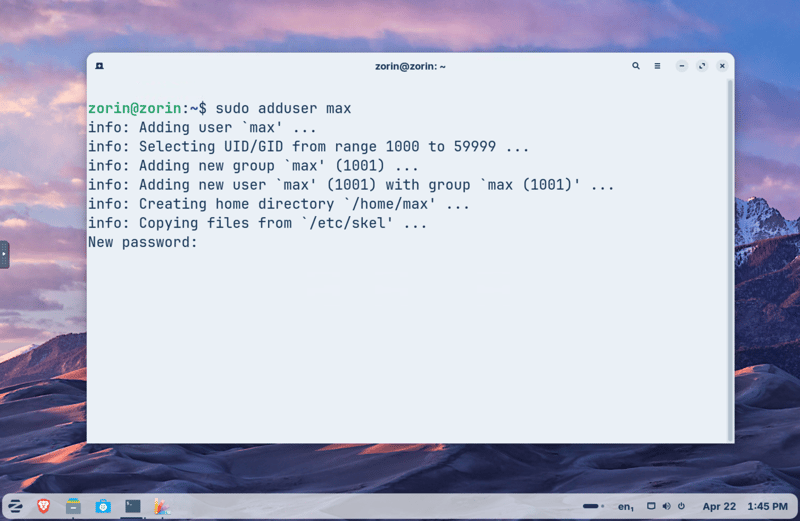
Anlegen eines neuen Benutzers mit adduser.
Passwörter ändern Sie mit passwd. Für Ihr eigenes Passwort reicht der Befehl ohne weitere Angabe.
Wenn Sie als Administrator das Passwort eines anderen Benutzers ändern möchten, ergänzen Sie den Namen.
Zugriffsrechte
Jede Datei unter Linux hat festgelegte Rechte, die bestimmen, ob sie gelesen, verändert oder ausgeführt werden darf. Rechte an Dateien und Skripten passen Sie mit chmod an.
Mit dem folgenden Beispiel machen Sie etwa ein Skript ausführbar:
Besitzverhältnisse ändern Sie mit chown. Das brauchen Sie etwa dann, wenn eine Datei dem falschen Benutzer gehört oder aus Versehen mit erhöhten Rechten erstellt wurde.
Der erste Teil steht für den Benutzer, der zweite für die Gruppe. Eine Gruppe ist eine Sammlung von Benutzern. Über Gruppen legen Sie fest, wer auf eine Datei zugreifen darf. Mehrere Nutzer können Teil derselben Gruppe sein und dadurch gemeinsame Rechte erhalten.
Arbeiten mit Adminrechten
Bei Linux darf nicht jeder Nutzer jeden Befehl ausführen. Manche Kommandos betreffen das gesamte System und sind deshalb bewusst eingeschränkt.
In solchen Fällen verwenden Sie sudo. Damit führen Sie einen Befehl mit administrativen Rechten aus, sofern Ihr Benutzer dafür berechtigt ist.
So löschen Sie z. B. eine Datei, auf die Sie ohne Administratorrechte keinen Zugriff hätten.
Oder Sie ändern den Besitzer einer Datei. Auch das ist ohne erweiterte Rechte nicht erlaubt.
Sie arbeiten unter Linux nicht dauerhaft als Administrator. Erhöhte Rechte holen Sie sich nur dann, wenn ein Vorgang sie wirklich braucht. Das schützt das System vor versehentlichen Änderungen.
Wenn Sie eine Meldung wie „Permission denied“ sehen, prüfen Sie zuerst, ob Ihnen schlicht die nötigen Rechte fehlen. In vielen Fällen ist das bereits die Lösung.
Suche, Analyse, Netzwerk
Statt Ordner manuell zu durchforsten, können Sie Befehle nutzen, um direkt im Terminal Dateien zu suchen, Logeinträge zu filtern oder Netzwerkverbindungen zu prüfen.
Suche im System
Wenn Sie eine Datei anhand ihres Namens suchen möchten, verwenden Sie find.
Das erste Beispiel sucht nach einer konkreten Datei, das zweite nach allen Dateien mit der Endung .log.
Schneller geht die Suche oft mit locate. Dieses Werkzeug arbeitet mit einer Datenbank statt mit einer vollständigen Live-Suche durch das Dateisystem.
locate hat aber einen Nachteil: Wenn eine Datei ganz neu ist, erscheint sie möglicherweise noch nicht in der Datenbank.
Analyse und Logs
Für die Suche in Inhalten verwenden Sie grep, was für „Global Regular Expression Print“ steht. Damit durchsuchen Sie Textdateien nach bestimmten Begriffen oder Fehlercodes. Gerade bei Logs ist das sinnvoll.
So filtern Sie genau die Zeilen heraus, die für Ihr Problem relevant sein könnten. Statt eine riesige Datei komplett zu lesen, konzentrieren Sie sich über grep sofort auf die passenden Stellen.
Wenn Sie nur die letzten Zeilen einer Datei ansehen möchten, hilft tail. Das ist ebenfalls bei Logdateien sinnvoll, weil neue Einträge normalerweise am Ende erscheinen.
Mit tail -f verfolgen Sie Änderungen live, was bei der Fehlersuche nützlich sein kann. Wenn Sie etwa einen Dienst neu starten, sehen Sie direkt, welche Meldungen neu in die Logdatei geschrieben werden.
Netzwerkbefehle
ping prüft, ob ein Ziel im Netzwerk erreichbar ist. Der Befehl sendet Testpakete an einen Host und zeigt an, ob eine Antwort zurückkommt.
So klären Sie schnell, ob grundsätzlich eine Verbindung zum Host besteht.
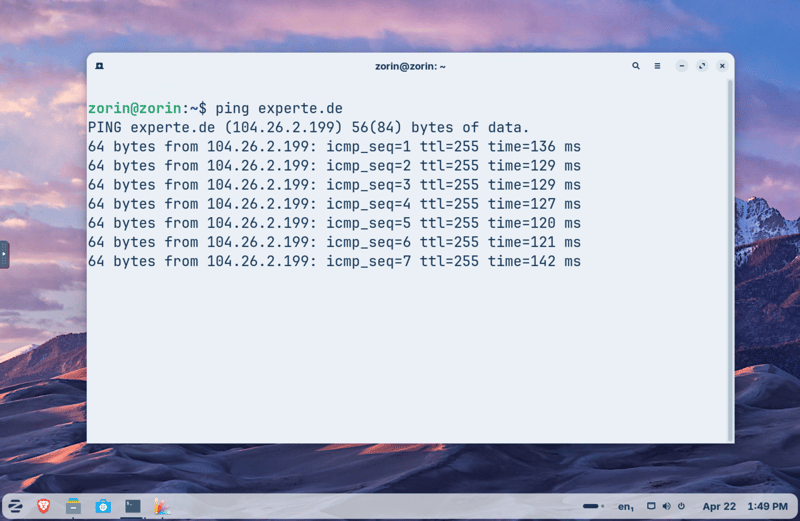
experte.de antwortet auf den ping-Befehl.
Wenn keine Antwort zurückkommt, liegt das Problem vielleicht an der Verbindung, am DNS oder an einer Firewall. Auch kann der Host selbst nicht erreichbar sein.
Für den Abruf von Daten aus dem Netz ist curl praktisch. Sie nutzen den Befehl, um Webseiten oder APIs abzurufen.
Zum Herunterladen von Dateien eignet sich wget. Gerade auf Servern ohne grafische Oberfläche ist das oft die bequemste Lösung. Ein fiktives Beispiel dafür ist:
System und Prozesse
Wenn Ihr System langsam wirkt, Speicherplatz fehlt oder ein Programm hängt, brauchen Sie Werkzeuge für den Systemüberblick und zur Prozesskontrolle.
Systeminformationen
Mit uname rufen Sie grundlegende Informationen über das System ab. Nützlich ist dabei die Option -a, weil sie gleich mehrere Details kombiniert.
Der Befehl zeigt unter anderem:
den Namen des Betriebssystems
den Rechnernamen
die Kernel-Version
das Datum der Kernel-Erstellung
die Systemarchitektur
Mit df prüfen Sie den freien und belegten Speicherplatz auf Dateisystemebene.
Die Option -h steht für eine lesbare Darstellung. Statt eher kryptischer Blockgrößen sehen Sie Werte in MB oder GB. Wenn Updates scheitern oder Anwendungen plötzlich keine Daten mehr speichern, lohnt sich der genaue Blick mit df fast immer.
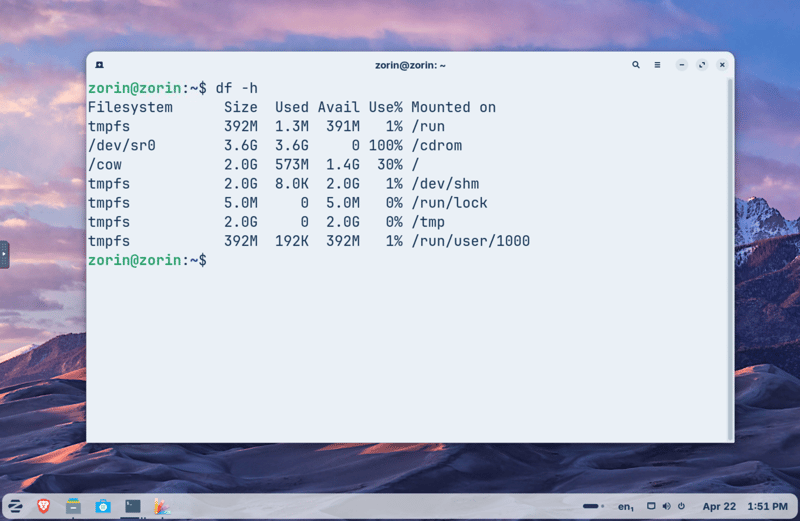
df zeigt Ihnen freien und belegten Speicherplatz.
Prozesse überwachen und steuern
Mit top sehen Sie laufende Prozesse in Echtzeit. So erkennen Sie sofort, welche Programme CPU oder Arbeitsspeicher stark beanspruchen:
Wenn ein System träge reagiert, gehört top zu den ersten Befehlen, die Sie ausprobieren sollten.
Mit ps hingegen rufen Sie eine Momentaufnahme der Prozessliste ab. Die Kombination mit aux sorgt dafür, dass alle Prozesse angezeigt werden, nicht nur Ihre eigenen.
Das Ergebnis ist nicht live wie bei top, eignet sich aber gut, um gezielt nach Prozessen zu suchen oder eine Prozess-ID zu ermitteln.
Mit kill beenden Sie einen Prozess anhand seiner ID.
Wenn ein Prozess nicht auf den kill-Befehl reagiert, verwenden Sie eine härtere Variante.
Diese Form erzwingt das Beenden. Sie sollten sie aber nicht als ersten Schritt einsetzen, weil Programme dabei keine Gelegenheit erhalten, sauber hinter sich aufzuräumen.
Mit killall beenden Sie Prozesse über ihren Namen statt über eine numerische ID.
Das ist bequem, wenn Sie den Namen des Programms kennen, aber nicht erst in der Prozessliste nach der passenden ID suchen möchten.
Speicher-Analyse
Mit du („disk usage“) prüfen Sie, wie viel Speicher ein bestimmter Ordner tatsächlich belegt. Während df den Überblick über ganze Dateisysteme liefert, geht du ins Detail einzelner Verzeichnisse:
Das ist nützlich, wenn Ihr System meldet, dass der Speicher knapp wird. Mit du finden Sie schneller heraus, welcher Ordner besonders viel Platz belegt. Große Downloads, Backups oder Logverzeichnisse fallen dabei oft als Erstes auf.
Tipps für den Umgang mit Linux-Befehlen
Gerade am Anfang Ihrer Linux-Karriere müssen Sie nicht jeden Befehl auswendig kennen. Viel wichtiger ist, dass Sie lernen, richtig mit dem Terminal zu arbeiten. Dabei helfen ein paar einfache Gewohnheiten:
Die Tab-Taste ist Ihr bester Freund. Sie ergänzt Dateinamen, Ordnernamen oder Befehle automatisch. Das spart nicht nur Zeit, sondern verhindert auch Tippfehler.
Nutzen Sie den Befehlsverlauf. Mit den Pfeiltasten nach oben und unten holen Sie frühere Eingaben zurück.
Sobald Sie sicherer werden, kombinieren Sie Befehle miteinander. So entstehen mit einfachen Mitteln rasch leistungsfähige Arbeitsabläufe.
Auch Aliasse lohnen sich. Wenn Sie einen langen Befehl häufig verwenden, hinterlegen Sie eine kurze Abkürzung dafür.
Und am wichtigsten: Führen Sie Befehle nicht blind aus. Prüfen Sie genau, was ein Kommando bewirkt, bevor Sie es mit sudo, rm oder geänderten Rechten verwenden. Vorsicht ist unter Linux kein Zeichen von Unsicherheit, sondern Teil eines sauberen Arbeitsstils.
Fazit: Befehle beschleunigen die Arbeit
Mit Linux-Befehlen arbeiten Sie schneller und direkter als über grafische Menüs. Sie müssen längst nicht alle kennen: Schon eine kleine Auswahl reicht für die meisten Aufgaben im Alltag.
Wichtig ist vor allem, dass Sie die Befehle verstehen und regelmäßig anwenden. So schaffen Sie sich eine gute Grundlage für den Alltag mit Linux. Sie navigieren sicherer durch das Dateisystem, installieren Software, verwalten Rechte und analysieren Probleme.
Mit etwas Übung werden die wichtigsten Befehle schnell zur Routine. Der Einstieg ist etwas mühsam, zahlt sich aber langfristig aus – versprochen!