OpenClaw Hosting: In 3 Schritten zum eigenen OpenClaw-Agenten


Für den KI-Agenten OpenClaw ist der eigene Rechner oft nicht die beste Wahl: Er müsste dauerhaft stabil erreichbar sein und genug Leistung bieten. Ein VPS übernimmt genau das für Sie. Dort richten Sie OpenClaw einmal über die Oberfläche des Hosters ein – dann kann er rund um die Uhr laufen.
In diesem Artikel zeigen wir Ihnen, welche VPS-Anbieter den Start besonders einfach machen. Sie erfahren auch, wie die Einrichtung und Nutzung Ihres OpenClaw-Agenten auf dem gebuchten Server abläuft.


Viele Hosting-Anbieter bieten inzwischen fertige OpenClaw-Umgebungen an. Sie müssen also keinen leeren Server mehr bestellen, auf dem Sie erst alles selbst installieren müssen.
Auf einem VPS starten Sie direkt mit einer vorkonfigurierten Installation inklusive Einrichtungsassistent. Der KI-Agent bleibt dauerhaft erreichbar und übernimmt Aufgaben kontinuierlich.
Bekannte Anbieter wie Hostinger, DigitalOcean und Contabo erleichtern Ihnen den Einstieg mit passenden OpenClaw-Vorlagen.
Für den Start reicht ein einfacher Ablauf: Server buchen, OpenClaw einrichten, ersten Kanal verbinden, einen konkreten Einsatzzweck festlegen – und fertig.
Schritt 1: VPS mit Einrichtungsassistent wählen
Wenn Sie OpenClaw nicht auf Ihrem eigenen Rechner, sondern auf einem VPS betreiben möchten, sollten Sie einen Webhosting-Anbieter wählen, der Ihnen möglichst viel Arbeit abnimmt.
Die Unterschiede zwischen den Anbietern liegen dabei nicht nur beim Preis und der Serverleistung. Ebenfalls wichtig ist die Frage, wie aufwendig es ist, OpenClaw überhaupt zum Laufen zu bringen.
Ein Einrichtungsassistent (auch „One-Click-Setup“) nimmt Ihnen dabei einen Großteil der technischen Arbeit ab. Sie müssen keine Software manuell installieren, keine Abhängigkeiten zusammensuchen und keine Serverbefehle ausführen. Stattdessen klicken Sie sich durch wenige Schritte – und OpenClaw läuft.
Das spart Zeit, reduziert Fehlerquellen bei den ersten Schritten und ermöglicht es Ihnen, sich früher mit Ihrem KI-Agenten zu beschäftigen, statt Basisarbeit am Server zu leisten.
Solche vorkonfigurierten Setups sind inzwischen keine Ausnahme mehr, aber auch noch kein flächendeckender Standard. Bei einigen Hosting-Anbietern müssen Sie weiter eine manuelle Installation und Einrichtung durchführen.
Nicht so bei Anbietern wie Hostinger, DigitalOcean und Contabo. Keiner davon verlangt, dass Sie OpenClaw erst komplett selbst zusammensuchen. Unterschiede gibt es jedoch bei der Form der Bereitstellung, der Oberfläche und dem weiteren Ablauf nach dem ersten Start.
Hostinger: OpenClaw als vorbereitete VPS-Vorlage

Hostinger* ist ein Hosting-Anbieter aus Litauen. Das Unternehmen ist für Webhosting, WordPress-Hosting, Domains und einfach zu verwaltende VPS-Angebote bekannt.
Für OpenClaw stellt Hostinger eine fertige Vorlage bereit. Sie wählen beim Kauf Ihres VPS direkt OpenClaw aus und der Hoster richtet den Server dann automatisch so ein, dass OpenClaw bereits installiert ist.
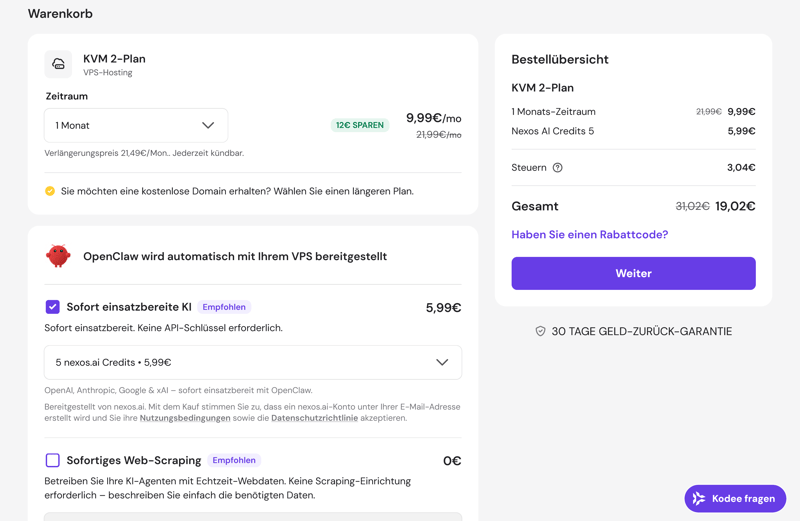
OpenClaw als Vorlage beim VPS von Hostinger.
Alternativ bekommen Sie den KI-Agenten auch auf einem bestehenden VPS im Docker-Manager von Hostinger.
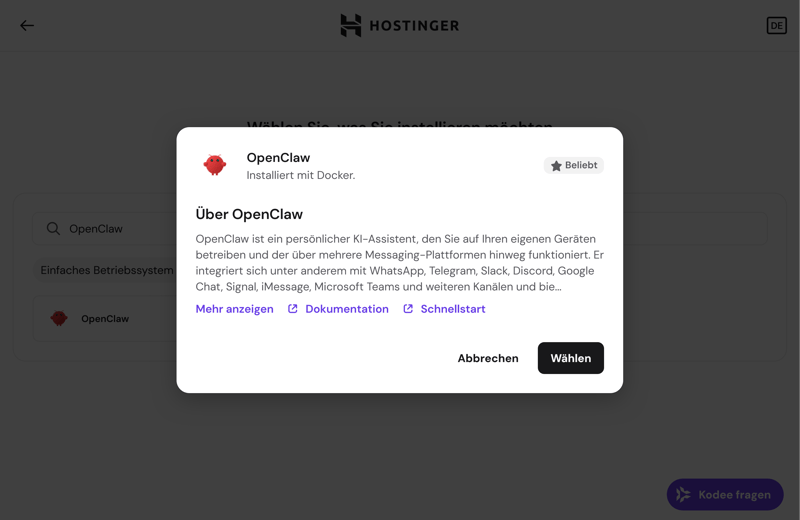
OpenClaw im Docker-Manager von Hostinger.
Die Einrichtung über den Assistenten ist in beiden Fällen gleich. Er führt Sie Schritt für Schritt durch die benötigten Eingaben. Danach taucht OpenClaw in der Hostinger-Oberfläche auf. Von dort aus können Sie den Agenten starten und die Weboberfläche öffnen.
Hostinger bietet Ihnen zusätzlich die Möglichkeit, sogenannte AI-Credits direkt beim Kauf zu buchen. Diese laufen über nexos.ai und ersetzen den klassischen API-Schlüssel eines externen Anbieters. OpenClaw greift dann direkt auf die hinterlegten Modelle zu, ohne dass eine separate Verbindung eingerichtet werden muss. Die Einrichtung fällt so noch etwas einfacher aus.
DigitalOcean: OpenClaw als 1-Click-App im Marketplace

DigitalOcean* ist ein US-Cloud-Anbieter, der durch seine Droplets bekannt geworden ist. Das sind virtuelle Server, die sich besonders schnell bereitstellen lassen. Dazu kommen unter anderem Datenbanken, Speicherlösungen und eine App-Plattform. Besonders Entwickler und kleinere Teams setzen auf DigitalOcean, weil sich die Infrastruktur hier vergleichsweise einfach verwalten lässt.
Für OpenClaw nutzt DigitalOcean den eigenen Marketplace. Dort gibt es eine fertige OpenClaw-Anwendung. Sie erstellen also kein leeres Droplet, sondern wählen direkt diese App aus. So starten Sie einen Server, auf dem OpenClaw bereits installiert ist.
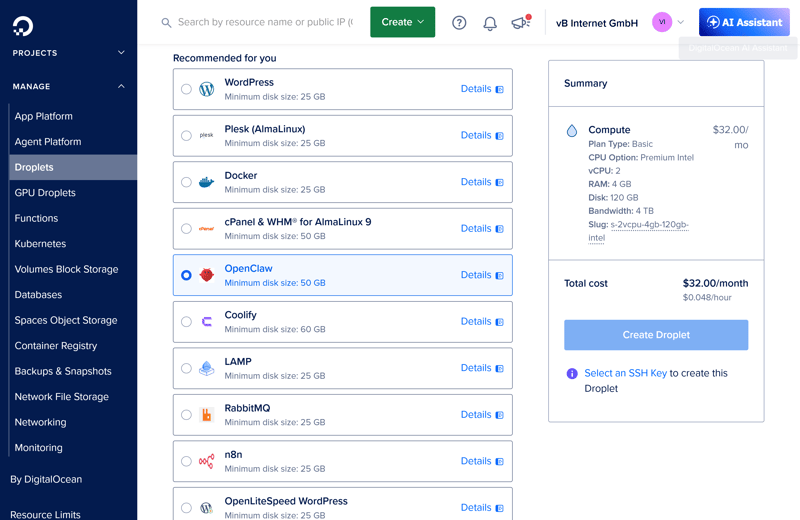
OpenClaw als Marketplace-Anwendung bei DigitalOcean.
Nach dem Start melden Sie sich einmal auf dem mit der Anwendung vorkonfigurierten Server an. Dabei startet der OpenClaw-Einrichtungsassistent.
Am Ende des Prozesses zeigt Ihnen das System eine Webadresse an. Über diese Adresse öffnen Sie die OpenClaw-Gateway-Oberfläche im Browser. Dort gestalten Sie Ihren persönlichen KI-Agenten weiter.
Contabo: OpenClaw als Add-on für VPS

Contabo* ist ein deutscher Hoster, der viel Serverleistung zu vergleichsweise niedrigen Preisen bietet. Für OpenClaw gibt es eine vorbereitete Installation. Sie wählen diese entweder direkt bei der Bestellung aus oder später im Neuinstallationsbereich Ihres VPS. Dort finden Sie den Punkt „Anwendungsinstallation“, wo Sie sich für OpenClaw entscheiden können:
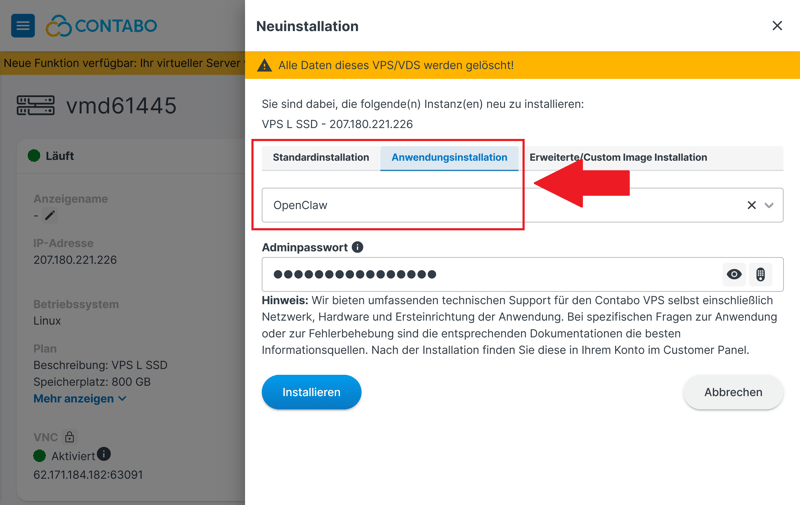
OpenClaw als Anwendung bei Contabo.
Contabo richtet Ihren Server anschließend neu ein und installiert OpenClaw direkt mit. Dann melden Sie sich per SSH auf dem Server an. Beim ersten Login startet automatisch der Einrichtungsassistent des KI-Agenten.
Ein wichtiger Unterschied zu anderen Anbietern liegt darin, dass der Login zur OpenClaw-Gateway-Oberfläche bei Contabo nicht automatisch öffentlich erreichbar ist. Das ist kein Fehler, sondern laut Dokumentation des Hosters genau so vorgesehen.
Schritt 2: OpenClaw einrichten
Sobald der VPS läuft und die Anwendung installiert ist, beginnt die eigentliche Einrichtung. Es erscheint ein Konfigurationsbildschirm, auf dem Sie die nötigen Umgebungsvariablen angeben. Das geschieht in Textform.
Einen KI-Anbieter auswählen
OpenClaw antwortet nicht von selbst, sondern nutzt dafür ein angebundenes Sprachmodell. Sie entscheiden deshalb zunächst, welchen Anbieter Sie verwenden wollen. Das kann z. B. OpenAI mit ChatGPT sein.
Bei der Ersteinrichtung reicht ein einzelner Dienst völlig aus. Weitere können Sie später immer noch hinzufügen. Wichtig ist zu Beginn nur, dass der Zugang funktioniert und OpenClaw sauber antwortet.
Einen API-Schlüssel eintragen
Ohne API-Schlüssel kann OpenClaw nicht mit dem gewählten KI-Anbieter sprechen. Der Schlüssel ist also die eigentliche Zugangsdaten-Kombination zwischen Ihrem OpenClaw-Server und dem Modell. Sie besorgen sich den Schlüssel im Konto Ihres KI-Anbieters und tragen ihn dann ein.
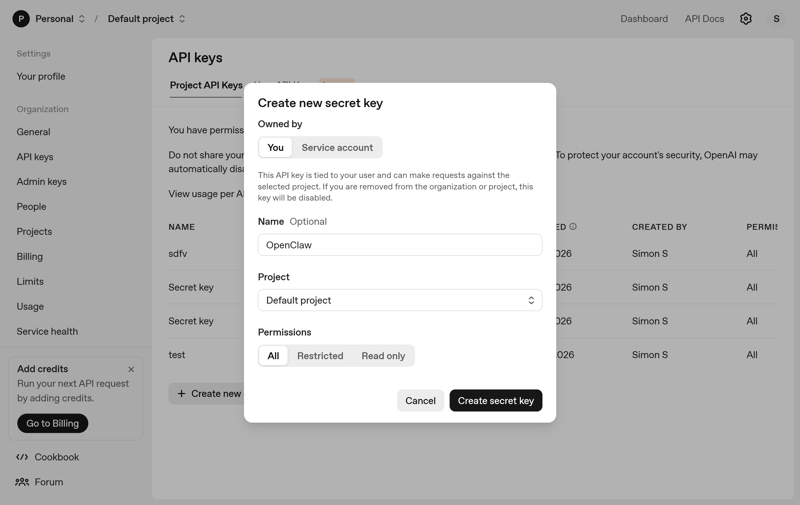
Einen API-Schlüssel erhalten Sie z. B. im Developer-Portal von OpenAI.
Für OpenAI (ChatGPT) sieht die Angabe bei OpenClaw so aus:
Einen Messenger hinzufügen
Falls Sie mit OpenClaw über WhatsApp kommunizieren wollen, legen Sie die Umgebungsvariablen entsprechend fest. Bei anderen Messengern gehen Sie ebenso vor:
Die eigentliche Verbindung zwischen WhatsApp und Ihrem KI-Agenten geschieht dann per QR-Code über das Gateway-Dashboard von OpenClaw.
Schritt 3: OpenClaw verwenden
Nach der Einrichtung können Sie mit dem KI-Agenten loslegen. An diesem Punkt unterscheiden sich die Hoster nicht mehr, weil OpenClaw selbst die Richtung vorgibt.
OpenClaw bedienen Sie wie einen klassischen Chat. Sie beschreiben eine Aufgabe in normaler Sprache und der Agent führt die notwendigen Schritte selbstständig aus.
Der Nutzen zeigt sich vor allem bei wiederkehrenden, mehrstufigen oder einfach monotonen Aufgaben. Anders als Chatbots ist OpenClaw darauf ausgelegt, nicht nur einzelne Antworten zu liefern, sondern komplette Abläufe zu übernehmen. Sie geben nur das Ziel vor und der Agent entscheidet selbst, wie er dorthin kommt.
Sie können etwa:
E-Mails sortieren lassen oder gleich Antworten formulieren
Dateien öffnen oder verschieben
Webseiten öffnen und dort Formulare ausfüllen
Logdateien prüfen oder Skripte ausführen
wiederkehrende Aufgaben überwachen und nur bei Bedarf reagieren
OpenClaw ist besonders dann sinnvoll, wenn Aufgaben nicht strikt gleich ablaufen, sondern flexibel entschieden werden muss, was als Nächstes passiert.
Ein Unterschied zur herkömmlichen Workflow-Automation ist der stärkere Umgang mit Kontext. OpenClaw kann sich frühere Informationen für Sie merken und diese in spätere Aufgaben einbeziehen.
Bei aller Flexibilität sollten Sie sich bewusst sein, dass OpenClaw aktiv in Abläufe eingreift. Der KI-Agent hat Zugriff auf Ihre Dateien und Kommunikationskanäle. Ihre Anweisungen können dazu führen, dass der Agent ungenaue Antworten in Ihrem Namen versendet oder Ihre persönlichen Daten in falsche Hände gibt.
Fazit: In 3 Schritten zum KI-Agenten
Wenn Sie der Anleitung folgen, läuft Ihr OpenClaw-Agent in wenigen Schritten auf einem eigenen Server. Sie buchen den VPS, starten die vorkonfigurierte Umgebung und nehmen letzte Einstellungen vor – mehr ist für den Einstieg nicht nötig.
Ein VPS mit One-Click-Setup vereinfacht den gesamten Prozess deutlich. Sie müssen keine Abhängigkeiten manuell installieren und vermeiden typische Fehler bei der lokalen Einrichtung. Gleichzeitig läuft Ihr KI-Agent am Ende dauerhaft im Hintergrund, ohne dass Ihr eigener Rechner immer eingeschaltet sein muss.
Anbieter wie Hostinger, DigitalOcean und Contabo machen die Installation besonders unkompliziert, sind dabei nur Beispiele. Auch andere VPS-Hoster kommen für OpenClaw infrage, solange sie eine einfache Bereitstellung, ausreichende Ressourcen und einen unkomplizierten Einstieg bieten.