Bitdefender Anleitung: Kaufen, installieren, einrichten & mehr

Bitdefender gehört zu den bekanntesten Antivirus-Programmen auf dem Markt. Es schützt Ihren Computer vor Viren, Trojanern, Ransomware und anderen Bedrohungen und bringt zahlreiche zusätzliche Sicherheitsfunktionen mit.
In dieser Anleitung erfahren Sie Schritt für Schritt, wie Sie Bitdefender installieren, einrichten und bei Bedarf auch wieder löschen.


Bitdefender kaufen

Sie können Bitdefender direkt auf der Website des Herstellers kaufen*. Dort haben Sie die Wahl zwischen verschiedenen Paketen, je nachdem, welchen Leistungsumfang Sie wollen und wie viele Geräte einen Schutz benötigen.
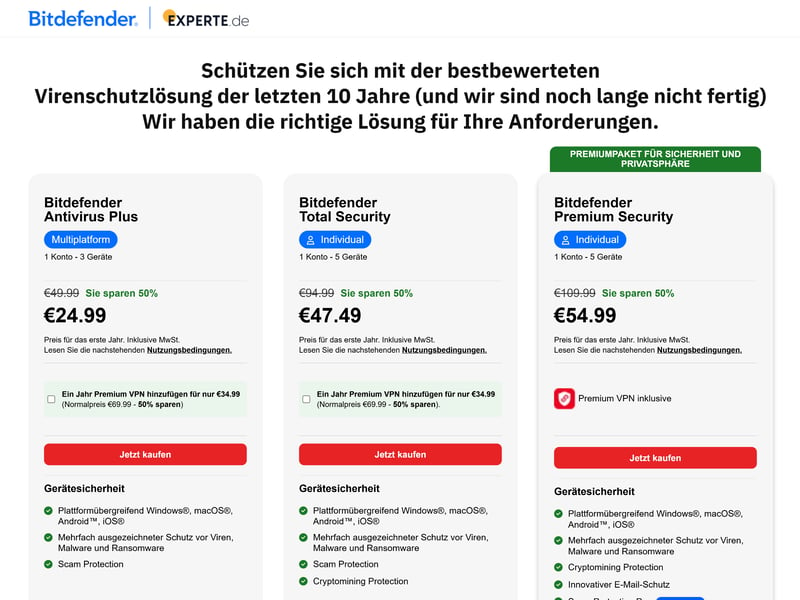
Die Tarife von Bitdefender.
Nach dem Kauf erstellen Sie ein Benutzerkonto oder Sie melden sich mit Ihrem bestehenden Konto an. Die Lizenz wird dann automatisch Ihrem Konto zugeordnet, Sie müssen keinen Produktschlüssel eingeben.
Nach dem Kauf verwalten Sie Ihr Bitdefender-Abo im Online-Dashboard „Bitdefender Central“. Hier können Sie später auch einsehen, auf welchen Geräten der Schutz aktiv ist.

Ein kostenpflichtiger Virenschutz ist heute kein Muss mehr, weil moderne Betriebssysteme wie Windows oder macOS bereits starke Schutzmechanismen mitbringen. Antivirus-Programme können zusätzliche Sicherheit und erweiterte Funktionen (z. B. Kindersicherung, Passwort-Manager, VPN) in einem Paket bieten.
Bitdefender herunterladen
Um die Software herunterzuladen, navigieren Sie in Bitdefender Central zum Bereich „Meine Geräte“. Hier sehen Sie alle bereits geschützten Geräte. Wenn Sie Bitdefender gerade erst bestellt haben, ist dieser Bereich also noch leer. Klicken Sie auf „Gerät hinzufügen“, um das zu ändern.
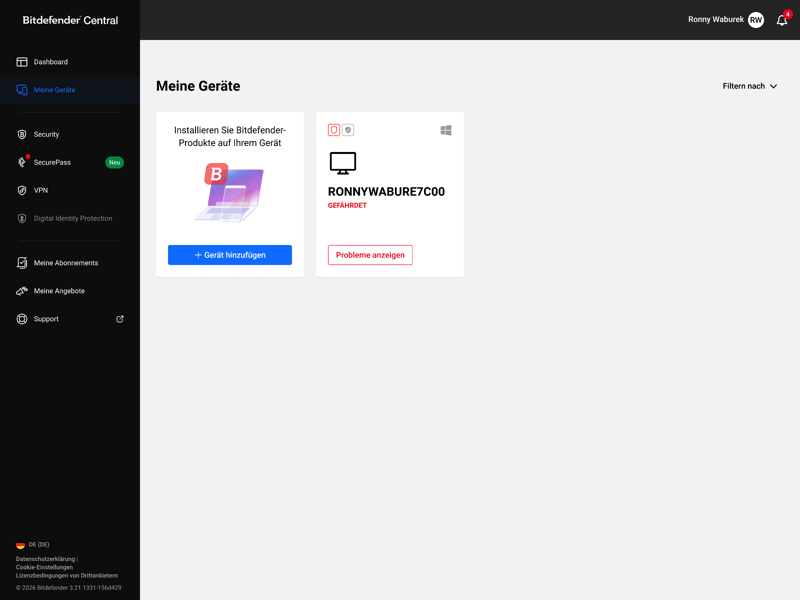
Im Bereich „Meine Geräte“ starten Sie den Download von Bitdefender direkt aus dem Benutzerkonto.
Bitdefender unterscheidet hier zwischen Ihrem aktuellen Gerät und anderen Geräten. Sie können die Software also direkt auf Ihren Computer herunterladen oder einen Installationslink, etwa per E-Mail, anfordern, um die Software auf anderen Geräten zu installieren.
Wenn Sie Bitdefender auf dem aktuellen Gerät installieren wollen, klicken Sie auf „Herunterladen“:
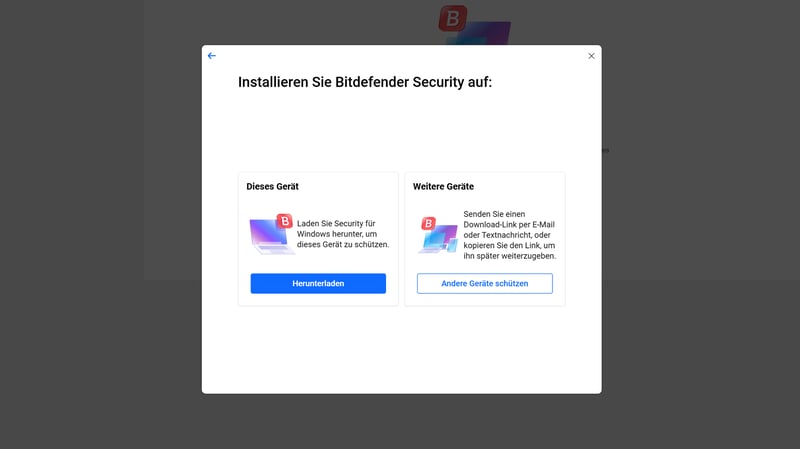
Bitdefender unterscheidet zwischen dem aktuellen Gerät und weiteren Geräten.
Bitdefender installieren
Nach dem Download können Sie die Installation starten. Der kleine Start-Installer lädt die Programmdaten während der Einrichtung automatisch aus dem Internet.
Wenn Sie Bitdefender öffnen, prüft das Programm zuerst Ihr System. Bitdefender kontrolliert, ob Ihr Betriebssystem unterstützt wird und ob andere Sicherheitssoftware installiert ist. Falls ja, bittet Bitdefender Sie, diese zu entfernen. Mehrere Schutzprogramme gleichzeitig verursachen nämlich oft Probleme.
Mehrere Virenschutzprogramme vertragen sich nicht. Sie können einander blockieren, was die Schutzwirkung senkt. Darum verlangt Bitdefender die Deinstallation anderer Lösungen.
Danach startet die eigentliche Installation. Sie müssen nur den Lizenzbedingungen zustimmen, weitere Einstellungen sind hier nicht mehr erforderlich. Die Installation läuft automatisch und dauert, abhängig von der Internetverbindung, ein paar Minuten.
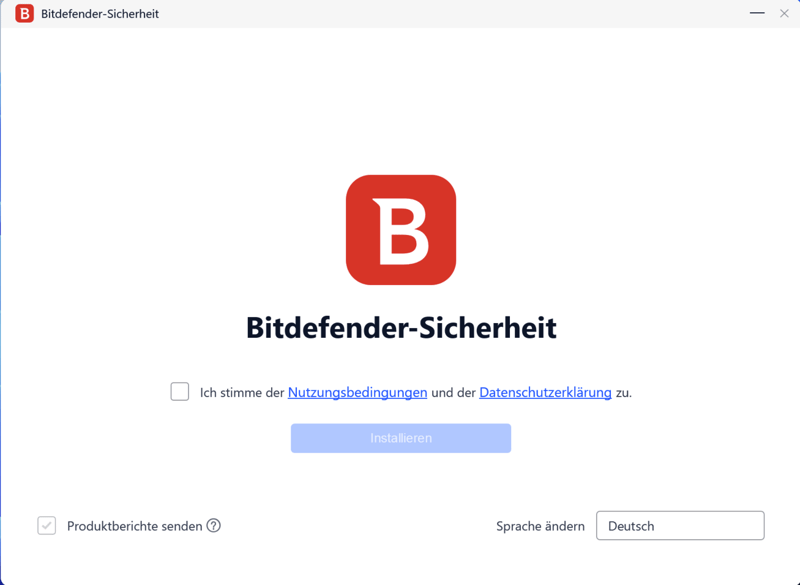
Vor der Installation müssen Sie den Nutzungsbedingungen zustimmen.
Nach der Installation startet Bitdefender direkt einen ersten Scan, um Ihr System zu überprüfen.
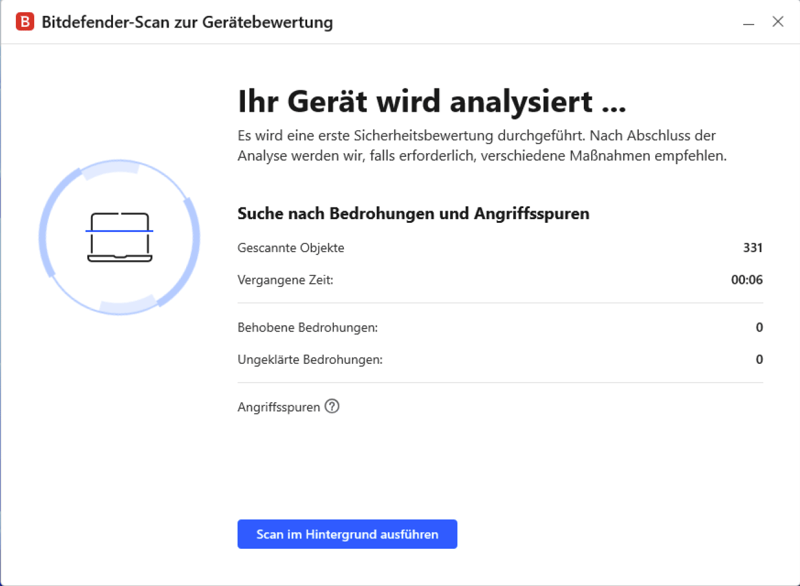
Bitdefender bietet nach der Installation einen ersten Systemscan an
Nach der Installation fordert Bitdefender Sie auf, sich mit Ihrem Benutzerkonto anzumelden. Anschließend wird das Gerät automatisch Ihrem Konto und Ihrer Lizenz zugeordnet.
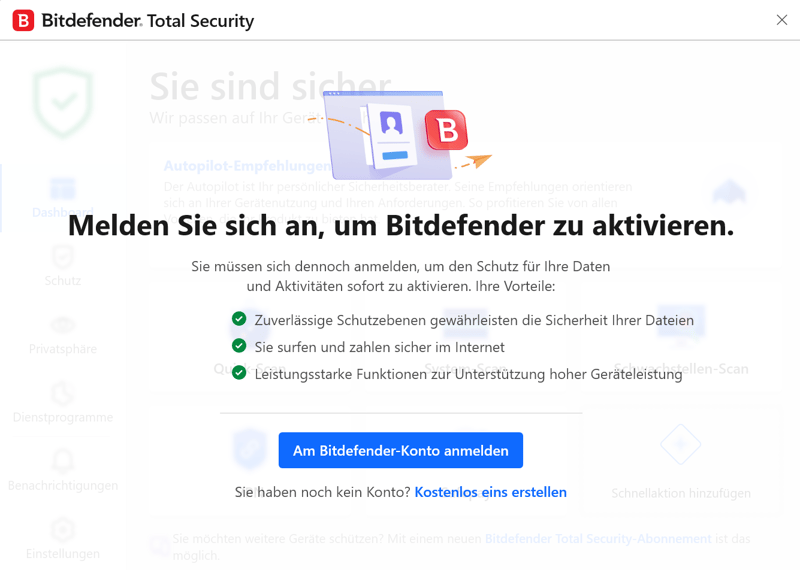
Loggen Sie sich mit Ihren Anmeldedaten ein.
Danach öffnet sich die Bitdefender-Benutzeroberfläche. Ihr Gerät ist jetzt mit Ihrem Konto verbunden und wird in Bitdefender Central als geschützt angezeigt.
Bitdefender einrichten
Nach der Installation ist Bitdefender sofort einsatzbereit. Für einen guten Schutz sollten Sie trotzdem kurz die wichtigsten Einstellungen überprüfen.
Öffnen Sie die Bitdefender-Oberfläche. Auf der Startseite sehen Sie, wie sicher Ihr Gerät ist. Wenn der Schutz als aktiv angezeigt wird, läuft Bitdefender schon im Hintergrund.
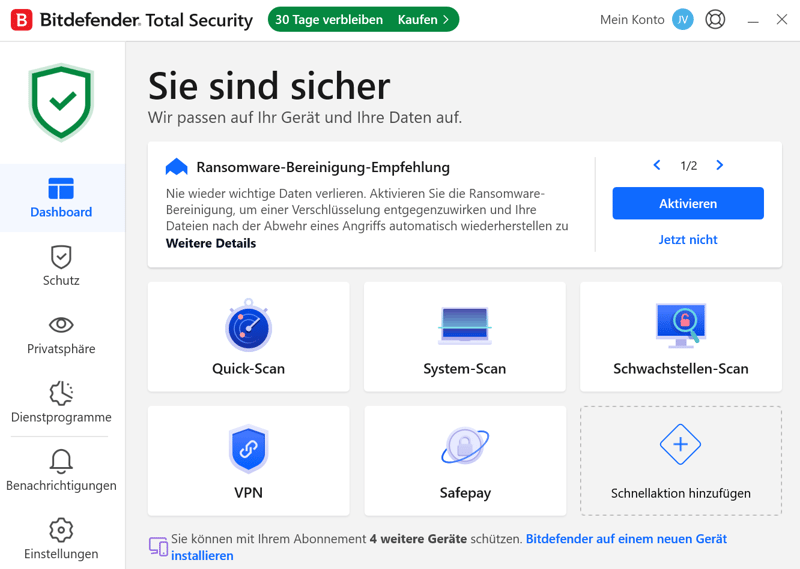
Die Oberfläche von Bitdefender.
Als Nächstes sollten Sie die Grundfunktionen prüfen. Dazu zählen Echtzeitschutz, Webschutz und Ransomware-Schutz. Diese sind normalerweise schon aktiviert und müssen meist nicht geändert werden. Nur wenn Programme oder Webseiten versehentlich blockiert werden, sind Anpassungen nötig.
Echtzeitschutz
Der Echtzeitschutz überwacht Dateien und Programme permanent. Bedrohungen werden sofort erkannt. Schädliche Inhalte werden direkt blockiert.Webschutz
Der Webschutz prüft Webseiten bereits beim Aufruf. Er warnt vor Phishing und schädlichen Downloads. So entsteht gar nicht erst ein Sicherheitsrisiko.Ransomware-Schutz
Der Ransomware-Schutz schützt wichtige Dateien vor unbefugter Verschlüsselung. Verdächtige Zugriffe werden frühzeitig erkannt. Änderungen lassen sich so verhindern.Automatische Updates
Automatische Updates halten die Schutzfunktionen aktuell. Neue Bedrohungen werden laufend berücksichtigt. Ein manuelles Eingreifen ist nicht nötig.
Sie können auch – je nach Tarif – zusätzliche Funktionen einrichten. Das VPN können Sie beispielsweise direkt im Bereich „Privatsphäre“ aktivieren, den Passwort-Manager „Bitdefender SecurePass“ müssen Sie erst über Bitdefender Central herunterladen.
Zum Schluss sollten Sie einen vollständigen Systemscan starten. So können Sie überprüfen, ob sich bereits Schadsoftware auf Ihrem Gerät befindet. Der Scan läuft im Hintergrund und kann zwischenzeitlich auch gestoppt oder pausiert werden.
Bitdefender deaktivieren
Manchmal kann es sinnvoll sein, den Schutz von Bitdefender vorübergehend zu deaktivieren, beispielsweise bei Installationsproblemen, beim Einsatz bestimmter Spiele oder Spezialsoftware oder für kurze Tests.
Öffnen Sie dafür die Bitdefender-Oberfläche und gehen Sie zum Bereich „Schutz“. Dort sehen Sie beim Reiter Erweitert die verschiedenen Sicherheitsmodule wie Echtzeitschutz oder Webschutz. Sie können jedes Modul einzeln ein- oder ausschalten.
Wenn Sie den Echtzeitschutz ausschalten wollen, fragt Bitdefender, wie lange der Schutz pausiert werden soll. Sie können eine bestimmte Zeit auswählen oder den Schutz bis zum nächsten Neustart deaktivieren. Danach schaltet sich der Schutz automatisch wieder ein.
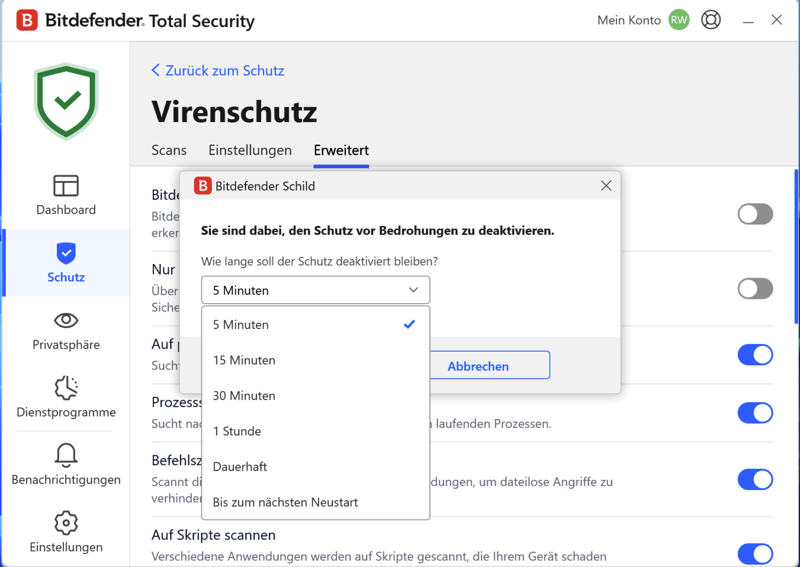
Bitdefender erlaubt es, einzelne Schutzmodule zeitlich begrenzt zu deaktivieren.
Auch wenn Sie einzelne Module ausschalten, bleibt Bitdefender installiert. Der Schutz Ihres Systems ist dann aber eingeschränkt. Schalten Sie Module deshalb nur kurzzeitig und nur bei wirklichem Bedarf aus.
Aktivieren Sie den Schutz wieder, sobald Sie fertig sind. So bleibt Ihr Gerät wieder überwacht und vor aktuellen Bedrohungen geschützt.
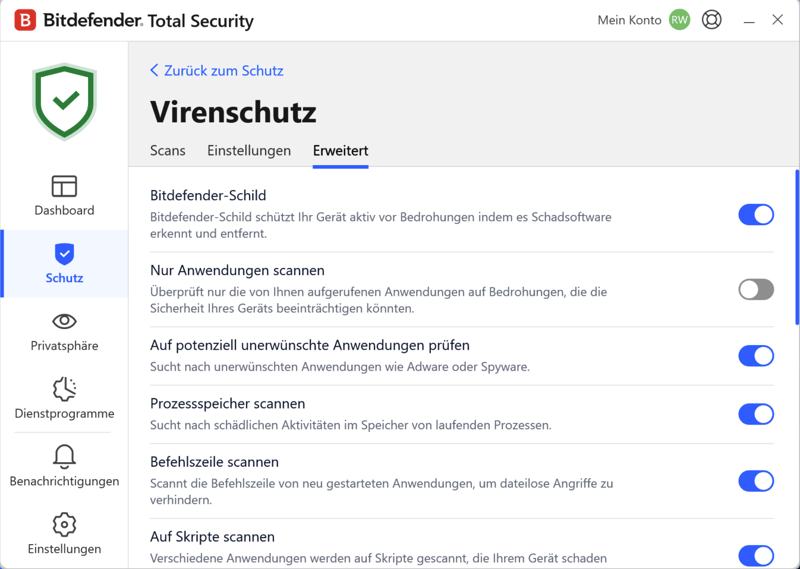
In den erweiterten Einstellungen lässt sich der Virenschutz gezielt an- und ausschalten.
Bitdefender deinstallieren
Wenn Sie Bitdefender nicht mehr verwenden oder zu einer anderen Sicherheitslösung wechseln möchten, dann können Sie das Programm natürlich komplett von Ihrem Gerät löschen.
Öffnen Sie dafür unter Windows einfach die Einstellungen und navigieren Sie zum Bereich „Apps“ oder „Installierte Apps“. Suchen Sie in der Liste nach Bitdefender und wählen Sie die Option zum Deinstallieren.
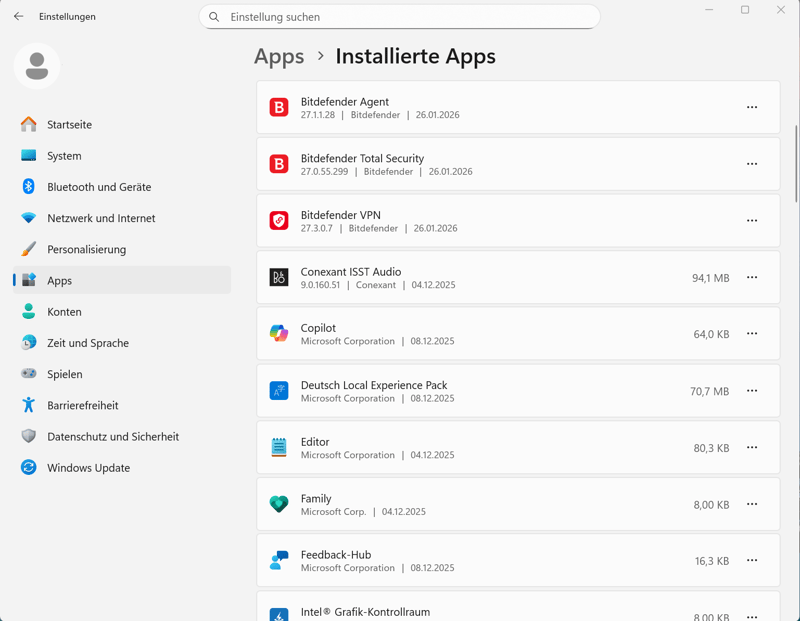
Die Deinstallation von Bitdefender startet über die Windows-Einstellungen unter „Apps“.
Danach startet der Deinstallationsassistent von Bitdefender. Sie müssen dazu einfach nur den Anweisungen auf dem Bildschirm folgen, um alles zu entfernen. In der Regel ist danach ein Neustart nötig – für einen vollständigen und sauberen Abschluss.
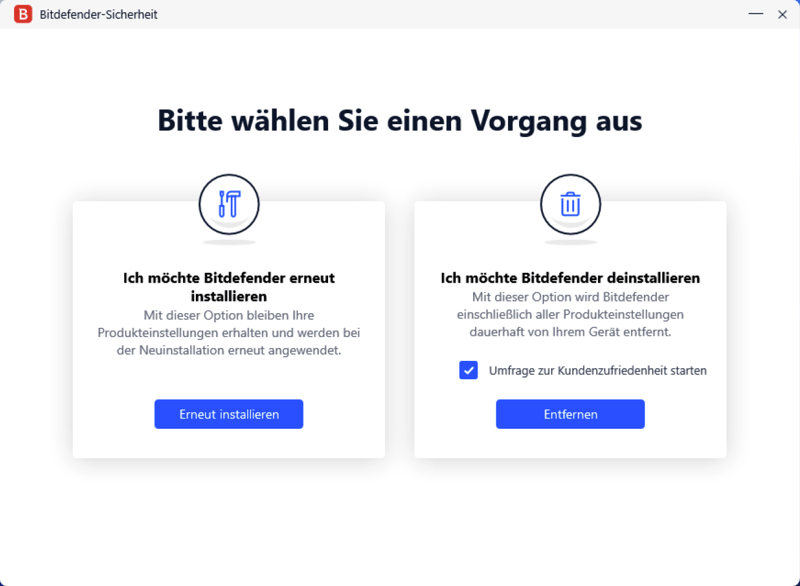
Beim Entfernen von Bitdefender müssen Sie bewusst die Option „Entfernen“ wählen.
Falls nach der normalen Deinstallation noch Reste bleiben oder Probleme auftreten, gibt es von Bitdefender ein separates Entfernungstool. Damit können Sie übrig gebliebene Dateien und Dienste komplett löschen. Das ist besonders hilfreich, wenn Sie danach eine andere Sicherheitssoftware installieren wollen.
Nach der Deinstallation ist Ihr Gerät nicht mehr durch Bitdefender geschützt. Prüfen Sie deshalb, ob schon ein anderer Virenschutz aktiv ist oder bald eingerichtet wird.
Wenn Sie Bitdefender von Ihrem Gerät entfernen, wird lediglich die Software deinstalliert. Ihr kostenpflichtiges Abonnement läuft weiterhin und verlängert sich gegebenenfalls automatisch. Wenn Sie Bitdefender dauerhaft nicht mehr nutzen möchten, müssen Sie Ihr Abo separat im Kundenkonto kündigen.
Bitdefender kündigen
Standardmäßig wird Ihr Bitdefender-Abo zum Ende des Vertrags automatisch verlängert. Wenn Sie das nicht möchten, müssen Sie das Abo kündigen.
Die Kündigung ist jedoch im Kundenkonto etwas versteckt. Sie finden sie in Bitdefender Central im Bereich „Meine Abonnements“. Hier klicken Sie auf das Dreipunkte-Menü oben rechts:
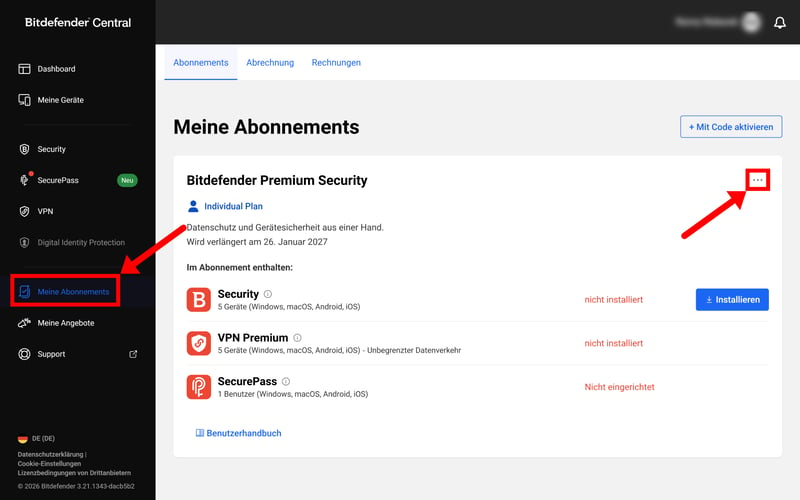
Im Bereich „Meine Abonnements“ können Sie Ihr Bitdefender-Abo kündigen.
Klicken Sie auf „Abonnement & lückenloser Schutz“.
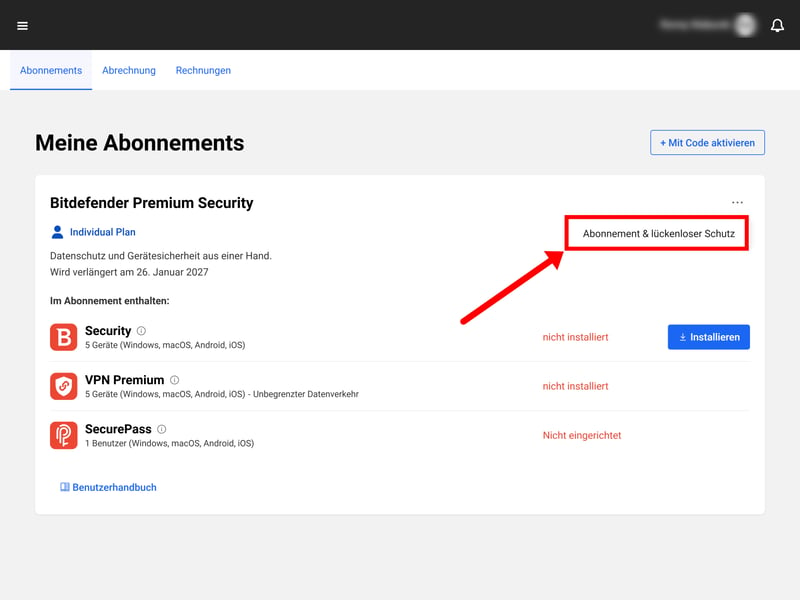
Die Kündigung hat Bitdefender etwas versteckt.
Nun öffnet sich ein Pop-up mit Ihrem Bitdefender-Abo. Hier klicken Sie auf „Abonnement kündigen“.
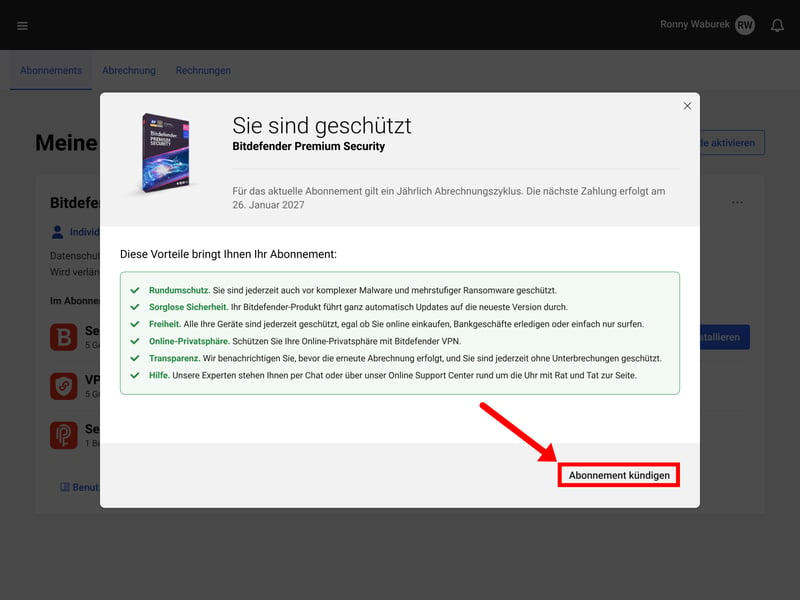
Stoßen Sie die Kündigung an.
Bitdefender versucht nun – etwas manipulativ – Sie mit einem weiteren Appell an Ihre Sicherheit zum Bleiben zu bewegen. Klicken Sie auf „Abonnement kündigen“, um die Kündigung trotzdem abzuschließen.
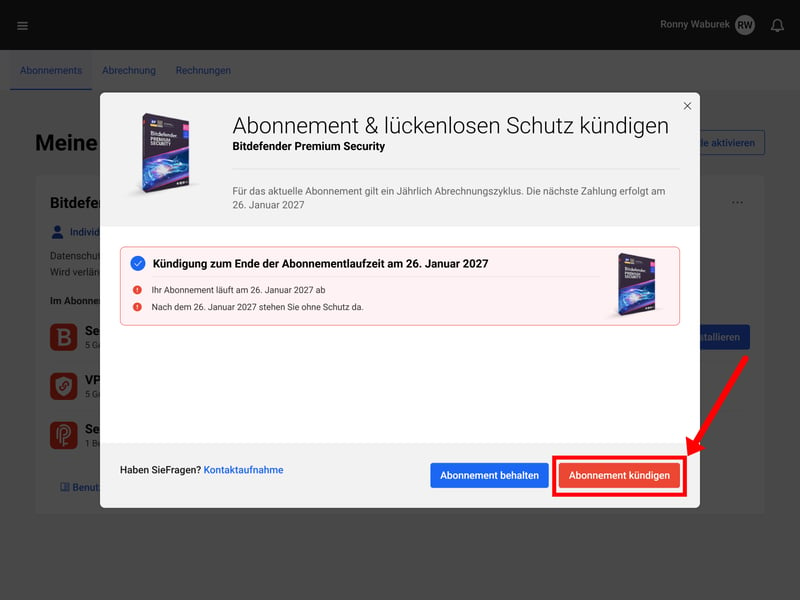
Schließen Sie die Kündigung ab.
Ihr Abo läuft jetzt bis zum Ende der Vertragslaufzeit weiter, wird danach aber nicht automatisch erneuert.