Norton Anleitung: Kaufen, installieren, einrichten & mehr


Norton 360 (früher „Norton Antivirus“) gehört neben McAfee, Kaspersky und Bitdefender zu den beliebtesten Antivirus-Tools für Privatanwender. Als All-in-One-Sicherheitslösung bietet Norton neben Viren- und Malwareschutz auch ein VPN, Dark Web Monitoring, Cloud-Backup, eine Firewall und einen integrierten Passwort-Manager.
In dieser Anleitung zeigen wir Ihnen Schritt für Schritt, wie Sie Norton 360 auf Ihrem Gerät installieren, es nach Ihren Bedürfnissen einrichten und bei Bedarf wieder sauber deinstallieren können.


Norton kaufen
Norton 360 ist in verschiedenen Tarifen erhältlich, die sich vor allem bei der Anzahl der geschützten Geräte, dem verfügbaren Cloud-Speicher und zusätzlichen Sicherheitsfunktionen unterscheiden. Je nach Paket sind beispielsweise eine Kindersicherung, ein VPN oder Funktionen zum Schutz vor Identitätsdiebstahl enthalten.
Für die Nutzung benötigen Sie ein Norton-Konto, über das Sie die Software herunterladen, verwalten und aktivieren können.
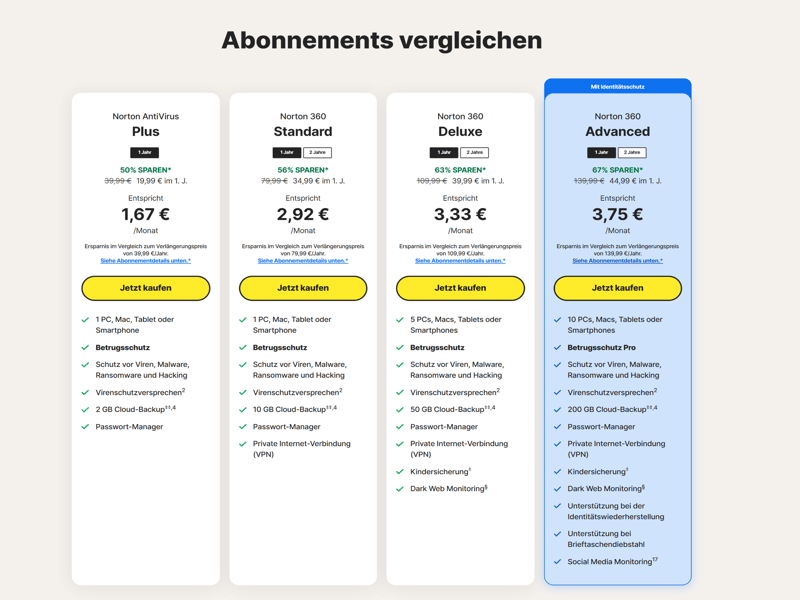
Norton bietet verschiedene Abo-Modelle für unterschiedliche Bedürfnisse.
Die meisten Norton-Abonnements haben eine Laufzeit von einem Jahr und verlängern sich automatisch, wenn Sie die Verlängerung nicht in Ihrem Norton-Konto deaktivieren (wie das geht, erklären wir später).
Beachten Sie außerdem, dass die beworbenen Aktionspreise in der Regel nur für das erste Jahr gelten. Nach der Verlängerung fällt der reguläre Preis an.
Wenn Sie sich für ein Modell entschieden haben, können Sie Ihr Norton-Abo mit verschiedenen Zahlungsmöglichkeiten abschließen: Zur Auswahl stehen Lastschrift, Kredit- oder Debitkarte, PayPal, Sofortüberweisung oder Klarna.
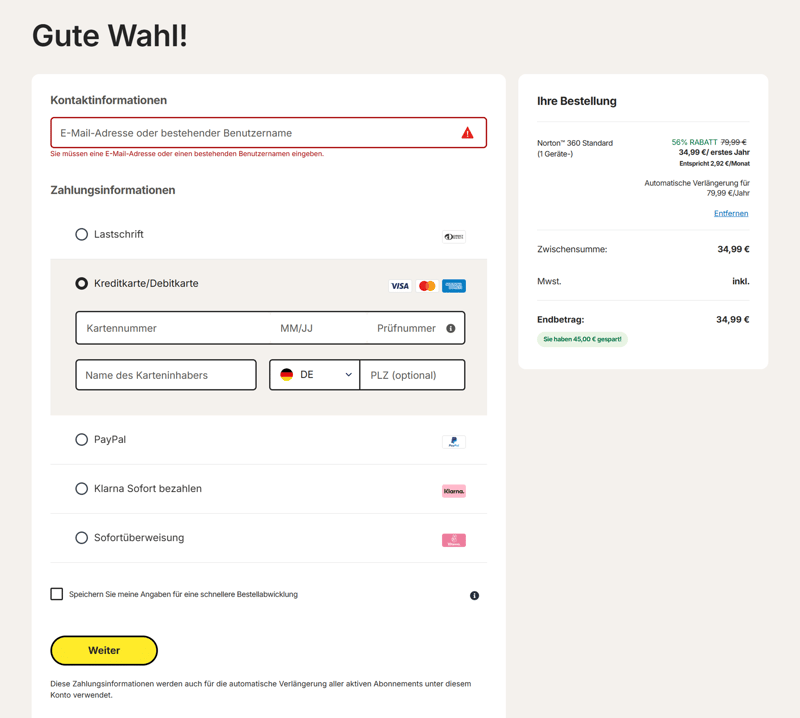
Norton bietet verschiedene Zahlungsmethoden an.
Norton herunterladen
Nach dem Kauf können Sie Norton 360 direkt über Ihren Browser herunterladen. Die Installation startet nach dem Download automatisch.
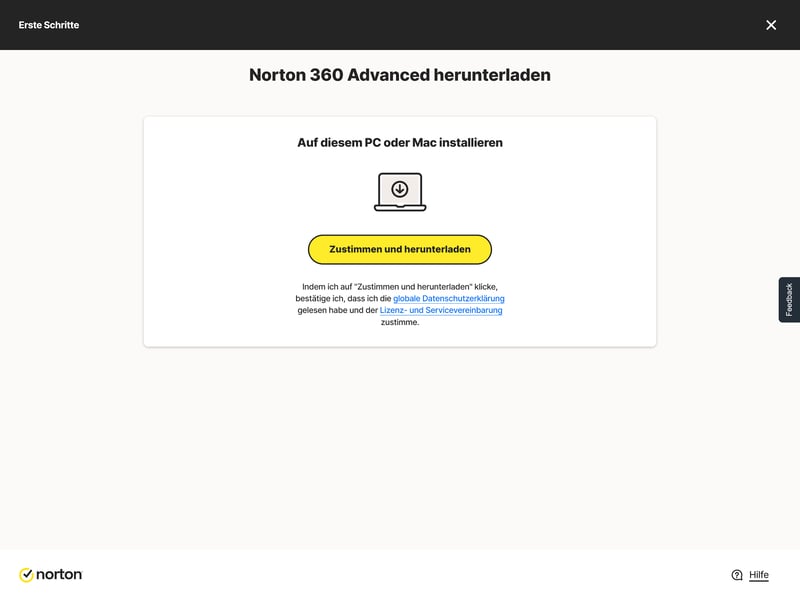
Nach dem Kauf erfolgt der Download direkt vom Server.
Alternativ können Sie die Software jederzeit über Ihr Norton-Konto herunterladen. Melden Sie sich dazu auf der Norton-Website an und öffnen Sie unter „Mein Konto“ den Bereich „Meine Abonnements“. Dort finden Sie alle aktiven Produkte.
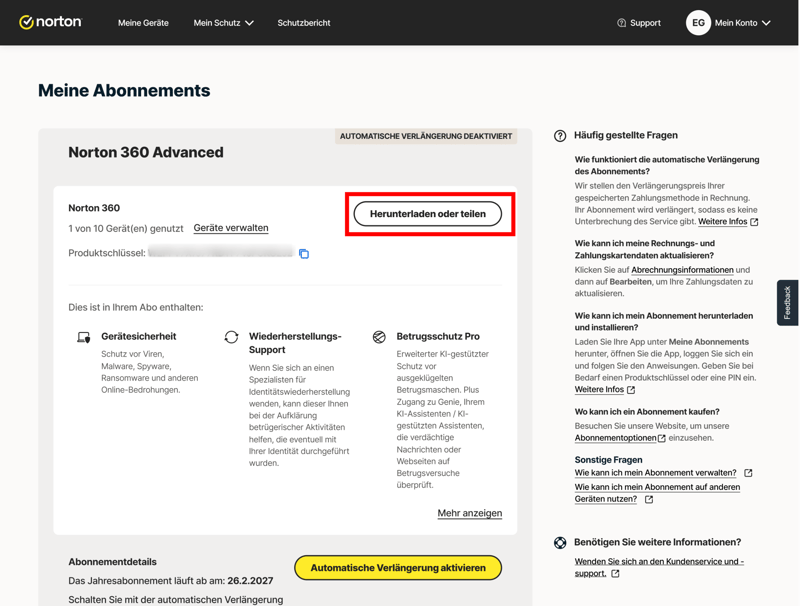
Unter „Meine Abonnements“ können Sie die Software herunterladen.
Sie können Norton entweder direkt auf dem aktuellen Gerät installieren oder einen Download-Link an ein anderes Gerät senden.
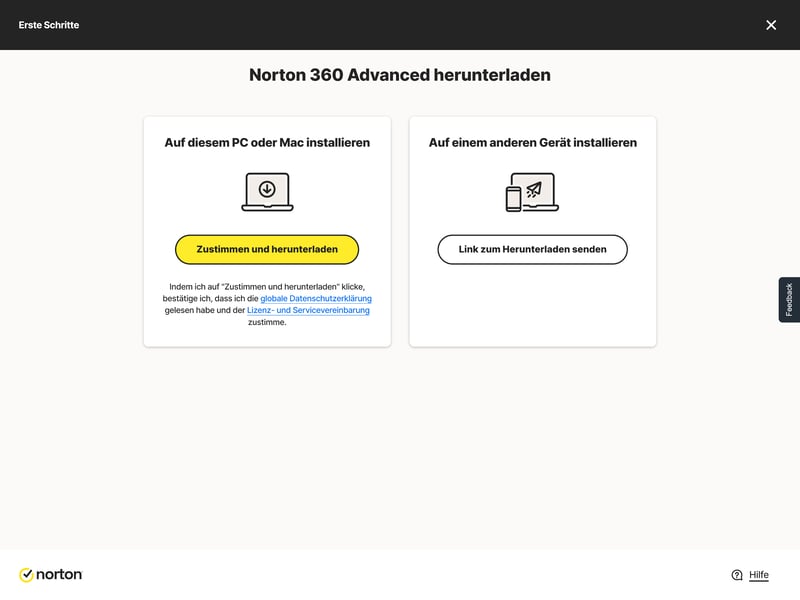
Sie können Norton direkt herunterladen oder einen Download-Link verschicken.
Norton installieren
Wenn Sie die Installation gestartet haben, übernimmt ein Assistent, der Sie Schritt für Schritt durch den Prozess führt.
Optional können Sie an dieser Stelle der Einrichtung den privaten Browser von Norton mitinstallieren. Er lässt sich aber auch nachträglich noch aktivieren.
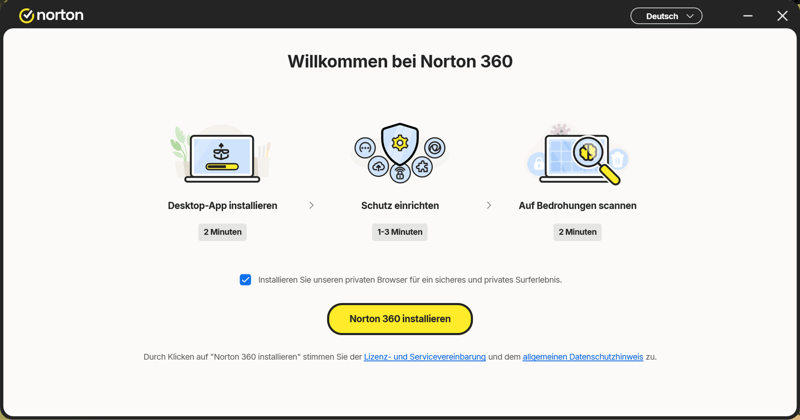
Entfernen Sie das Häkchen, wenn Sie den Norton-Browser nicht mitinstallieren wollen.
Sobald die Installation abgeschlossen ist, taucht das Gerät in Ihrem Norton-Account auf der Norton-Website unter „Meine Geräte“ auf. Hier können Sie stets nachschauen, auf welchen Geräten Norton 360 aktuell installiert ist, und bei Bedarf weitere Geräte hinzufügen.
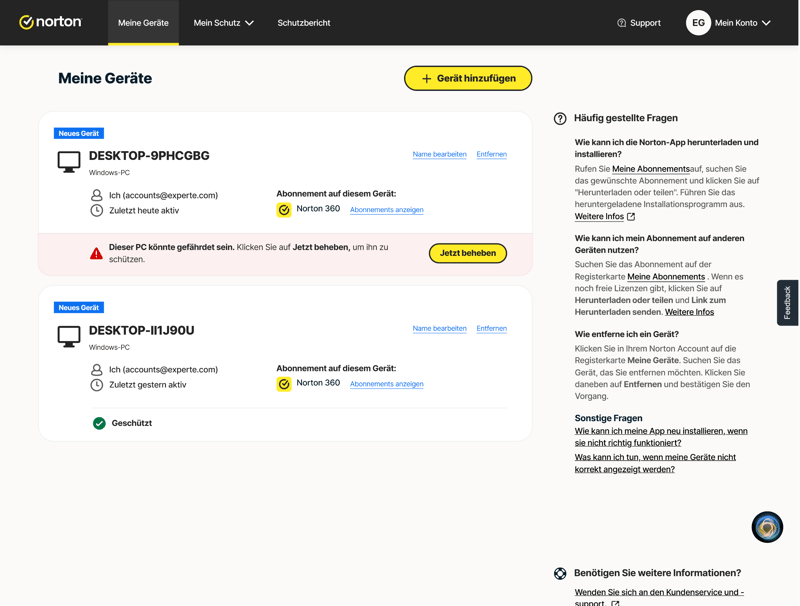
Im Bereich „Meine Geräte“ sehen Sie, auf welchen Geräten Norton 360 bereits installiert ist.
Norton einrichten
Das Programm ist nun installiert, aber noch nicht mit Ihrem Norton-Account verknüpft. Um Ihr Abonnement zu aktivieren, müssen Sie sich in Ihrem Norton-Konto anmelden oder Ihren Produktschlüssel eingeben.
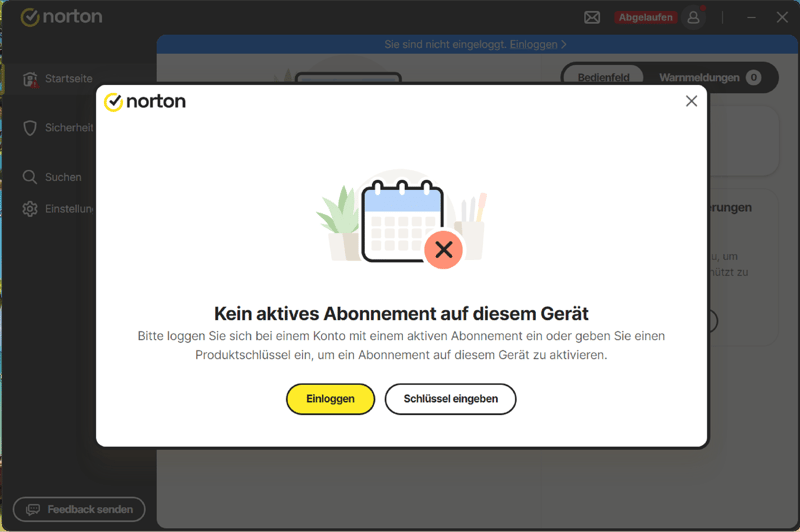
Zunächst müssen Sie sich mit Ihren Account-Daten einloggen.
Sie können sich entweder klassisch mit Ihrem Passwort anmelden oder einen Einmalcode an Ihre E-Mail-Adresse senden lassen.
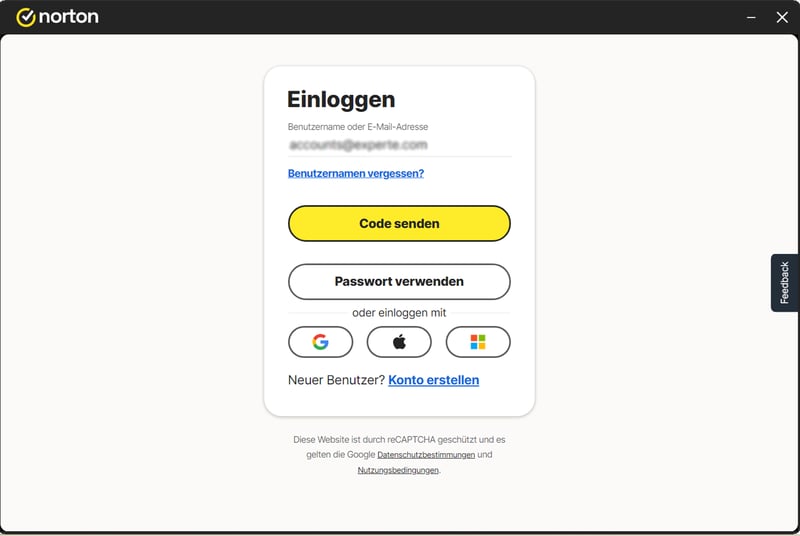
Loggen Sie sich ein, um das Programm mit Ihrem Norton-Abonnement zu verknüpfen.
Nach dem Login startet die Einrichtung von Norton. Dabei können Sie verschiedene Zusatzfunktionen konfigurieren, die für den eigentlichen Virenschutz jedoch nicht zwingend erforderlich sind.
Im ersten Schritt möchte Norton ein Cloud-Backup Ihrer Daten auf dem PC einrichten. Sie können diesen Schritt aber auch überspringen, indem Sie auf „Weiter“ klicken.
Hinweis: Wenn Sie einzelne Funktionen der Einrichtung überspringen, können Sie sie später jederzeit über den Menüpunkt „Schutz einrichten“ in Norton 360 wiederholen.
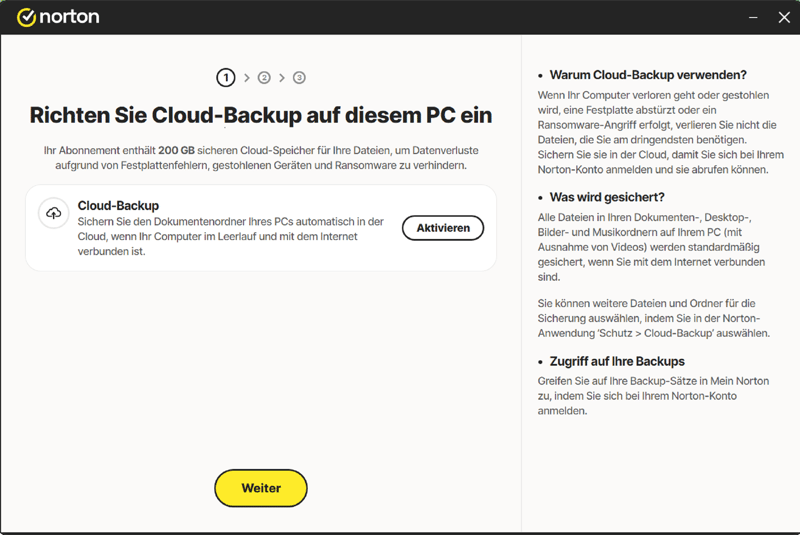
Optional: Sie können ein Cloud-Backup mit Norton einrichten.
Im zweiten Schritt können Sie festlegen, wie das integrierte Norton VPN genutzt werden soll. Wenn Sie die Auto-Connect-Funktion aktivieren, schaltet sich das VPN automatisch ein, sobald Norton ein unsicheres Netzwerk erkennt.
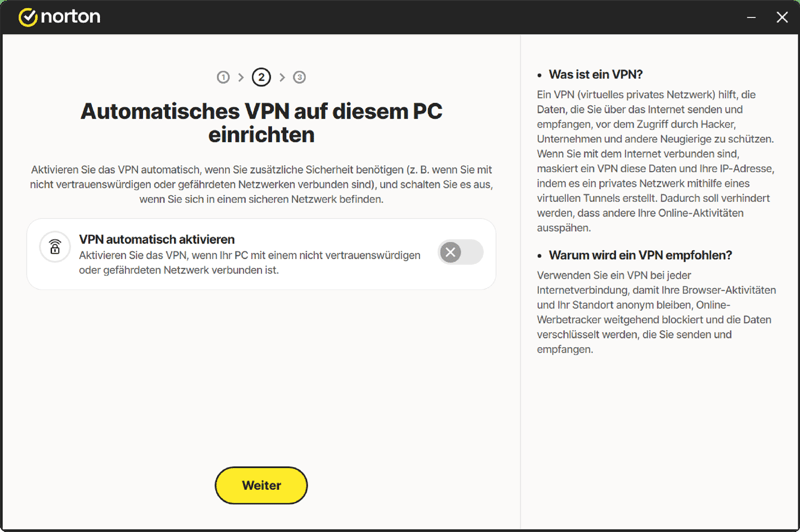
Legen Sie fest, ob sich das Norton VPN bei Bedarf automatisch verbinden soll.
Im dritten Schritt können Sie Nortons eigenen Passwort-Manager einrichten, der Passwörter geräteübergreifend speichert und verwaltet. Wenn Sie dies nicht (sofort) tun möchten, überspringen Sie diesen Schritt mit „Weiter“.
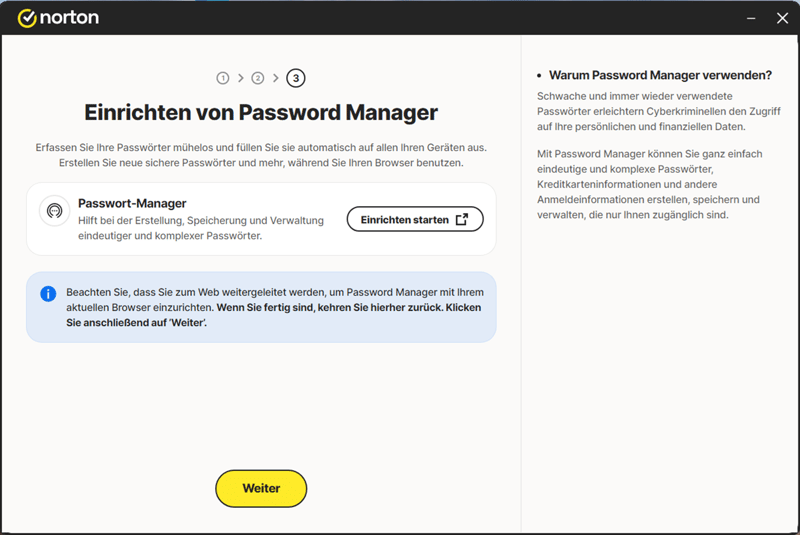
Ein Passwort-Manager ist bei Norton auch integriert.
Damit ist die Ersteinrichtung von Norton 360 auf Ihrem Gerät abgeschlossen.
Norton verwenden
Die Benutzeroberfläche von Norton 360 ist übersichtlich aufgebaut. Auf der Startseite sehen Sie den aktuellen Schutzstatus Ihres Geräts und können mit dem Smart Scan einen schnellen Sicherheitscheck durchführen.
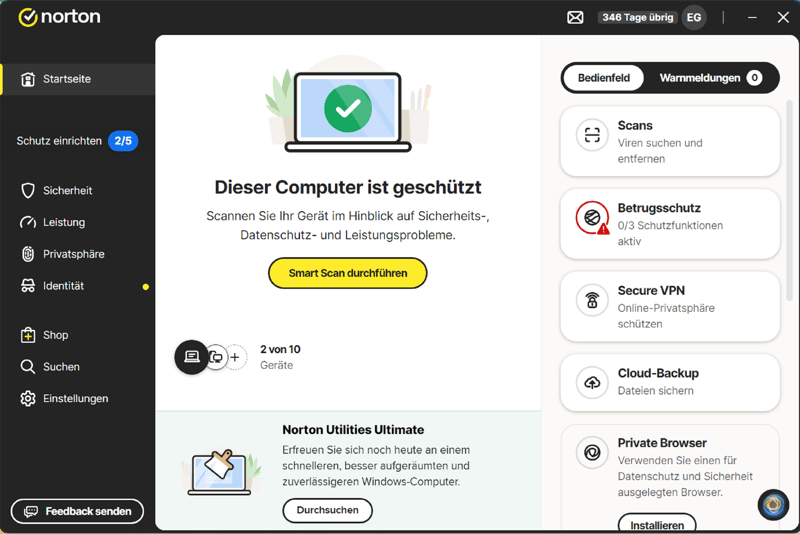
Die Benutzeroberfläche von Norton 360.
Auf der rechten Seite befinden sich Schnellzugriffe auf wichtige Funktionen wie Virenscans, Betrugsschutz, VPN, Cloud-Backup und den privaten Browser von Norton.
Die linke Seitenleiste dient als Hauptnavigation und führt zu den Bereichen „Sicherheit“, „Leistung“, „Privatsphäre“ und „Identität“. Über den Menüpunkt „Schutz einrichten“ können Sie die anfängliche Einrichtung wiederholen.
Bereich „Sicherheit“
Im Bereich „Sicherheit“ verwalten Sie die Schutzfunktionen von Norton. Hier finden Sie die verschiedenen Scan-Optionen, Cloud-Backups, Live-Updates sowie weitere Sicherheitsfunktionen wie Betrugsschutz, Kindersicherung oder den Passwort-Manager.
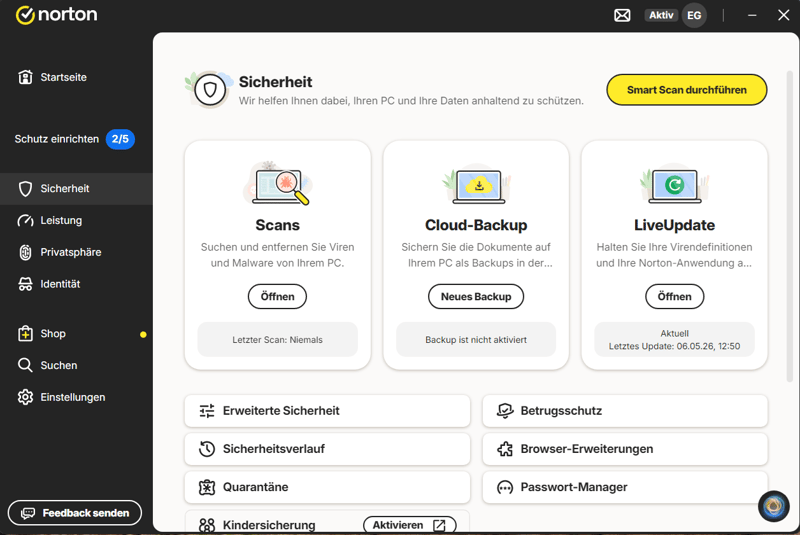
Der Tab „Sicherheit“ von Norton 360 mit den wichtigsten Funktionen.
Der Reiter „Erweiterte Sicherheit“ führt zu einer Übersicht der Kern-Schutzfunktionen von Norton: Virenschutz, Exploit-Schutz, Firewall und Ransomware-Schutz. Standardmäßig sind diese bereits aktiviert und Sie brauchen hier keine Änderungen vorzunehmen.
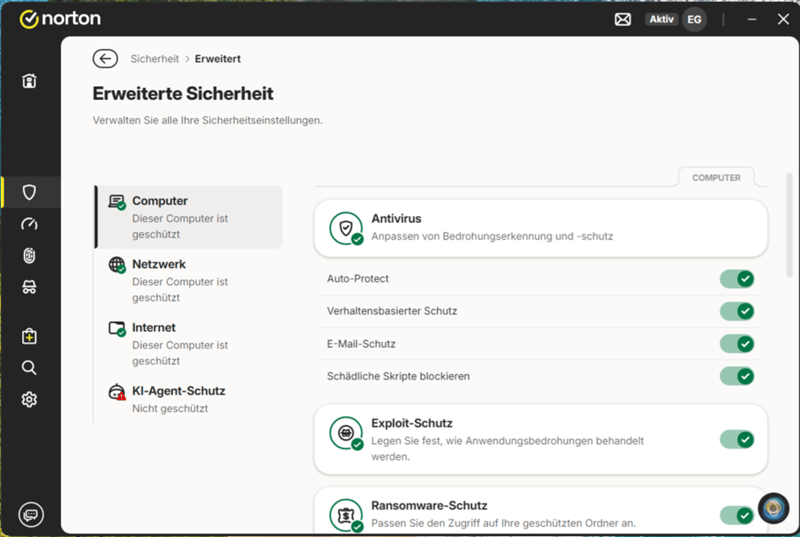
Die erweiterten Sicherheitseinstellungen zeigen den umfassenden Schutz von Norton 360.
Bereich „Leistung“
Der Bereich „Leistungen“ enthält verschiedene Werkzeuge zur Systemoptimierung, darunter einen Software-Updater, eine Dateibereinigung, einen Startmanager und eine Datenträger-Defragmentierung.
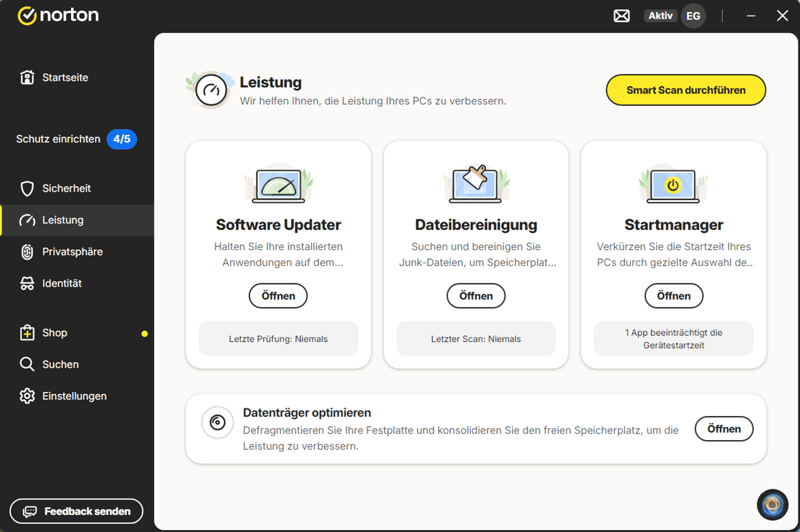
Im Bereich „Leistung“ können Sie Ihr System optimieren.
Bereich „Privatsphäre“
Im Bereich „Privatsphäre“ verwalten Sie das integrierte VPN sowie SafeCam, das den Zugriff auf Webcam und Mikrofon überwacht und unerlaubte Zugriffe blockieren soll.
Bereich „Identität“
Im Bereich „Identität“ bündelt Norton Funktionen zum Schutz persönlicher Daten und Online-Konten. Je nach Tarif finden Sie hier beispielsweise Werkzeuge zur Passwortverwaltung, Warnungen bei Datenlecks oder weitere Funktionen zum Schutz Ihrer digitalen Identität.
Allgemeine Einstellungen
Die Einstellungen erreichen Sie ebenfalls über das linke Hauptmenü. Ein Klick darauf öffnet eine Übersicht sämtlicher Funktionen der vorherigen Kategorien „Sicherheit“, „Leistung“ und „Privatsphäre“.
Des Weiteren können Sie hier die Sprache des Programms ändern, Benachrichtigungen verwalten und bei Bedarf alle Einstellungen auf Standard zurücksetzen.
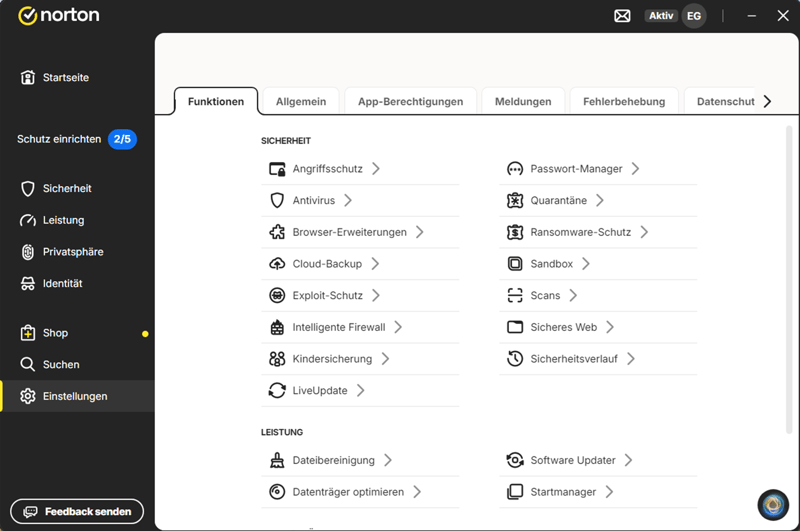
Die Einstellungen von Norton 360.
Norton deaktivieren
In bestimmten Situationen kann es kurzfristig sinnvoll sein, den Schutz von Norton 360 zu deaktivieren – etwa bei Installationsproblemen, Fehlermeldungen oder wenn Programme durch die Firewall blockiert werden.
Unter Windows können Sie den Schutz schnell pausieren oder komplett deaktivieren. Klicken Sie dazu einfach mit der rechten Maustaste auf das Norton-Icon in der Taskleiste und wählen Sie „Auto-Schutz ausschalten“ oder „Intelligente Firewall deaktivieren“.
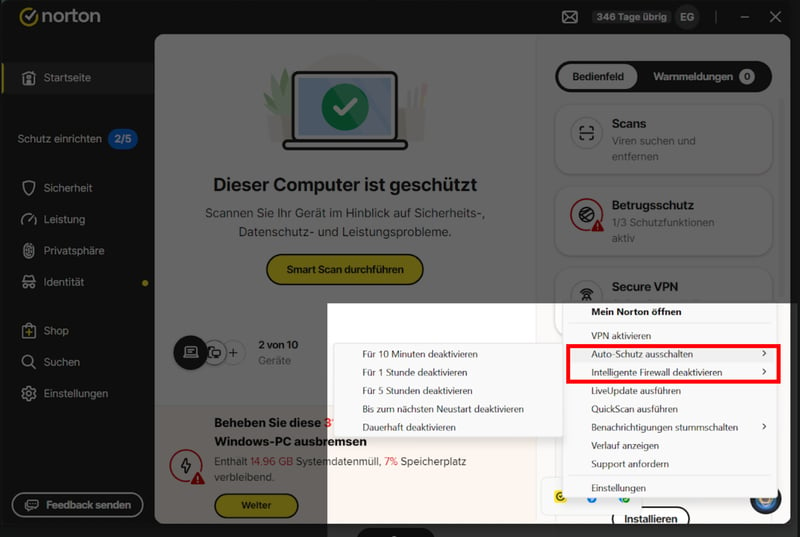
Über das Norton-Icon in der Taskleiste lässt sich der Schutz deaktivieren.
Genauso unkompliziert lässt sich der Schutz später wieder einschalten – ebenfalls direkt über das Icon in der Taskleiste.
Norton deinstallieren
Norton 360 lässt sich auf zwei Wegen von Ihrem Gerät entfernen: manuell über Windows oder mithilfe des offiziellen Tools „Norton Remove and Reinstall“.
Option 1: Norton manuell deinstallieren
Navigieren Sie unter Windows über „Einstellungen“ > „Apps“ zu Norton und wählen Sie das Programm in der Liste zur Deinstallation aus.
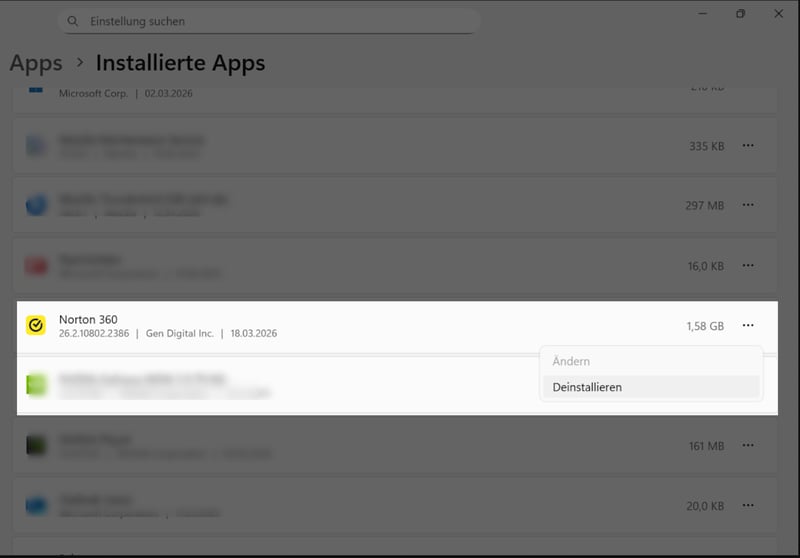
In Windows finden Sie Norton unter „Apps“ auf Ihrem PC.
Folgen Sie den Anweisungen auf dem Bildschirm und klicken Sie auf „Deinstallieren“, wenn Norton Sie danach fragt.
Option 2: Norton toolgestützt deinstallieren
Mit dem „Norton Remove and Reinstall Tool“ stellt Norton ein eigenes Tool zur Deinstallation bereit, das Sie über die Support-Seite herunterladen können. Es sorgt dafür, dass auch verbleibende Dateien und Einstellungen vollständig entfernt werden.
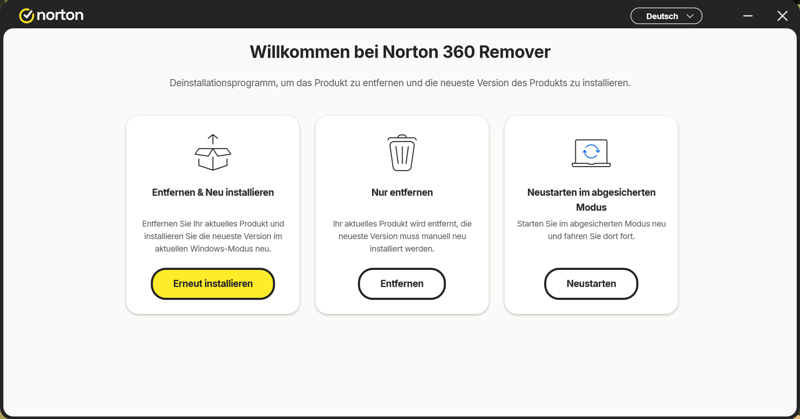
Norton bietet ein eigenes Tool zur Deinstallation der Software.
Die Deinstallation dauert einen Moment. Danach sollten Sie Ihr System neu starten.
Hinweis: Die Deinstallation der Software kündigt nicht Ihr Norton‑Abonnement. Dies müssen Sie separat kündigen.
Norton kündigen
Um Ihr Norton-Abonnement zu kündigen, loggen Sie sich in Ihren Benutzeraccount ein und klicken dort auf „Meine Abonnements“. Scrollen Sie hier zum Abschnitt „Abonnementdetails“ und klicken Sie auf den etwas versteckten Punkt „Verlängerung verwalten“.
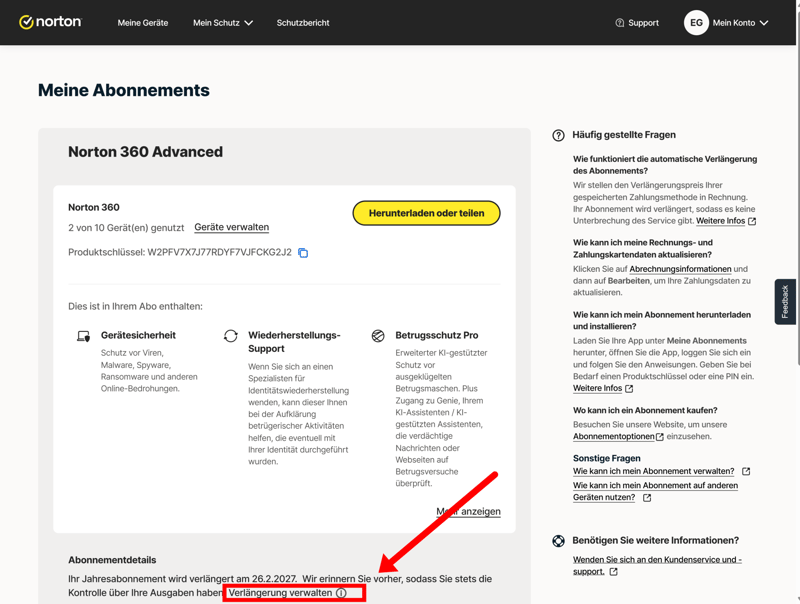
Die Kündigung hat Norton – wie es Anbieter gerne machen – etwas versteckt.
Klicken Sie im Popup neben dem Punkt „Abonnementverlängerung“ auf „Abbestellen“.
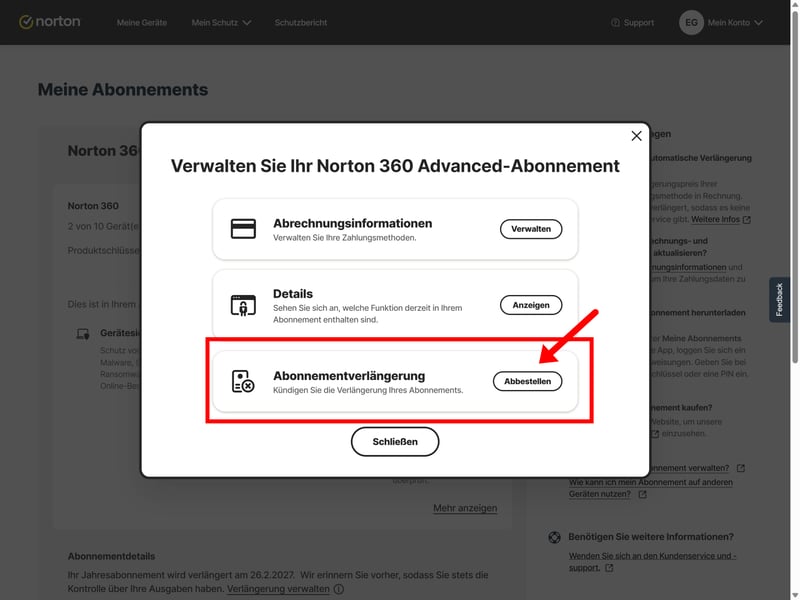
Kündigen Sie die Verlängerung Ihres Norton-Abonnements.
Ihr Norton-Abonnement läuft nun bis zum Ende der aktuellen Laufzeit weiter. Am Ende zeigt Ihnen Norton eine Kündigungsbestätigung an und Sie sehen, wie lange Ihr Abonnement noch aktiv ist.
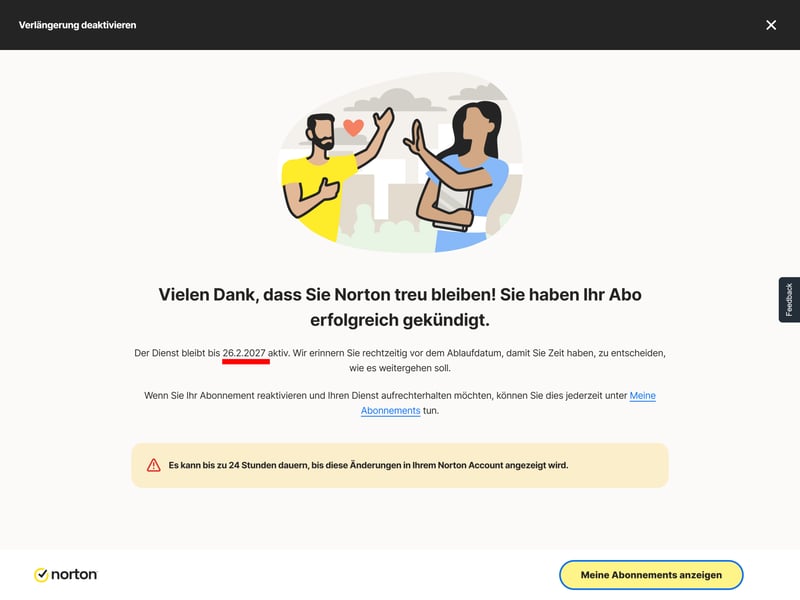
Norton bestätigt die Kündigung.
Neben der regulären Kündigungsfrist von einem Monat bzw. einem Jahr haben Sie bei Norton zusätzliche Sonderkündigungsfristen:
Jahresabo: Für Jahresabos gilt in der Regel eine 60-tägige Geld-zurück-Garantie.
Monatsabo: Monatliche Abonnements sind innerhalb von 14 Tagen nach Kauf erstattungsfähig.