Ransomware verhindern: So wehren Sie sich gegen die Erpresser-Schadsoftware


Stellen Sie sich vor, Sie klicken auf einen Link oder laden eine Datei herunter – und plötzlich sind alle Ihre Fotos, Dokumente und Dateien verschlüsselt. So kann ein Ransomware-Angriff beginnen: Dabei sperren Kriminelle den Zugriff auf Ihre Daten (oder sogar den ganzen PC) und verlangen für die Freigabe ein Lösegeld.
Die gute Nachricht: Mit den richtigen Maßnahmen können Sie das Risiko von Ransomware drastisch senken. Wir zeigen Ihnen, wie Sie sich gegen die Erpressersoftware wehren.


Ransomware ist Schadsoftware, die Ihre Daten oder Ihr ganzes System verschlüsselt und dafür ein Lösegeld verlangt. Dieses Lösegeld sollten Sie niemals zahlen. Eine Freigabe Ihrer Daten ist nicht garantiert.
Die häufigsten Einfallstore sind Sicherheitslücken in veralteter Software, Phishing-Mails, infizierte Downloads und präparierte USB-Sticks.
Der beste Schutz ist Vorbeugung: Halten Sie Ihr Betriebssystem und Ihre Software aktuell, nutzen Sie sichere Passwörter und gehen Sie vorsichtig mit E-Mails, Links und Downloads um.
Ein aktueller Virenschutz sollte ebenfalls aktiviert sein. Moderne Betriebssysteme verfügen bereits über einen integrierten Virenschutz, kommerzielle Antivirus-Programme bieten zusätzliche Funktionen.
Regelmäßige Backups machen Sie im Ernstfall weniger erpressbar, weil Sie Ihre Daten im Idealfall ohne Lösegeld wiederherstellen können.
Die 7 wichtigsten Maßnahmen gegen Ransomware-Angriffe
Der beste Zeitpunkt, sich zu schützen, ist jetzt – bevor etwas passiert. Dafür brauchen Sie weder besonderes technisches Wissen noch teure Sicherheitssoftware. Wenn Sie ein paar grundlegende Sicherheitsregeln befolgen, einen aktuellen Virenschutz aktiviert haben und regelmäßig Backups erstellen, bleiben Sie Schadsoftware einen Schritt voraus.
Wir haben die sieben wirksamsten Maßnahmen zum Schutz gegen Ransomware und andere Schadsoftware für Sie zusammengefasst:
Maßnahme: System und Software aktuell halten
Es mag trivial klingen, ist aber enorm wichtig: Halten Sie Ihr System mit regelmäßigen Updates immer auf dem neuesten Stand. Laut BSI gehören Sicherheitslücken in Softwareprogrammen zu den drei häufigsten Einfallstoren von Ransomware. Oft gibt es von den Herstellern sogar schon Sicherheitspatches, die aber nicht immer rechtzeitig eingespielt werden.
Um zu überprüfen, ob Windows auf dem aktuellen Stand ist, klicken Sie auf „Start“ → „Einstellungen“ → „Windows Update“. Standardmäßig lädt Windows neue Systemupdates automatisch herunter. Sie können dies aber auch durch einen Klick auf den Button „Nach Updates suchen“ prüfen.
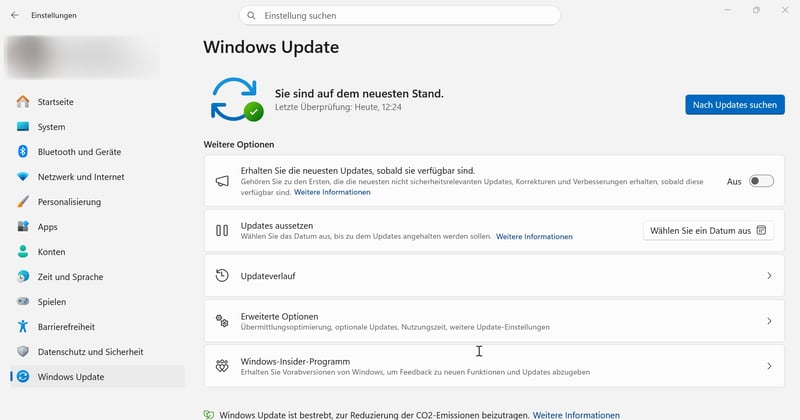
Unter „Windows Update“ können Sie prüfen, ob Ihr System auf dem neuesten Stand ist.
Und was, wenn ein Programm keine Updates mehr erhält? Betriebssysteme und Programme erreichen irgendwann ihr Supportende. Ab diesem Zeitpunkt stellen die Hersteller keine Sicherheitsupdates mehr bereit, wodurch das Risiko eines Angriffs steigt. Aktualisieren Sie deshalb auf eine weiterhin unterstützte Version oder wechseln Sie zu einer Alternative, die noch regelmäßig Sicherheitsupdates erhält.
Maßnahme: Firewall und Malware-Schutz nutzen
Sichern Sie Ihr System mit einer Firewall und einem Malware-Schutz gegen Bedrohungen. Windows bringt mit der integrierten Windows-Firewall und dem Viren- und Bedrohungsschutz bereits einen soliden Basisschutz mit, der für Heimanwender ausreicht. Beide Programme sind standardmäßig aktiv und laufen automatisch im Hintergrund.
Sie erreichen sie über „Start“ → „Einstellungen“ → „Datenschutz und Sicherheit“ → „Windows-Sicherheit“.
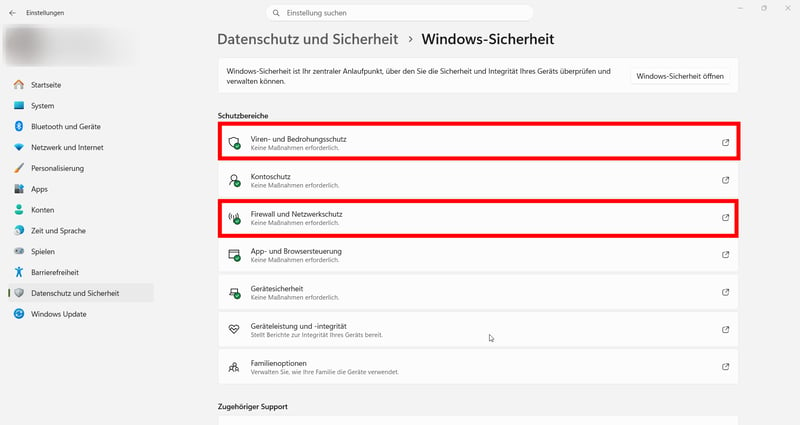
In der Windows-Sicherheit finden Sie den Viren- und Bedrohungsschutz sowie die Firewall.
Ein zusätzliches Anti-Malware-Programm von spezialisierten Anbietern wie Malwarebytes, Avira oder Bitdefender ist heute also keine Pflicht mehr.
Es kann sich aber lohnen, wenn Sie weitere Sicherheitsfunktionen benötigen – etwa eine Kindersicherung, ein VPN oder einen Passwort-Manager. Ist Ihr PC bereits mit Ransomware infiziert, kann ein zweites Programm außerdem helfen, diese zu erkennen und zu entfernen.

Sie sind noch auf der Suche nach einem guten Antivirus-Tool? Wir haben 15 beliebte Anbieter ausführlich getestet:
Wichtig: Antivirus-Programme sind nicht unfehlbar! Ein gutes Anti-Malware-Programm erkennt bekannte Schadsoftware zuverlässig. Bei neuen, unbekannten Angriffen (Zero-Day-Exploits) stößt aber auch gute Software an ihre Grenzen – verlassen Sie sich also nicht alleine darauf.
Ein Virenschutz ersetzt kein umsichtiges Verhalten im Internet und keine regelmäßige Datensicherung.
Maßnahme: Phishing-Angriffen keine Chance geben
Sogenannte Phishing-Mails gehören zu den häufigsten Einfallstoren für Ransomware. Kriminelle versenden dabei Nachrichten unter falschem Absender, beispielsweise als Banken oder Paketdienstleister, mit dem Ziel, Sie auf eine Fake-Website zu locken oder zum Öffnen eines infizierten Anhangs zu verleiten.
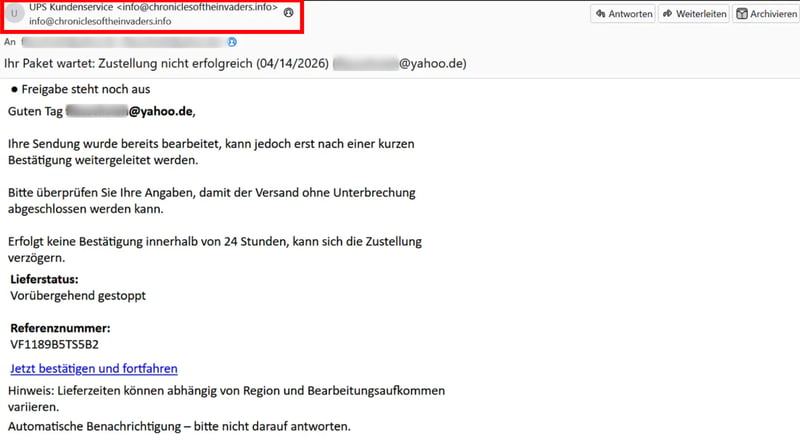
Phishing-Mail eines vermeintlichen Paketdienstleisters. Die Absenderadresse stimmt mit keinem Versandunternehmen überein.
Typische Warnzeichen für Fake-E-Mails sind eine unpersönliche Anrede und eine abweichende Absenderadresse. Häufig erzeugen diese Nachrichten Druck – „Handeln Sie sofort, sonst wird Ihr Konto gesperrt“ etc. – und enthalten auffällige Rechtschreibfehler.
Fragen Sie im Zweifel direkt beim vermeintlichen Absender nach: über einen bekannten Kontaktweg, nicht über die Angaben in der E-Mail selbst.
Mehr über Phishing und wie Sie sich davor schützen, erfahren Sie in unserem Ratgeber:
Maßnahme: Vorsicht bei externen Datenträgern
Stecken Sie keine unbekannten USB-Sticks an Ihren Rechner an – etwa Fundstücke oder Werbegeschenke unklarer Herkunft. Diese können gezielt präpariert sein, um beim Anschließen automatisch Schadsoftware zu installieren.
Vorsicht auch bei Ihren eigenen Geräten: Malware kann sich unwissentlich auf externe Festplatten oder USB-Sticks übertragen, etwa wenn Sie darauf ein Backup anlegen (siehe Maßnahme 7). Prüfen Sie deshalb vor der Übertragung, ob das Ausgangssystem sauber ist, und scannen Sie externe Datenträger regelmäßig mit Ihrem Virenschutz.
Sicherheitshalber sollten Sie den Datenträger nach jeder Sicherung direkt wieder vom System trennen.
Maßnahme: Aufmerksam surfen
Auch beim Surfen lauern Gefahren, die Ransomware Tür und Tor öffnen können. Sogenannte Phishing-Websites sehen seriösen Websites oft täuschend ähnlich, versuchen aber, Sie zum Download infizierter Dateien zu verleiten.
Solche Fake-Websites erkennen Sie unter anderem an merkwürdigen URLs, die von der offiziellen Schreibweise abweichen oder eine ungewöhnliche Domainendung verwenden: zum Beispiel „amaz0n.com“ statt „amazon.com“ oder „dhl.org“ statt der offiziellen .de- oder .com-Domain.
Laden Sie Dateien oder Programme nur aus vertrauenswürdigen Quellen herunter – idealerweise direkt von der Website des Herstellers, nicht aus Foren oder Filesharing-Portalen. Halten Sie außerdem Ihren Browser stets aktuell und nutzen Sie einen Adblocker, um sich vor manipulierten Werbeanzeigen (Malvertising) zu schützen.
Maßnahme: Online-Konten absichern
Schützen Sie Ihre Online-Konten wie E-Mails, Banking und Social Media mit starken, einzigartigen Passwörtern – am besten mithilfe eines Passwort-Managers.
Dieser generiert und speichert für jeden Dienst ein sicheres, individuelles Passwort. Selbst merken müssen Sie sich nur ein einziges, sicheres Master-Passwort, mit dem Sie sich beim Passwort-Manager einloggen. So verhindern Sie, dass bei einem gehackten Konto gleich alle anderen Konten gefährdet sind.

Wo immer es möglich ist, sollten Sie die Zwei-Faktor-Authentifizierung aktivieren. Dadurch wird beim Login oder bei der Bestätigung sensibler Aktionen zusätzlich ein Sicherheitscode an Ihr Smartphone geschickt oder um eine Bestätigung in einer App gebeten.
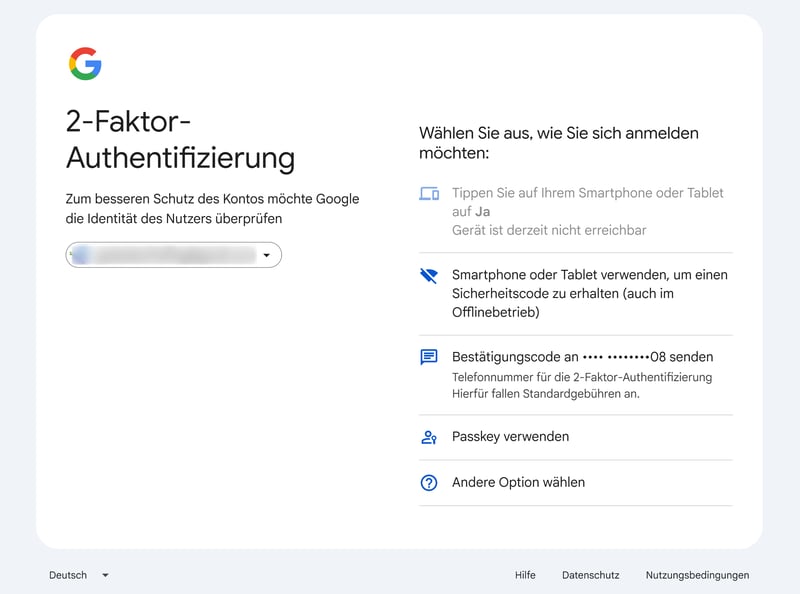
Google schützt Ihre Benutzerkonten mit einer Zwei-Faktor-Authentifizierung.
Sollten Sie den Zugang zu einem Online-Konto einmal verlieren, hilft Ihnen die Recovery-Option weiter. Achten Sie daher darauf, hinterlegte Telefonnummern und Backup-E-Mail-Adressen stets aktuell zu halten.
Standardmäßig sind Sie bei Windows mit Administratorrechten angemeldet – das ist riskant: Infiziert sich das System, erhält auch die Ransomware diese weitreichenden Rechte und kann sich ungehindert ausbreiten.
Tipp: Legen Sie ein zusätzliches Standardkonto für den Alltag an (über „Einstellungen“ → „Konten“ → „Weitere Benutzer“) und nutzen Sie das Admin-Konto nur bei Bedarf.
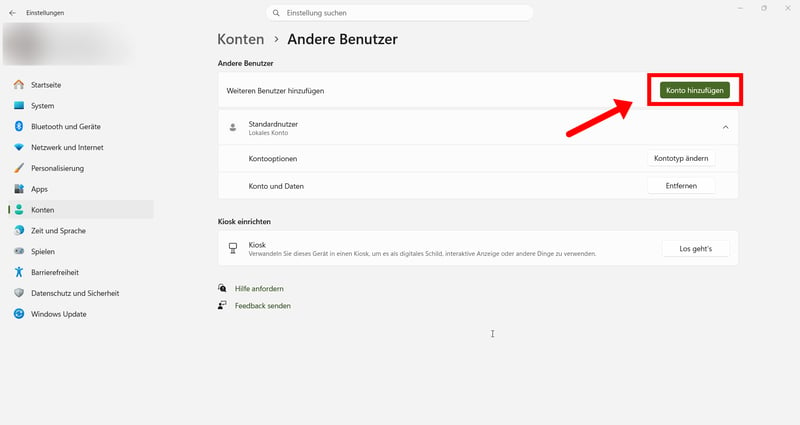
Legen Sie in den Konten-Einstellungen in Windows einen neuen Nutzer mit Standardrechten an.
Maßnahme: Backups anlegen – aber richtig
Eine der wirksamsten Maßnahmen gegen Ransomware sind regelmäßige externe Backups. Haben Sie eine externe Kopie Ihrer wichtigsten Daten, macht dies Verschlüsselungsangriffe fast wirkungslos. Sicherheitsexperten empfehlen dafür die sogenannte 3-2-1-Regel:
Drei Versionen: Bereiten Sie mindestens drei Versionen Ihrer Daten vor (das Original plus zwei Sicherungen).
Zwei Speicherorte: Sichern Sie Ihre Daten auf zwei verschiedenen Speichermedien (z. B. interne und externe Festplatte). So sind Sie nicht von einer einzigen Technologie abhängig, die ausfallen könnte.
Eine externe Kopie: Bewahren Sie eine Kopie außerhalb Ihrer Wohnung auf – etwa in der Cloud oder bei Freunden/Familie. Das schützt vor Feuer, Diebstahl oder Ransomware, die auch angeschlossene Backup-Laufwerke verschlüsseln kann.
Sie können Dateien und Ordner entweder manuell sichern, indem Sie eine Kopie in der Cloud oder auf einem externen Datenträger ablegen – oder Sie richten ein automatisiertes Backup ein.
Bei Windows finden Sie unter „Start“ → „Einstellungen“ → „Datenschutz und Sicherheit“ → „Windows-Sicherheit“ → „Viren- und Bedrohungsschutz“ den Unterpunkt „Ransomware-Schutz“. Dieser erlaubt Ihnen, den Zugriff auf bestimmte Ordner einzuschränken und ein automatisches Backup Ihrer Daten mit OneDrive einzurichten.
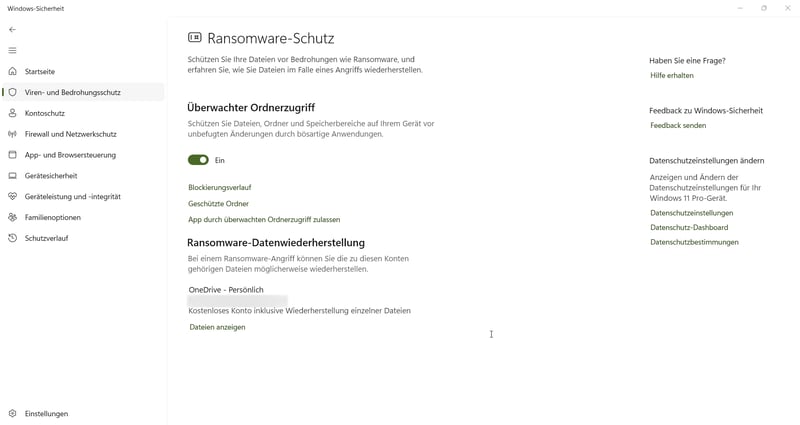
Der Ransomware-Schutz bietet einen Zugriffsschutz für ausgewählte Ordner und ein Backup Ihrer Daten per OneDrive.
Wenn Sie täglich an wichtigen Dokumenten arbeiten, sollten Sie diese täglich sichern. Für die meisten Heimanwender reicht ein wöchentliches Backup.
Wichtig ist auch, dass Sie Ihre Backup-Lösung regelmäßig testen. Probieren Sie mindestens einmal im Jahr aus, ob sich einzelne Dateien tatsächlich wiederherstellen lassen – bevor der Ernstfall eintritt.
Selbstcheck: Bin ich gut genug vor Ransomware geschützt?
Mit unserer kurzen Checkliste können Sie schnell prüfen, ob Sie die wichtigsten Schutzmaßnahmen bereits umsetzen – oder wo noch Nachholbedarf besteht:
Was tun bei einer Ransomware-Infektion?
Sollte Ihr System doch einmal von Ransomware betroffen sein, gilt es, Ruhe zu bewahren und auf keinen Fall Lösegeld an die Erpresser zu zahlen. Im Ernstfall gehen Sie folgendermaßen vor:
- 1.
Trennen Sie das betroffene Gerät sofort vom Internet und deaktivieren Sie das WLAN, damit die Schadsoftware keine Verbindung mehr nach außen herstellen kann.
- 2.
Sichern Sie die verschlüsselten Daten auf einem externen Datenträger. Im Internet finden Sie auf Websites wie nomoreransom.org entsprechende Entschlüsselungsprogramme („Decryptoren“) für viele Arten von Ransomware.
- 3.
Dokumentieren Sie den Ransomware-Angriff durch Beweise (Screenshots, verschlüsselte Dateien und Lösegeldforderungen) und erstatten Sie Anzeige bei der Polizei.
- 4.
Nutzen Sie ein Anti-Malware-Tool, um die Ransomware von Ihrem System zu entfernen. Dies erfordert etwas technisches Verständnis – holen Sie sich im Zweifel professionelle Hilfe.
- 5.
Erst wenn das System wieder sauber ist, versuchen Sie, die verschlüsselten Daten mithilfe eines sogenannten „Decryptors“ wiederherzustellen.
In unserer ausführlichen Anleitung zeigen wir Ihnen Schritt für Schritt, wie Sie im Fall einer Ransomware-Infektion Ihre Daten retten und die Schadsoftware entfernen:
Fazit: Keine Chance für Ransomware
Sie müssen kein IT-Experte sein, um sich wirksam vor Ransomware zu schützen. Schon mit ein paar einfachen Gewohnheiten machen Sie es Angreifern deutlich schwerer: Halten Sie Ihr Betriebssystem und Ihre Programme aktuell, verwenden Sie sichere Passwörter, nutzen Sie einen aktuellen Virenschutz und gehen Sie vorsichtig mit E-Mails und Downloads um.
Ein automatisches Backup wichtiger Daten – etwa mit der OneDrive-Anbindung des Windows-Ransomware-Schutzes – und eine zusätzliche Sicherung auf einer externen Festplatte machen Sie im Ernstfall deutlich weniger erpressbar. Mit diesen Maßnahmen senken Sie das Risiko eines Ransomware-Angriffs erheblich.
Häufig gestellte Fragen
Öffnen Sie keine Links oder Anhänge aus unerwarteten oder verdächtigen E-Mails. Laden Sie keine Software aus unseriösen Quellen wie Foren oder Filesharing-Portalen herunter und schließen Sie keine unbekannten USB-Sticks an Ihren Rechner an. Auch veraltete Systeme und Programme ohne Sicherheitsupdates sind ein Risiko, das sich leicht vermeiden lässt.
Nein. Eine Firewall ist nur ein Baustein. Sie kontrolliert den Netzwerkverkehr, kann aber Ransomware nicht erkennen, die etwa über einen E-Mail-Anhang, einen manipulierten USB-Stick oder eine Sicherheitslücke in Software auf den Rechner gelangt.
Ransomware ist eine Schadsoftware, die Daten auf einem infizierten Gerät verschlüsselt oder den Zugriff auf das gesamte System sperrt. Die Angreifer fordern anschließend ein Lösegeld (englisch „ransom“) für die Freigabe – meist zahlbar in Kryptowährung.
Windows bringt mit der Windows-Firewall und dem integrierten Viren- und Bedrohungsschutz einen soliden Basisschutz mit. Zusätzlich lässt sich unter „Viren- und Bedrohungsschutz“ der spezielle „Ransomware-Schutz“ aktivieren, der den Zugriff auf geschützte Ordner einschränkt und ein automatisches Backup über OneDrive ermöglicht.
Nein, von einer Zahlung wird generell abgeraten – auch von Behörden wie dem BSI. Es gibt keine Garantie, dass die Daten nach der Zahlung tatsächlich entschlüsselt werden, und die Zahlung finanziert weitere kriminelle Aktivitäten.